สร้างวิดีโอสอนการใช้งานผลิตภัณฑ์โดยไม่ต้องออกหน้า
6 วิธีสำหรับทีมสนับสนุน การออนบอร์ด และการฝึกอบรมในการเผยแพร่วิดีโอสอนการใช้งานซอฟต์แวร์โดยไม่ต้องมีใครออกหน้ากล้อง เปรียบเทียบให้เห็นชัดๆ ทั้งการปรับแต่งเสียง, เสียงพากย์ AI, เฉพาะคำบรรยาย, AI ที่บันทึกหน้าจอแอปของคุณ, พิธีกร AI หรือวิดีโอที่สร้างจากหน้าเว็บ
 Berkay Akpolatใช้เวลาอ่าน 18 นาที

หากต้องการสร้างวิดีโอสอนการใช้งานซอฟต์แวร์โดยไม่ต้องออกหน้ากล้อง ให้บันทึกเฉพาะหน้าจอของคุณแล้วเลือกแหล่งที่มาของเสียงบรรยาย: เสียงของคุณเองที่ตัดต่อใหม่, เสียง AI ที่อ่านสคริปต์ของคุณ หรือไม่มีเสียงเลยและใช้คำบรรยายบนหน้าจอแทน หากผลิตภัณฑ์ของคุณเป็นเว็บแอปสาธารณะ AI สามารถคลิกผ่านและบันทึกหน้าจอให้คุณได้ สำหรับขั้นตอนแบบคลิกต่อคลิก ให้คงวิดีโอเดิมไว้แล้วเปลี่ยนแค่เสียงบรรยาย
คู่มือนี้เหมาะสำหรับทีมที่เผยแพร่วิดีโอสอนการใช้งานและวิดีโอฝึกอบรม เช่น ทีมสนับสนุน, การออนบอร์ด, การให้ความรู้ลูกค้า และการตลาดผลิตภัณฑ์ ซึ่งไม่มีใครอยากถูกถ่ายทำและไม่ควรมีใครคนใดคนหนึ่งเป็นใบหน้าของทุกวิดีโอ หากคุณกำลังฝึกอบรมเกี่ยวกับฮาร์ดแวร์หรือกระบวนการทางกายภาพ แนวคิดเดียวกันนี้สามารถใช้กับการถ่ายเฉพาะมือหรือมุมมองจากด้านบนได้ ดู ไม่ใช่บทเรียนซอฟต์แวร์ใช่ไหม?
อัปเดตเมื่อ 2026-11-04
ในคู่มือนี้
- คุณจำเป็นต้องออกกล้องจริงหรือ?
- 6 วิธีสร้างวิดีโอสอนการใช้งานโดยไม่ต้องโชว์หน้า
- วิธีสร้างวิดีโอสอนแบบไม่เห็นหน้า ทีละขั้นตอน
- ตัวเลือกเสียงแบบไหนที่เหมาะกับคุณ?
- ค่าใช้จ่ายของเครื่องมือต่างๆ
- Clevera ทำอย่างไร
- คำถามเกี่ยวกับวิดีโอสอนการใช้งานแบบไม่เห็นหน้า
คุณจำเป็นต้องออกกล้องเพื่อทำวิดีโอสอนการใช้งานที่ดีหรือไม่?
ไม่ใช่สำหรับบทเรียนซอฟต์แวร์ เพราะประเด็นสำคัญอยู่ที่หน้าจอ ลูกค้าและพนักงานใหม่ต้องการเห็นว่าต้องคลิกที่ไหน ตามลำดับอย่างไร และเกิดอะไรขึ้นต่อไป การมีใบหน้าอยู่ที่มุมจอจะกินพื้นที่ UI และไม่จำเป็นสำหรับงานที่ต้องคลิกตามขั้นตอน นอกจากนี้ในทีมยังทำให้วิดีโอผูกติดกับบุคคลเดียว เมื่อพวกเขาเปลี่ยนบทบาทหรือ UI เปลี่ยนแปลง วิดีโอจะต้องถูกถ่ายทำใหม่โดยใช้คนเดิม
สิ่งที่ผู้ชมให้ความสำคัญคือวิดีโอต้องดูเป็นธรรมชาติและถูกต้อง ผลการศึกษา Video Viewer Study ปี 2024 ของ TechSmith (สำรวจผู้คน 929 คนใน 6 ประเทศ) พบว่า 87% ของผู้ชมชอบคนจริงๆ มากกว่าตัวละครแอนิเมชันหรืออวตาร AI ผลการศึกษาเดียวกันพบว่า 75% ยอมรับวิดีโอที่สร้างด้วย AI ได้ แต่ 90% มีความกังวล และความกังวลอันดับหนึ่ง (45%) คือเรื่องความถูกต้อง
คำแนะนำจาก TechSmith คือให้โชว์หน้าถ้าทำได้ แต่ถ้าไม่สะดวก ตัวเลขของพวกเขาก็ชี้ให้เห็นว่าการใช้พิธีกร AI แทนนั้นไม่ดีนัก วิดีโอที่เน้นหน้าจอพร้อมเสียงบรรยายที่ชัดเจนและขั้นตอนที่ถูกต้องคือทางเลือกที่จริงใจกว่า มีเพียง 19% ของผู้ตอบแบบสอบถามที่เคยทำวิดีโอสอนการใช้งานในปีที่ผ่านมา และรายงานยังยอมรับว่าการพูดหน้ากล้องอาจทำให้รู้สึกประหม่าได้
ใบหน้ามีประโยชน์ในบางกรณี เช่น ข้อความเปิดตัวจากผู้ก่อตั้ง, การสัมมนาผ่านเว็บสำหรับลูกค้า หรือวิดีโอการขายที่ความเชื่อมั่นในตัวบุคคลมีความสำคัญ รูปแบบทั่วไปที่ใช้คือการแนะนำตัวหน้ากล้อง 10 วินาที แล้วตามด้วยการสาธิตหน้าจอเพียงอย่างเดียว สำหรับศูนย์ช่วยเหลือ วิดีโอออนบอร์ด และวิดีโอฝึกอบรมแบบคลิกต่อคลิก ให้ข้ามการออกหน้าไปได้เลย
6 วิธีสร้างวิดีโอสอนการใช้งานโดยไม่ต้องโชว์หน้า
คู่มือส่วนใหญ่มักเชียร์ตัวเลือกเดียวที่เครื่องมือของตนขายอยู่ นี่คือทั้ง 6 วิธีเปรียบเทียบกัน ค่าใช้จ่ายอ้างอิงจากหน้าราคาของผู้ให้บริการ ณ วันที่ 2026-11-04 (ดูที่ ค่าใช้จ่ายของเครื่องมือต่างๆ)
| ตัวเลือก | ต้องบันทึกเองไหม? | เสียงของคุณ? | เหมาะสำหรับ | ข้อควรระวัง | ค่าใช้จ่ายทั่วไป |
|---|---|---|---|---|---|
| บันทึกหน้าจอ + เสียงของคุณเองที่ปรับแต่งแล้ว | ใช่ | ใช่ | วิธีการใช้งานสั้นๆ ที่เสียงของคุณใช้ได้ แต่การบันทึกยังไม่เรียบร้อย | คุณยังต้องพูดเอง; ต้องบันทึกใหม่หาก UI เปลี่ยน | ฟรี (OBS + โปรแกรมตัดต่อ) ถึง $16/เดือน (Descript, รายปี) |
| บันทึกหน้าจอ + เสียงพากย์ AI | ใช่ | ไม่ใช่ | วิธีการใช้งานในศูนย์ช่วยเหลือ, การออนบอร์ด, สิ่งที่คุณจะนำไปแปลภาษา | คุณภาพสคริปต์สำคัญที่สุด; เลือกเสียงเดียวแล้วใช้ยาวๆ | มีระดับราคา TTS ฟรี; ElevenLabs Starter $6/เดือน |
| บันทึกหน้าจอ + คำบรรยาย, ไม่มีเสียง | ใช่ | ไม่ใช่ | คำตอบด่วน, เคล็ดลับในแอป, การดูแบบปิดเสียง | วิดีโอสอนที่ยาวเกินไปจะทำให้อ่านเหนื่อย | ฟรี |
| AI บันทึกแอปให้คุณ | ไม่ใช่ | ไม่ใช่ | การสาธิตเว็บแอปที่คุณอยากให้ AI ทำแทนการลงมือเอง | ต้องเป็นแอปสาธารณะ https://; ใช้บัญชีทดสอบ (Record with AI ของ Clevera เป็นเครื่องมือหนึ่งที่ทำได้) |
เครดิตสำหรับเวลาทำงานของ AI (Clevera, ทุกแผน) |
| พิธีกร AI (อวตาร) | ไม่ใช่ | ไม่ใช่ | วิดีโอประกาศและวิดีโอการตลาดที่ต้องการ "บุคคล" | ผู้ชมชอบคนจริงๆ มากกว่า; รู้สึกแปลกๆ ในวิดีโอสอนการใช้งาน | Synthesia เริ่มต้น $14/เดือน รายปี; Clevera Starter ขึ้นไป (เบต้า) |
| วิดีโอที่สร้างจากหน้าเว็บ, สไลด์ หรือ PDF | ไม่ใช่ | ไม่ใช่ | วิดีโออธิบายและภาพรวมเมื่อคุณไม่มีวิดีโอบันทึกหน้าจอ | แสดงหน้าเว็บ ไม่ใช่เส้นทางการคลิกจริง | ขึ้นอยู่กับเครื่องมือ |
วิธีเลือกรูปแบบวิดีโอแบบไม่เห็นหน้าอย่างรวดเร็ว: หากวิดีโอสอนขั้นตอนการคลิก ให้บันทึกหน้าจอแล้วเปลี่ยนแค่เสียง หากคุณไม่สามารถหรือไม่อยากบันทึกหน้าจอ ให้เขียนขั้นตอนแล้วให้ AI บันทึกให้ หรือสร้างวิดีโอจากหน้าเว็บที่คุณมีอยู่แล้ว
ไม่ใช่การสอนซอฟต์แวร์ใช่ไหม?
แนวคิดแบบไม่ต้องออกหน้ายังใช้ได้กับการตั้งค่าฮาร์ดแวร์ อุปกรณ์ และการฝึกอบรมกระบวนการต่างๆ โดยมี 4 รูปแบบที่ได้ผลดี:
- การถ่ายเฉพาะมือหรือมุมมองจากด้านบน: ใช้โทรศัพท์วางเหนือโต๊ะหรือม้านั่ง แสดงเฉพาะมือและอุปกรณ์ที่กำลังตั้งค่า
- เสียงพากย์บนฟุตเทจ B-roll หรือวิดีโอสต็อก: การบรรยายประกอบคลิปของกระบวนการ สำหรับหัวข้อที่คุณไม่สามารถถ่ายทำเองได้
- ไวท์บอร์ดหรือวิดีโออธิบายแบบแอนิเมชัน: ภาพวาดหรือแอนิเมชันง่ายๆ สำหรับแนวคิดแทนการคลิก
- สไลด์พร้อมเสียงบรรยาย: การอ่านสไลด์ประกอบเสียง สำหรับการฝึกอบรมภายใน นโยบาย และภาพรวม
วิธีสร้างวิดีโอสอนการใช้งานแบบไม่เห็นหน้า ทีละขั้นตอน
วิธีนี้ใช้ได้กับทุกเครื่องมือ ตั้งแต่ OBS ร่วมกับบริการแปลงข้อความเป็นเสียง ไปจนถึงผลิตภัณฑ์แบบครบวงจร สำหรับโครงสร้าง ความยาว และการเขียนสคริปต์ทั่วไป ดูที่ วิธีสร้างวิดีโอสอนการใช้งาน
เขียนสคริปต์สั้นๆ ก่อน
ระบุงานในประโยคเดียว ("เชิญเพื่อนร่วมทีมมาเป็นบรรณาธิการ") และขั้นตอนเป็นข้อๆ หนึ่งงานต่อหนึ่งวิดีโอ เขียนบทพูดสำหรับแต่ละขั้นตอนเหมือนที่คุณพูดกับเพื่อนร่วมงาน: "คลิก เชิญผู้คน ที่มุมขวาบน" อย่าอ่านข้อความบนหน้าจอตามตัวอักษร แต่ให้บอกว่าต้องทำอะไรและทำไม สคริปต์นี้จะกลายเป็นเสียงบรรยาย คำบรรยาย และบทความช่วยเหลือของคุณ
บันทึกเฉพาะหน้าจอ
บันทึกหน้าต่างเบราว์เซอร์ที่ความละเอียด 1280×720 หรือ 1920×1080 เพื่อให้ข้อความบนหน้าจออ่านง่ายเมื่อวิดีโอถูกย่อขนาด ปิดการแจ้งเตือน ใช้บัญชีทดลองที่มีข้อมูลสมมติ และเลื่อนเมาส์ช้าๆ อย่าพูดหากคุณวางแผนจะใช้เสียง AI เพราะการบันทึกแบบเงียบจะตัดต่อได้ง่ายกว่า ตัวเลือกฟรีรวมถึง OBS Studio บน Mac, Windows และ Linux (ดูที่ โปรแกรมบันทึกหน้าจอสำหรับ Linux) หากแอปของคุณเป็นเว็บแอปสาธารณะ คุณสามารถข้ามขั้นตอนนี้และให้ AI บันทึกจากสคริปต์ของคุณได้ (ดูที่ บันทึกเดโมเว็บแอปอัตโนมัติด้วย AI)
เลือกรูปแบบเสียง
เสียงของคุณเองให้ความรู้สึกเป็นกันเองที่สุด แต่หมายถึงต้องพูดใหม่ทุกครั้งที่มีการเปลี่ยนแปลง เสียง AI ช่วยให้การอัปเดตเป็นเรื่องของการแก้ไขข้อความและแปลภาษาได้ง่าย คำบรรยายอย่างเดียวเหมาะสำหรับการดูแบบปิดเสียงและงานสั้นๆ
เพิ่มคำบรรยาย
เปิดคำบรรยายไม่ว่าคุณจะเลือกวิธีใดก็ตาม คำบรรยายช่วยผู้ชมที่ดูแบบปิดเสียง และประชากรโลกกว่า 5% หรือ ประมาณ 430 ล้านคนที่ต้องการการฟื้นฟูจากการสูญเสียการได้ยิน ตามรายงานของ WHO (2026) ตรวจสอบคำบรรยายอัตโนมัติเทียบกับสคริปต์และแก้ไขชื่อปุ่มหรือคำศัพท์เฉพาะของผลิตภัณฑ์ จัดเตรียมบทถอดความหรือบทความช่วยเหลือที่เกี่ยวข้องไว้เป็นเวอร์ชันข้อความ WCAG 2.2 แนะนำให้มีคำบรรยายในวิดีโอที่บันทึกไว้ล่วงหน้า สำหรับวิดีโอที่ไม่มีเสียง คำบรรยายคือคำอธิบายทั้งหมด ดังนั้นควรทำให้แต่ละบรรทัดสั้นและแสดงบนหน้าจอนานพอที่จะอ่านทัน
เพิ่มการซูมและตัดช่วงที่ว่างเปล่าออก
ซูมเข้าไปในบริเวณที่คุณคลิก ตัดหน้าจอโหลดและช่วงที่เงียบออก และเน้นหนึ่งงานต่อหนึ่งวิดีโอ โดยปกติจะอยู่ที่ 1–3 นาที วิดีโอสอนการใช้งานที่ดูเป็นมืออาชีพโดยไม่ต้องโชว์หน้ามักเกิดจากการเคลื่อนไหว: การซูม, เคอร์เซอร์ที่นุ่มนวล และการตัดต่อที่รวดเร็ว เครื่องมือที่มี การซูมหน้าจออัตโนมัติ จะเพิ่มการซูมจากการคลิกของคุณให้โดยอัตโนมัติ
ตรวจสอบกับผลิตภัณฑ์จริง
ก่อนเผยแพร่ ให้เพื่อนร่วมงานลองทำตามวิดีโอบน UI จริงและยืนยันทุกการคลิกและชื่อปุ่ม ความถูกต้องคือสิ่งที่ผู้ชมกังวลที่สุดเกี่ยวกับวิดีโอที่สร้างโดย AI (45% ในผลการศึกษาของ TechSmith) หากใช้เสียง AI บรรยายเนื้อหาการฝึกอบรม ให้ระบุไว้ในคำอธิบายวิดีโอด้วย
เผยแพร่ในจุดที่ผู้คนมักติดปัญหา
นำวิดีโอไปวางไว้ข้างบทความช่วยเหลือที่เกี่ยวข้อง ในระบบช่วยเหลือภายในแอป หรือในอีเมลต้อนรับผู้ใช้งานใหม่ ใช้ลิงก์สำหรับเล่นวิดีโอหรือโค้ดฝัง (embed) ที่คุณสามารถอัปเดตได้ เพื่อให้เมื่อมีการเปลี่ยนแปลง UI คุณเพียงแค่สร้างวิดีโอใหม่หนึ่งครั้ง ไม่ต้องคอยตามแก้ไขไฟล์วิดีโอหลายจุด
ตัวเลือกเสียงแบบไหนที่ใช่สำหรับคุณ?
| เสียงของคุณที่ปรับแต่งแล้ว | เสียงพากย์ AI | ไม่มีเสียง, ใช้คำบรรยายเท่านั้น | |
|---|---|---|---|
| เสียงที่ได้ | เป็นคุณที่ตัดคำว่า "เอ่อ" ออก | ผู้บรรยายที่สม่ำเสมอ | ความเงียบหรือดนตรี |
| ความพยายามต่อการอัปเดต | ต้องพูดใหม่ (ต้องมีคนเดิมว่าง) | แก้ไขบรรทัดข้อความ | แก้ไขบรรทัดข้อความ |
| การแปลภาษา | ยาก (คุณต้องพูดภาษานั้นๆ) | ง่าย: สคริปต์เดิม, ภาษาอื่น | ง่าย: แปลคำบรรยาย |
| เหมาะที่สุดเมื่อ | ลูกค้าคุ้นเคยกับเสียง หรือวิดีโอต้องการโทนที่เป็นส่วนตัว (อัปเดตจากผู้ก่อตั้ง, สัมมนาลูกค้า) | ทีมของคุณเผยแพร่วิดีโอจำนวนมากหรือหลายภาษา | ผู้ชมดูแบบปิดเสียง หรือเป็นงานสั้นๆ |
หากคุณใช้เสียงของตัวเอง:
- ใช้ไมโครโฟน USB หรือหูฟังแทนไมโครโฟนในตัวแล็ปท็อป
- บันทึกในห้องขนาดเล็กที่มีเฟอร์นิเจอร์นุ่มๆ เพื่อลดเสียงสะท้อน
- บันทึกทดสอบ 30 วินาทีแล้วลองฟังก่อนเริ่มบันทึกจริง
- อ่านทีละขั้นตอน เพื่อให้ง่ายต่อการแก้ไขหากต้องอัดใหม่
เสียง AI มีคุณภาพดีเพียงพอสำหรับวิดีโอสอนการใช้งาน หากเขียนสคริปต์สำหรับการพูดโดยเฉพาะ เช่น ประโยคสั้นๆ ชื่อปุ่มที่ตรงกับหน้าจอเป๊ะๆ และไม่ควรอ่าน URL เนื่องจากสคริปต์เป็นข้อความ คุณจึงสามารถ แปลวิดีโอสอนการใช้งาน เป็นภาษาอื่นได้โดยไม่ต้องอัดใหม่ หากคุณต้องการใช้เสียงตัวเองโดยไม่ต้องอัดทุกบรรทัด มีบริการบางอย่างที่ให้คุณโคลนเสียงไว้ในบัญชีของคุณ (ElevenLabs มีบริการโคลนเสียงแบบทันทีในแผนชำระเงิน) และโปรแกรมตัดต่อบางตัวสามารถใช้เสียงที่โคลนมานั้นได้
สำหรับข้อมูลเชิงลึกเกี่ยวกับเครื่องมือบรรยายเสียง ดูที่ เครื่องมือบรรยายเสียง AI สำหรับวิดีโอสอนการใช้งาน
ราคาของเครื่องมือต่างๆ
ราคาอ้างอิงจากหน้าเว็บไซต์ราคาของแต่ละผู้ให้บริการ ณ วันที่ 2026-11-04 ราคาอาจมีการเปลี่ยนแปลงบ่อยครั้ง โปรดตรวจสอบจากลิงก์ที่ระบุ
| เครื่องมือ | จุดเด่น | แผนฟรี | ราคาเริ่มต้น |
|---|---|---|---|
| OBS Studio + บริการ TTS | ฟรี, ใช้งานในเครื่อง, ควบคุมได้เต็มที่; ไม่ต้องใช้บัญชี | ใช่ (OBS ฟรี) | ขึ้นอยู่กับบริการ TTS |
| ElevenLabs | ควบคุมเสียงได้หลากหลายที่สุดและโคลนเสียงตัวเองได้; เฉพาะเสียง | ใช่ | เริ่มต้น $6/เดือน พร้อมสิทธิ์เชิงพาณิชย์และโคลนเสียงทันที |
| Descript | แก้ไขเสียงตัวเองผ่านการแก้ไขข้อความถอดเสียง; เหมาะกับวิดีโอบรรยายยาวๆ | ใช่: 60 นาที/เดือน, มีลายน้ำ, ส่งออก 720p | Hobbyist $16 ต่อคน/เดือน จ่ายรายปี ($24 รายเดือน) |
| Guidde | วิดีโอสอนการใช้งานแบบคลิกผ่านที่บันทึกด้วยส่วนขยายเบราว์เซอร์ | ใช่, สูงสุด 25 วิดีโอ (ตามแผนฟรี) | Pro $19 ต่อผู้สร้าง/เดือน จ่ายรายปี ($29 รายเดือน); Business $39 ($59 รายเดือน); ดู ราคาของ Guidde |
| Synthesia | ผู้นำเสนอ AI ที่ดูเป็นมืออาชีพสำหรับการฝึกอบรมและประกาศต่างๆ | ใช่, มีลายน้ำ | Starter $14/เดือน จ่ายรายปี ($19 รายเดือน); ราคาอาจต่างกันตามภูมิภาค |
| Clevera | บันทึกครั้งเดียวได้ทั้งวิดีโอ บทความ และหน้าศูนย์ช่วยเหลือ; AI สามารถบันทึกเว็บแอปสาธารณะได้ | ใช่: 100 เครดิต/เดือน, วิดีโอยาวสูงสุด 3 นาที, แชร์ผ่านลิงก์หรือฝัง (ไม่มีดาวน์โหลด MP4) | Starter $29/เดือน จ่ายรายปี ($36 รายเดือน) |
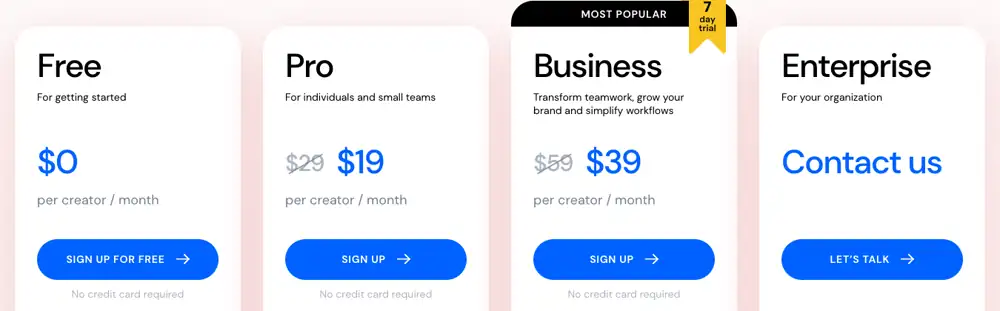
วิธีทำเอง (DIY) มีค่าใช้จ่ายเป็นเงินน้อยที่สุดแต่เสียเวลามากที่สุด: ทุกครั้งที่ UI เปลี่ยน คุณต้องบันทึกใหม่ ส่งออกใหม่ และอัปโหลดใหม่ เครื่องมือแบบครบวงจรมีค่าใช้จ่ายรายเดือนสูงกว่า แต่เปลี่ยนการอัปเดตให้เป็นเพียงการแก้ไข เครื่องมือสร้างอวตารเหมาะสำหรับเมื่อคุณต้องการผู้นำเสนอเพื่อการตลาด ไม่ใช่สำหรับวิดีโอสอนการใช้งานทีละขั้นตอน
Clevera สร้างวิดีโอสอนการใช้งานโดยไม่เห็นหน้าคุณได้อย่างไร
Clevera คือแพลตฟอร์ม AI ที่เปลี่ยนการบันทึกหน้าจอให้เป็นวิดีโอสอนการใช้งานพร้อมเสียงบรรยาย บทความช่วยเหลือทีละขั้นตอน และหน้าเว็บในศูนย์ช่วยเหลือของคุณ รองรับ 74 ภาษา วิธีการสร้างวิดีโอโดยไม่เห็นหน้าส่วนใหญ่ข้างต้นสามารถทำได้ผ่านฟีเจอร์ของ Clevera ดังนี้:
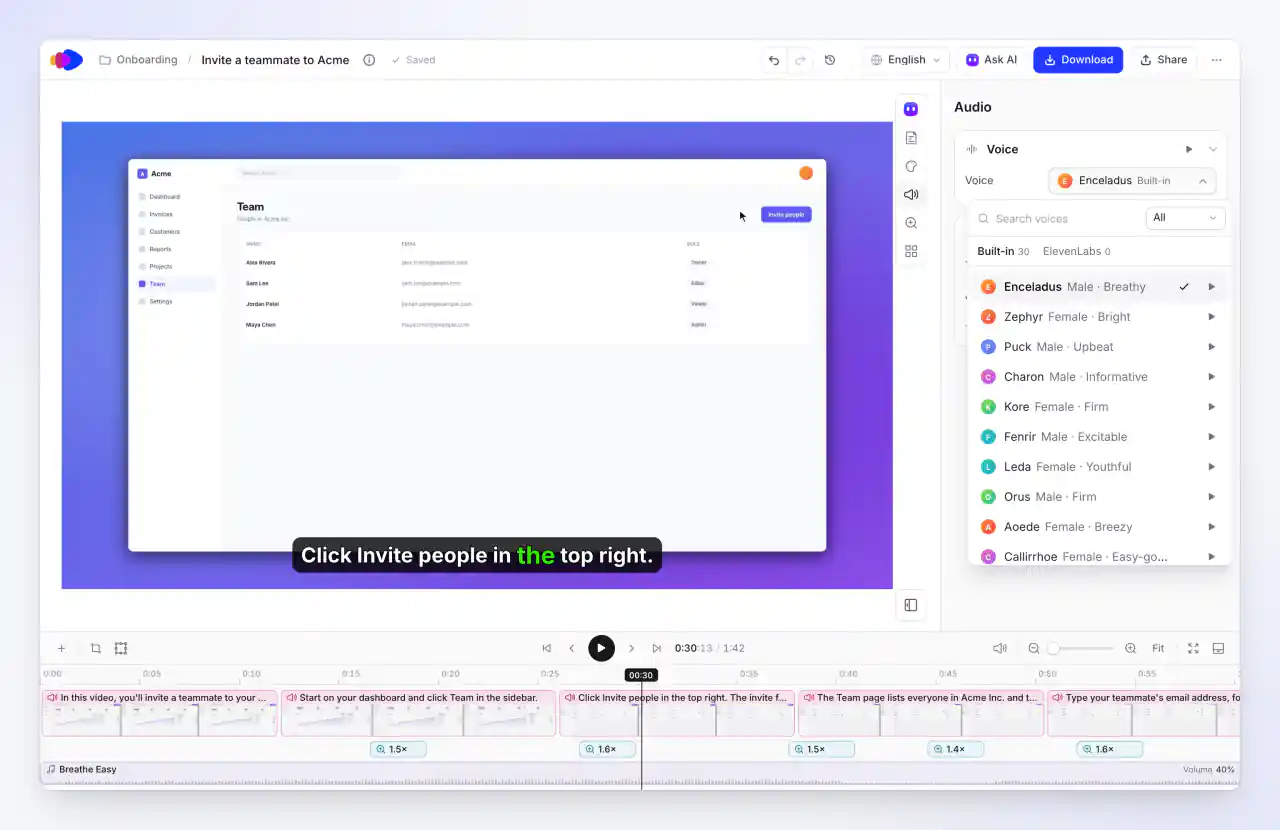
ใส่เสียงพากย์ AI ลงในวิดีโอของคุณ บันทึกหน้าจอด้วยแอปบนเดสก์ท็อป (Mac, Windows หรือ Linux) หรือ Chrome extension หรืออัปโหลดวิดีโอแล้วเลือก How-to AI จะเขียนสคริปต์จากสิ่งที่เกิดขึ้นบนหน้าจอ พร้อมบรรยายและซูมไปยังจุดที่คุณคลิก (การซูมจุดคลิกต้องใช้แอปบนเดสก์ท็อป) นอกจากนี้ยังเพิ่มคำบรรยายหากเทมเพลตของคุณเปิดใช้งานอยู่หรือคุณเลือกเปิด Show captions ในแท็บ Audio คุณสามารถเลือกจาก 30 เสียงในตัว ซึ่งแต่ละเสียงรองรับทั้ง 74 ภาษา หรือใช้เสียงจาก บัญชี ElevenLabs ของคุณเอง (รวมถึงเสียงที่คุณโคลนไว้) โดยใช้คีย์ของคุณเอง Clevera ไม่มีบริการโคลนเสียงของตัวเอง
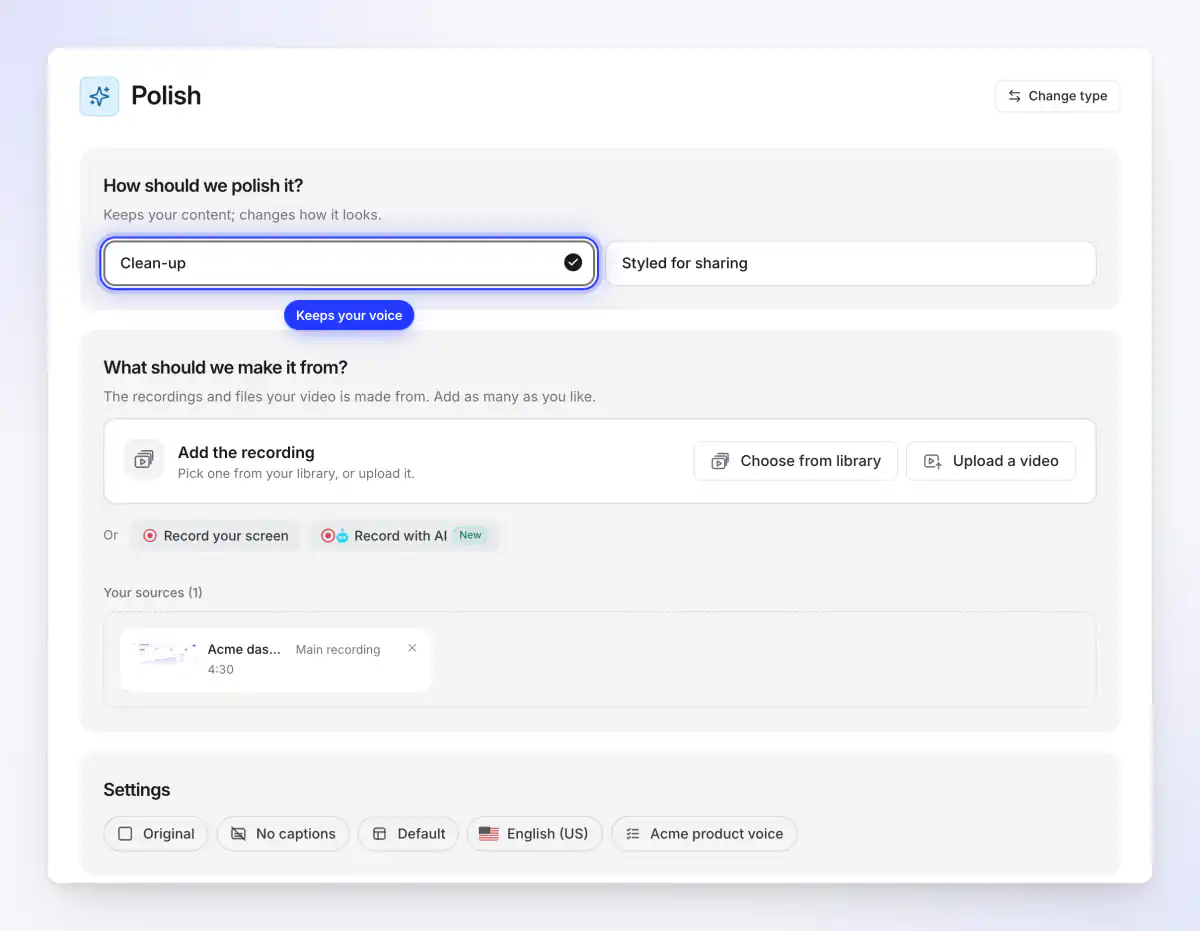
เสียงของคุณเองที่ปรับแต่งแล้ว เลือก Polish แล้วเลือก Clean-up ระบบจะตัดคำฟุ่มเฟือย การเริ่มต้นที่ผิดพลาด การบันทึกซ้ำ และช่วงเวลาที่เงียบออก โดยยังคงความเร็วปกติของเสียงคุณไว้และไม่เพิ่มเสียง AI การทำ Clean-up จะเริ่มต้นโดยปิดคำบรรยายไว้ ให้เปิดสวิตช์ Captions เพื่อใส่คำบรรยายให้เสียงของคุณ โดยปกติจะใช้ 20–50 เครดิตสำหรับวิดีโอความยาวไม่เกิน 5 นาที และยังใช้ได้กับวิดีโอที่ไม่มีเสียงด้วย ดู ทำความสะอาดหรือปรับแต่งการบันทึกด้วย Polish
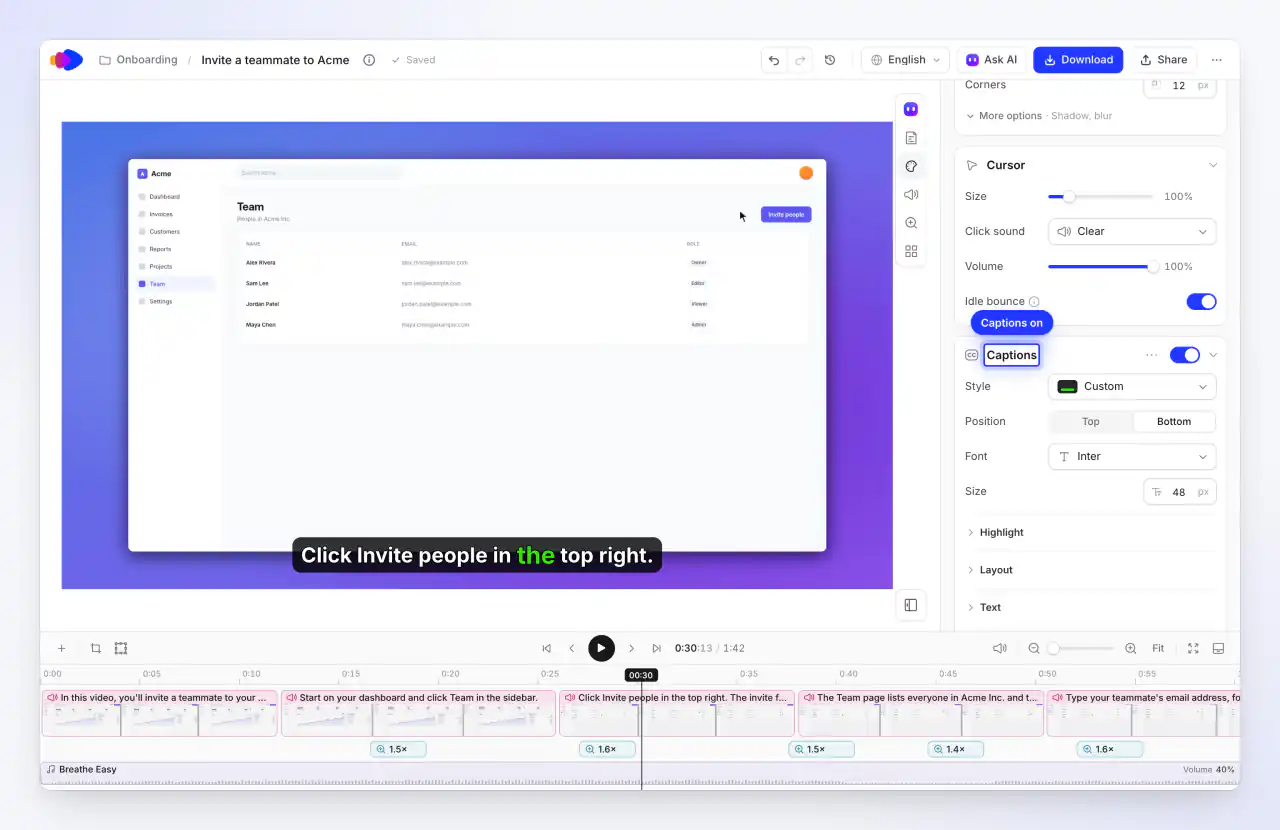
คำบรรยายสำหรับทุกเสียง ในแท็บ Style ให้เปิด Captions แล้วคลิก Generate captions จากนั้นเลือกสไตล์ ตำแหน่ง และฟอนต์ คำบรรยายจะถูกถอดความจากเสียงบรรยาย (วิดีโอ How-to และ Demo) หรือจากเสียงของคุณเอง (วิดีโอ Polish) ดังนั้นวิดีโอของ Clevera จำเป็นต้องมีเสียงเพื่อสร้างคำบรรยาย สำหรับวิดีโอที่มีแต่คำบรรยายโดยไม่มีเสียง ให้ใช้วิธีทั่วไปใน ส่วนขั้นตอนทีละขั้นตอน
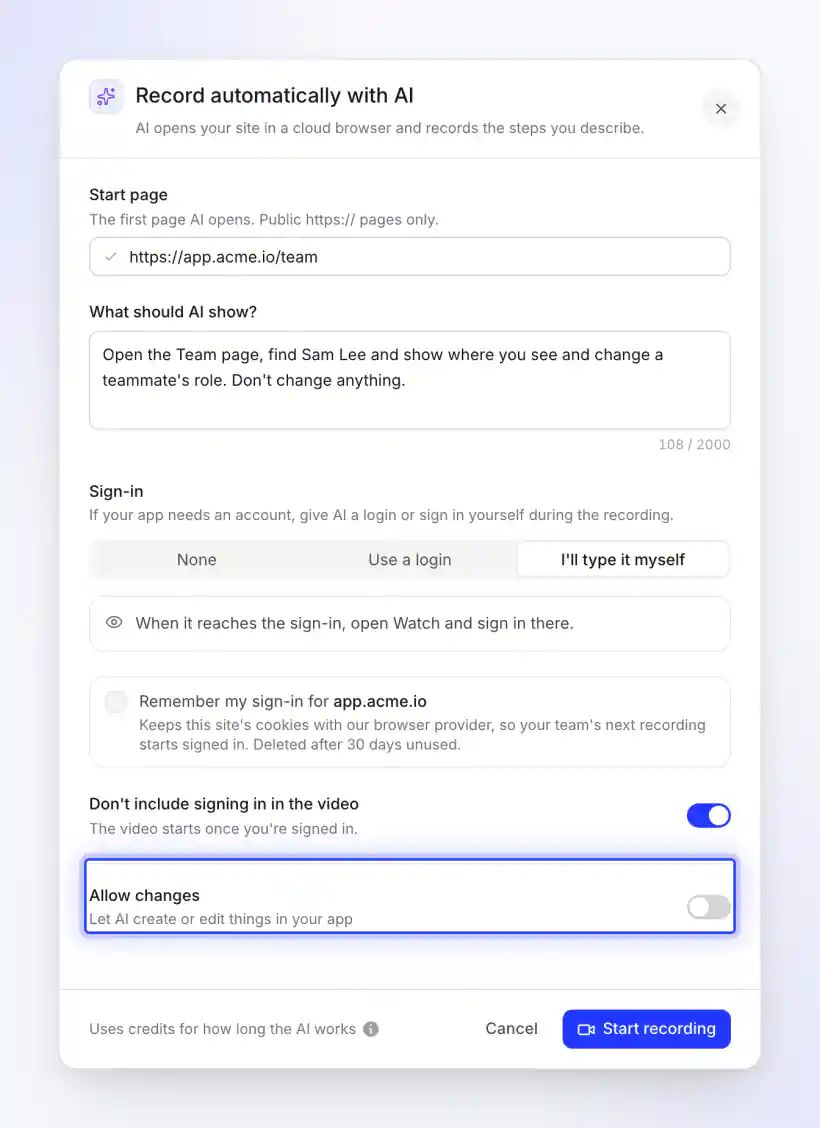
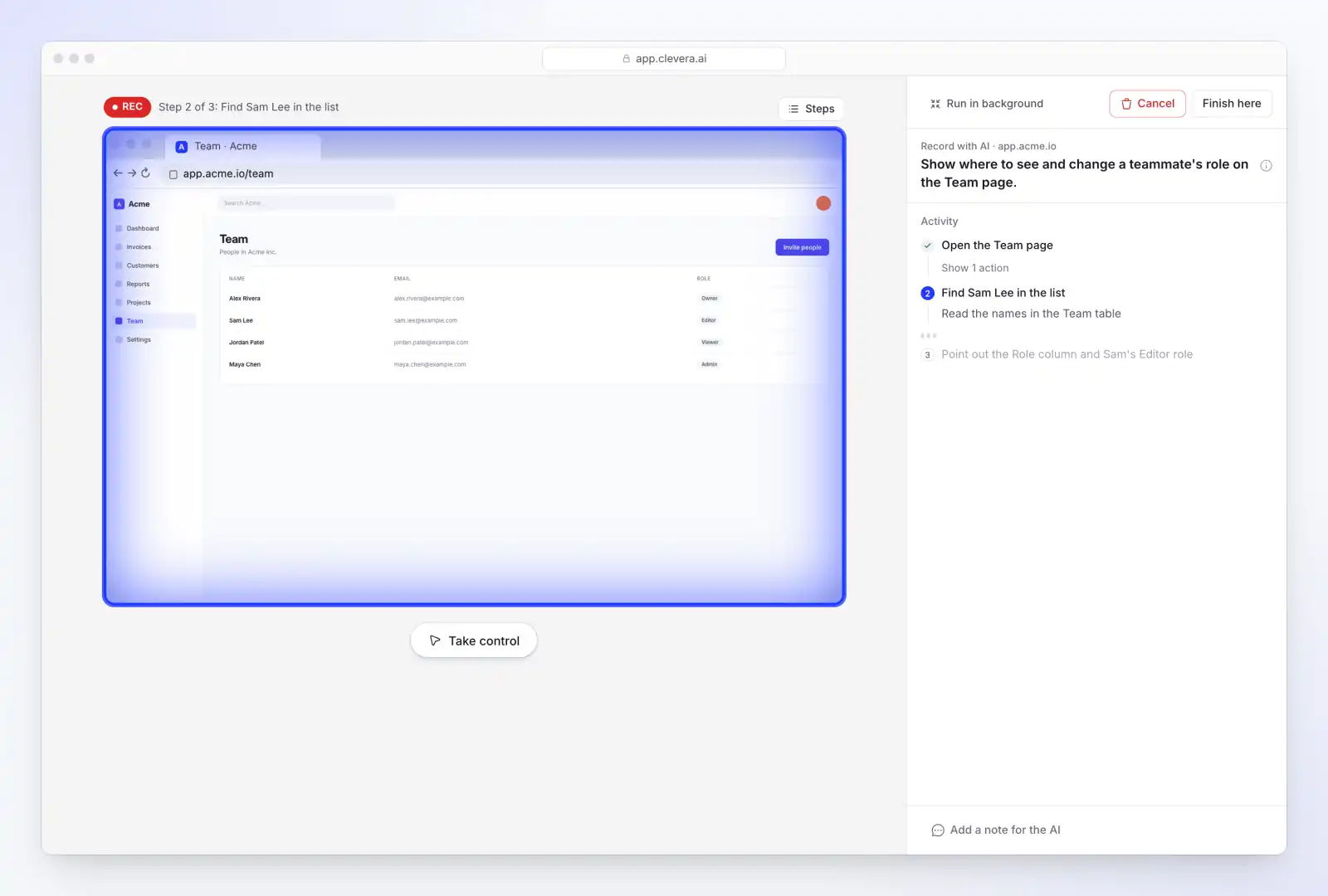
ให้ AI บันทึกแอปแทนคุณ Record with AI จะเปิดเว็บไซต์ของคุณในเบราว์เซอร์บนคลาวด์และบันทึกขั้นตอนที่คุณอธิบาย คุณสามารถดูแบบสดๆ เข้าควบคุมเอง หรือคลิก Run in background แล้วทำงานอื่นต่อได้ จำเป็นต้องมีหน้าเริ่มต้นที่เป็นสาธารณะ https:// สำหรับแอปเดสก์ท็อปและหน้าเว็บภายในองค์กรให้ใช้ตัวบันทึกบนเดสก์ท็อปแทน ควรใช้บัญชี Demo หรือบัญชีทดสอบ และปิด Allow changes ไว้เว้นแต่ขั้นตอนของคุณจะมีการสร้างข้อมูลใหม่ ระบบจะคิดค่าบริการตามเวลาที่ AI ทำงาน: ประมาณ 6 นาทีต่อการบันทึก และเพิ่มขึ้นหากมีขั้นตอนยาวๆ รวมถึงบวกเพิ่มสูงสุด 15 นาทีหากคุณเข้ามาควบคุมเอง (เช่น เพื่อลงชื่อเข้าใช้) บทความช่วยเหลือ ให้ AI บันทึกผลิตภัณฑ์ของคุณด้วย Record with AI ครอบคลุมตัวเลือกการลงชื่อเข้าใช้และข้อจำกัดต่างๆ
ไม่ต้องบันทึกเลย วิดีโอสอนการใช้งานหรือ Demo ผลิตภัณฑ์สามารถสร้างจากภาพหน้าจอ สไลด์ หรือ PDF ได้ คลิปสั้นๆ สำหรับโซเชียลพร้อมผู้นำเสนอ AI (เลือกได้) สามารถสร้างจากลิงก์ รูปภาพ หรือคำอธิบาย ซึ่งฟีเจอร์นี้อยู่ในแผน Starter ขึ้นไปและอยู่ในช่วง Beta หากคุณต้องการผู้นำเสนอ ให้เปรียบเทียบ ทางเลือกแทน Synthesia สำหรับวิดีโอซอฟต์แวร์
นี่คือผลลัพธ์: วิดีโอสอนการใช้งานความยาว 2 นาทีที่สร้างจากการบันทึกหน้าจอ พร้อมเสียง AI คำบรรยาย และการซูมในแต่ละจุดที่คลิก โดยไม่มีผู้นำเสนอ
วิดีโอสอนการใช้งานพร้อมเสียงบรรยายและคำบรรยายที่ Clevera สร้างจากการบันทึกหน้าจอ (Quillstack เป็นแบรนด์ตัวอย่างที่สมมติขึ้น)
แผนที่สำคัญในที่นี้ แผน Free มี 100 เครดิตต่อเดือนและวิดีโอความยาวสูงสุด 3 นาที โดยคุณสามารถแชร์ผ่านลิงก์หรือฝังวิดีโอได้ (ไม่สามารถดาวน์โหลด MP4) แผน Starter ($36 ต่อเดือน หรือ $29 ต่อเดือนเมื่อชำระรายปี) เพิ่มการส่งออก MP4 สูงสุด 2K, โดเมนศูนย์ช่วยเหลือแบบกำหนดเอง, คลิปโซเชียล และพิธีกร AI (ทั้งคู่เป็นเบต้า; พิธีกรมีค่าใช้จ่ายเครดิตเพิ่มตามเวลาที่ปรากฏบนหน้าจอ) เมื่อคุณแก้ไขวิดีโอ ลิงก์แชร์, การฝัง และหน้าศูนย์ช่วยเหลือทั้งหมดจะแสดงเวอร์ชันใหม่ ส่วนไฟล์ MP4 ที่คุณดาวน์โหลดไปแล้วจะยังคงเป็นเวอร์ชันเดิม ดู เปลี่ยนการบันทึกหน้าจอให้เป็นวิดีโอสอนการใช้งาน สำหรับฟีเจอร์เต็มรูปแบบ
Clevera อาจไม่ใช่เส้นทางที่ถูกที่สุดหากคุณทำวิดีโอเพียงปีละหนึ่งชิ้น: OBS และบริการ TTS ฟรีก็เพียงพอแล้ว แต่จะเหมาะมากเมื่อทีมของคุณเผยแพร่วิดีโอสอนการใช้งานและวิดีโอฝึกอบรมจำนวนมาก มีการแปลภาษา และต้องการให้วิดีโอทันสมัยอยู่เสมอตามการเปลี่ยนแปลงของผลิตภัณฑ์
คำถามเกี่ยวกับวิดีโอสอนการใช้งานแบบไม่เห็นหน้า
ฉันสามารถทำวิดีโอสอนการใช้งานโดยไม่เห็นหน้าหรือใช้เสียงของตัวเองได้ไหม?
ได้ เพียงบันทึกแค่หน้าจอของคุณแล้วใช้เสียงพากย์ AI หรือคำบรรยายแทนเสียงของคุณ สำหรับเว็บแอปพลิเคชันสาธารณะ AI ยังสามารถทำตามขั้นตอนและบันทึกวิดีโอจากคำอธิบายที่เป็นข้อความได้อีกด้วย ทำให้คุณไม่ต้องบันทึกหน้าจอเองเลย
เสียง AI ดีพอสำหรับวิดีโอสอนการใช้งานหรือไม่?
สำหรับวิดีโอสอนการใช้งานซอฟต์แวร์ โดยทั่วไปแล้วถือว่าดีพอ หากสคริปต์ถูกเขียนขึ้นเพื่อการพูดและใช้ชื่อปุ่มที่ถูกต้อง ผลสำรวจปี 2024 ของ TechSmith พบว่า 87% ของผู้คนชอบคนจริงๆ มากกว่า AI อวตาร แต่ผลสำรวจไม่ได้ถามถึงเสียง AI ดังนั้นควรทดสอบเสียงกับผู้ใช้จริงสักสองสามคนก่อนตัดสินใจเลือกใช้
ฉันต้องใช้อุปกรณ์อะไรบ้าง?
โปรแกรมบันทึกหน้าจอ และไมโครโฟน USB หรือหูฟังหากคุณต้องการพากย์เสียงเอง ไม่จำเป็นต้องใช้อุปกรณ์อื่น เช่น กล้องหรือไฟสตูดิโอ หากใช้เสียง AI หรือคำบรรยาย การมีแค่โปรแกรมบันทึกหน้าจอก็เพียงพอแล้ว
วิดีโอสอนการใช้งานควรมีความยาวเท่าไหร่?
หนึ่งงานต่อหนึ่งวิดีโอ โดยปกติจะอยู่ที่ 1–3 นาที หากสคริปต์ยาวกว่านั้น ให้แบ่งงานออกเป็นสองวิดีโอแล้วเชื่อมโยงเข้าด้วยกัน
ฉันควรใช้ AI อวตารแทนหรือไม่?
สำหรับการสอนใช้งานแบบคลิกต่อคลิก ไม่ค่อยแนะนำเท่าไหร่ เพราะอวตารจะกินพื้นที่หน้าจอส่วนที่เป็น UI และผู้ชมส่วนใหญ่ก็ชอบคนจริงๆ มากกว่าอวตาร อวตารจะเหมาะกับงานโฆษณา, การประกาศข่าวสาร และคลิปสั้นบนโซเชียลมีเดียมากกว่า
ฉันจะอัปเดตวิดีโอสอนการใช้งานให้ทันสมัยเมื่อ UI เปลี่ยนแปลงได้อย่างไร?
เก็บสคริปต์ไว้ในรูปแบบข้อความ เพื่อที่ว่าเมื่อขั้นตอนเปลี่ยนไป คุณเพียงแค่แก้ไขบรรทัดนั้นแทนที่จะต้องบันทึกเสียงใหม่ บันทึกหน้าจอเฉพาะส่วนที่เปลี่ยนไปเท่านั้น แล้วแชร์ผ่านลิงก์หรือการฝังวิดีโอที่คุณสามารถอัปเดตได้ทันที คู่มือ วิธีเปลี่ยนการบันทึกหน้าจอให้เป็นวิดีโอสอนการใช้งานที่สมบูรณ์แบบ มีรายละเอียดเกี่ยวกับการแก้ไขวิดีโอ
เผยแพร่วิดีโอสอนการใช้งานผลิตภัณฑ์โดยไม่ต้องออกหน้ากล้อง
บันทึกหน้าจอหรืออธิบายขั้นตอน แล้ว Clevera จะสร้างวิดีโอสอนการใช้งานพร้อมเสียงบรรยายและคำบรรยายเสริม รวมถึงบทความช่วยเหลือที่ทีมของคุณสามารถอัปเดตให้เป็นปัจจุบันได้ตลอดเวลา

