วิธีเปลี่ยนการบันทึกหน้าจอให้เป็นวิดีโอสอนการใช้งานที่ดูเป็นมืออาชีพ
เรียนรู้วิธีเปลี่ยนการบันทึกหน้าจอให้เป็นวิดีโอสอนการใช้งานระดับมืออาชีพด้วยระบบบรรยาย AI, การซูมอัจฉริยะ และคำบรรยาย โดยไม่ต้องมีทักษะการตัดต่อหรือการพากย์เสียง
 Roozbeh Firoozmandใช้เวลาอ่าน 10 นาที
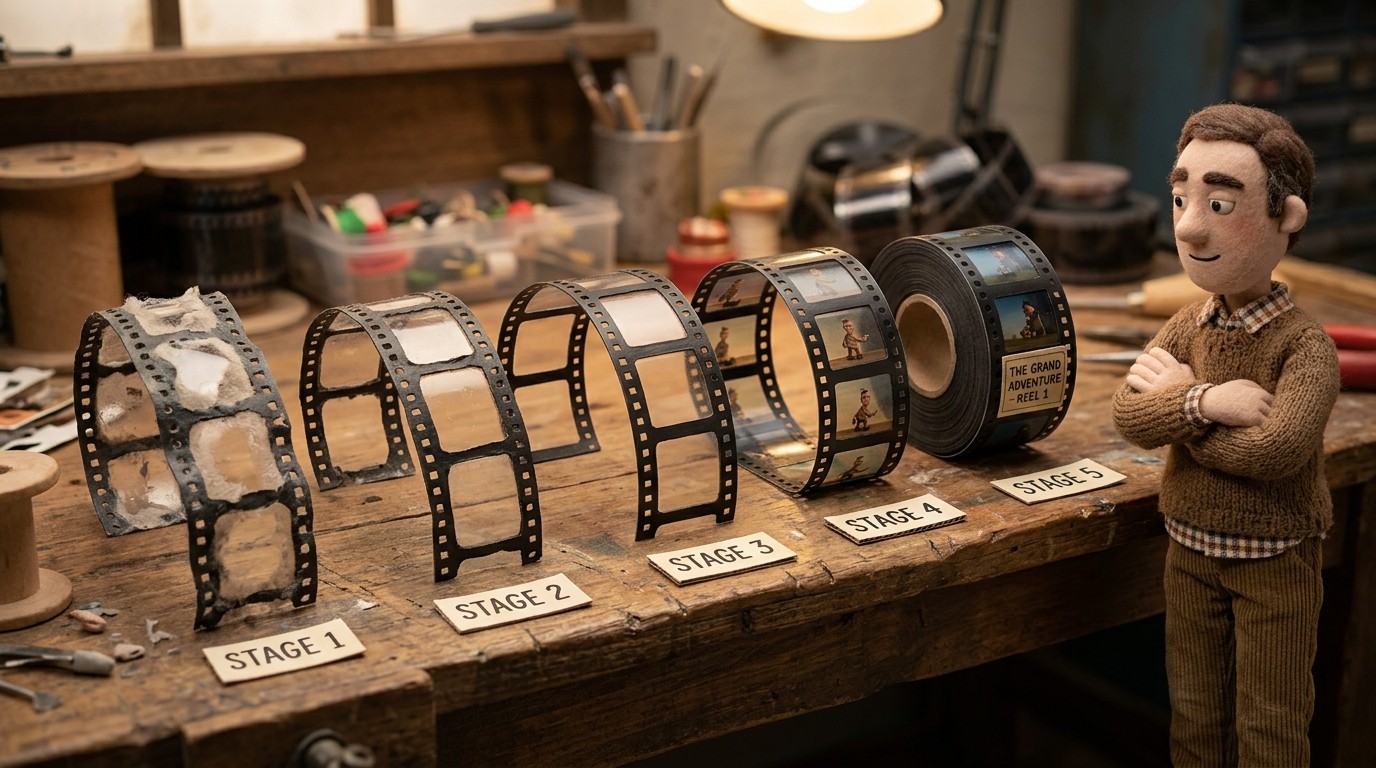
การบันทึกหน้าจอแบบดิบๆ กับวิดีโอสอนการใช้งานที่ผ่านการขัดเกลามาอย่างดีนั้นแตกต่างกันมาก การบันทึกคือสิ่งที่คุณจับภาพไว้ แต่บทเรียนคือสิ่งที่ผู้ใช้ของคุณสามารถเรียนรู้ได้จริง
การเปลี่ยนจากแบบแรกไปเป็นแบบหลังเคยต้องอาศัยนักตัดต่อวิดีโอ นักพากย์ และการแก้ไขหลายรอบ แต่ตอนนี้ใช้เวลาเพียงเสี้ยวเดียวเท่านั้น หากคุณใช้เครื่องมือที่เหมาะสม คู่มือนี้จะครอบคลุมวิธี เปลี่ยนการบันทึกหน้าจอให้เป็นวิดีโอ สอนการใช้งานที่สะอาดตา มีเสียงบรรยาย และพร้อมแชร์
สิ่งที่ทำให้การบันทึกหน้าจอกลายเป็นวิดีโอสอนการใช้งาน
ก่อนจะเข้าสู่ขั้นตอนการทำ เรามาเจาะจงกันก่อนว่าอะไรคือสิ่งที่แยกการบันทึกแบบดิบออกจากบทเรียนที่สมบูรณ์แบบ
วิดีโอสอนการใช้งานต้องมี:
- เสียงบรรยาย ที่อธิบายสิ่งที่เกิดขึ้นบนหน้าจอและเหตุผลที่สำคัญ ไม่ใช่แค่การบันทึกเสียงคลิกเมาส์
- การตัดต่อที่สะอาดตา โดยตัดช่วงเวลาที่ว่างเปล่าออกและไม่มีความผิดพลาดที่น่าอายหลงเหลืออยู่
- การซูมและโฟกัส ไปที่ส่วนสำคัญของ UI ไม่ใช่การแสดงภาพมุมกว้างของทั้งหน้าจอ
- คำบรรยาย เพื่อให้ผู้ใช้สามารถติดตามได้โดยไม่ต้องเปิดเสียง
- จุดเริ่มต้นและจุดสิ้นสุดที่ชัดเจน เริ่มต้นเมื่อเนื้อหาเริ่ม ไม่ใช่ตอนที่คุณกำลังง่วนอยู่กับการกดปุ่มบันทึก
การบันทึกหน้าจอแบบดิบแทบไม่มีสิ่งเหล่านี้เลย กระบวนการเปลี่ยนจากแบบหนึ่งไปสู่อีกแบบคือสิ่งที่เราจะครอบคลุมในคู่มือนี้
ขั้นตอนที่ 1: บันทึกหน้าจอของคุณอย่างตั้งใจ
คุณภาพของผลลัพธ์เริ่มต้นที่คุณภาพของการบันทึก ก่อนที่คุณจะกดบันทึก:
- ปิดสิ่งที่ไม่จำเป็น: การแจ้งเตือน แท็บที่ไม่เกี่ยวข้อง และความรกบนเดสก์ท็อป สิ่งเหล่านี้สร้างสัญญาณรบกวนทางสายตาและปัญหาความเป็นส่วนตัว
- ตั้งค่าสภาพแวดล้อมที่สะอาด: ใช้บัญชีทดสอบหรือสภาพแวดล้อมเดโมหากเป็นไปได้ บัญชีจริงมักจะมีข้อมูลลูกค้าปรากฏอยู่
- เคลื่อนไหวอย่างตั้งใจ: ค่อยๆ ทำไปทีละขั้นตอน ผู้ชมของคุณจะทำตามคุณ ให้เวลาพวกเขาได้ตามทัน การบันทึกที่ช้าแก้ไขได้ง่ายกว่าการบันทึกที่รีบร้อน
- อย่าบรรยายสด: เป็นทางเลือก แต่การตัดความจำเป็นในการบรรยายสดออกจะช่วยลดความวิตกกังวลและความผิดพลาดได้มาก การบรรยายขณะบันทึกทำให้สมองของคุณต้องทำงานสองอย่างพร้อมกัน คือการทำภารกิจและการอธิบาย ซึ่งเป็นที่มาของคำว่า "เอ่อ โอเค งั้น คลิกตรงนี้ รอแป๊บ" ให้บันทึกแบบเงียบๆ แล้วคุณจะทำงานได้เร็วขึ้นโดยมีจุดผิดพลาดน้อยลง คุณสามารถเพิ่มเสียงบรรยายในภายหลังตอนที่คุณมีเวลาคิดคำพูดได้ ซึ่งจะมีรายละเอียดเพิ่มเติมด้านล่าง
สำหรับขั้นตอนการทำวิดีโอสอนส่วนใหญ่ การบันทึกที่ความละเอียด 1280x720 หรือ 1920x1080 นั้นเหมาะสมแล้ว ความละเอียดที่สูงกว่าอาจทำให้อ่านยากขึ้นหากถูกบีบอัดระหว่างการส่งออก
คุณยังสามารถบันทึกด้วยแอปเดสก์ท็อปของ Clevera สำหรับ Mac หรือ Windows แทนการอัปโหลดได้ หากคุณต้องการทั้งการจับภาพและการขัดเกลาในขั้นตอนเดียว
ขั้นตอนที่ 2: เพิ่มเสียงบรรยาย AI (ไม่ต้องใช้ไมโครโฟน)
นี่คือขั้นตอนที่มีการเปลี่ยนแปลงมากที่สุดในช่วงไม่กี่ปีที่ผ่านมา คุณไม่จำเป็นต้องบันทึกเสียงตัวเองเพื่อบรรยายวิดีโอสอนอีกต่อไป
ด้วย Clevera คุณเพียงแค่อัปโหลดการบันทึกหน้าจอของคุณ แล้ว AI จะสร้างสคริปต์บรรยายตามสิ่งที่เกิดขึ้นบนหน้าจอ มันจะระบุการโต้ตอบแต่ละอย่าง ไม่ว่าจะเป็นการคลิก การกรอกฟอร์ม การนำทาง และเขียนคำอธิบายที่บอกว่าเกิดอะไรขึ้นพร้อมให้บริบทประกอบ
คุณสามารถตรวจสอบและแก้ไขสคริปต์ก่อนที่จะเรนเดอร์วิดีโอ นี่คือสิ่งที่คุณทำได้:
- ปรับขั้นตอนที่ AI อธิบายสั้นหรือยาวเกินไป
- แก้ไขชื่อผลิตภัณฑ์หรือคำศัพท์ทางเทคนิคที่ AI อ่านผิด
- เพิ่มบริบทหรือเหตุผลที่อาจไม่ชัดเจนจากการดูแค่การคลิก
- ปรับโทนเสียงให้เข้ากับแบรนด์ของคุณ
เมื่อคุณพอใจกับสคริปต์แล้ว AI จะใส่เสียงบรรยายลงบนวิดีโอของคุณ ผลลัพธ์ที่ได้คือผู้บรรยายที่ฟังดูเป็นธรรมชาติอธิบายขั้นตอนการทำงานของคุณ โดยที่คุณไม่ต้องพูดใส่ไมโครโฟนเลยแม้แต่นิดเดียว
ขั้นตอนที่ 3: ให้การซูมอัจฉริยะช่วยปรับแต่งวิดีโอ
หนึ่งในความแตกต่างที่ใหญ่ที่สุดระหว่างการบันทึกแบบดิบกับวิดีโอสอนการใช้งานระดับมืออาชีพคือการซูม
เมื่อคุณบันทึกเต็มหน้าจอ องค์ประกอบ UI มักจะดูเล็ก ปุ่มที่มองเห็นได้ง่ายในโหมดเต็มหน้าจอจะหาได้ยากเมื่อวิดีโอของคุณถูกฝังในขนาดกว้าง 600px ในบทความช่วยเหลือ วิดีโอสอนที่ดีจะซูมเข้าไปที่การกระทำสำคัญเพื่อให้สายตาของผู้ชมถูกนำไปยังจุดที่ถูกต้องพอดี
Clevera จะใช้การซูมอัจฉริยะโดยอัตโนมัติระหว่างการส่งออก มันจะระบุช่วงเวลาที่คุณโต้ตอบกับองค์ประกอบ UI เฉพาะ เช่น การคลิกปุ่ม การเลือกจากดรอปดาวน์ การกรอกข้อมูลในช่อง และซูมเข้าไปในช่วงเวลานั้นๆ โดยไม่ต้องทำคีย์เฟรมด้วยตนเองหรือใช้ไทม์ไลน์ตัดต่อ
ในทำนองเดียวกัน การทำให้เคอร์เซอร์นุ่มนวลจะช่วยลบการเคลื่อนไหวของเมาส์ที่สั่นหรือผิดปกติที่เกิดขึ้นระหว่างการบันทึกทั่วไปออกไป เคอร์เซอร์จะดูเหมือนเคลื่อนที่อย่างตั้งใจและนิ่งบนหน้าจอ แม้ว่าการเคลื่อนไหวเมาส์จริงของคุณจะรีบร้อนก็ตาม
ขั้นตอนที่ 4: ตรวจสอบและตัดแต่ง
การบันทึกวิดีโอสอนส่วนใหญ่ไม่จำเป็นต้องตัดต่อแบบภาพยนตร์ แต่ต้องการการทำความสะอาด สิ่งที่ควรตัดออกนั้นคาดเดาได้ง่าย เช่น ช่วงหยุดคิดหรือรอหน้าเว็บโหลด การคลิกผิดหรือการย้อนกลับไปมา เคอร์เซอร์ที่วนไปมาขณะหาเมนู การแจ้งเตือนที่เด้งขึ้นมา และจังหวะที่ไม่สม่ำเสมอ Clevera จะลบช่วงหยุด การคลิกที่ไม่ได้ตั้งใจ และฟุตเทจที่ไม่เกี่ยวข้องออกโดยอัตโนมัติ พร้อมปรับจังหวะเสียงบรรยายใหม่เพื่อให้ผลลัพธ์ดูไม่เหมือนถูกตัดแปะด้วยกรรไกร
แม้ว่า AI จะจัดการเรื่องการทำความสะอาด การบรรยาย และการซูมให้แล้ว คุณก็ควรตรวจสอบอย่างรวดเร็วก่อนเผยแพร่:
- ตัดช่วงเริ่มต้น: ตัดเวลาส่วนเกินก่อนที่คุณจะเริ่มขั้นตอนการทำงานจริงๆ ความเงียบในช่วงต้นทำให้ผู้ชมกดออกได้
- ตัดความผิดพลาด: หากคุณเผลอนำทางผิดระหว่างบันทึกและแก้ไขตัวเอง ให้ตัดส่วนนั้นออก
- ตรวจสอบการซิงค์เสียงบรรยาย: เสียงพากย์จาก AI ควรตรงกับสิ่งที่เกิดขึ้นบนหน้าจอ หากรู้สึกว่าไม่ตรงกันในจุดใด ให้เปิด sync editor ของ Clevera แล้วเลื่อนเสียงพากย์ให้สัมพันธ์กับวิดีโอจนกว่าจังหวะจะรู้สึกถูกต้อง
- ยืนยันคำบรรยาย: คำบรรยายจะถูกสร้างขึ้นโดยอัตโนมัติจากเสียงบรรยาย ตรวจสอบความถูกต้องของชื่อผลิตภัณฑ์ คำศัพท์ทางเทคนิค และสิ่งที่ AI อาจอ่านผิดได้ง่าย (ตัวย่อ, ชื่อแบรนด์)
การตรวจสอบนี้ควรใช้เวลา 5-10 นาทีสำหรับวิดีโอสอนที่บันทึกมาดี หากใช้เวลานานกว่านั้น ปัญหามักอยู่ที่การบันทึกต้นฉบับ ซึ่งเป็นสัญญาณว่าควรบันทึกให้สะอาดขึ้นในครั้งถัดไป
ขั้นตอนที่ 5: ส่งออกและแชร์
เมื่อวิดีโอของคุณพร้อมแล้ว คุณมีตัวเลือกการเผยแพร่หลายทางเลือก วิธีที่เหมาะสมขึ้นอยู่กับว่าผู้ใช้ของคุณจะพบวิดีโอที่ไหน:
- ศูนย์ช่วยเหลือ: ฝังวิดีโอโดยตรงในบทความช่วยเหลือที่เกี่ยวข้องโดยใช้โค้ดฝังของ Clevera ผู้ใช้ที่เข้ามาในบทความเพื่อหาคำตอบจะเห็นวิดีโอทันที
- YouTube: สำหรับวิดีโอสอนที่เปิดเผยต่อสาธารณะ การค้นพบได้ง่ายของ YouTube นั้นมีค่ามาก ให้ปรับชื่อเรื่อง คำอธิบาย และแท็กสำหรับการค้นหา
- ฐานความรู้หรือ LMS: สำหรับการฝึกอบรมภายใน ให้ฝังใน Notion, Confluence, LMS ของคุณ หรือแพลตฟอร์มใดก็ตามที่รองรับการฝังวิดีโอ
- ในแอป: บางทีมฝังวิดีโอสอนไว้ภายในตัวผลิตภัณฑ์เอง เช่น ในหน้าว่าง, Tooltip หรือขั้นตอนการเริ่มต้นใช้งาน เพื่อให้ผู้ใช้เห็นวิดีโอสอนที่เกี่ยวข้องในเวลาที่ต้องการพอดี
การฝังแบบ LiveSync ของ Clevera นั้นคุ้มค่าที่จะใช้ไม่ว่าคุณจะเผยแพร่ที่ไหน เมื่อคุณอัปเดตวิดีโอในภายหลัง ทุกจุดที่ฝังไว้จะอัปเดตโดยอัตโนมัติ ไม่ต้องคอยตามหาจุดที่ฝังไว้เพื่อแก้ไขสคริปต์หรือเพิ่มคำอธิบายใหม่ (หาก UI ของผลิตภัณฑ์เปลี่ยนไป ให้บันทึกขั้นตอนนั้นใหม่ ไฟล์ MP4 ที่ดาวน์โหลดไปแล้วจะไม่ได้รับการอัปเดต)
ขั้นตอนที่ 6: จัดทำบทความช่วยเหลือควบคู่ไปด้วย
ขั้นตอนหนึ่งที่มักถูกมองข้ามคือ วิดีโอสอนการใช้งานจะมีประสิทธิภาพมากขึ้นอย่างเห็นได้ชัดเมื่อใช้คู่กับเอกสารที่เป็นลายลักษณ์อักษร
ผู้ใช้บางคนชอบอ่านมากกว่าดู บางคนจำเป็นต้องอ้างอิงขั้นตอนเฉพาะระหว่างการทำงานและไม่อยากเลื่อนวิดีโอไปมา คนอื่นๆ อาจอยู่ในสภาพแวดล้อมที่ไม่สามารถเปิดเสียงได้ คู่มือแบบทีละขั้นตอนที่เป็นลายลักษณ์อักษรจะครอบคลุมทุกกรณีเหล่านี้
Clevera สร้างบทความช่วยเหลือที่จัดรูปแบบไว้อย่างดีควบคู่ไปกับวิดีโอจากการบันทึกหน้าจอเดียวกัน เนื้อหาเหมือนกันแต่คนละรูปแบบ ทั้งสองอย่างถูกสร้างขึ้นพร้อมกัน แปลภาษาได้ และเชื่อมโยงกันใน embed หรือบทความช่วยเหลือเดียวกัน คุณจะได้เอกสารประกอบสองรูปแบบจากการบันทึกเพียงครั้งเดียว
ก่อนและหลัง: จากการบันทึกจริง
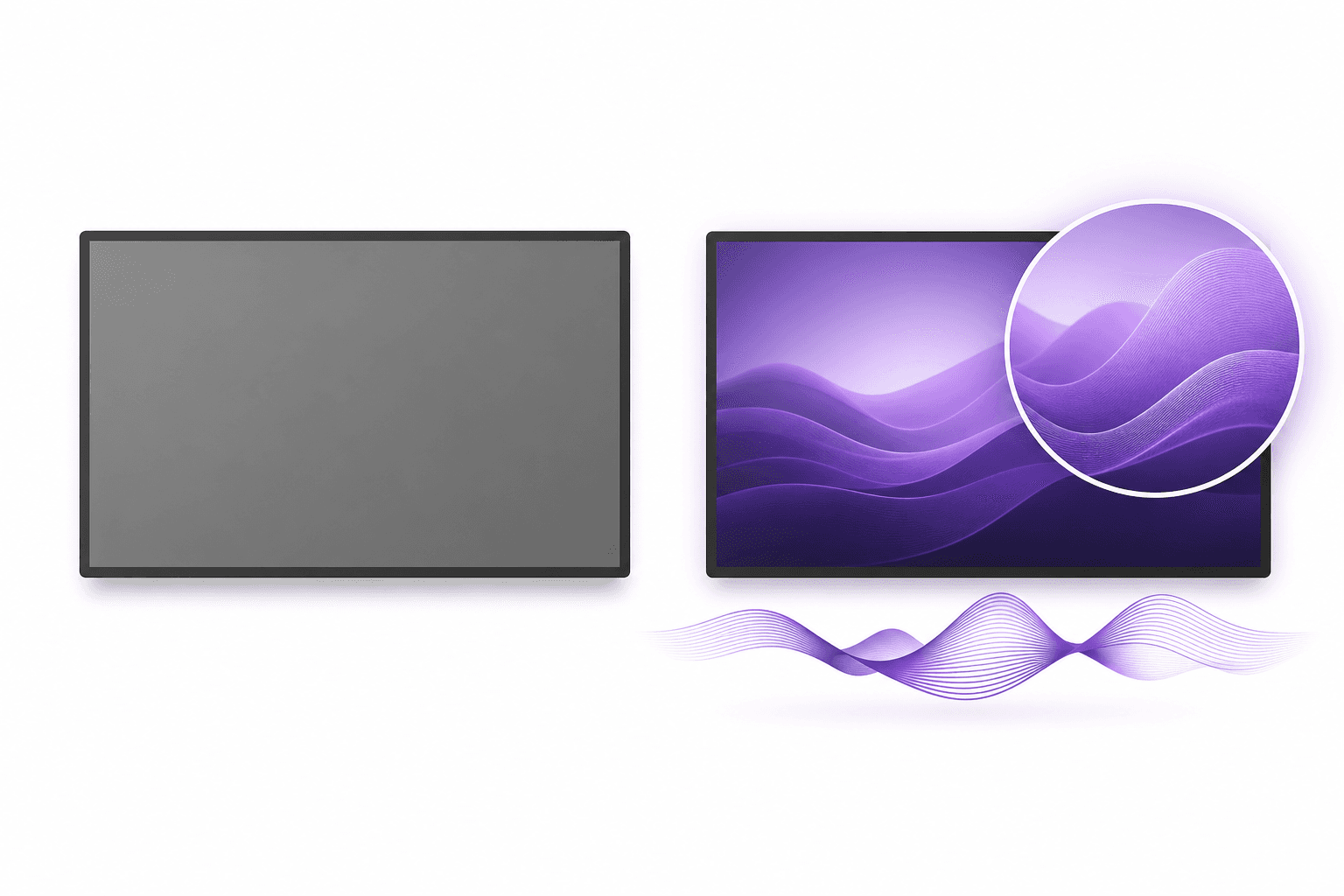
นี่คือวิดีโอบันทึกหน้าจอแบบดิบๆ ที่มักจะเกิดข้อผิดพลาดทั่วไป เช่น เมาส์ที่เลื่อนไปมาอย่างไร้จุดหมาย และการรอคอยที่ยาวนานระหว่างพิมพ์
และนี่คือวิดีโอเดียวกันหลังจาก Clevera จัดการให้เรียบร้อย: ตัดช่วงหยุดชะงักและคลิกผิดออก เพิ่มเสียงบรรยาย AI และซูมเน้นขั้นตอนการสร้างฐานข้อมูลอย่างชาญฉลาด
บันทึกวิดีโอสอนการใช้งาน: ข้อผิดพลาดทั่วไปที่ควรหลีกเลี่ยง
บันทึกยาวเกินไป: วิดีโอ 20 นาทีที่ครอบคลุม 5 เวิร์กโฟลว์ คือ 5 บทเรียน ไม่ใช่ 1 แบ่งเนื้อหาของคุณออกเป็นคลิปที่เน้นเฉพาะจุด — หนึ่งเวิร์กโฟลว์ต่อวิดีโอ ความยาว 3-7 นาที วิดีโอที่สั้นกว่าจะอัปเดตง่ายกว่า มีโอกาสถูกรับชมจนจบมากกว่า และช่วยให้ผู้ใช้ค้นหาความช่วยเหลือที่ต้องการได้ง่ายขึ้น
เผยแพร่โดยไม่ตรวจสอบเสียงบรรยาย: เสียงบรรยาย AI มักจะทำได้ดี แต่อาจมีการออกเสียงชื่อแบรนด์ผิด อ่านตัวย่อผิด หรืออธิบายการกระทำคลาดเคลื่อนไปบ้าง โปรดอ่านสคริปต์ก่อนเรนเดอร์ ใช้เวลาเพียง 2 นาทีเพื่อป้องกันข้อผิดพลาดที่น่าอายก่อนเผยแพร่จริง
ไม่มีคำบรรยาย (Captions): เนื้อหาวิดีโอจำนวนมากถูกรับชมโดยปิดเสียง หากวิดีโอสอนการใช้งานของคุณไม่มีคำบรรยาย ผู้ใช้เหล่านั้นจะไม่สามารถทำตามได้ การใส่คำบรรยายไม่ใช่เรื่องยากด้วยเครื่องมือ AI เพราะระบบจะสร้างจากเสียงบรรยายโดยอัตโนมัติ
ลืมขั้นตอนการอัปเดต: วิดีโอสอนการใช้งานที่แสดง UI เมื่อ 6 เดือนก่อนนั้นแย่ยิ่งกว่าไม่มีวิดีโอเสียอีก เพราะมันทำให้ผู้ใช้สับสน ก่อนเผยแพร่ ให้ตัดสินใจว่าจะรักษาเนื้อหาให้เป็นปัจจุบันอย่างไร การใช้การฝังแบบ LiveSync หมายความว่าคุณเพียงแค่อัปเดตในที่เดียวเมื่อมีการเปลี่ยนแปลง
โฮสต์ในโฟลเดอร์แทนการฝัง: วิดีโอที่อยู่ในโฟลเดอร์ Google Drive หรือ Dropbox จะมองไม่เห็นสำหรับผู้ใช้ที่ต้องการความช่วยเหลือในขณะนั้น ให้ฝังวิดีโอไว้ในที่ที่ผู้ใช้จะใช้งานจริง เช่น ในศูนย์ช่วยเหลือ ในเอกสาร หรือในแอปของคุณ
ใช้เวลานานแค่ไหน?
สำหรับวิดีโอสอนการใช้งานทั่วไปความยาว 5 นาทีที่ครอบคลุมหนึ่งเวิร์กโฟลว์:
- การบันทึก: 10-15 นาที (ซ้อม, บันทึก, อาจจะทำซ้ำสองรอบ)
- ตรวจสอบและแก้ไขสคริปต์: 5-10 นาที
- ตรวจทานและตรวจสอบคำบรรยาย: 5-10 นาที
- การเผยแพร่: 5 นาที
รวมเวลา: 25-40 นาที ตั้งแต่เริ่มบันทึกจนถึงเผยแพร่วิดีโอสอนการใช้งาน นี่คือตัวเลขที่เป็นจริงเมื่อใช้เครื่องมือ AI ช่วยจัดการงานหนัก หากไม่มีเสียงบรรยาย AI และการซูมแบบอัจฉริยะ วิดีโอเดียวกันนี้อาจต้องใช้เวลาถึง 3-4 ชั่วโมงด้วยขั้นตอนการตัดต่อแบบปกติ
| งาน | เวิร์กโฟลว์แบบทำเอง | ด้วยเครื่องมือสร้างวิดีโอสอนการใช้งาน AI |
|---|---|---|
| ลบช่วงหยุดชะงักและคลิกผิด | เลื่อนไทม์ไลน์, ตัด, แก้ไขแบบ ripple | ลบออกโดยอัตโนมัติ |
| เพิ่มเสียงบรรยาย | เขียนสคริปต์, บันทึก, บันทึกใหม่ | AI เขียนและพากย์เสียงให้ โดยซิงค์กับการกระทำ |
| นำสายตาผู้ใช้ | ใส่คีย์เฟรมซูมและไฮไลต์ | ซูมและไฮไลต์อัจฉริยะ |
| อัปเดตให้เป็นปัจจุบัน | ส่งออกใหม่, อัปโหลดใหม่, เปลี่ยนลิงก์ | แก้ไขครั้งเดียว; ลิงก์ฝังและลิงก์แชร์อัปเดตให้เอง |
คำถามที่พบบ่อย
วิดีโอจะดูสะดุดหลังจากตัดช่วงหยุดชะงักออกไปหรือไม่?
ไม่ควรจะเป็นเช่นนั้น เป้าหมายคือจังหวะที่ลื่นไหล ไม่ใช่การตัดต่อที่กระชาก: เสียงบรรยายจะถูกปรับจังหวะให้เข้ากับฟุตเทจ และการเคลื่อนไหวของเมาส์จะถูกทำให้สมูทขึ้น ทำให้วิดีโอสอนการใช้งานดูเป็นธรรมชาติ
ฉันจำเป็นต้องบันทึกเสียงของตัวเองหรือไม่?
ไม่จำเป็น Clevera จะเขียนและพากย์เสียงบรรยายจากสิ่งที่เกิดขึ้นบนหน้าจอ แม้ว่าการบันทึกจะไม่มีเสียงก็ตาม คุณสามารถแก้ไขสคริปต์และสร้างเสียงใหม่ได้
วิธีที่เร็วที่สุดในการทดสอบกับเนื้อหาของทีมคืออะไร?
ลองนำวิดีโอบันทึกหน้าจอแบบดิบๆ ที่คุณไม่เคยคิดจะให้ลูกค้าเห็นมาลองใช้ดู หากคุณรู้สึกว่าอยากฝังผลลัพธ์ที่ได้ลงในศูนย์ช่วยเหลือของคุณ นั่นคือคำตอบของคุณ