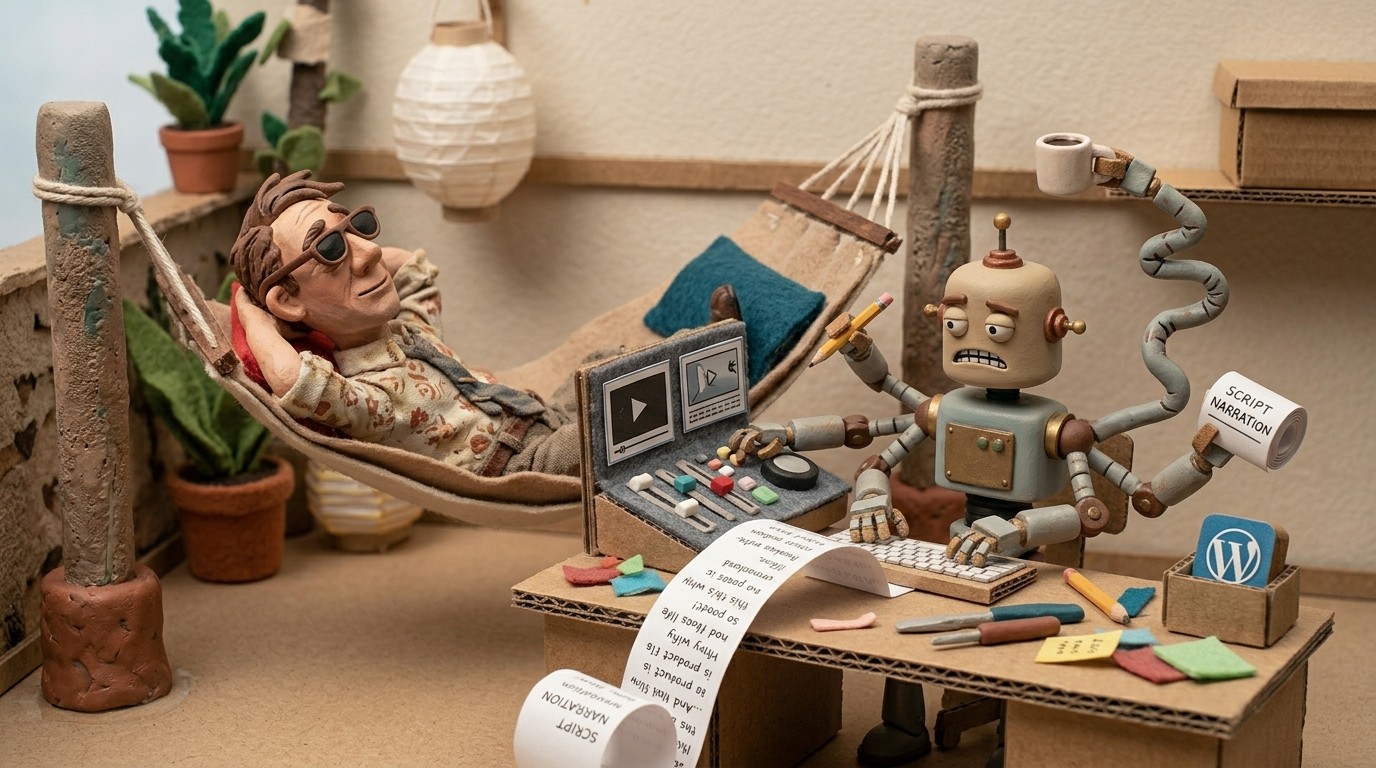
Wie Sie eine unübersichtliche Bildschirmaufnahme in eine saubere Anleitung verwandeln
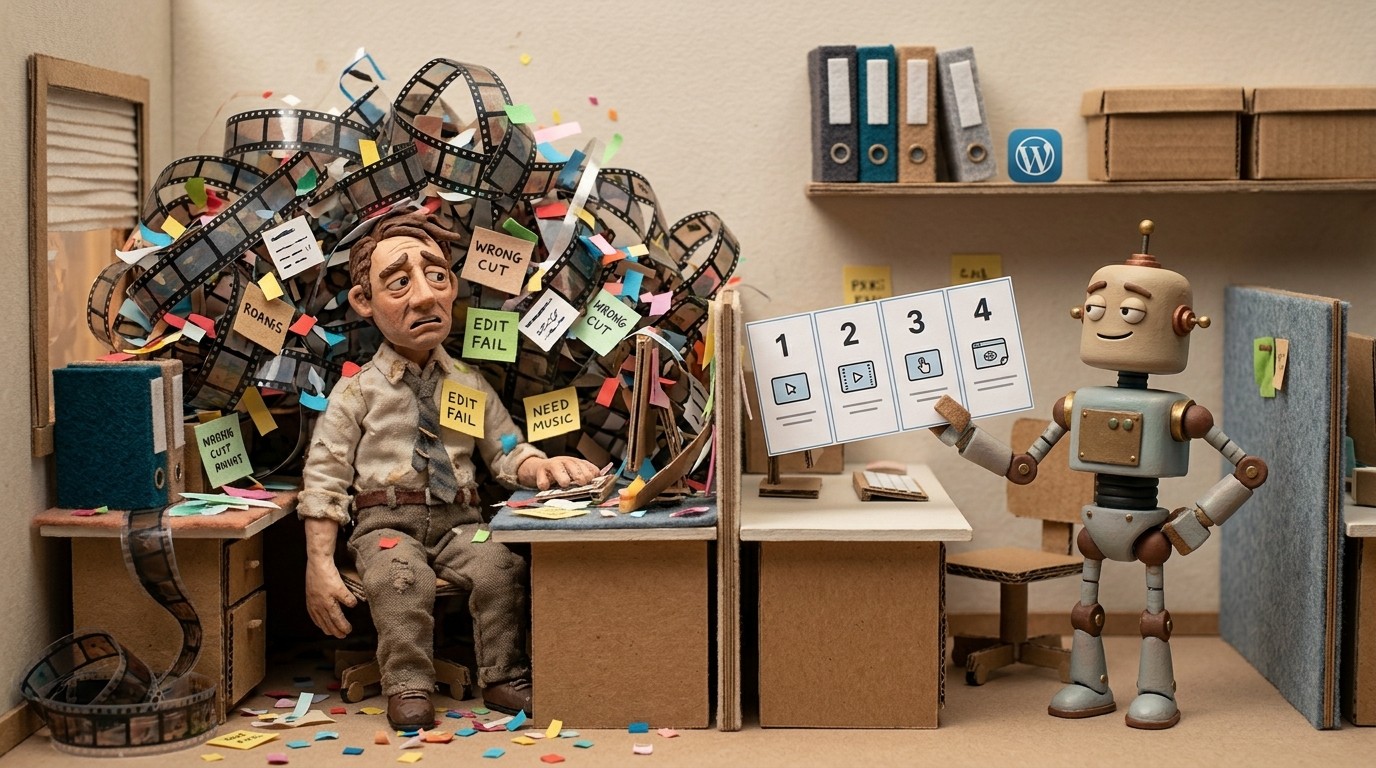
Sie haben Ihren Bildschirm aufgenommen, um jemandem etwas zu zeigen. Was Sie jetzt haben, sind 8 Minuten voller zielloser Klicks, versehentlicher Umwege und ein Tempo, das sich niemand freiwillig ansieht. Die manuelle Aufbereitung bedeutet, Zeitstempel zu durchsuchen, Schritte von Grund auf neu zu schreiben und alles in einem Dokument zu formatieren. Die meisten geben die Aufnahme auf und fangen in einem Google Doc von vorne an.
Es gibt einen besseren Ansatz: Ein KI-Dokumentationsgenerator, der speziell für Bildschirmaufnahmen entwickelt wurde, kann Rohmaterial automatisch in eine strukturierte Anleitung verwandeln.
Warum rohe Aufnahmen nicht als Anleitung funktionieren
Eine Bildschirmaufnahme hält fest, was Sie getan haben, nicht, was jemand anderes lernen muss. Echte Anleitungen enthalten Zögern, Zurückschritte, Tab-Wechsel und Leerlauf. Selbst eine perfekt ausgeführte Aufnahme benötigt eine echte Struktur, bevor sie nützlich wird: nummerierte Schritte, einen Titel pro Schritt, Screenshots in den richtigen Momenten und eine Abfolge, die für jemanden Sinn ergibt, der die Lösung noch nicht kennt.
Eine rohe Aufnahme in genau das zu verwandeln, ist der Teil, der die meisten Teams ausbremst.
Was eine saubere Anleitung tatsächlich braucht
Bevor wir uns den Tools widmen, hilft es zu wissen, worauf es ankommt. Eine funktionierende Anleitung besteht aus 4 Elementen:
1. Nummerierte Schritte, die der Abfolge der Aktionen entsprechen 2. Ein kurzer Titel pro Schritt, der dem Leser sagt, was er gleich tun wird 3. Screenshots in den entscheidenden Momenten – nicht jedes Bild, nur die relevanten 4. Prägnante Schrittbeschreibungen, die die Aktion erklären, anstatt sie nur zu benennen
Der Weg von der rohen Aufnahme zu dieser Struktur ist der zeitaufwendige Teil.
Der manuelle Bereinigungsprozess
Dies manuell zu tun bedeutet, die gesamte Aufnahme einmal anzusehen, um den Ablauf zu skizzieren, eine Schrittbeschreibung für jede sinnvolle Aktion zu schreiben, Screenshots aus den relevanten Momenten zu erfassen oder zuzuschneiden und dann alles in der von Ihnen verwendeten Dokumentationsplattform zu formatieren.
Für eine 10-minütige Aufnahme sollten Sie 2 bis 3 Stunden für die Bereinigung einplanen. Für Teams, die regelmäßig Dokumentationen erstellen, summiert sich das schnell zu einem echten Engpass.
Wie Clevera eine Aufnahme automatisch in eine strukturierte Anleitung verwandelt
Clevera ist ein Tool für Bildschirmaufnahmen, das speziell für dieses Problem entwickelt wurde. Sie nehmen Ihren Bildschirm auf, während Sie eine Aufgabe erledigen, und die KI von Clevera übernimmt den Rest.
Die KI analysiert jede Aktion auf dem Bildschirm, gruppiert zusammengehörige Aktionen in logische Schritte, schreibt einen Titel sowie eine kurze Beschreibung für jeden Schritt und wählt automatisch die relevantesten Screenshots aus. Das Ergebnis ist ein strukturierter Artikel mit nummerierten Schritten, Schritttiteln, Bildunterschriften und eingebetteten Screenshots – bereit, um in Ihre Dokumentation eingefügt zu werden.
Sie müssen nichts davon selbst schreiben.
Clevera entfernt während der Verarbeitung auch versehentliche Klicks, Pausen und ablenkende Aktionen. Wenn Sie auf das falsche Menü geklickt haben, bevor Sie das richtige gefunden haben, wird dies bereinigt. Sie müssen nicht neu aufnehmen.
Ein paar Dinge, die Sie über die Funktionsweise der Artikelerstellung wissen sollten:
- Die KI schreibt Schrittbeschreibungen, die den Zweck jeder Aktion erklären, nicht nur, was Sie angeklickt haben. „Wählen Sie Ihren Arbeitsbereich aus dem Dropdown-Menü, damit Clevera weiß, wo veröffentlicht werden soll“ statt „Klicken Sie auf das Dropdown-Menü.“
- Screenshots werden basierend auf dem Kontext ausgewählt, nicht nur nach Häufigkeit. Sie erhalten die Bilder, die die wichtigen Zustandsänderungen zeigen.
- Der fertige Artikel verwendet eine saubere Formatierung, die als Markdown oder HTML exportiert werden kann und direkt in Notion, Confluence, GitHub, Gitbook und mehr veröffentlicht werden kann.
Für Teams, die auch eine Videoversion benötigen, generiert Clevera aus derselben Aufnahme ein kommentiertes Tutorial-Video. Einmal aufnehmen, beide Formate erhalten. Wenn Sie Dokumentationen in größerem Umfang erstellen, beseitigt ein KI-Dokumentationsgenerator die manuelle Arbeit im gesamten Prozess, nicht nur bei einem Schritt.
Tipps für ein noch besseres KI-Ergebnis
Die KI leistet viel, aber ein paar Gewohnheiten machen das Ergebnis spürbar sauberer:
Beschränken Sie jede Aufnahme auf eine Aufgabe. Wenn Sie zeigen, wie eine Einstellung konfiguriert wird, machen Sie während der Aufnahme keinen Abstecher zu einer anderen Funktion. Eine Aufnahme, eine Anleitung.
Arbeiten Sie in einem natürlichen Tempo. Überhastete Aufnahmen erzeugen mehr Rauschen, das die KI filtern muss. Sie müssen nicht langsam sein – nur nicht hektisch.
Nehmen Sie wegen Fehlern nicht neu auf. Falsche Klicks und Zurückschritte werden automatisch entfernt. Beenden Sie die Aufgabe und lassen Sie Clevera die Bereinigung übernehmen.
Benennen Sie Ihre Aufnahme, bevor Sie beginnen. Ein klarer Titel („Slack-Benachrichtigungen in Clevera einrichten“) hilft Ihnen, sich pro Sitzung auf ein Ergebnis zu konzentrieren.
So sieht die fertige Anleitung aus
Nach der Verarbeitung wird jede wichtige Aktion zu einem nummerierten Schritt mit Titel, einer 1-2-sätzigen Beschreibung und einem Screenshot des relevanten Bildschirmzustands. Der Artikel ist für die Lesbarkeit formatiert und lässt sich sauber auf jede Plattform exportieren, auf der Ihre Nutzer ihn lesen werden.
Der gesamte Arbeitsablauf, von der Aufnahme bis zur veröffentlichten Anleitung, dauert nur wenige Minuten. Für Teams, die Produktdokumentationen, Anleitungen oder Onboarding-Materialien in nennenswertem Umfang erstellen, ist das der Unterschied zwischen einer aktuellen Dokumentation und einer, die veraltet ist, sobald sich die Benutzeroberfläche ändert.