So erstellen Sie Produktdemo-Videos (ohne Videoteam)
Produktdemo-Videos gehören zu den nützlichsten Inhalten, die Sie produzieren können. Sie zeigen Ihr Produkt in Aktion, beantworten die Frage „Wie funktioniert das?“, bevor sie überhaupt gestellt werden muss, und verkürzen die Zeit, die ein Interessent oder neuer Nutzer benötigt, um Ihren Mehrwert zu verstehen. Das Problem ist, dass die meisten Teams nicht genug davon haben, da die Erstellung traditionell Video-Expertise erfordert, über die sie nicht verfügen.
Das hat sich geändert. Hier erfahren Sie, wie Sie professionelle, vertonte und ausgefeilte Produktdemo-Videos erstellen – ohne Video-Editor, Aufnahmestudio oder Drehbuchautor.
Was ein Produktdemo-Video sehenswert macht
Bevor wir zum „Wie“ kommen, sollten wir genau definieren, was Demo-Videos tatsächlich nützlich macht, anstatt sie zu ignorieren:
Vertonung, die erklärt, nicht nur beschreibt: „Jetzt klicke ich auf Einstellungen“ ist eine nutzlose Vertonung. „Um die Benachrichtigungseinstellungen zu ändern, gehen Sie zu Einstellungen und dann zu Benachrichtigungen. Hier können Sie jeden Kanal unabhängig konfigurieren.“ Das ist der Unterschied zwischen Zeigen und Erklären. Gute Demo-Videos vertonen mit Kontext.
Saubere Optik: Zitternde Cursor, versehentliche Klickspuren, falsche Navigation und UI-Fehler untergraben das Vertrauen. Ein Demo-Video sollte zielgerichtet wirken.
Die richtige Länge: Die meisten Produktdemo-Videos sind zu lang. Eine fokussierte 2-4-minütige Demo pro Workflow ist effektiver als eine 15-minütige Tour durch alle Funktionen. Zeigen Sie eine Sache gut.
Barrierefreiheit für verschiedene Lernstile: Manche Nutzer schauen sich ein Demo-Video einmal an. Andere möchten pausieren und nachlesen. Demo-Videos, die mit einer schriftlichen Anleitung geliefert werden, bedienen beide Gruppen.
So erstellen Sie Produktdemo-Videos mit KI
Der traditionelle Prozess zur Erstellung eines Produktdemo-Videos umfasst separate Schritte: ein Skript schreiben, den Bildschirm sauber aufnehmen, einen Voiceover aufnehmen, das Material bearbeiten und für verschiedene Plattformen exportieren. KI reduziert dies auf einen einzigen Schritt: die Aufnahme Ihres Bildschirms, während Sie das Produkt demonstrieren.
So funktioniert es mit Clevera:
1. Workflow aufnehmen
Öffnen Sie Clevera auf Ihrem Mac oder Windows-Rechner und starten Sie eine Bildschirmaufnahme. Gehen Sie den Produkt-Workflow oder die Funktion durch, die Sie demonstrieren möchten. Vertonen Sie während der Aufnahme nicht. Machen Sie sich keine Sorgen um Fehler. Bewegen Sie sich in natürlichem Tempo durch die Funktion und zeigen Sie den Workflow klar von Anfang bis Ende.
Konzentrieren Sie jede Aufnahme auf einen Workflow oder eine Funktion. Kurze, spezifische Demos sind nützlicher als umfassende Touren.
2. Die KI das Video produzieren lassen
Wenn Sie die Aufnahme stoppen, verarbeitet Clevera Ihr Material in der Cloud. Die KI analysiert jede Aktion auf dem Bildschirm, entfernt Fehler und Pausen und produziert automatisch ein ausgefeiltes Produktdemo-Video. Konkret:
- Identifiziert die wesentlichen Schritte und filtert versehentliche Aktionen heraus
- Schreibt ein Voiceover-Skript basierend auf dem Kontext auf dem Bildschirm – kein Transkript der Klicks, sondern eine Erklärung dessen, was Sie tun und warum
- Generiert eine natürlich klingende KI-Vertonung, die mit dem Video synchronisiert ist
- Wendet bei wichtigen Interaktionen einen intelligenten Zoom an
- Glättet die Cursorbewegung durchgehend
- Gleicht das Timing an, damit das Video in einem angenehmen Tempo fließt
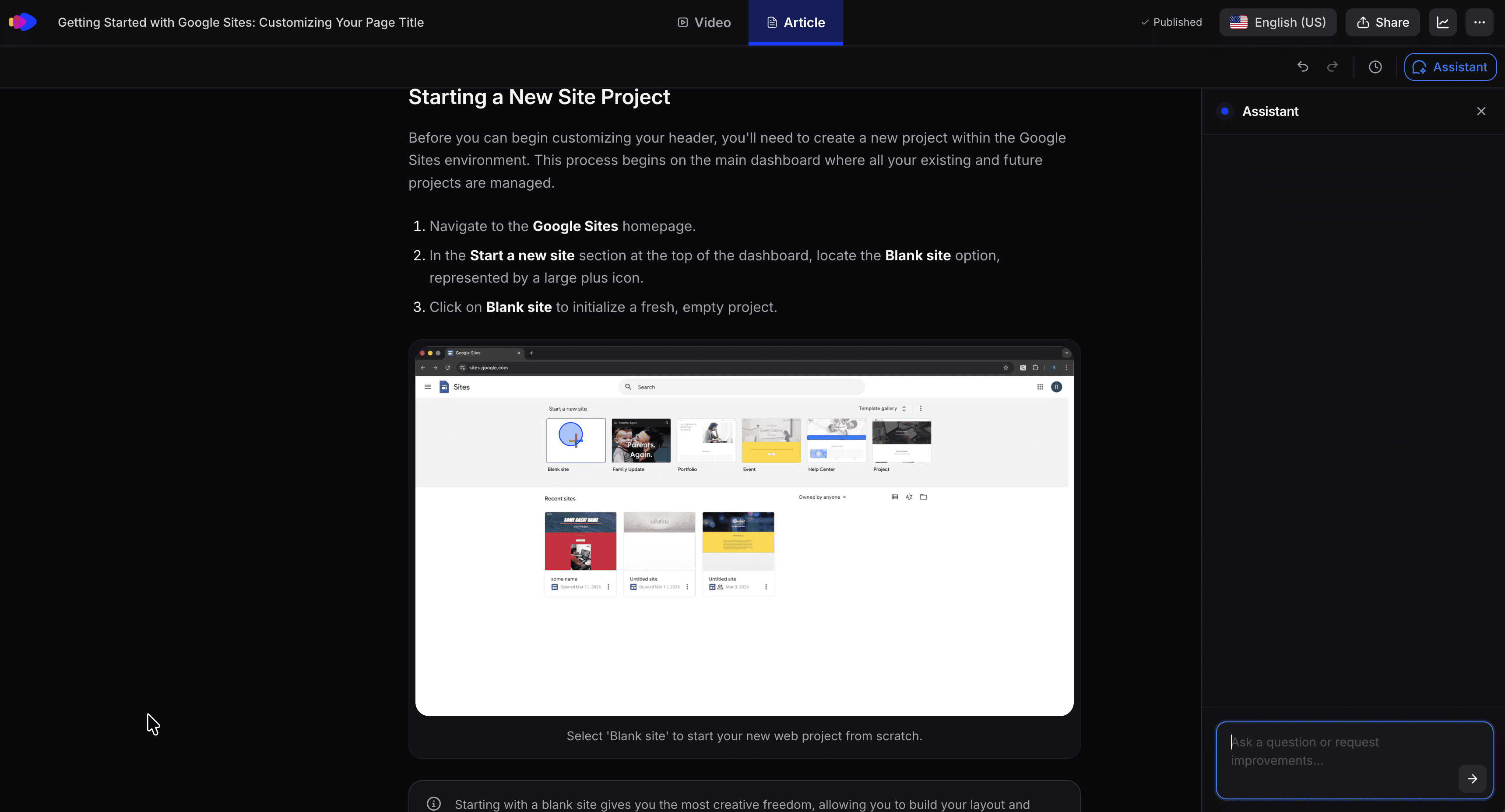
Der Artikel (eine schriftliche Schritt-für-Schritt-Anleitung mit eingebetteten Screenshots) wird optional gleichzeitig generiert. Eine Aufnahme, 2 veröffentlichungsreife Assets.
3. Überprüfen und anpassen
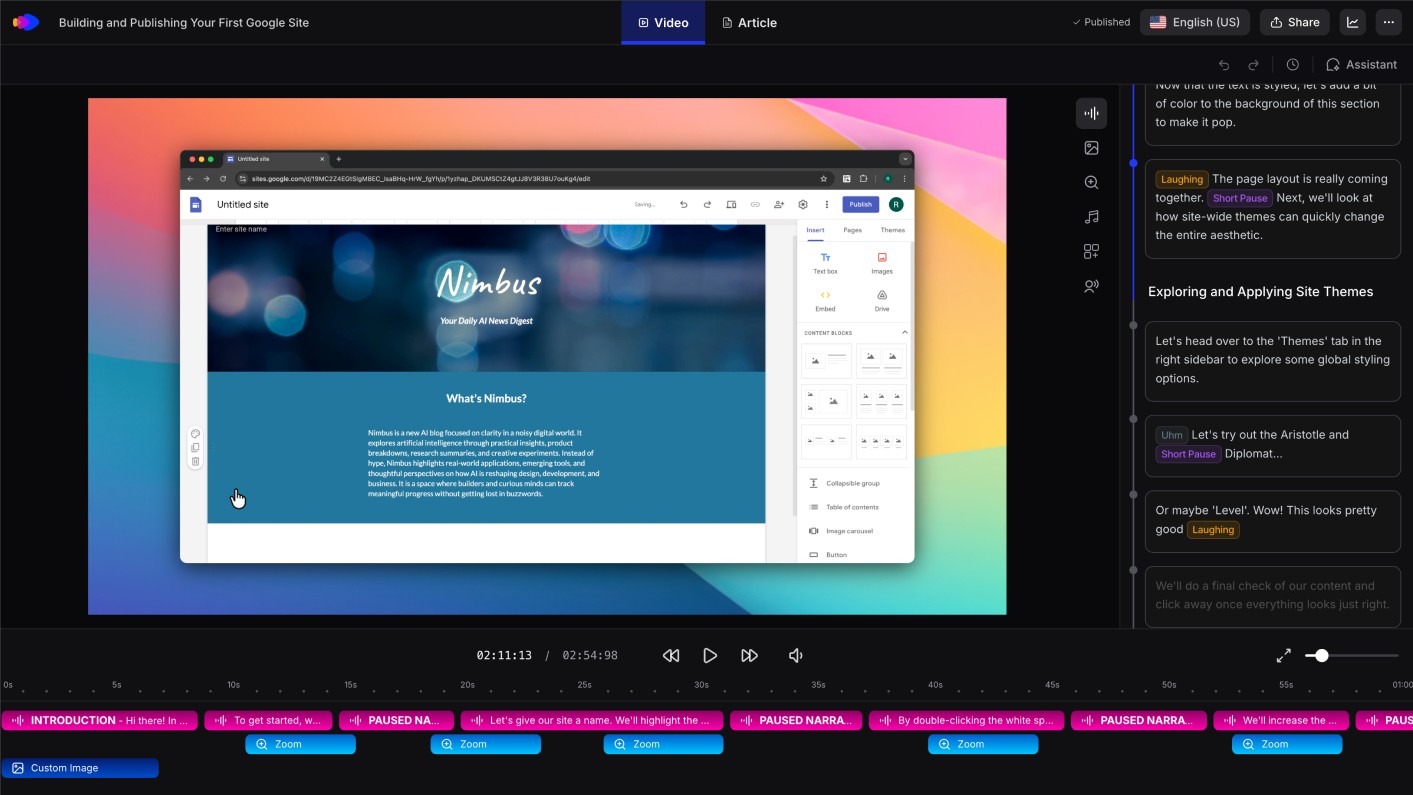
Öffnen Sie den Timeline-Editor und sehen Sie sich das Video an. Lesen Sie den Artikel im Notion-ähnlichen Editor durch. Bei den meisten kurzen Demos ist das Ergebnis fast fertig. Wenn eine Zeile der Vertonung nicht den richtigen Kontext trifft, schreiben Sie sie im Editor um und generieren Sie das Voiceover für diesen Abschnitt in Sekunden neu.
Sie können außerdem:
- Benutzerdefinierte Callouts, Hervorhebungen oder Weichzeichner über sensiblen Inhalten hinzufügen
- Den Sprachstil und Tonfall anpassen
- Den visuellen Rahmen (Hintergrund, Padding, Geräte-Frame) anpassen
- Ihren eigenen Audioclip an jedem Zeitstempel hinzufügen
4. Veröffentlichen
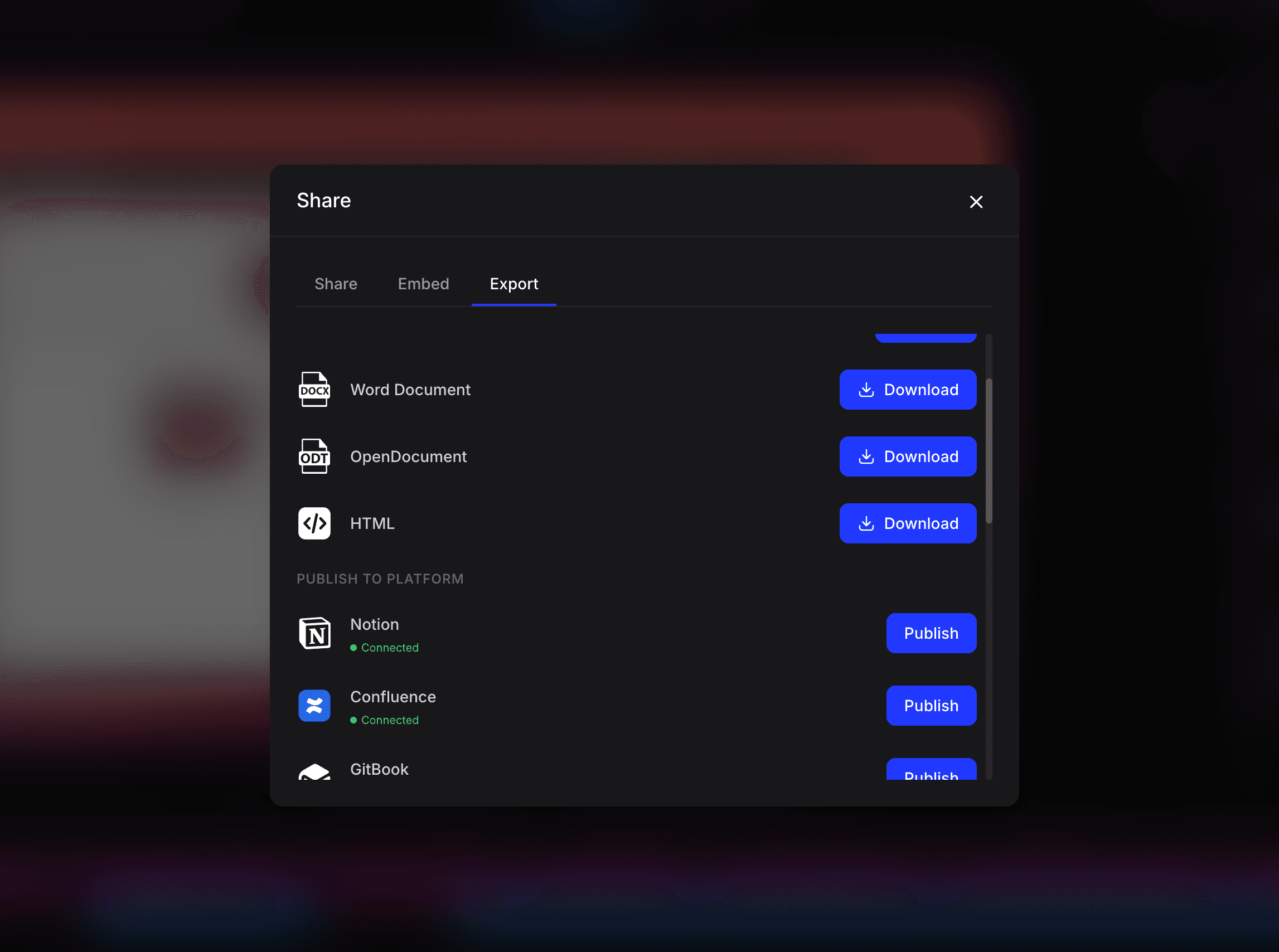
Exportieren Sie das Video als MP4 oder betten Sie es als HTML ein. Exportieren Sie den Artikel nach Notion, Confluence, GitHub, HelpScout, Gitbook, ClickUp oder eine der anderen unterstützten Plattformen. Wenn das Video mit dem Artikel exportiert wird, erscheint es als eingebetteter Block am Anfang, mit der schriftlichen Anleitung darunter.
Wenn Sie das Video auf einer Webseite einbetten, ist es live. Alle zukünftigen Änderungen, die Sie am Video in Clevera vornehmen – wie das Aktualisieren der Vertonung, das Hinzufügen eines Callouts oder das Anpassen des Stils – werden sofort überall dort übernommen, wo es eingebettet ist, ohne dass Sie den Einbettungscode erneut exportieren oder ersetzen müssen. Dies ist die LiveSync-Funktion von Clevera, die für Demo-Bibliotheken, die mit der Produktentwicklung Schritt halten müssen, von großer Bedeutung ist.
Eine Demo-Bibliothek aufbauen, die aktuell bleibt
Ein Produktdemo-Video zu erstellen ist einfach. 20 zu erstellen und aktuell zu halten, ist der Punkt, an dem die meisten Teams ins Hintertreffen geraten. Die Lösung besteht darin, die Neuerstellung genauso schnell zu machen wie die ursprüngliche Erstellung.
Da Clevera den Produktionsprozess automatisiert, dauert die Neuaufnahme einer Demo bei einer UI-Änderung etwa genauso lange wie die erste Aufnahme. Das ändert die Kalkulation: Anstatt „Wir aktualisieren das, wenn wir Zeit haben“, wird die Aktualisierung einer Demo zu einer 15-Minuten-Aufgabe.
Bei Vertonungs- oder Inhaltsänderungen, die kein neues Material erfordern, macht LiveSync es noch einfacher. Bearbeiten Sie das Skript, aktualisieren Sie das Voiceover, und jede Einbettung spiegelt die Änderung wider.
Wer sollte Produktdemo-Videos erstellen?
Produktteams: Jede Funktion, die Sie veröffentlichen, verdient eine Demo. Wenn Sie am Tag der Veröffentlichung eine Demo produzieren können, sehen die Nutzer den Mehrwert, bevor sie den Support dazu befragen.
Customer-Success-Teams: „Hier ist eine Demo, wie das geht“ ist eine bessere Support-Antwort als eine schriftliche Erklärung. Eine Bibliothek mit kurzen, spezifischen Demo-Videos reduziert das Ticketvolumen und verbessert die Nutzererfahrung.
Vertriebsteams: Interessenten, die kein Live-Gespräch buchen, müssen das Produkt dennoch verstehen. Ein gut produziertes Demo-Video auf Ihrer Website, in einer Follow-up-E-Mail oder in einer Outreach-Sequenz hält das Gespräch am Laufen, ohne die Zeit eines Mitarbeiters zu beanspruchen.
Onboarding-Teams: Neue Nutzer müssen die Kern-Workflows frühzeitig in Aktion sehen. Kurze, fokussierte Demo-Videos für jeden wichtigen Anwendungsfall helfen Nutzern, schneller einen Mehrwert zu erzielen.
Wenn Ihr Team den Aufbau Ihrer Demo-Bibliothek bisher vermieden hat, weil die Produktion zu langsam war, ist die Hürde jetzt deutlich niedriger.