Clevera-Update: Anpassung von Video-Untertiteln und Cursor-Effekten
Zusammenfassung
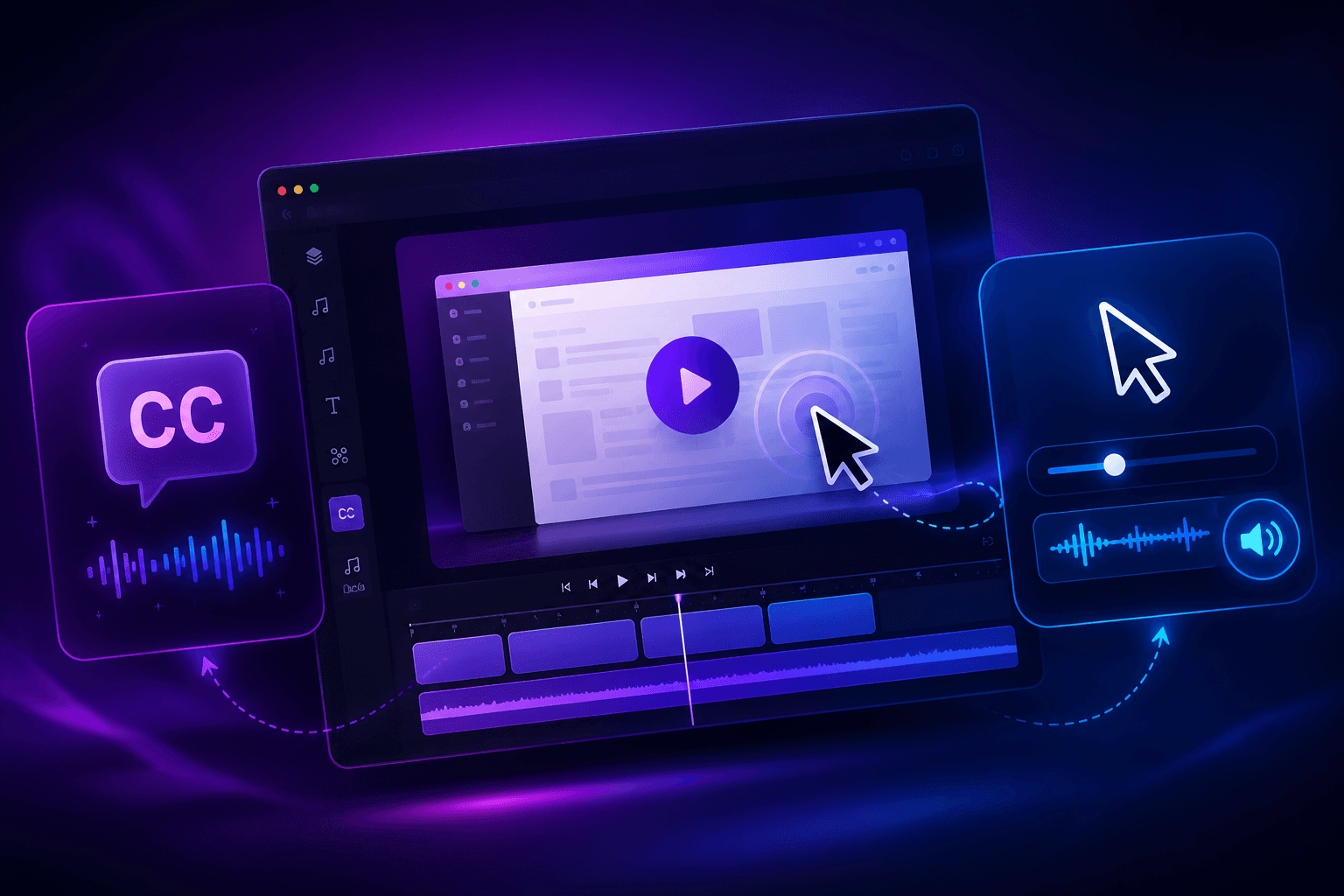
Der Editor von Clevera bietet eine präzise Kontrolle über das Erscheinungsbild Ihrer Video-Untertitel und das Verhalten des Mauszeigers. Mit diesen Werkzeugen stellen Sie sicher, dass Ihre Videoinhalte nicht nur barrierefrei sind, sondern auch visuell zu Ihrer Marke passen, wodurch Ihre Walkthroughs, Tutorials und Präsentationen für Ihre Zuschauer ansprechender werden.
Was ist neu
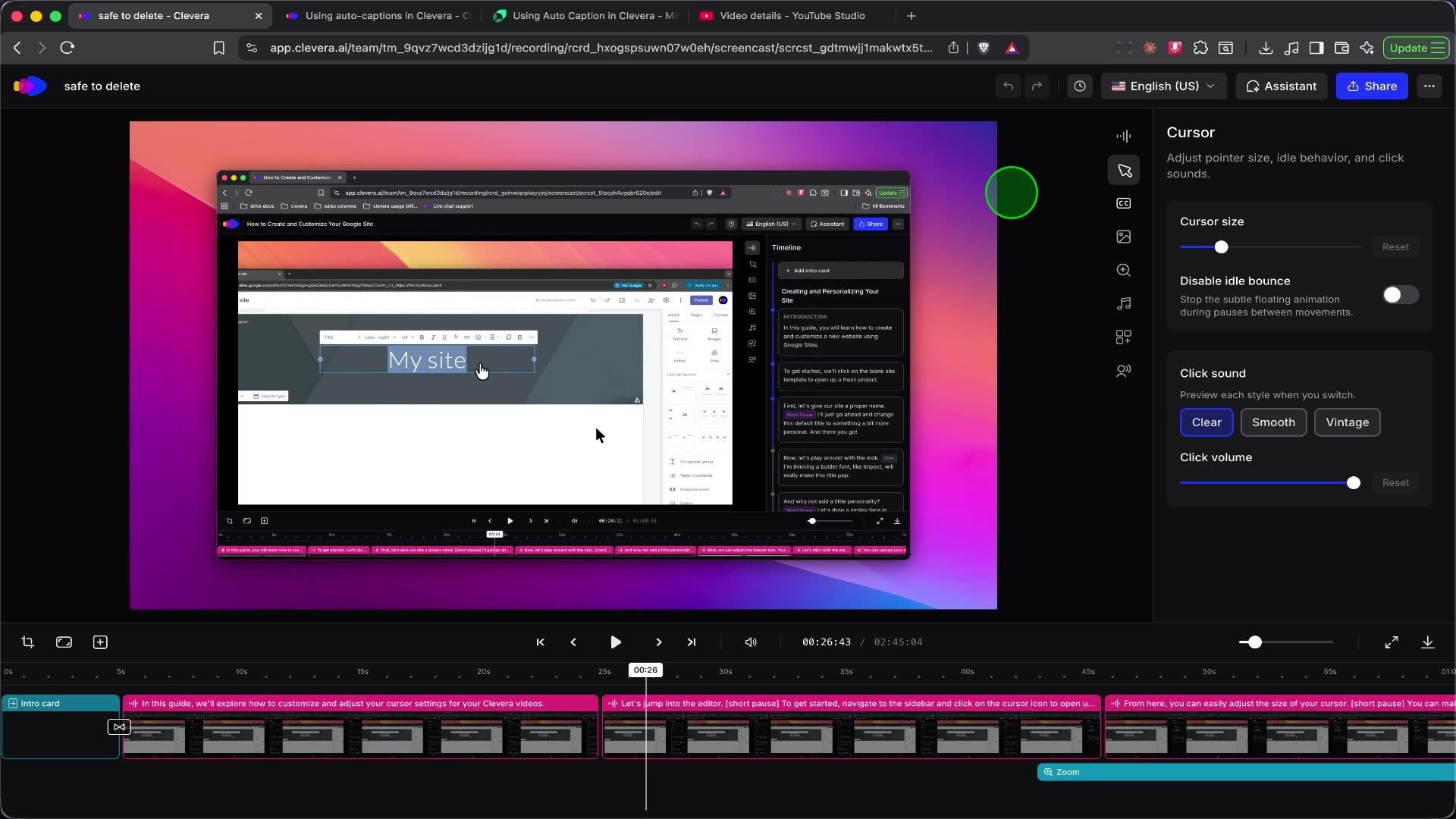
Der Editor verfügt über eine konsolidierte rechte Seitenleiste, die alle Anpassungsoptionen direkt zur Hand hat. Anstatt durch separate Menüs zu navigieren, können Sie nun zwischen den Tabs Untertitel und Cursor wechseln, um Anpassungen in Echtzeit vorzunehmen. Diese einheitliche Benutzeroberfläche ermöglicht es Ihnen, alles von Textanimation und Typografie bis hin zu Cursorgröße und Klick-Soundeffekten zu ändern, was Ihnen die volle kreative Kontrolle darüber gibt, wie Ihre Zuschauer Ihre Bildschirmaufnahmen erleben.
Anwendung
Sie können Ihre Videoelemente direkt im Projekt-Editor anpassen. Die Benutzeroberfläche ist so gestaltet, dass Sie Ihre Änderungen sofort sehen können, sodass Sie mit verschiedenen Stilen experimentieren können, bis Sie die perfekte Lösung gefunden haben.
Schritt 1: Untertitelstile und Animationen anpassen
Um das Erscheinungsbild Ihrer Untertitel anzupassen, öffnen Sie den Tab Untertitel im rechten Bereich. Hier können Sie aus verschiedenen Stil-Voreinstellungen wählen, um die Ästhetik Ihres Textes schnell zu ändern. Unterhalb der Voreinstellungen finden Sie Einstellungen für Position & Größe, wo Sie die Ausrichtung des Textes auf dem Bildschirm festlegen können.
Der Bereich Wort-Hervorhebung ist besonders nützlich, um bestimmte Konzepte zu betonen. Sie können aus verschiedenen Animationseffekten wie Skalieren, Anheben, Hüpfen, Leuchten oder Enthüllen wählen und dann die spezifischen Text- und Hervorhebungsfarben passend zu Ihrem Branding einstellen.
Schritt 2: Typografie und Textdarstellung anpassen
Für eine tiefere Textanpassung scrollen Sie im Untertitel-Panel nach unten zu den Abschnitten Typografie und Textkontur. Hier können Sie die Schriftart ändern, die Schriftstärke anpassen (z. B. Extra Fett) und die Schriftgröße sowie den Wortabstand optimieren, um sicherzustellen, dass Ihre Untertitel perfekt lesbar sind. Sie können auch eine Hintergrundfarbe für Untertitel oder eine Kontur zum Text hinzufügen, um den Kontrast vor komplexen Hintergründen zu verbessern.
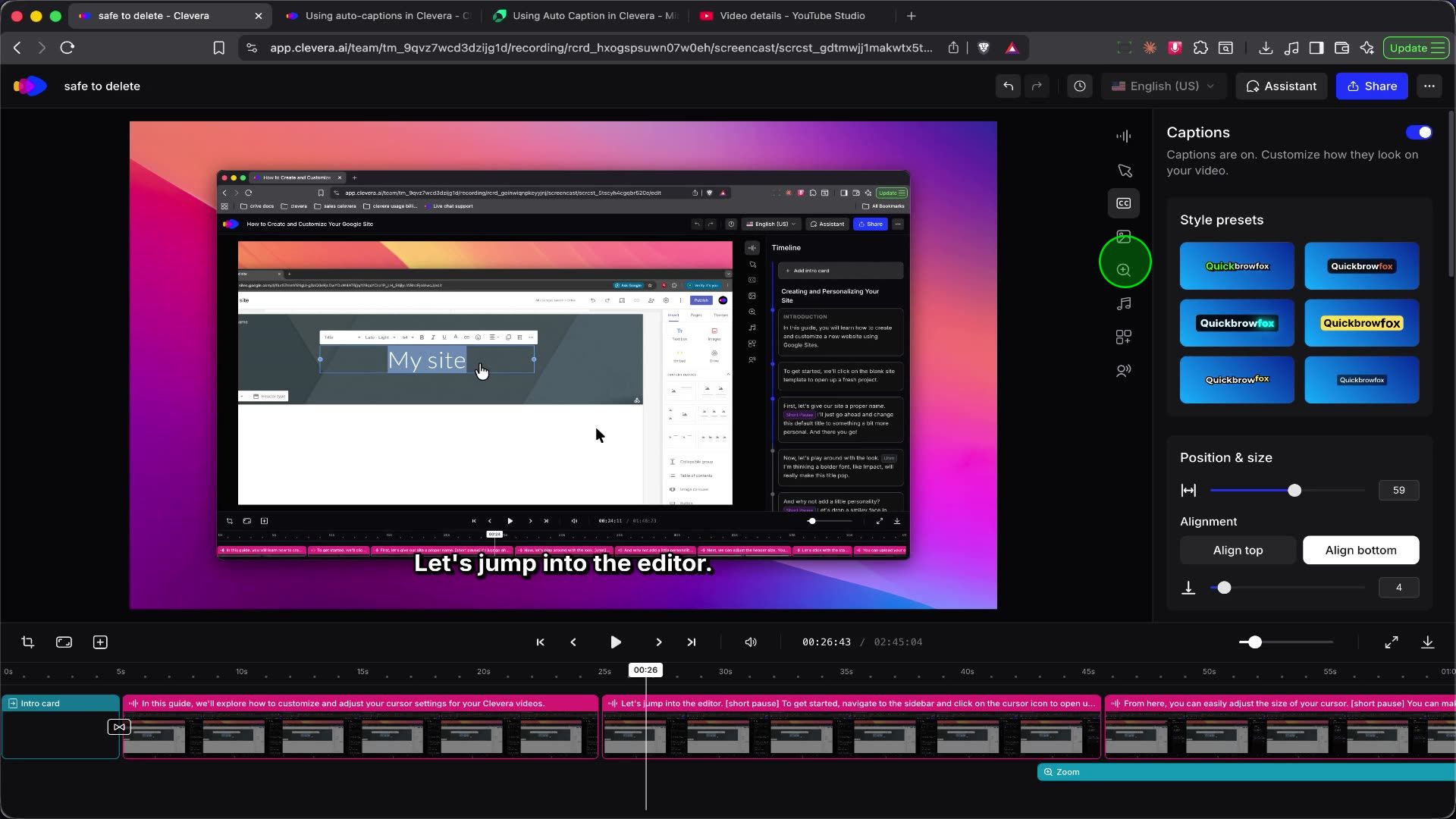
Um alle Untertitel-Optionen im Detail zu erkunden, lesen Sie unseren vollständigen Leitfaden zur Verwendung von Auto-Untertiteln in Clevera.
Schritt 3: Cursor-Verhalten konfigurieren
Wenn Ihr Video Bildschirminteraktionen enthält, wechseln Sie zum Tab Cursor. Dieses Panel ermöglicht es Ihnen, das Verhalten des Mauszeigers zu ändern, was den Zuschauern hilft, Ihren Aktionen leichter zu folgen. Sie können die Cursorgröße über den Schieberegler anpassen, Leerlauf-Hüpfen deaktivieren umschalten, damit der Cursor aufhört sich zu bewegen, und den Klick-Sound verwalten, mit Optionen zum Wechseln zwischen verschiedenen Soundprofilen wie Klar, Sanft oder Vintage. Sie können auch die Klick-Lautstärke steuern, um sicherzustellen, dass das Feedback hörbar, aber nicht zu laut ist.
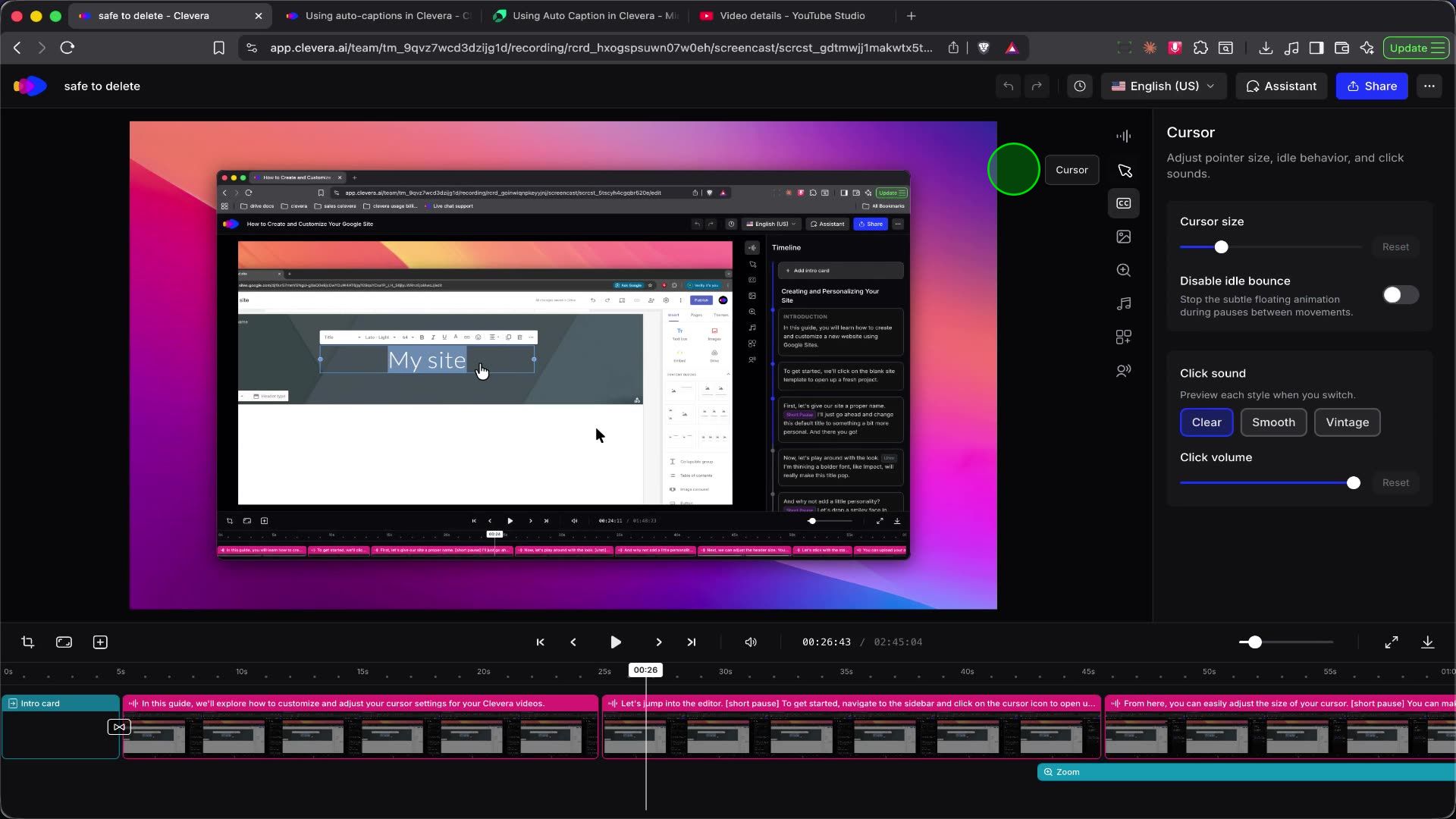
Für eine vollständige Anleitung zu allen Cursor-Steuerungen, siehe unseren vollständigen Leitfaden zur Anpassung der Cursor-Einstellungen.
Verfügbarkeit, Einschränkungen oder Hinweise
Diese Anpassungsfunktionen sind direkt im Clevera-Editor für alle Projekte verfügbar. Beachten Sie, dass Änderungen an Untertitelstilen oder dem Cursor-Verhalten global auf das jeweils ausgewählte Element angewendet werden.