So veröffentlichen Sie KI-Dokumentationen in Notion (Videos, Artikel und Anleitungen)
Ihr Team arbeitet in Notion. Ihre Produktdokumentation sollte das auch tun. Doch diese Dokumentation aktuell zu halten – mit Tutorial-Videos, Hilfe-Artikeln und Schritt-für-Schritt-Anleitungen – ist der Punkt, an dem die meisten Teams stillschweigend aufgeben. Jemand nimmt ein Loom-Video auf, fügt den Link ein und hakt es ab. Sechs Monate später hat sich die Benutzeroberfläche geändert und der Link verweist auf einen Workflow, der nicht mehr existiert.
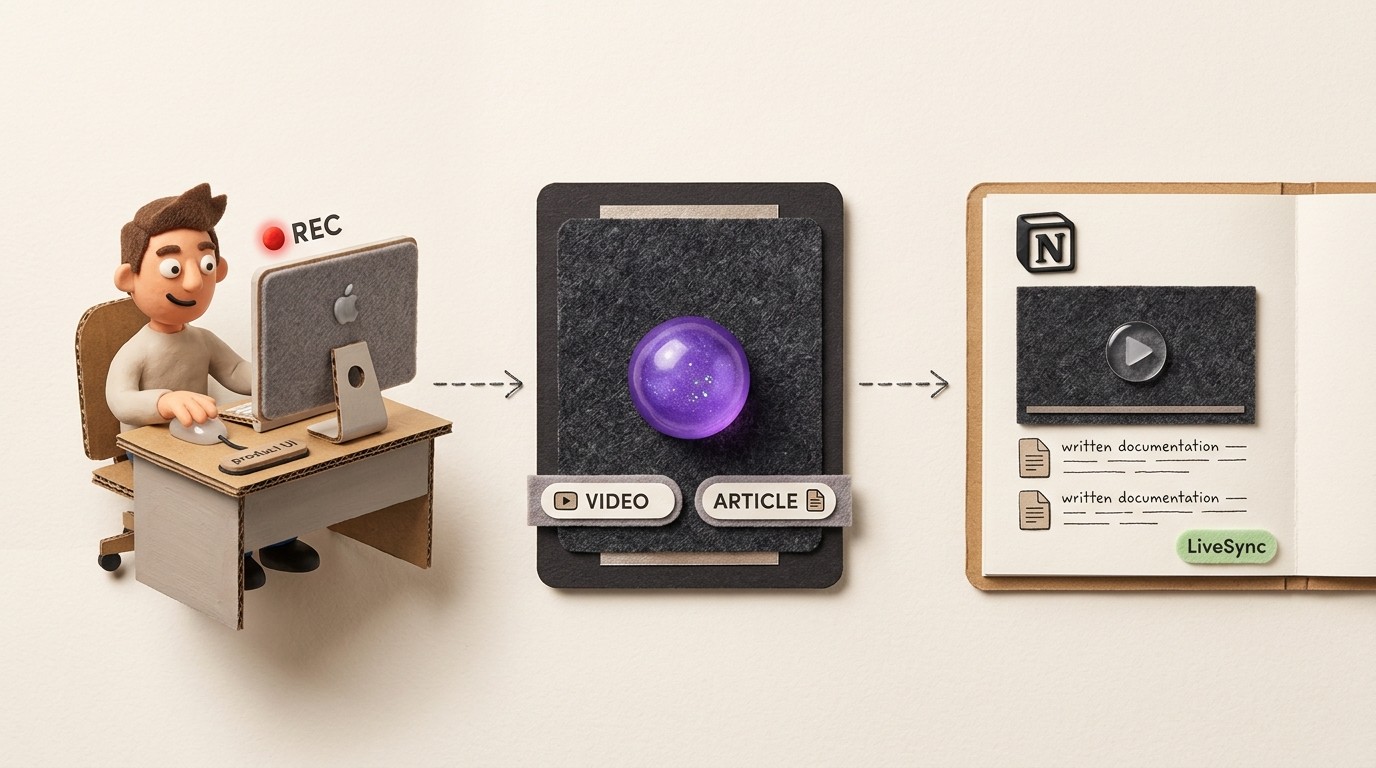
Die Notion-Integration von Clevera ändert diesen Prozess. Sie nehmen Ihren Bildschirm einmal auf, und Clevera generiert aus dieser einen Aufnahme sowohl ein vertontes Tutorial-Video als auch einen schriftlichen Hilfe-Artikel. Anschließend veröffentlichen Sie beides zusammen direkt auf einer beliebigen Notion-Seite. Kein Copy-Paste, kein erneutes Hochladen, keine Formatierungsklimmzüge.
Hier erfahren Sie genau, wie das funktioniert.
Was in Notion veröffentlicht wird
Bevor wir die Schritte durchgehen, ist es gut zu wissen, was Clevera tatsächlich an Notion sendet, denn es ist mehr, als die meisten erwarten.
Wenn Sie von Clevera nach Notion exportieren, erhalten Sie:
- Ein eingebettetes, vertontes Video, das oben auf der Seite platziert wird. Dies ist ein Live-Embed, keine statische Datei – dazu gleich mehr.
- Einen vollständigen schriftlichen Artikel unter dem Video, mit Screenshots, Bildunterschriften, nummerierten Schritten und einer sauberen Formatierung, die in Notion einwandfrei dargestellt wird.
Sie können beides zusammen veröffentlichen oder nur den Artikel übertragen, falls Sie auf einer bestimmten Seite kein Video benötigen. In jedem Fall erhält Notion veröffentlichungsreife Inhalte – kein rohes Exportformat, das Sie nachträglich bereinigen müssen.
Schritt-für-Schritt: KI-Dokumentationen mit Clevera in Notion veröffentlichen
Schritt 1: Nehmen Sie Ihren Bildschirm mit der Clevera-App auf
Öffnen Sie die Clevera-Desktop-App auf Ihrem Mac oder Windows-Rechner und starten Sie die Aufnahme. Führen Sie dann den Workflow aus, den Sie dokumentieren möchten – klicken Sie sich durch Ihr Produkt, konfigurieren Sie eine Einstellung, führen Sie einen Prozess aus, was auch immer es ist.
Sie müssen während der Aufnahme nicht sprechen. Die KI von Clevera analysiert Ihre Aktionen auf dem Bildschirm und schreibt von Grund auf ein kontextbezogenes Voiceover-Skript. Wenn Sie während der Aufnahme sprechen, nutzt Clevera Ihre Vertonung als Grundlage und verfeinert diese. Beides funktioniert.
Ein wichtiger Hinweis: Clevera verarbeitet nur Aufnahmen, die innerhalb der eigenen App erstellt wurden. Es funktioniert nicht mit Videodateien, die mit QuickTime, Loom oder anderen Screen-Recordern aufgenommen wurden.
Schritt 2: Lassen Sie Clevera das Video und den Artikel generieren
Sobald Sie die Aufnahme beenden, sendet Clevera das Material an seine KI-Verarbeitungspipeline. Hier geschieht die Schwerstarbeit automatisch:
- Versehentliche Klicks und unnötige Pausen werden entfernt
- Ein Voiceover-Skript wird basierend auf den beobachteten Aktionen auf dem Bildschirm geschrieben
- Das Skript wird mittels KI-Text-to-Speech vertont
- Das Videotiming wird angepasst, um es natürlich mit der Vertonung zu synchronisieren
- Cursorbewegungen werden geglättet und Smart-Zoom hebt wichtige Interaktionen hervor
- Ein vollständiger schriftlicher Artikel wird parallel generiert, wobei relevante Screenshots ausgewählt und mit Bildunterschriften versehen werden
Sie erhalten 2 Ergebnisse aus 1 Aufnahme: ein ausgefeiltes Video und einen strukturierten Hilfe-Artikel, beide bereit zur Veröffentlichung.
Schritt 3: Überprüfen und bearbeiten im Clevera-Editor
Bevor Sie veröffentlichen, öffnen Sie die Ergebnisse im Clevera-Editor.
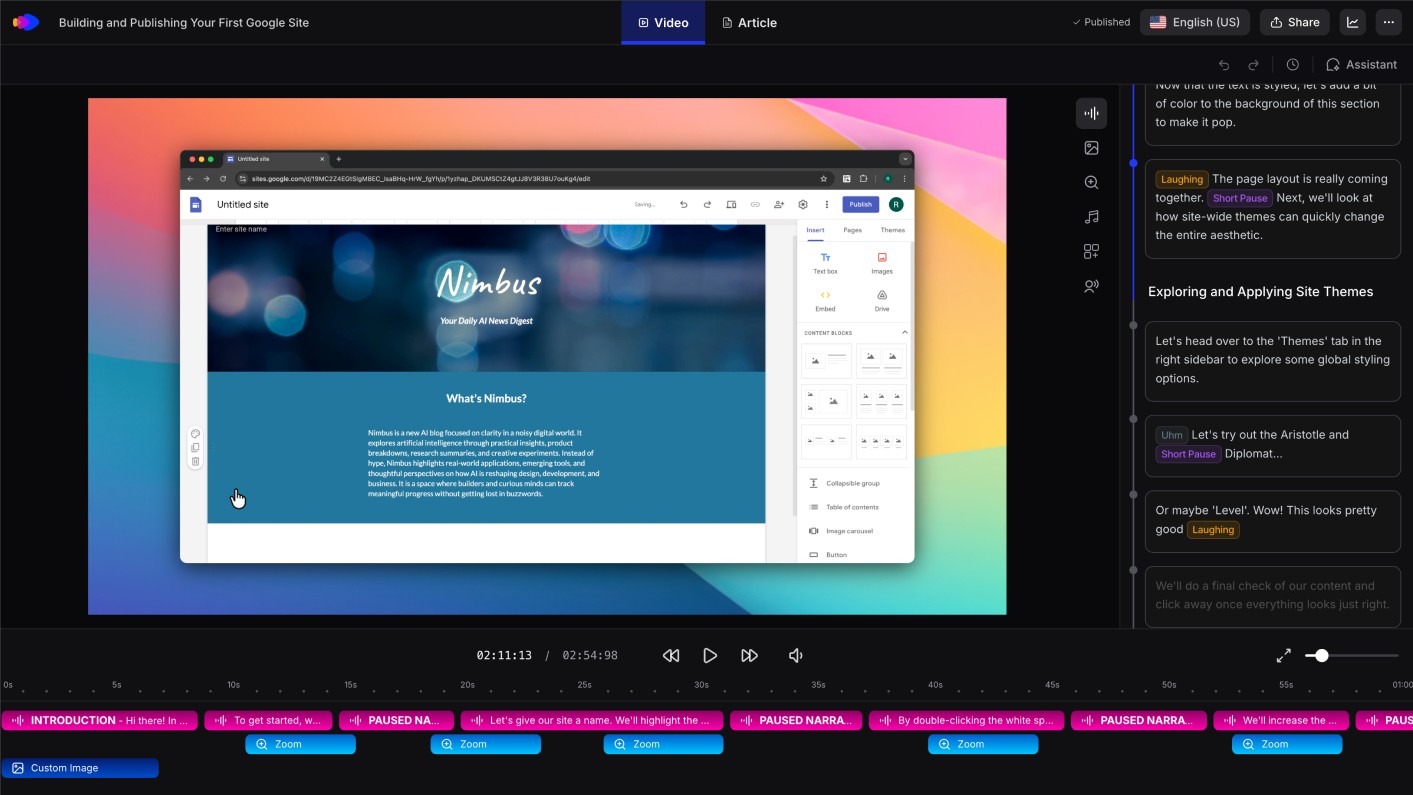
Für das Video sehen Sie eine Zeitleistenansicht, in der Sie jeden Abschnitt des Voiceover-Skripts umschreiben, Stimmen austauschen, Tonfall und Stil anpassen, benutzerdefinierte Overlays hinzufügen oder sensible Informationen unkenntlich machen können. Jede Änderung, die Sie hier vornehmen, wird nach der Veröffentlichung sofort überall dort übernommen, wo das Video eingebettet ist – einschließlich Ihrer Notion-Seiten.
Für den Artikel sehen Sie einen übersichtlichen Editor, der ähnlich wie Notion selbst funktioniert: Rich Text, Code-Blöcke, Callout-Boxen, Tabellen, Bilder, Blockzitate. Sie können Inhalte manuell bearbeiten oder der KI Anweisungen geben – „fasse dies prägnanter zusammen“, „erweitere die Einleitung“, „verwende einen formelleren Ton“ – und sie schreibt den Text entsprechend um.
Dieser Schritt ist optional, falls Ihre Inhalte bereits direkt nach der Erstellung gut aussehen, aber eine kurze Überprüfung vor der Veröffentlichung lohnt sich immer.
Schritt 4: Verbinden Sie Ihren Notion-Workspace
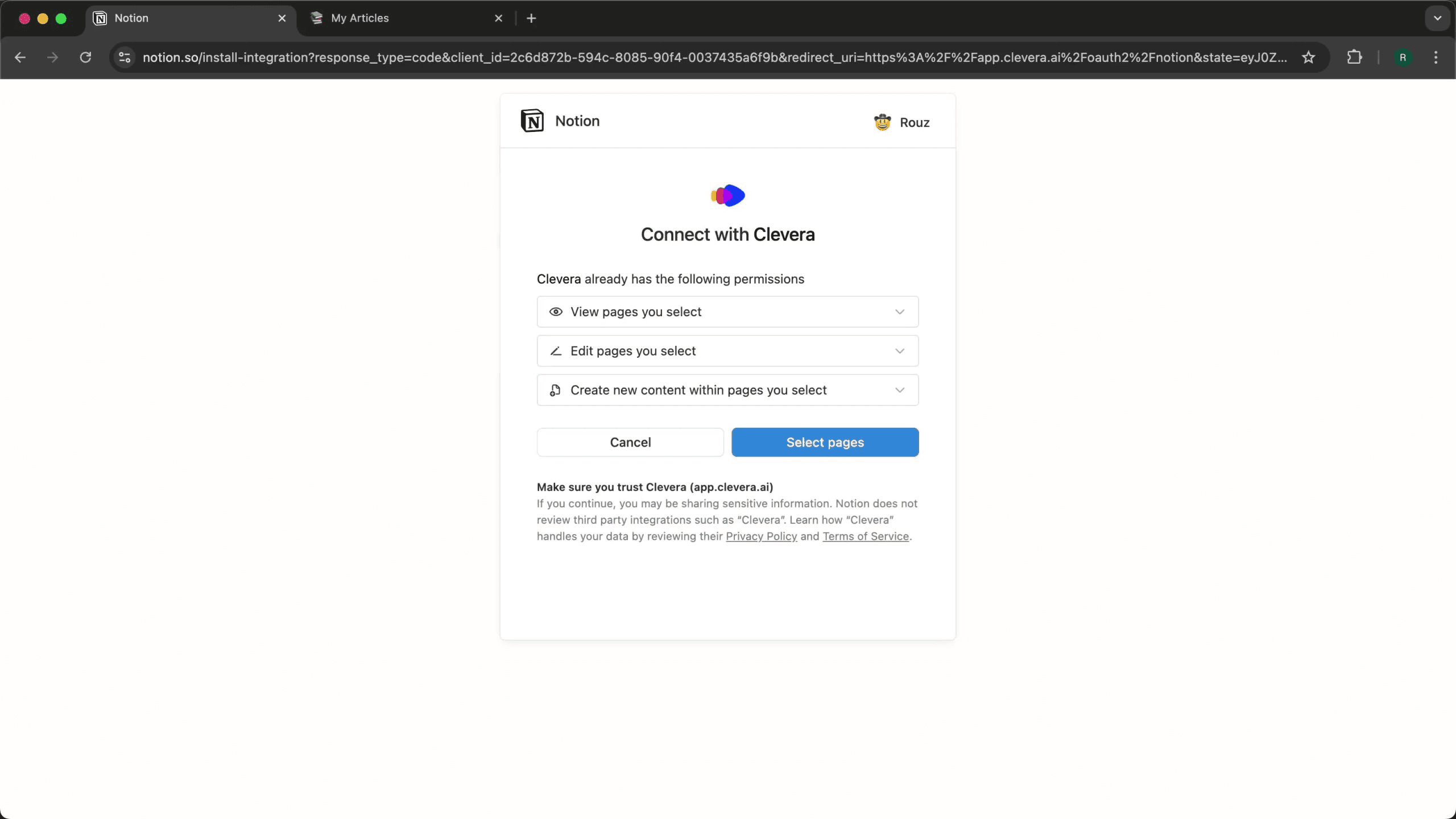
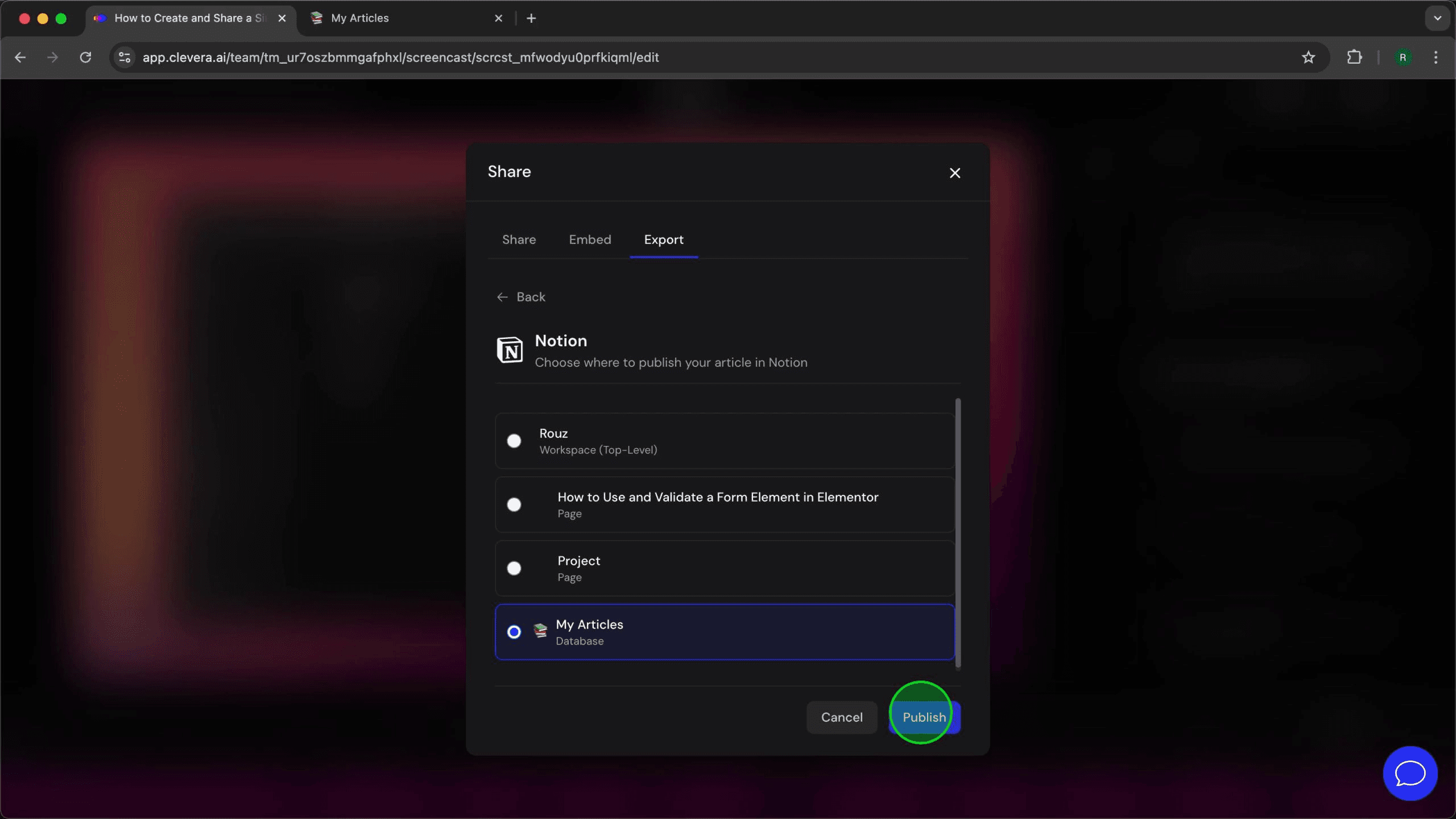
Wenn Sie zum ersten Mal in Notion veröffentlichen, müssen Sie Ihren Workspace verbinden. Wählen Sie in den Exporteinstellungen von Clevera Notion als Ziel aus und folgen Sie dem Autorisierungsprozess. Sie erteilen Clevera Zugriff auf die Notion-Seiten, auf denen Sie veröffentlichen möchten.
Dies ist eine einmalige Einrichtung. Sobald die Verbindung hergestellt ist, steht Ihr Notion-Workspace jedes Mal als Veröffentlichungsziel zur Verfügung.
Schritt 5: Veröffentlichen
Klicken Sie auf Veröffentlichen. Clevera überträgt den Inhalt an Notion. Der Artikel kommt formatiert und bereit an – keine Nachbearbeitung erforderlich. Das Video erscheint als Live-HTML-Embed.
Das ist der gesamte Workflow, von Anfang bis Ende, von einer rohen Bildschirmaufnahme bis hin zu einer formatierten Notion-Seite mit Video- und schriftlicher Dokumentation.
Der LiveSync-Vorteil für Notion-Dokumentationen
Hier ist der Grund, warum dies mehr als nur ein einmaliger Export ist.
Wenn Clevera ein Video in Notion einbettet, bleibt dieses Embed live. Wenn Sie das Video in Clevera aktualisieren – das Voiceover umschreiben, den Tonfall ändern, Zooms anpassen, einen neuen Bereich unkenntlich machen –, erscheint die Änderung automatisch auf Ihrer Notion-Seite. Kein erneuter Export, kein Ersetzen des Embeds, kein Suchen nach den Seiten, die noch die alte Version enthalten.
Dies ist besonders wichtig, wenn sich die Benutzeroberfläche Ihres Produkts ändert. Eine aktualisierte Anleitung aufzunehmen dauert mit Clevera nur wenige Minuten. Veröffentlichen Sie sie, und jede Notion-Seite, die dieses Video einbettet, wird sofort aktualisiert. Ihre Wissensdatenbank bleibt ohne manuellen Bereinigungsaufwand aktuell.
Wie das in der Praxis aussieht
Stellen Sie sich vor, Sie sind Customer Success Manager bei einem SaaS-Unternehmen. Sie haben ein Notion-Wiki für das Onboarding neuer Kunden erstellt und möchten für jeden wichtigen Workflow in Ihrem Produkt eine eigene Seite haben.
Mit Clevera sieht Ihr Prozess so aus: Workflow aufnehmen, in Notion veröffentlichen, fertig. Jede Seite erhält eine vertonte Videoanleitung und einen schriftlichen Schritt-für-Schritt-Leitfaden. Wenn das Produkt ein UI-Update erhält, nehmen Sie den betroffenen Workflow einfach neu auf, veröffentlichen ihn erneut, und die Notion-Seite spiegelt die Änderung wider.
Kein Video-Editor. Kein technischer Redakteur. Keine Verzögerung zwischen der Veröffentlichung eines Features und der Aktualisierung Ihrer Dokumentation.
Wenn Sie eine Notion-Wissensdatenbank aufbauen oder pflegen und Videodokumentationen in großem Umfang hinzufügen möchten, ist dies der direkteste Weg, dies ohne ein eigenes Produktionsteam zu erreichen.
Erste Schritte
Clevera funktioniert unter macOS und Windows. Der schnellste Weg, um zu sehen, ob es zu Ihrem Workflow passt, ist, eine Sache aufzunehmen – einen einzelnen Prozess, eine Feature-Anleitung – und diese auf einer Test-Notion-Seite zu veröffentlichen. Der gesamte Ablauf dauert weniger als 10 Minuten.