KI-Video-Tutorial-Maker: 3 Clevera-Tipps, mit denen Ihre Videos sofort professioneller klingen

Sie drücken auf Aufnahme. Sie führen den Prozess durch. Sie stoppen. Clevera generiert das Video, und es ist… gut. Aber eine Zeile wirkt leicht daneben. Ein Schritt wird erklärt, als hätte die KI Ihre Absicht nur erraten. Die Stimme klingt, als hätte sie mitten im Satz den Tonfall geändert.
Das ist der Teil, der Teams in den Wahnsinn treibt, besonders Customer Success Manager und Produkt-Marketer, die darauf angewiesen sind, dass Kunden den Inhalten vertrauen.
Die gute Nachricht: Sie brauchen kein Studio-Setup. Sie benötigen drei kleine Gewohnheiten, die die KI von Clevera präziser machen, die Bearbeitung beschleunigen und die Vertonung natürlicher klingen lassen.
Was „bessere Clevera-Videos“ wirklich bedeutet
Bessere Videos mit einem KI-Video-Tutorial-Maker zu erstellen bedeutet, während der Aufnahme klarere Absichten zu vermitteln, dann KI-gestützte Bearbeitungen für kleine Korrekturen zu nutzen und schließlich Inkonsistenzen in der Vertonung zu bereinigen, damit das fertige Tutorial wie aus einem Guss klingt – und nicht wie ein zusammengestückelter Roboterchor.
Tipp 1: Sprechen Sie während der Aufnahme, aber erklären Sie das „Warum“, nicht das „Was“
Ja, Clevera kann Videos erstellen, auch wenn Sie stumm bleiben. Das ist einer der Gründe, warum Teams es lieben. Aber wenn Sie während der Aufnahme sprechen, geben Sie Clevera zusätzlichen Kontext. Stellen Sie es sich wie Straßenschilder auf einer Reise vor. Die Route existiert auch ohne sie, aber die Schilder verhindern falsche Abbiegungen.
Hier ist der Punkt, den die meisten übersehen: Kommentieren Sie nicht offensichtliche Aktionen.
Schlechte Vertonung: „Ich klicke auf Einstellungen. Ich klicke auf Abrechnung. Ich klicke auf Rechnungen.“
Gute Vertonung (meine Empfehlung): „Ich gehe zur Abrechnung, da Sie hier Ihre Rechnungen herunterladen können. Wenn Sie keine Rechnungen sehen, fehlt Ihnen wahrscheinlich der Administrator-Zugriff.“
Dieser „da“-Satz ist Gold wert. Er vermittelt Clevera Ihre Absicht und führt oft zu einem präziseren Skript und einer intelligenteren Betonung.
Denken Sie daran, dass Ihre Stimme nicht im fertigen Video erscheinen wird. Die KI von Clevera nutzt Ihre gesprochenen Eingaben nur, um die generierte Vertonung zu verfeinern und zu verbessern. Was auch immer Sie sagen, wird automatisch korrigiert und optimiert, daher müssen Sie nicht perfekt sprechen. Konzentrieren Sie sich darauf, der KI klare Hinweise auf Ihre Absicht zu geben, auch wenn Ihre Sätze grammatikalisch nicht perfekt sind.
Tipp, den wir intern nutzen: Nehmen Sie pro Abschnittswechsel einen „Absichtssatz“ auf. Jedes Mal, wenn Sie zu einer neuen Seite oder Funktion wechseln, sagen Sie einen Satz, der so beginnt:
- „Das Ziel hierbei ist…“
- „Achten Sie auf…“
- „Wenn das falsch aussieht, bedeutet das normalerweise…“
Das ist der schnellste Weg, den ich kenne, um diese leicht ungenauen Erklärungen zu reduzieren, die erneute Aufnahmen erforderlich machen.
Wenn Sie Onboarding-Abläufe erstellen, kombinieren Sie diese Gewohnheit mit dem Video-Erstellungs-Workflow von Clevera, damit die Ergebnisse Ihrer KI-Onboarding-Video-Software in Ihrer gesamten Bibliothek konsistent bleiben.
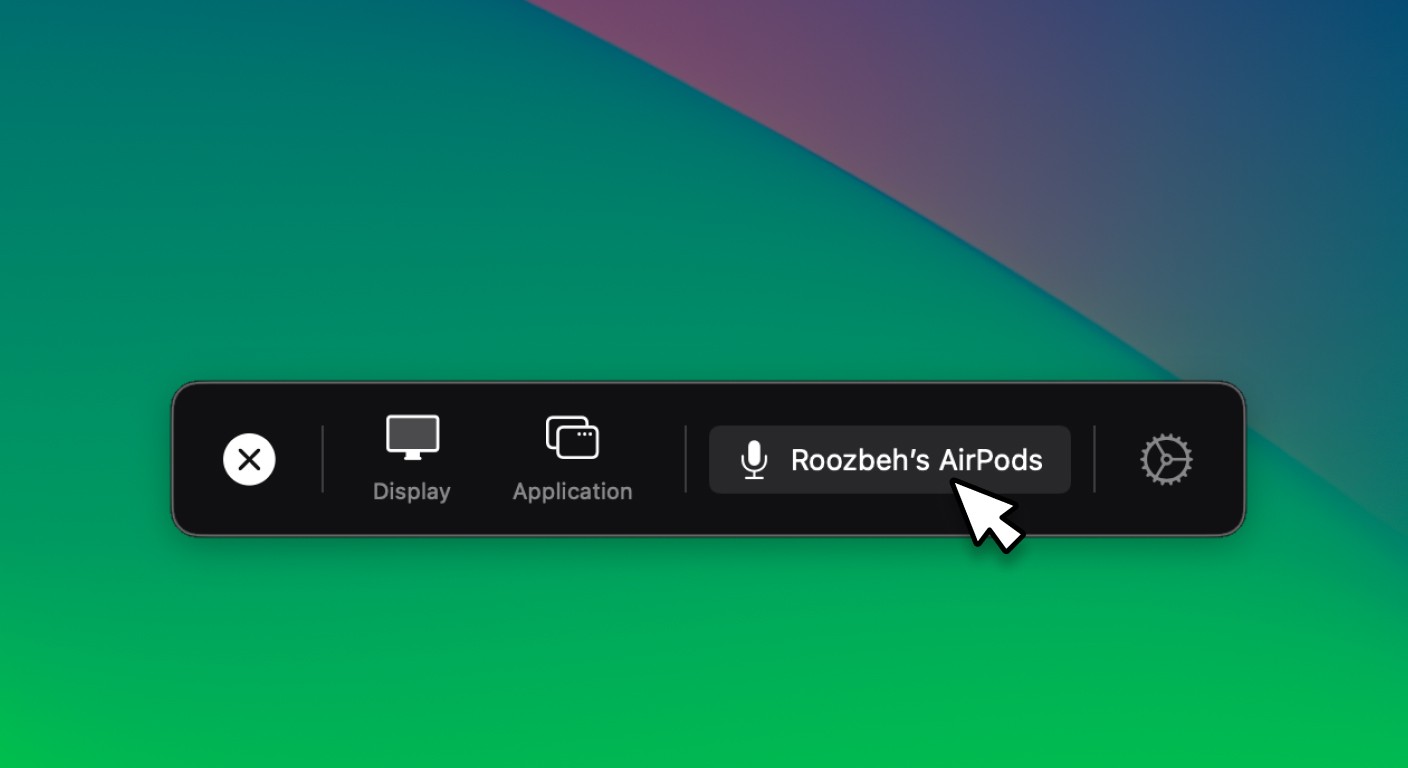
Wichtiger Hinweis: Denken Sie daran, das Mikrofon in der Clevera-App zu aktivieren, bevor die Aufnahme beginnt.
Tipp 2: Nutzen Sie den KI-Assistenten nach der Generierung (akzeptieren Sie nicht den ersten Entwurf)
Die meisten Leute behandeln das erste generierte Video, als wäre es die finale Version. Das ist, als würde man eine Suppe probieren und sich aus Prinzip weigern, nachzusalzen.
Clevera ist für schnelle Iterationen konzipiert: generieren, überprüfen, dann in der Zeitleiste oder mit dem KI-Assistenten bearbeiten. Wenn sich etwas nicht richtig anfühlt, öffnen Sie den Assistenten und bitten Sie um eine spezifische Änderung.
Verwenden Sie Anfragen wie diese:
- „Schreibe die Vertonung zu X um, um zu erklären, warum diese Einstellung wichtig ist.“
- „Entferne den Satz über X, das unterstützen wir in diesem Plan nicht.“
- „Mache den Tonfall direkter und kürzer.“
- „Ändere in der gesamten Vertonung ‚Benutzer‘ zu ‚Administratoren‘.“
Meiner Erfahrung nach funktioniert der KI-Assistent am besten, wenn Sie ihm einen dieser Anker geben:
- den genauen Satz oder das Kapitel, das geändert werden soll
- die Absicht des Abschnitts (was der Zuschauer lernen soll)
Warum das für die Qualität von Produktdemo-Videos wichtig ist: Demos scheitern, wenn sie alles erklären. Präzise Schnitte lassen den Mehrwert hervorstechen. Nutzen Sie den Assistenten, um Füllwörter zu entfernen und nur die Momente beizubehalten, die den Punkt beweisen.
Wenn Sie auch schriftliche Anleitungen veröffentlichen, verknüpfen Sie das Video mit Ihren Dokumentationen, indem Sie die Dokumentationsfunktion von Clevera zum Umwandeln von Aufnahmen in Artikel nutzen, um Ihre Kundenschulungsvideos und schriftlichen Schritte aufeinander abzustimmen.
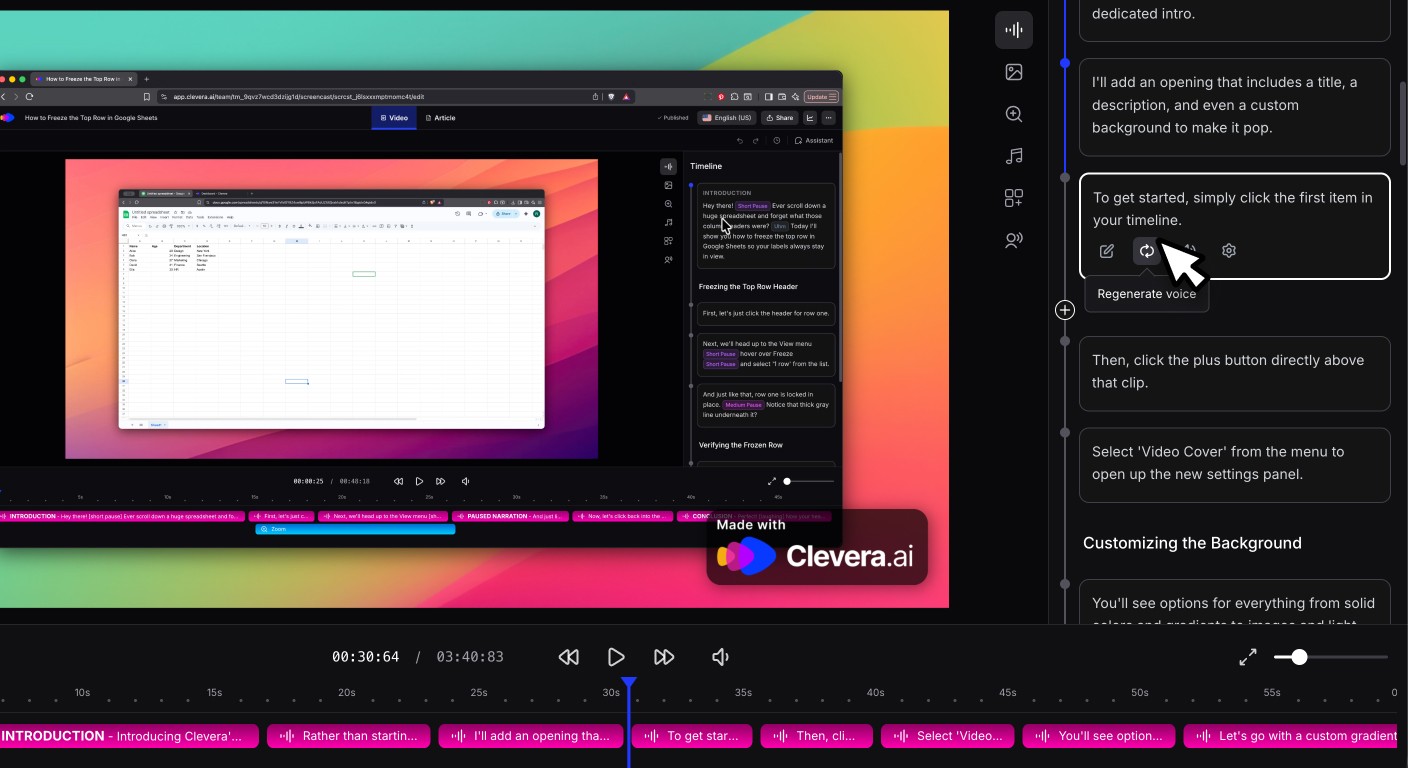
Tipp 3: Regenerieren Sie die Vertonung, wenn eine Zeile „daneben“ klingt
Manchmal klingt die Vertonung von einem Satz zum nächsten leicht anders. Es kann sich anfühlen, als hätte Ihr Sprecher mitten im Absatz den Körper gewechselt.
Das passiert normalerweise, weil TTS Zeilen in Blöcken generieren kann und gelegentlich ein Block mit einer anderen Kadenz oder einem anderen Tonfall landet. Die Lösung ist einfach: Regenerieren Sie die Vertonung für das betroffene Segment und versuchen Sie es ein- oder zweimal, bis es zu den umliegenden Zeilen passt.
Worauf Sie achten sollten:
- ein Satz, der lauter oder leiser ist als der Rest
- ein anderes Tempo (plötzlich gehetzt)
- ein seltsamer Tonfall, eine andere Stimmung oder sogar eine veränderte Stimme
- eine Zeile, die klingt, als wäre sie in einem anderen Raum aufgenommen worden
Meine Faustregel: Wenn der Unterschied mit Kopfhörern wahrnehmbar ist, wird er für einen Kunden, der das Video mit 1,25-facher Geschwindigkeit ansieht, doppelt so stark auffallen.
Diese schnelle Gewohnheit des Regenerierens ist ein kleiner Schritt, der Kundenschulungsvideos spürbar verbessert, besonders wenn das Tutorial kurz ist und jeder Satz ins Gewicht fällt.
Ihre Herausforderung
Nehmen Sie Ihr nächstes Clevera-Video auf und sagen Sie bei jedem Bildschirmwechsel einen Absichtssatz. Führen Sie dann einen einzigen Durchgang mit dem KI-Assistenten durch und regenerieren Sie jede unpassende Zeile einmal.
Wenn sich das fertige Video nicht präziser anfühlt, wäre ich überrascht. Welcher Teil Ihres aktuellen Workflows führt dazu, dass Videos von „korrekt“ zu „fast korrekt“ abdriften?