KI-How-To-Video-Creator: Saubere Walkthroughs in Minuten
Sie kennen diesen Moment.
Sie beenden eine schnelle Bildschirmaufnahme für ein Teammitglied, drücken auf Stopp… und bereuen es sofort.
Da ist die lange Pause, in der Sie nach dem richtigen Menü gesucht haben. Der Fehlklick, der den falschen Tab geöffnet hat. Das kleine Seufzen, als die Seite nicht geladen hat. Es ist alles da, konserviert wie eine Mücke in Bernstein.
Jetzt haben Sie die Wahl:
- Verbringen Sie Ihren Nachmittag damit, eine Timeline zu kürzen, als wäre es 2009.
- Oder veröffentlichen Sie etwas, das wie eine „Behind-the-Scenes“-Dokumentation Ihres Scheiterns aussieht.
Genau diese Lücke sollte ein KI-How-To-Video-Creator füllen. Nicht „Videos erstellen“ im abstrakten Sinne. Erstellen Sie das Video, das Sie eigentlich aufnehmen wollten.
Was ein KI-How-To-Video-Creator tatsächlich tut
Ein KI-How-To-Video-Creator ist eine Software, die rohe Bildschirmaufnahmen in ausgefeilte Tutorials verwandelt, indem sie automatisch Leerlaufzeiten und Fehler entfernt, ein klares Voiceover generiert und die Visuals neu zeitlich anpasst, damit sich das Walkthrough beabsichtigt anfühlt. Es hilft Teams, konsistente Kundenschulungsvideos ohne manuelle Bearbeitung bereitzustellen.
Der wahre Feind ist nicht das „Bearbeiten“, sondern das „Bereinigen“
Ich habe dazu eine klare Meinung: Die meisten Tutorial-Videos benötigen keine filmische Bearbeitung.
Sie müssen bereinigt werden.
Genauso wie Sie eine unordentliche Küche nicht „bearbeiten“, sondern einfach das entfernen, was dort nicht hingehört.
Bei Bildschirmaufnahmen ist der Müll vorhersehbar:
- Pausen (Nachdenken, Laden, App-Wechsel)
- Fehlklicks (falsches Menü, falscher Tab, Rückgängig, Wiederholen)
- Wandernder Cursor (die „Wo ist es… wo ist es…“-Spirale)
- Versehentliche Umwege (Benachrichtigungen, Nebenquests, Sackgassen)
- Unbeholfenes Tempo (4x beschleunigen, dann verlangsamen, dann wieder beschleunigen)
Ein guter KI-Video-Tutorial-Maker entfernt diese, ohne dass sich das finale Video anfühlt, als wäre es mit einer Schere zerstückelt worden.
Die „Roh-zu-Poliert“-Pipeline (und was entfernt wird)
Hier ist die Pipeline, die wir in Clevera entwickelt haben, denn die manuelle Bereinigung ist der Teil, der Ihren Zeitplan im Stillen zerstört.
1) Aufnehmen wie ein normaler Mensch
Nehmen Sie Ihren Workflow unter macOS oder Windows auf. Kein spezielles Verhalten. Kein „Schauspielern“.
Clevera erfasst:
- Bildschirmaufnahme
- Wichtige Screenshots
- Maus- und Tastaturinteraktionen
- Kontext darüber, was auf dem Bildschirm passiert
2) KI-Bereinigung: Entfernen Sie das, was Ihnen peinlich wäre
Hier sollte sich die Magie langweilig anfühlen (im positiven Sinne).
Clevera entfernt automatisch:
- Versehentliche Klicks
- Irrelevantes Material
- Pausen und Leerlaufzeiten
Es glättet außerdem die Cursorbewegung und kann im richtigen Moment in den wichtigen Bereich zoomen, damit Zuschauer nicht mit Ihrer UI „Wo ist Waldo?“ spielen müssen.

3) Voiceover, das zu dem passt, was tatsächlich passiert ist
Das ist der Teil, den die meisten Tools vortäuschen.
Clevera analysiert die Aktionen auf dem Bildschirm und schreibt ein Voiceover-Skript, das den Workflow klar erklärt, selbst wenn Sie in Stille aufgenommen haben. Dann generiert es ein natürliches Voiceover und synchronisiert das Timing entsprechend.
Wenn Sie den Tonfall oder die Wortwahl anpassen oder an einem bestimmten Moment eine eigene Zeile hinzufügen möchten, können Sie das tun.
4) Nur das bearbeiten, was wichtig ist
Anstatt eine Stunde lang Clips hin- und herzuschieben, überprüfen und passen Sie an:
- Das Skript
- Das Timing
- Die Highlights, Zooms, Unschärfen, Overlays
- Branding und Container-Styling
5) Einmal veröffentlichen, später aktualisieren
Clevera exportiert als MP4 und unterstützt auch Live-Embeds. Wenn Sie das Video in Clevera aktualisieren, werden die Embeds überall aktualisiert, ohne dass ein erneuter Export erforderlich ist.
Das ist enorm wichtig für Produkt-Walkthroughs, die nach dem Launch kleine Anpassungen an der Erzählung benötigen.
Ein kurzer Vergleich: Manuelle Bearbeitung vs. KI-gestütztes Walkthrough
| Aufgabe | Manueller Workflow | Mit Clevera |
|---|---|---|
| Pausen entfernen | Timeline durchsuchen, schneiden, Ripple-Edit | Automatisch entfernt |
| Fehlklicks beheben | Suchen, schneiden, Fehler verbergen | Automatisch entfernt |
| Voiceover hinzufügen | Skript schreiben, aufnehmen, neu aufnehmen | KI schreibt + generiert Voiceover, synchronisiert |
| Aufmerksamkeit lenken | Keyframes, Zooms, Highlights | Intelligenter Zoom + Highlights |
| Aktuell halten | Neu exportieren, neu hochladen, Links ersetzen | Live-Embeds aktualisieren sich nach Bearbeitung |
Wenn Ihr Team häufig Änderungen veröffentlicht, ist dies der Unterschied zwischen „Wir aktualisieren das Tutorial später“ und dem tatsächlichen Aktualisieren.
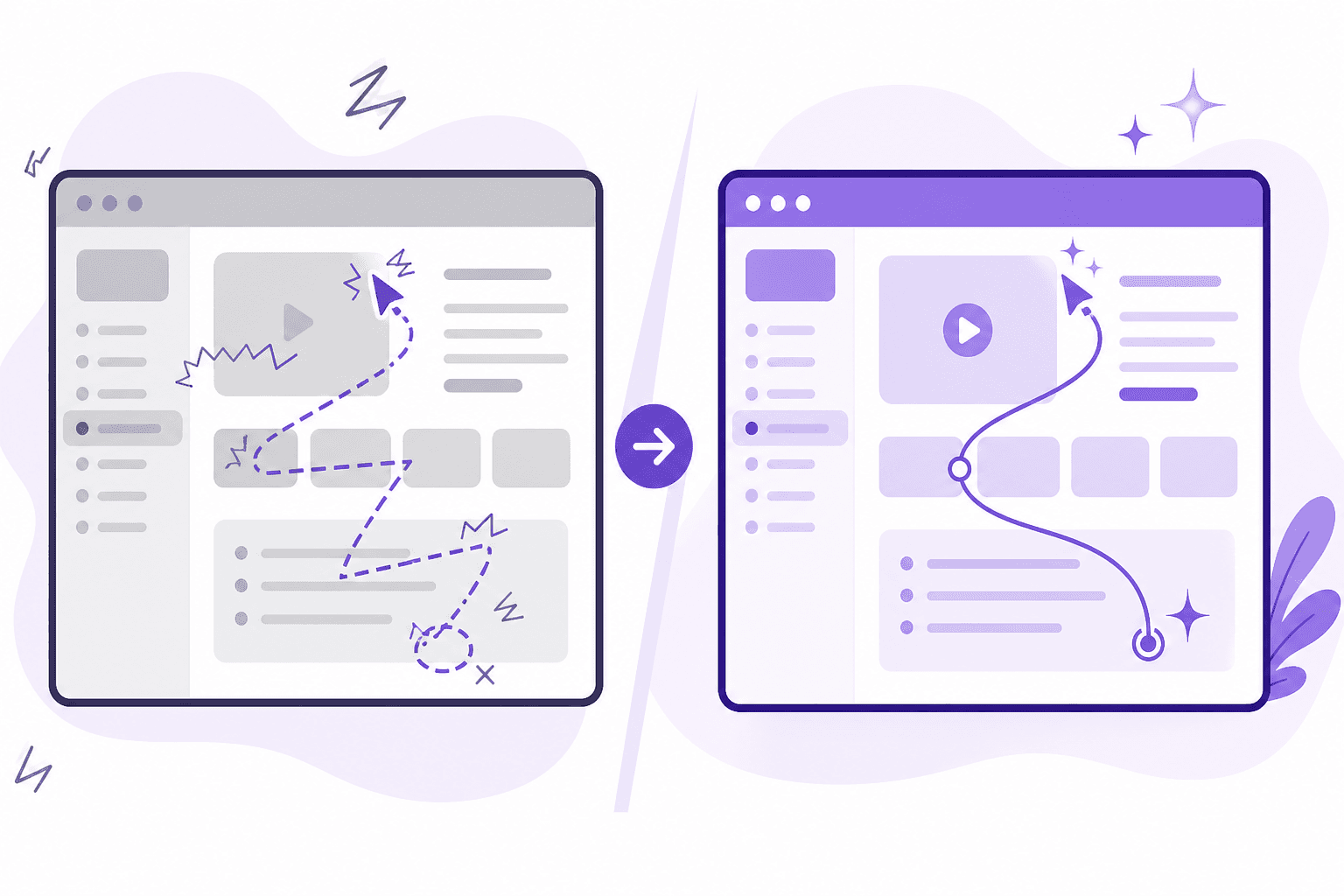
Transformation in der Praxis: Vorher und Nachher
Ich habe einen Beispiel-Screencast aufgenommen. So sieht er aus:
Hinweis: Achten Sie auf den wandernden Mauszeiger und die langen Wartezeiten beim Tippen
Und das ist das Ergebnis, nachdem Clevera seine Magie angewendet und Bearbeitungen sowie Stimmen auf diese Bildschirmaufnahme angewendet hat:
Hinweis: Clevera hat die Pause und Fehlklicks entfernt, ein professionelles Voiceover hinzugefügt und den intelligenten Zoom verwendet, um sich auf die Schritte zur Datenbankerstellung zu konzentrieren.
Der Tipp: Einmal aufnehmen, dann gezielt „später vertonen“
Hier ist der Trick, den ich selten bei Teams bewusst im Einsatz sehe:
Lautlos aufnehmen. Später vertonen.
Wenn Sie während der Aufnahme sprechen, muss Ihr Gehirn zwei Aufgaben erledigen:
- die Aufgabe ausführen
- die Aufgabe erklären
So entstehen „ähm… okay… also… klick hier… warte…“
Wenn Sie lautlos aufnehmen, bewegen Sie sich schneller und machen weniger seltsame Umwege. Dann kann eine KI-Pipeline (wie Clevera) ein sauberes Voiceover aus dem generieren, was tatsächlich passiert ist, und Sie bearbeiten die Worte, wenn Sie ruhig sind.
Es ist, als würde man schreiben, nachdem man zu Ende gedacht hat, nicht während man denkt.
Wie dies verhindert, dass Kundenschulungsvideos eine Woche nach dem Launch veralten
Kundenschulungsvideos sterben aus einem langweiligen Grund: Wartung.
Die UI ändert sich, die Erzählung passt nicht mehr ganz, ein Button verschiebt sich, und plötzlich wird aus Ihrem „hilfreichen Tutorial“ eine Falle.
Die Geschwindigkeit von Clevera macht es realistisch, Inhalte schnell zu aktualisieren, und Embeds im LiveSync-Stil bedeuten, dass sich kleine Bearbeitungen verbreiten, ohne Links austauschen zu müssen.
Wenn Ihr Job Onboarding, Adoption oder Produktmarketing ist, ist das kein „Nice-to-have“. Es ist eine Frage der Vernunft.
FAQs
Kann es mit Fehlern wie Fehlklicks und Rückschritten umgehen?
Wenn es eine echte Bereinigung durchführt, ja. Clevera entfernt versehentliche Klicks und irrelevantes Material als Teil seiner automatisierten Verarbeitung.
Muss ich meine eigene Stimme aufnehmen?
Nein. Clevera kann ein kontextbewusstes Voiceover generieren, selbst wenn Ihre Aufnahme lautlos ist. Sie können dann das Skript bearbeiten und neu generieren.
Wird sich das Video nach dem Entfernen von Pausen „abgehackt“ anfühlen?
Das sollte nicht passieren. Das Ziel ist ein flüssiges Tempo, keine aggressiven Jump-Cuts. Suchen Sie nach Tools, die das Timing an die Erzählung anpassen und die Cursorbewegung glätten. Clevera basiert auf diesem Prinzip.
Kann ich dieselbe Aufnahme auch für die Dokumentation wiederverwenden?
Ja. Clevera kann aus derselben Aufnahme einen detaillierten Artikel generieren, einschließlich relevanter Screenshots und Struktur, sodass Ihr Produkt-Walkthrough sowohl zu einem Video als auch zu einer schriftlichen Anleitung wird.
Was ist der schnellste Weg, um zu testen, ob dies zu unserem Team passt?
Nehmen Sie eine unordentliche interne Aufnahme, die Sie niemals einem Kunden zeigen würden. Lassen Sie sie durch die Pipeline laufen. Wenn Sie das Ergebnis selbstbewusst in Ihr Hilfe-Center einbetten würden, haben Sie Ihre Antwort.