
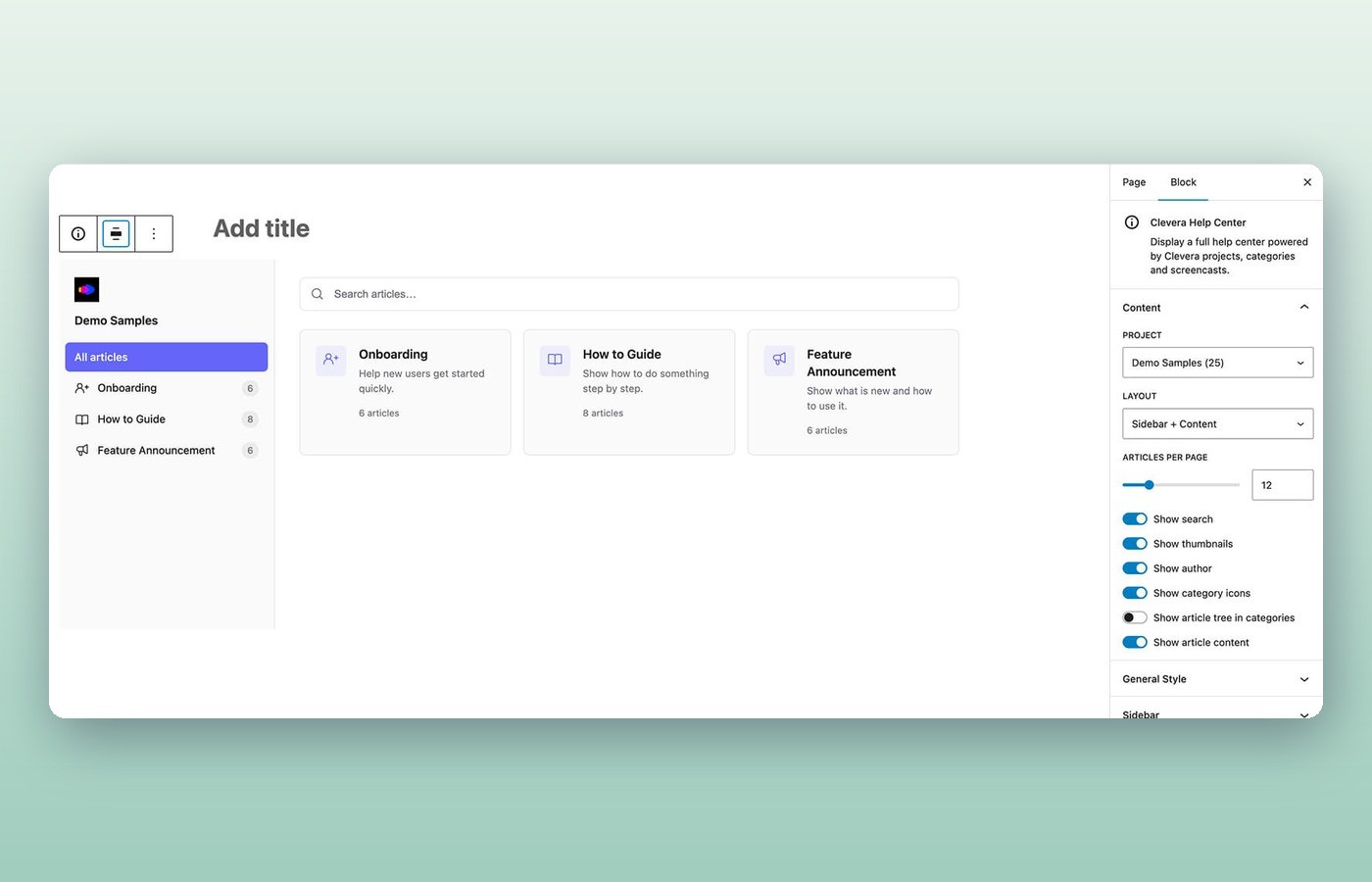

Clevera 外掛的功能
您的影片與說明文章皆儲存在 Clevera 中。此外掛可將其作為說明中心放置於您的 WordPress 網站,無需手動複製嵌入程式碼。
適用於任何頁面的說明中心區塊
在區塊編輯器中新增 Clevera 說明中心區塊,或在 Elementor 中新增小工具。選取 Clevera 專案、選擇版面配置,並開啟或關閉搜尋、縮圖、作者與分類圖示。
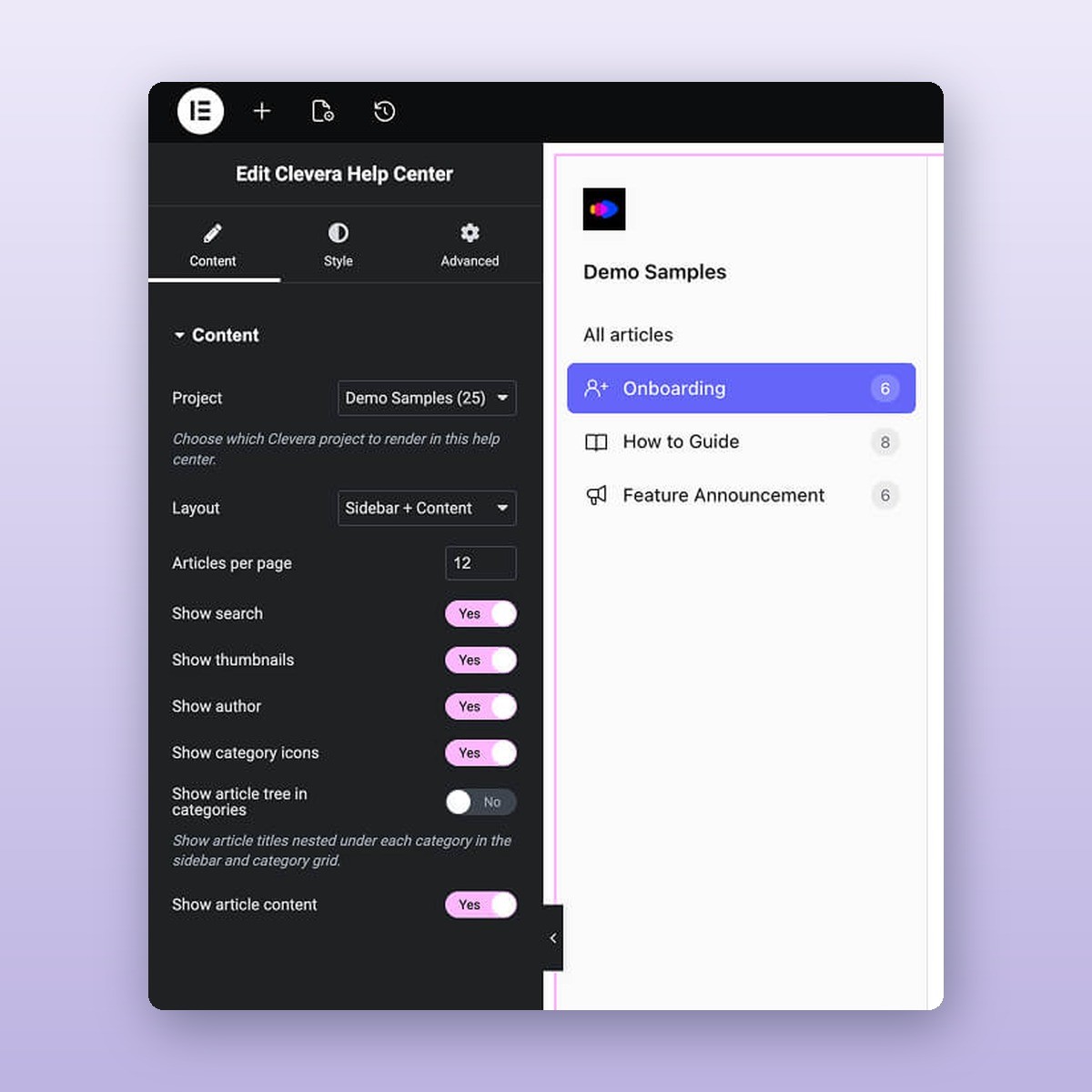
Clevera 的變更會即時顯示在您的網站上
當頁面被瀏覽時,說明中心會從 Clevera 載入內容。在 Clevera 更新影片或文章後,訪客即可看到最新版本,無需重新發布頁面(視您網站的快取設定而定)。
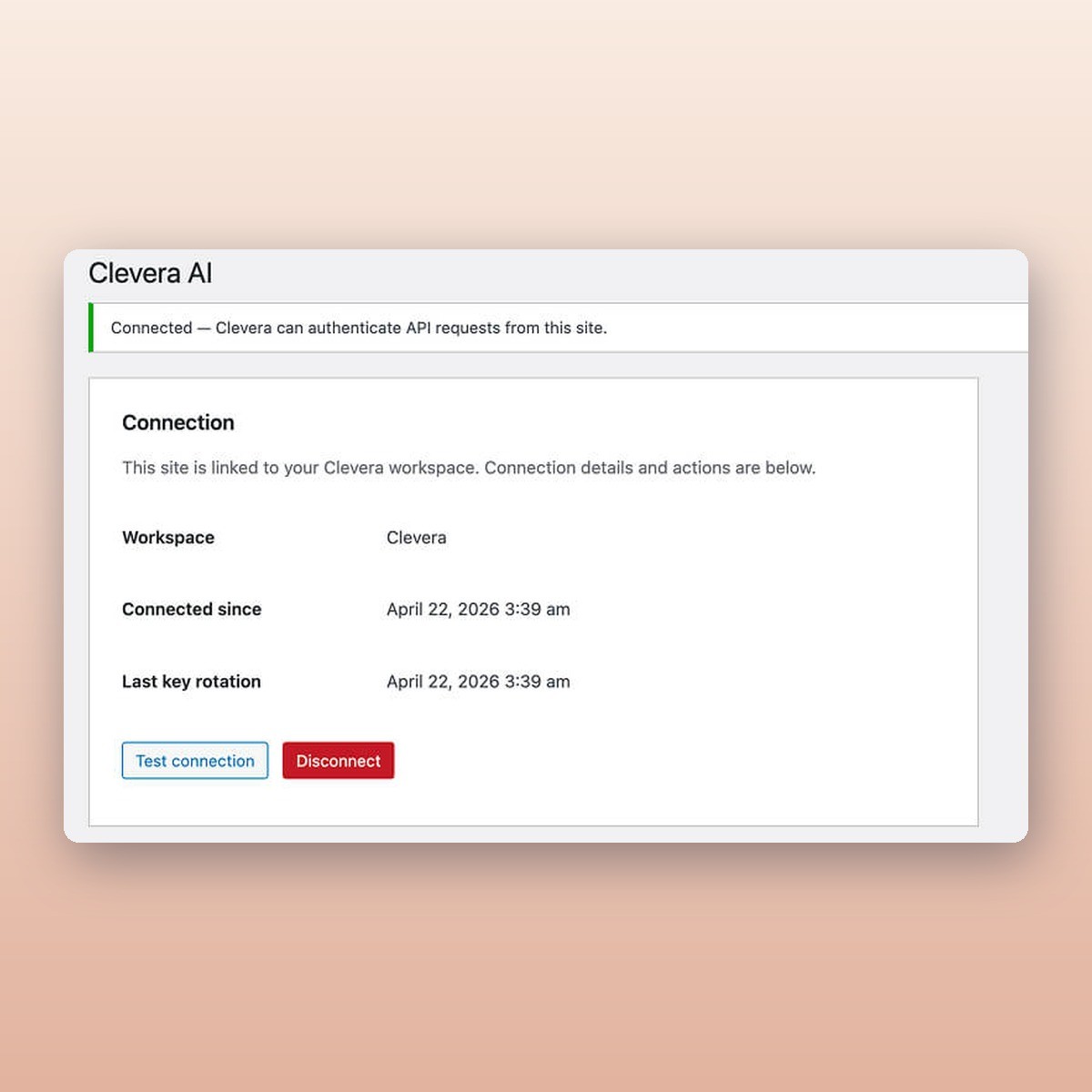
安全且引導式的連線
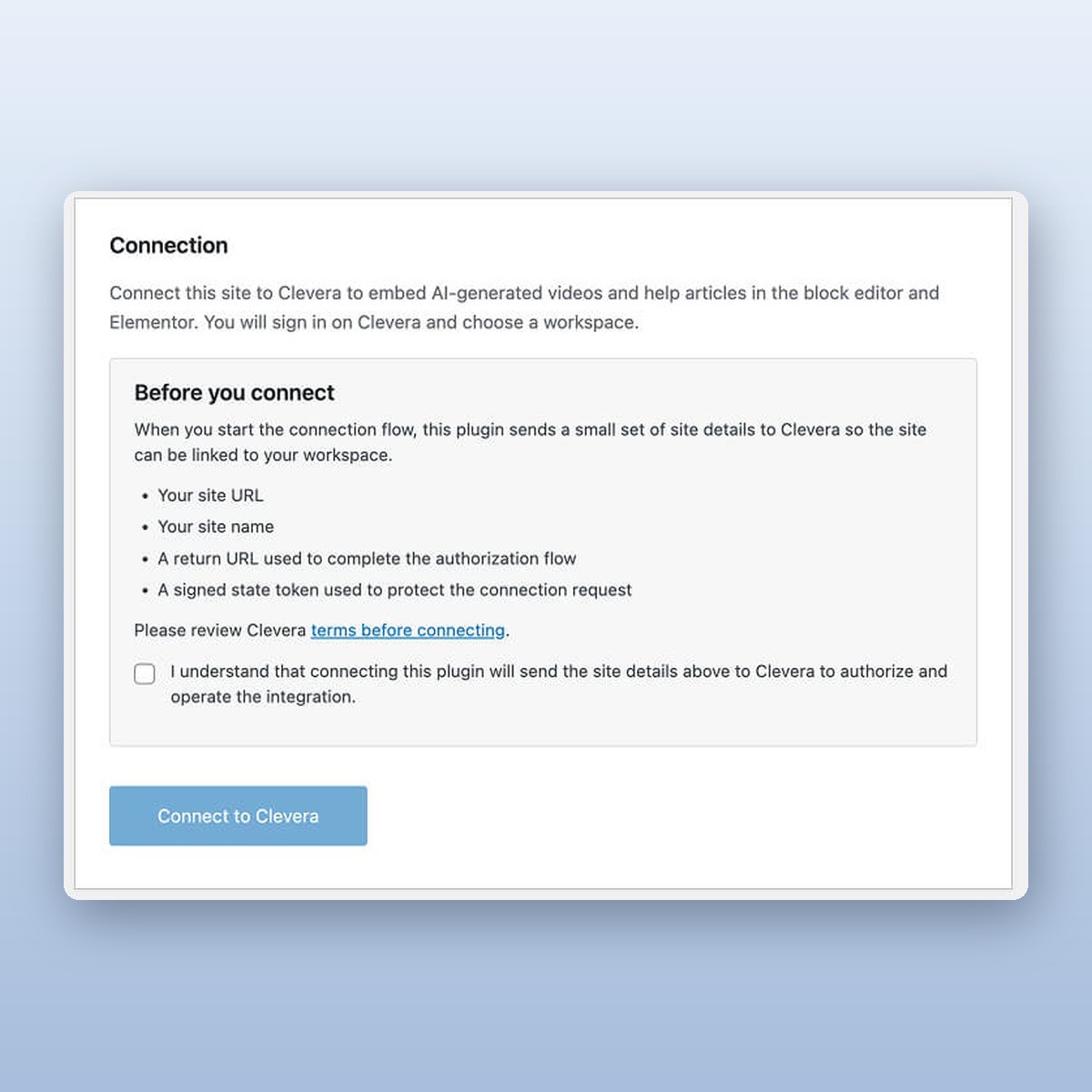
透過登入方式進行連接,無需貼上 API 金鑰。網站金鑰會保留在您的伺服器上,綁定於您的網站網址,並定期輪替。您可以隨時從 WordPress 或 Clevera 中斷連線。
安裝一次。
從 Clevera 發布。
1. 從「外掛」畫面安裝並啟用 Clevera
2. 從外掛設定連接您的 Clevera 工作區
3. 新增 Clevera 說明中心區塊並選取專案
關於 WordPress 外掛的常見問題
此外掛在 WordPress.org 上免費提供。將網站連接至 Clevera 工作區需要 Pro 或 Custom 方案,並需由工作區擁有者或管理員核准連線。
您為該頁面選取的專案:包含其分類、Clevera 播放器中的影片以及相關說明文章,若您有開啟搜尋功能,也會一併顯示。
是的。啟用 Elementor 後,Clevera 說明中心小工具會出現在 Clevera 分類中,與區塊編輯器的區塊並列。
WordPress 5.8 或更新版本,以及 PHP 7.4 或更新版本。Elementor 為選用項目。
是的。內容會在頁面被瀏覽時從 Clevera 載入,因此變更會自動顯示,無需重新發布頁面(視您網站的快取設定而定)。
不能。金鑰會保留在您的伺服器上,且公開請求皆透過 WordPress 處理。訪客的瀏覽器會直接從 Clevera 載入影片播放器。
可以。每個 Clevera 影片都有 HTML 嵌入程式碼,您可以將其貼到任何頁面,無論是否有使用此外掛皆可。
外掛將停止載入新內容。已放置說明中心的頁面會顯示空白狀態,直到您重新連線或移除該區塊為止。