PDF 轉影片 AI
您的簡報已經說好了故事。
現在,讓它開口說話。
上傳 PDF、簡報或一系列截圖。Clevera 會根據您的簡報撰寫腳本,以自然的 AI 語音進行配音,並將每一頁轉為場景,讓您無需錄製或剪輯即可獲得產品旁白影片。
無需錄製
AI 配音
74 種語言
免費開始
深受全球產品團隊信賴










您現有的檔案,
變身為影片
大多數產品知識都存在簡報或 PDF 中。Clevera 會讀取這些內容,保留您的用詞,並以此為基礎建構影片。
銷售簡報 → 產品演示
讓您的業務代表在首次通話前,就能發送旁白介紹。
發布簡報 → 功能公告
在功能上線前,先展示其內容與優勢。
培訓 PDF 或 SOP → 操作教學影片
將逐步說明文件轉為人們真正會看的教學影片。
截圖 → 操作指南
桌面版或行動版應用程式?上傳每個步驟的截圖,即可獲得旁白導覽。
單頁文件 → 社群短片
為 LinkedIn 或您的網站製作精美的短片。(適用於 Starter 及以上方案。)
每一頁簡報都成為一個場景,
並配上專屬文案
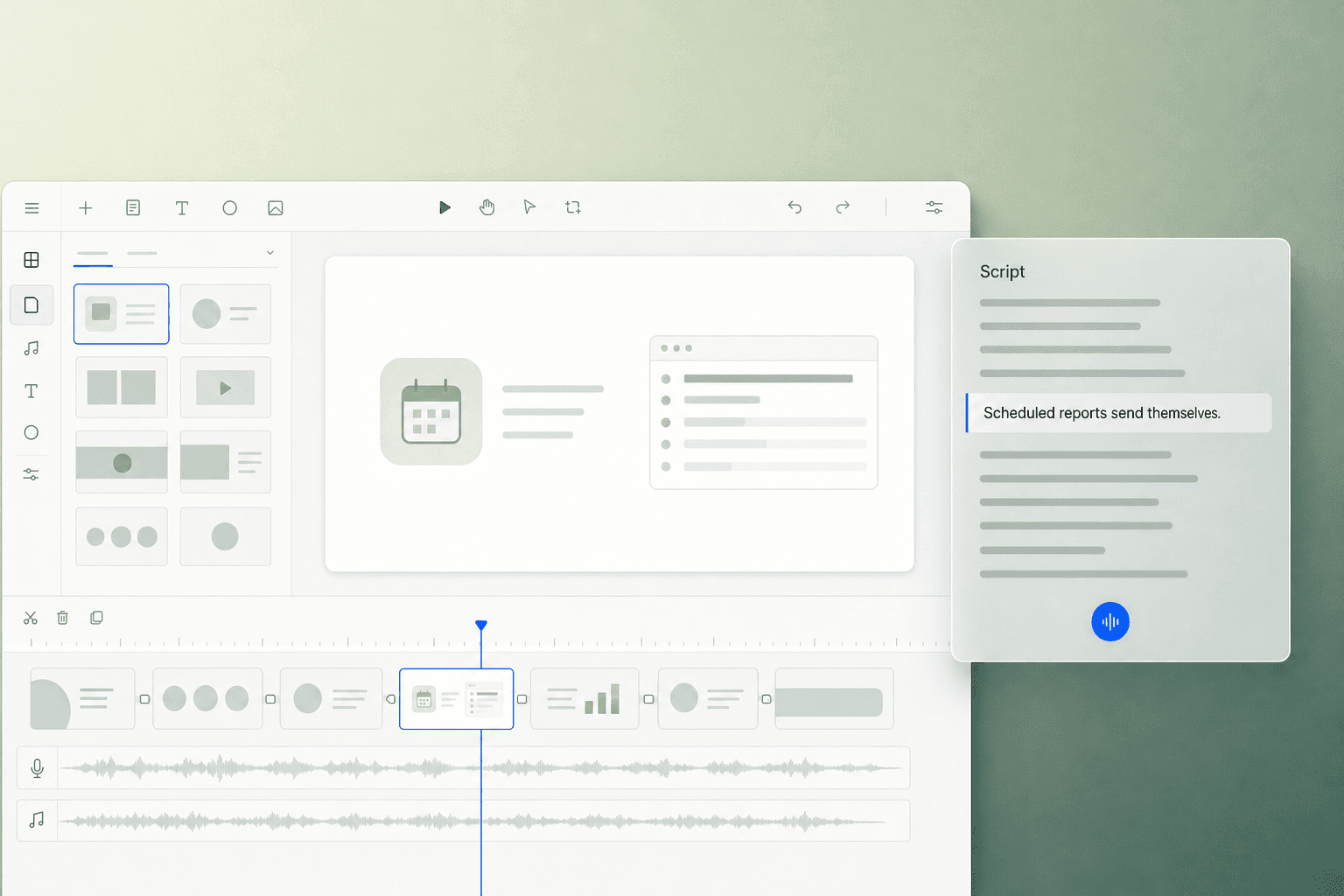
Clevera 會讀取每一頁的文字,理解簡報的核心意圖,並撰寫出如同您親自解說般的旁白。接著,它會將場景與配音同步並加入動態效果,確保畫面生動不單調。
您的簡報
排程報表
您的場景
排程報表
「排程報表會自動發送。選擇報表、日期和頻道,它就會在每週一準時送達。」
從 PDF 到完成影片
只需三個步驟
01
上傳
02
Clevera 執導
03
編輯與分享
由 AI 執導。
由您編輯。
腳本中的每一行
您可以親自重寫句子,或要求 AI 讓內容更簡潔、更親切或更專業。
語音
從豐富的自然 AI 語音庫中選擇,並設定適合的語氣:休閒、生動或正式。
時間軸
同步編輯器能將每一句旁白與螢幕上的正確時刻對齊。
您的品牌
使用您團隊模板中的 Logo、配色、標題卡和背景音樂。
任何語言
將配音和螢幕文字翻譯成 74 種語言。
播放方式
匯出最高 4K 的 MP4 影片,或嵌入可隨編輯自動更新的播放器。
當 PDF 是
最佳起點時
從 PDF 或截圖
從螢幕錄影
從 AI 錄影機
專為這些團隊打造:
負責產品解說的人員
常見問題
請先將其匯出為 PDF。Clevera 會讀取 PDF 的頁面與文字,保留您的排版與用詞。
可以。上傳每個步驟的截圖,Clevera 即可為您建構旁白導覽,這對於桌面版和行動版應用程式非常實用。
不會。PDF 提供給 Clevera 的是靜態頁面,因此你會在投影片上加入旁白、動態效果和縮放。若要呈現實際點擊操作,請錄製螢幕,或交給 AI 錄影工具處理。
可以。每一行文字皆可手動或透過 AI 編輯,您也可以隨時更換語音或語氣。
簡報越精簡,影片效果越好。8 到 15 頁重點簡報通常能製作出 1 到 2 分鐘的精華影片。較長的文件建議按主題拆分。
您可以從免費方案開始:包含從 PDF 製作產品演示和教學影片,影片長度最長 3 分鐘。社群短片功能需使用 Starter 或以上方案。
支援 74 種語言,且您只需點擊一下即可翻譯完成的影片。