您可以做什麼
讓影片在頻道上架,
無需繁瑣的上傳工作。
大多數團隊花在 YouTube 上傳表單上的時間,比製作影片本身還多。有了 YouTube 整合,編輯後的發佈工作只需快速檢查,不再是另一項繁重任務。
每週發佈教學影片
錄製操作流程,讓 Clevera 將其轉為帶有旁白的教學影片,並直接傳送到您的頻道。建立穩定的教學影片庫,無需再依賴特定人員的空閒時間。
提升搜尋曝光
每部上傳的影片都會根據實際內容生成可搜尋的標題、結構化說明、標籤與章節,讓觀眾能輕鬆找到並跳轉至所需片段。
絕不會意外公開
影片會以私人草稿形式送達。您可以在 YouTube 工作室中進行最後確認,並自行決定何時發佈。
一部影片,多個頻道
連接您的主頻道以及教學或區域頻道,勾選您想發佈的目標,即可在同一個視窗中一鍵傳送。
符合觀眾的語言
在 Clevera 中將旁白與字幕翻譯成 74 種語言中的任一種,並發佈您頻道所需的版本。相關資訊也會以該語言撰寫。
無需手動重新上傳即可更新
當產品更新時,在 Clevera 中修正影片並從相同位置發佈新版本至 YouTube,系統會準備好最新的資訊供您檢查。
運作方式
從錄影到 YouTube
只需四個步驟。
完成一次連接後,之後每部完成的影片只需點擊幾下即可發佈至您的頻道。
- 1
連接您的頻道
從 Clevera 的「整合」頁面使用 Google 帳號登入。您可以新增團隊發佈所需的所有頻道。 - 2
Clevera 撰寫詳細資訊
開啟「分享」並選擇「發佈」。Clevera 會讀取影片腳本與章節,並草擬標題、說明、標籤、類別與縮圖。 - 3
檢查並傳送
編輯任何內容、回答 YouTube 的宣告問題,然後點擊「傳送為私人草稿」。上傳作業將在背景執行。 - 4
以私人草稿形式儲存
影片會保留在 YouTube 工作室中,僅您可見,直到您在那裡發佈為止。
在 Clevera 中預覽
YouTube 所需的一切,
盡在同一個畫面。
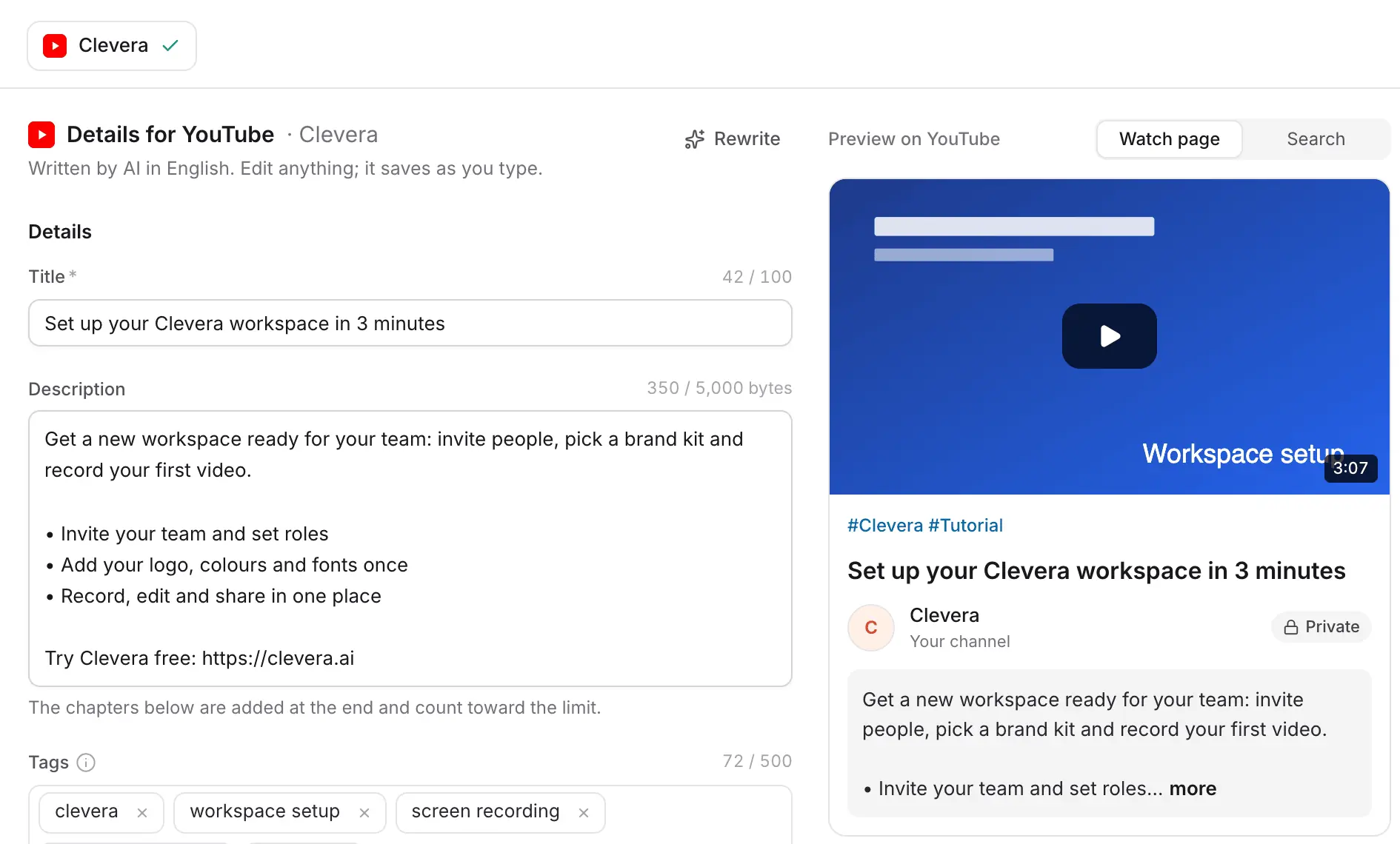
「發佈」視窗左側顯示表單,右側顯示 YouTube 觀看頁面的即時預覽,讓您能以觀眾的視角確認標題、說明與縮圖。
AI 撰寫的詳細資訊,隨時可檢查
Clevera 會根據影片腳本,以影片語言撰寫標題、包含簡短摘要與要點的說明、標籤及類別。字數統計會遵循 YouTube 的限制,確保上傳時內容不會被截斷。
修改文字時會自動儲存。不喜歡草稿內容?點擊「重新撰寫」即可生成新版本。
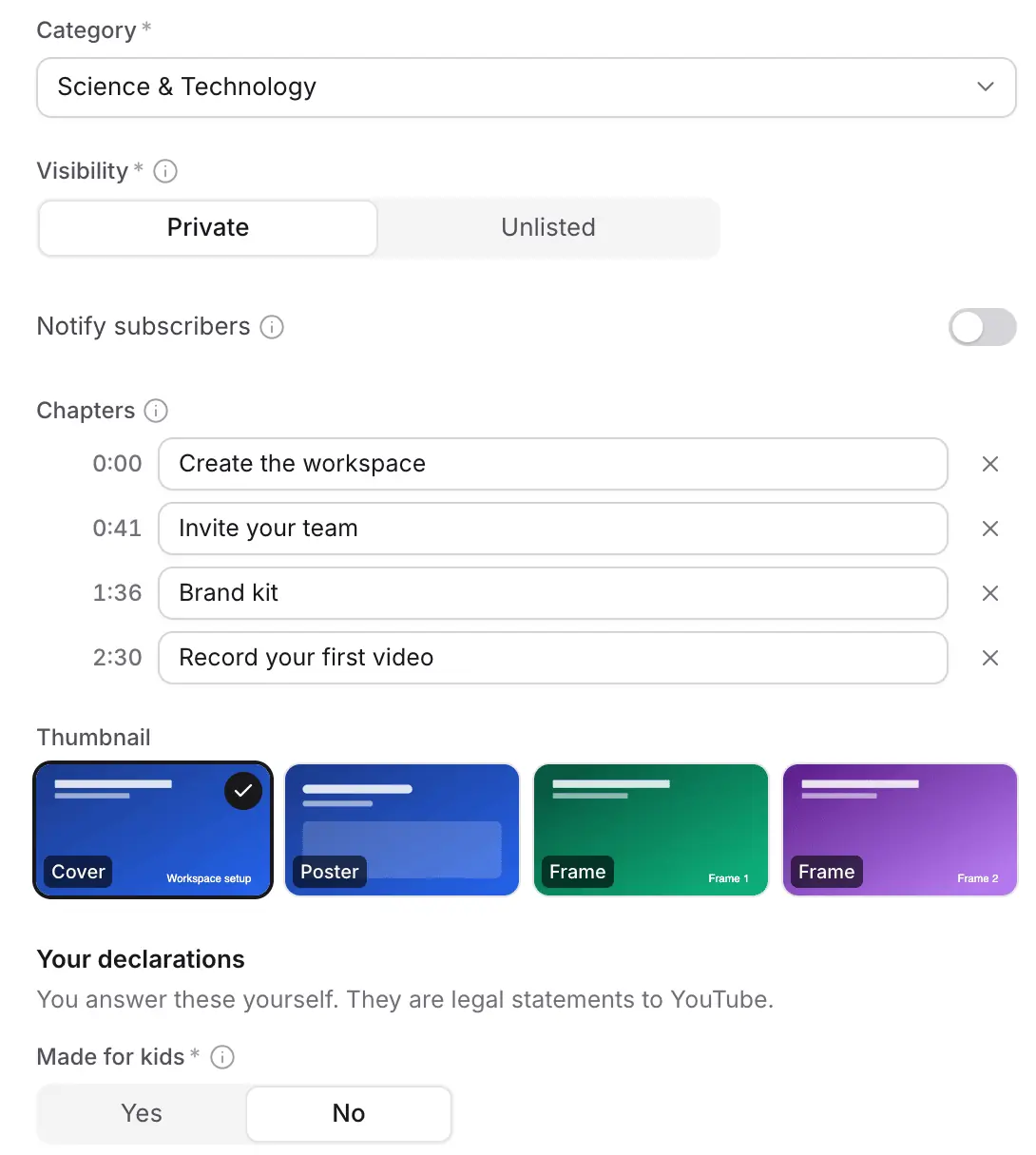
章節、縮圖與宣告
章節會根據您完成影片的時間碼自動生成,從 0:00 開始。選擇封面、海報或影片中的影格作為縮圖。選擇「私人」或「不公開」,並決定是否通知訂閱者。
「是否為兒童專屬」與「合成內容」屬於法律宣告,請您自行回答。Clevera 不會為您預測這些選項。
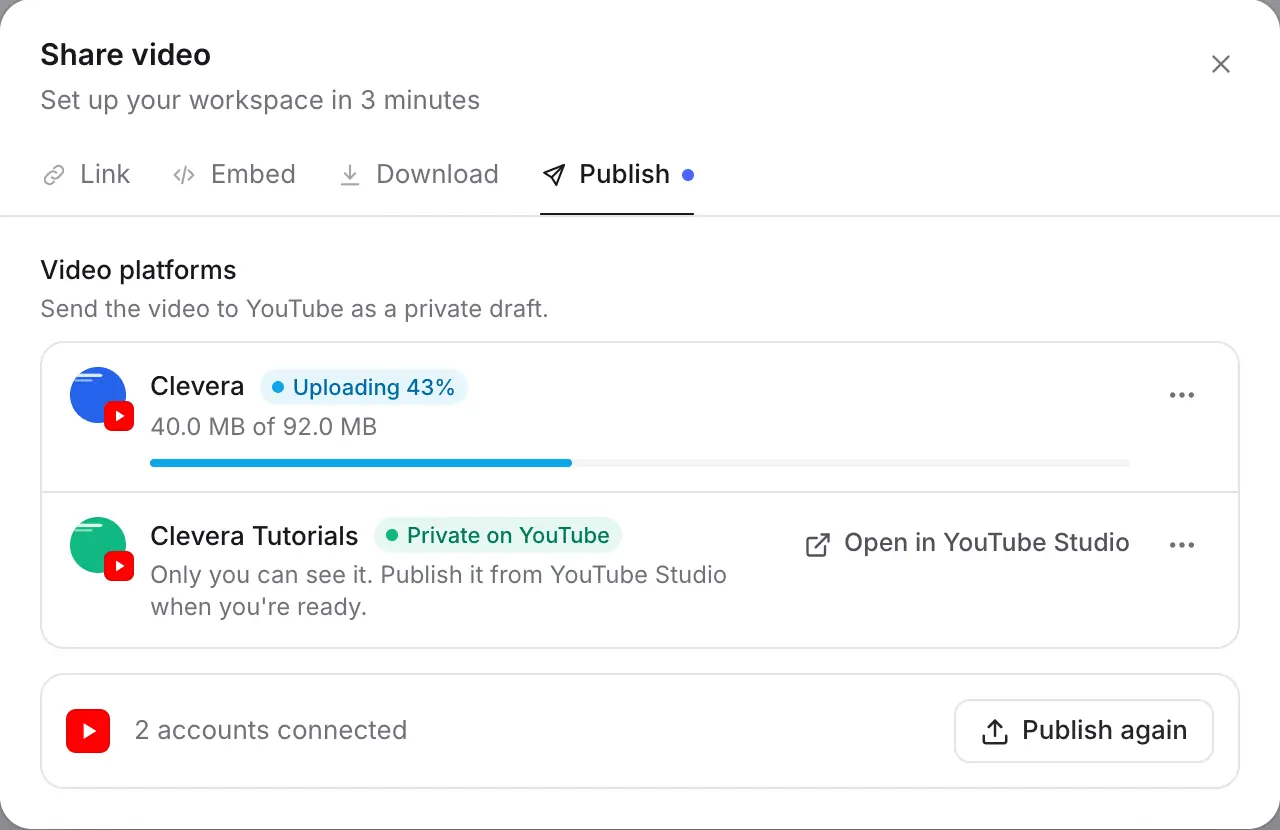
監控上傳進度,並在 YouTube 工作室中開啟
每個頻道都有專屬列顯示上傳進度。完成後,該列會顯示「YouTube 私人」並直接連結至 YouTube 工作室中的影片。
上傳期間您可以關閉視窗。如果影片尚未算繪,Clevera 會先進行算繪,並在準備就緒後自動傳送。
為您自動填寫
Clevera 自動填寫的內容
以及由您決定的部分。
下方每個欄位在傳送前都會根據 YouTube 的限制進行檢查。AI 負責撰寫文字,法律宣告則由您決定。
- 標題AI 撰寫
- 清晰且易於搜尋的標題(最多 100 個字元),根據影片內容撰寫。
- 說明AI 撰寫
- 包含吸引人的開場、要點清單與章節列表,符合 YouTube 5,000 位元組的限制。Clevera 計算的是位元組而非字數,因此日文、阿拉伯文或泰文說明也能完美適用。
- 標籤與主題標籤AI 撰寫
- 符合 YouTube 總計 500 個字元限制的相關標籤,以及標題上方的最多三個主題標籤。
- 類別AI 選擇
- 從您頻道的類別清單中選擇,例如「科學與技術」或「教育」。
- 章節為您設定
- 取自算繪影片的章節時間碼。若影片沒有可靠的章節資訊,Clevera 會選擇略過而不進行猜測。
- 縮圖AI 建議
- 系統會為您挑選封面、海報或影片中最合適的影格。點擊即可切換。
- 可見度由您選擇
- 預設為私人或不公開。您可以在 YouTube 工作室中向大眾發佈。
- 是否為兒童專屬由您選擇
- YouTube 要求。Clevera 會為每個頻道記住您的設定。
- 合成內容由您選擇
- YouTube 的 AI 內容揭露要求。若影片使用 AI 簡報者,系統會自動為您開啟此選項。
設定
設定 YouTube 整合
只需約兩分鐘。
您需要 Clevera Pro 或更高級別的工作區。工作區擁有者或管理員只需連接一次頻道;之後,任何具備影片編輯權限的人員皆可發佈。
- 1
開啟「整合」
在 Clevera 中,開啟工作區選單並選擇 整合。YouTube 位於 發佈目的地. - 2
新增您的頻道
點擊 新增 並使用擁有該頻道的 Google 帳號登入。Clevera 會顯示頻道名稱與圖片,讓您確認連接正確。重複此步驟即可新增更多頻道。 - 3
開啟完成的影片
在影片編輯器中,點擊 分享 並開啟 發佈 分頁,然後選擇要發佈的頻道與語言。 - 4
檢查詳細資訊並傳送
審閱 Clevera 撰寫的內容、回答宣告問題,然後點擊 傳送為私人草稿。或者點擊 保留為草稿 以便稍後完成。 - 5
在 YouTube 上發佈
從「發佈」分頁在 YouTube 工作室中開啟影片,準備好後即可公開發佈。
YouTube 整合常見問題
所有 Pro 及以上等級的 Workspace 皆可使用。由 Workspace 擁有者或管理員完成頻道連結後,任何具備影片編輯權限的使用者皆可發布。請參閱 定價.
不會。在您點擊「傳送」之前不會上傳任何內容,且影片會以僅您可見的私人草稿形式送達。您必須在 YouTube 工作室中自行將其公開。
可以。連接您需要的所有頻道,然後在「發佈」視窗中勾選多個目標。每個頻道都會有各自的詳細資訊供您檢查,並顯示各自的上傳狀態。
長度在三分鐘以內的垂直或方形影片會在預覽中顯示為 Short,因為這是 YouTube 的分類方式。Clevera 支援匯出 9:16、1:1 與 16:9 比例的影片,因此您可以在相同位置進行垂直剪輯。
未經電話驗證的頻道在 YouTube 上傳限制為 15 分鐘,經驗證的頻道則可達 12 小時。Clevera 會在傳送前檢查長度,若您的頻道需要驗證會主動通知您。
不需要。AI 撰寫標題、說明、標籤、章節、「重新撰寫」功能以及上傳過程皆為免費,算繪影片也不例外。製作影片本身則照常消耗點數。請參閱 定價.
授權上傳影片並設定縮圖,以及讀取您的頻道名稱、圖片與類別清單。Clevera 不會編輯、刪除或讀取您的其他影片。在 Clevera 中斷連結頻道即會撤銷 Google 的存取權。
可以。在 Clevera 中翻譯影片,於「發布」視窗中選擇語言並傳送該版本即可。標題與說明將會以相同語言撰寫。進一步了解 多語言影片與文件.