為什麼團隊選擇從 Clevera 發佈
在動態牆上展示產品,
而不僅僅是文字描述。
一段 40 秒的新功能短片比一串討論串更有說服力。X 整合功能可將您剛製作的影片直接發佈到時間軸,無需下載、重新上傳或為了符合字數限制而重寫。
產品發佈當天同步公告
錄製新功能,讓 Clevera 將錄影轉為旁白短片,並在更新日誌發佈前就發佈到 X。貼文內容會根據影片實際展示的內容自動生成。
一次就符合字數限制的貼文
Clevera 的字元計算方式與 X 相同:表情符號以及中、日、韓文字皆計為兩個字元。在 X 截斷內容前,您就能看到字數計數變為紅色。
影片直接在時間軸播放
MP4 檔案會上傳至 X 並附加於貼文中,讓使用者在瀏覽時直接觀看,無需點擊跳轉。標準帳號支援最長 20 分鐘的影片;Premium 帳號則支援至 125 分鐘。
品牌帳號與創辦人帳號
連結公司帳號與創辦人或產品負責人的帳號,勾選兩者即可發送。每個帳號都有獨立的貼文供檢查,確保創辦人的貼文保有個人風格。
一則短片,適用全球市場
在 Clevera 中翻譯旁白與字幕,發佈時選擇語言,貼文也會自動以該語言撰寫。非常適合區域性帳號使用。
透明的費用支出
每則貼文扣除 3 點點數:這是 X 透過 API 發佈的費用,我們原價轉嫁。僅在貼文成功發佈後才會扣款,發佈失敗則不收費。
運作方式
從螢幕錄影到發佈至 X
只需四個步驟。
連結您的帳號一次。之後,任何完成的影片只需點擊幾下即可發佈到您的時間軸。
- 1
使用 X 登入
在 Clevera 的「整合」頁面,點擊 X 旁邊的「連結」,並在 X 的授權應用程式頁面核准 Clevera。 - 2
Clevera 草擬貼文
開啟「分享」,然後點擊「發佈」,並勾選帳號。AI 會根據影片腳本撰寫貼文內容,確保符合 X 的限制且不含連結。 - 3
閱讀並發佈
編輯文字、選擇回覆權限並回答兩項聲明。然後點擊「立即發佈」。 - 4
X 上線
X 處理影片後,Clevera 會建立貼文,該列狀態將變為「已發佈」,並附上貼文連結。
在 Clevera 中預覽
貼文在發佈前,
呈現與 X 上完全相同的樣貌。
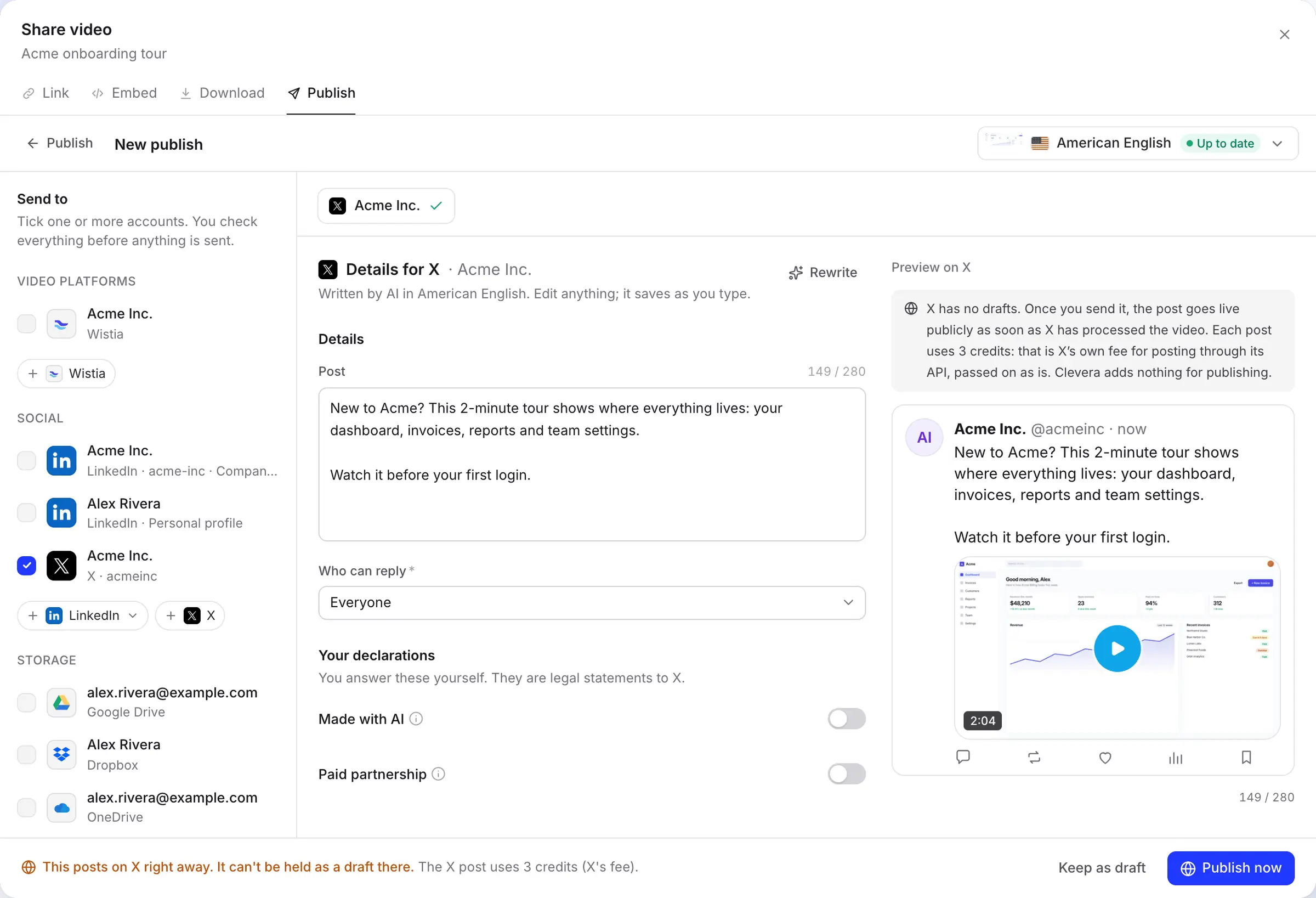
X 沒有草稿功能:貼文一經發送即公開。因此,「發佈」視窗將文字、回覆設定與貼文預覽並排顯示,並清楚說明點擊後的結果。
對照預覽檢查貼文
AI 會以您發送的影片語言撰寫貼文。計數器會顯示您已使用的 280 字元額度,右側的預覽則顯示貼文與影片在 X 上的實際呈現效果。
底部的狀態列清楚說明:貼文將立即發出,無法在 X 上保留為草稿,並扣除 3 點點數。尚未準備好?點擊「保留為草稿」,草稿將儲存在 Clevera 中。
貼文不含連結的原因
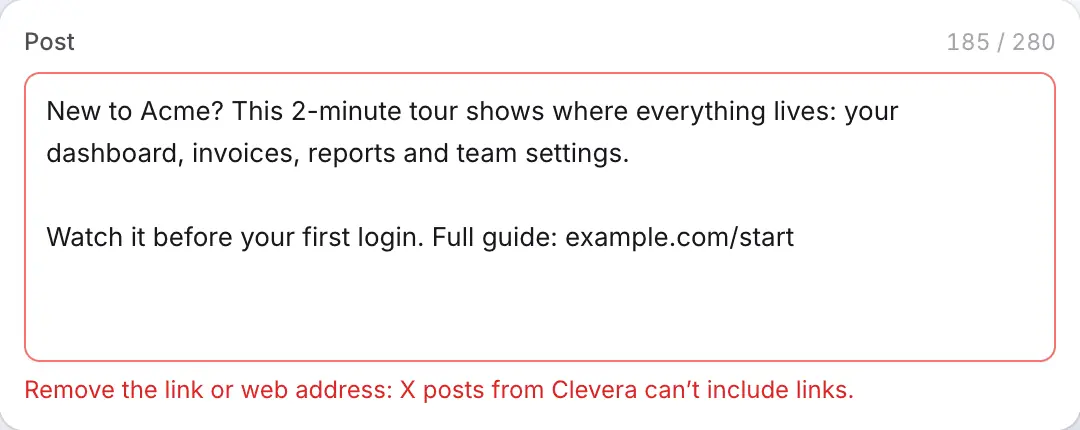
透過 X API 發佈包含連結的貼文,費用遠高於不含連結的貼文。為了維持每則貼文 3 點點數的費用,Clevera 不會包含連結:AI 不會撰寫連結,若您輸入網址、網域或短網址,欄位會變紅直到移除為止。
想引導使用者前往說明文件或註冊頁面?貼文發佈後,請在 X 上回覆您自己的貼文並附上連結。影片負責說服,回覆則負責提供網址。
所有連結帳號集中管理
每個連結的 X 帳號在「整合」頁面都有獨立的列,顯示目前的發佈紀錄。點擊「新增帳號」即可加入;若系統持續選取目前的帳號,請先登出 X。
連結的帳號屬於工作區,因此任何可編輯影片的人皆可發佈。請僅連結團隊獲准發佈的帳號。

自動填寫
Clevera 自動填寫的內容
以及 X 要求您確認的項目。
AI 負責撰寫文字。誰可以回覆以及 X 顯示的兩項標籤由您決定,Clevera 會為每個帳號記住您的設定。
- 貼文AI 撰寫
- 最多 280 字元,計算方式與 X 相同。Hashtag 會直接嵌入文字中。即使是 Premium 帳號,限制仍為 280 字元。點擊「重寫」可獲取新版本,每個草稿每天最多可重寫 10 次。
- 影片自動設定
- 以您選擇的語言完成渲染,並以 MP4 格式上傳。支援 1:3 到 3:1 的比例,因此直式、正方形與寬螢幕影片皆可發佈。
- 誰可以回覆由您選擇
- 所有人、您追蹤的帳號、僅您提及的帳號、已驗證帳號或您的訂閱者。預設為「所有人」。
- AI 製作由您選擇
- 為貼文加上 X 的「AI 製作」標籤。若影片使用 AI 簡報者,系統會自動開啟此選項,您也可以自行更改。
- 付費合作由您選擇
- 若貼文涉及品牌付費或贊助,請開啟此選項。Clevera 不會自動判斷此項目。
設定
將 X 連結至 Clevera
只需約一分鐘。
您需要 Pro 或以上方案的 Clevera 工作區,並擁有足夠的點數:每則貼文 3 點。工作區擁有者或管理員可連結帳號;之後任何可編輯影片的人皆可發佈。
- 1
開啟「整合」
從側邊欄開啟 整合 。X 位於 社交下方,並註明「每則貼文扣除 3 點點數(X 的費用)」。 - 2
在 X 上授權 Clevera
點擊 連結,登入您要發佈的帳號,然後點擊 授權應用程式。Clevera 會讀取您的個人資料以顯示帳號名稱,並要求建立貼文與上傳媒體的權限,以便發佈影片。 - 3
開啟影片的「發佈」頁籤
在編輯器中,點擊 分享,開啟 發佈 並點擊 發佈…。在下方勾選 X 帳號 社交. - 4
閱讀貼文並發佈
下方的 X 帳號。 調整文字、選擇回覆權限、設定兩項標籤並點擊。還沒完成轉檔?仍然點擊即可:Clevera 會先轉檔,完成後再發布。 - 5
。尚未渲染完成?直接點擊即可:Clevera 會先進行渲染,並在完成後自動發佈。
在回覆中加入連結 當狀態顯示為已發佈 時,點擊 並在你的貼文下方回覆任何你想讓大家前往的連結。
,並回覆您的貼文以附上您希望使用者點擊的任何連結。
我可以從 Clevera 發佈影片到 X (Twitter) 嗎?
X 會對每則透過其 API 發布的貼文收費。Clevera 會原額轉嫁這筆費用,不會額外收取發布費用。你可以在「用量」頁面的「發布」區塊中查看這筆費用,名稱為「X 貼文費用」。發布到其他平台不會使用點數;請參閱 X 對透過其 API 發佈的每則貼文皆會收費。Clevera 將此費用原價轉嫁,不額外收取發佈費用。此費用會顯示在您的「使用量」頁面「發佈」項目下的「X 貼文費用」。發佈至其他平台不扣除點數;詳情請參閱.
不會。只有在貼文成功發布到 X 後,才會扣除 3 點。如果上傳失敗,或 X 拒絕該影片,就不會發布貼文,也不會收費。
透過 Clevera 發布的貼文不會包含連結。透過 X 的 API 發布含連結的貼文,費用會高出許多,因此 Clevera 不會在貼文中加入連結。貼文發布後,再到 X 上回覆並附上連結即可。
X 的 API 不支援草稿,因此你可以先將草稿保留在 Clevera,直到點擊「立即發布」。目前尚未提供排程功能:X 處理完影片後,貼文就會立即發布。
標準帳戶支援 0.5 秒至 20 分鐘、最高 8 GB 的影片。擁有 X Premium 或藍色、企業或政府驗證標章的帳戶,則可發布長達 125 分鐘、最高 16 GB 的影片。Clevera 會在發送前進行檢查。
不會。除非您工作區中的成員點擊貼文中的「立即發布」,否則不會發布任何內容。Clevera 只會建立您核准的貼文;它不會自動追蹤帳戶或代您回覆。
可以。在發布視窗中勾選這兩個帳戶即可。系統會為每個平台撰寫專屬文案,只需點擊一次即可全部發送。請參閱 LinkedIn 整合.