Wistia 整合
將 AI 影片上傳至 Wistia,直接存入正確的專案
在 Clevera 中將螢幕錄影製作成產品或教學影片,然後將其連同已寫好的名稱與說明傳送到 Wistia 媒體庫的專案中。在您放置影片前,不會進行任何嵌入。
存入您選擇的專案
AI 標題與說明
除非您指定,否則不會嵌入
無單次傳送費用
您可以做什麼
讓您的 Wistia 媒體庫保持更新,
省去匯出與上傳的繁瑣步驟。
Wistia 是您網站、說明中心與登陸頁面影片的存放處。Wistia 整合省去了從一個工具下載再上傳到另一個工具的麻煩:完成的影片會直接傳送到正確的專案,並附上名稱與說明。
為您的網站製作特色影片
錄製功能,讓 Clevera 將錄影轉為帶有旁白的產品影片,並傳送到您的行銷網站所嵌入的專案中。準備好後,即可在頁面上進行替換。
為您的說明中心製作教學影片
支援團隊可將螢幕錄影轉為簡短的教學影片,並將其保留在專屬的 Wistia 專案中,隨時準備嵌入到對應的說明文章旁。
每部影片都在正確的專案中
傳送時選擇專案。Clevera 會記住您為每個帳號所做的最後選擇,因此客戶入職系列影片會自動歸入「客戶入職」專案,無需手動拖曳檔案。
不會意外發佈
影片會以新媒體形式進入您的媒體庫,不會自動嵌入任何地方。只有當有人從 Wistia 放置影片時,您的網站才會變更。
產品變更時提供新版本
產品發佈後在 Clevera 中修正影片並再次傳送。每次傳送都會建立一個新的媒體項目,因此您可以自行決定何時在 Wistia 中替換舊版本。
一目了然的存取權限
Clevera 使用 Wistia API 權杖連線,該權杖僅能讀取您的資料夾與媒體並上傳影片。不會要求其他權限。
運作方式
從螢幕錄影到您的 Wistia 媒體庫
只需四個步驟。
貼上一次權杖。之後,每部完成的影片只需選擇專案並點擊一下,即可傳送到 Wistia。
- 1
貼上 Wistia API 權杖
在 Wistia 中建立具有讀取與上傳權限的權杖,然後將其貼上到 Clevera 的「連線 Wistia」中。 - 2
Clevera 進行命名與說明
在「發佈」視窗中勾選 Wistia 帳號。AI 會根據影片腳本撰寫標題與說明。 - 3
選擇專案並傳送
選擇專案(資料夾)、檢查文字,然後點擊「以草稿傳送至 Wistia」。 - 4
在您的媒體庫中等待
Wistia 會處理影片,隨後影片會出現在專案中,處於未嵌入狀態,隨時可供您放置。
在 Clevera 中預覽
命名、說明、歸檔,
一切都在離開 Clevera 前完成。
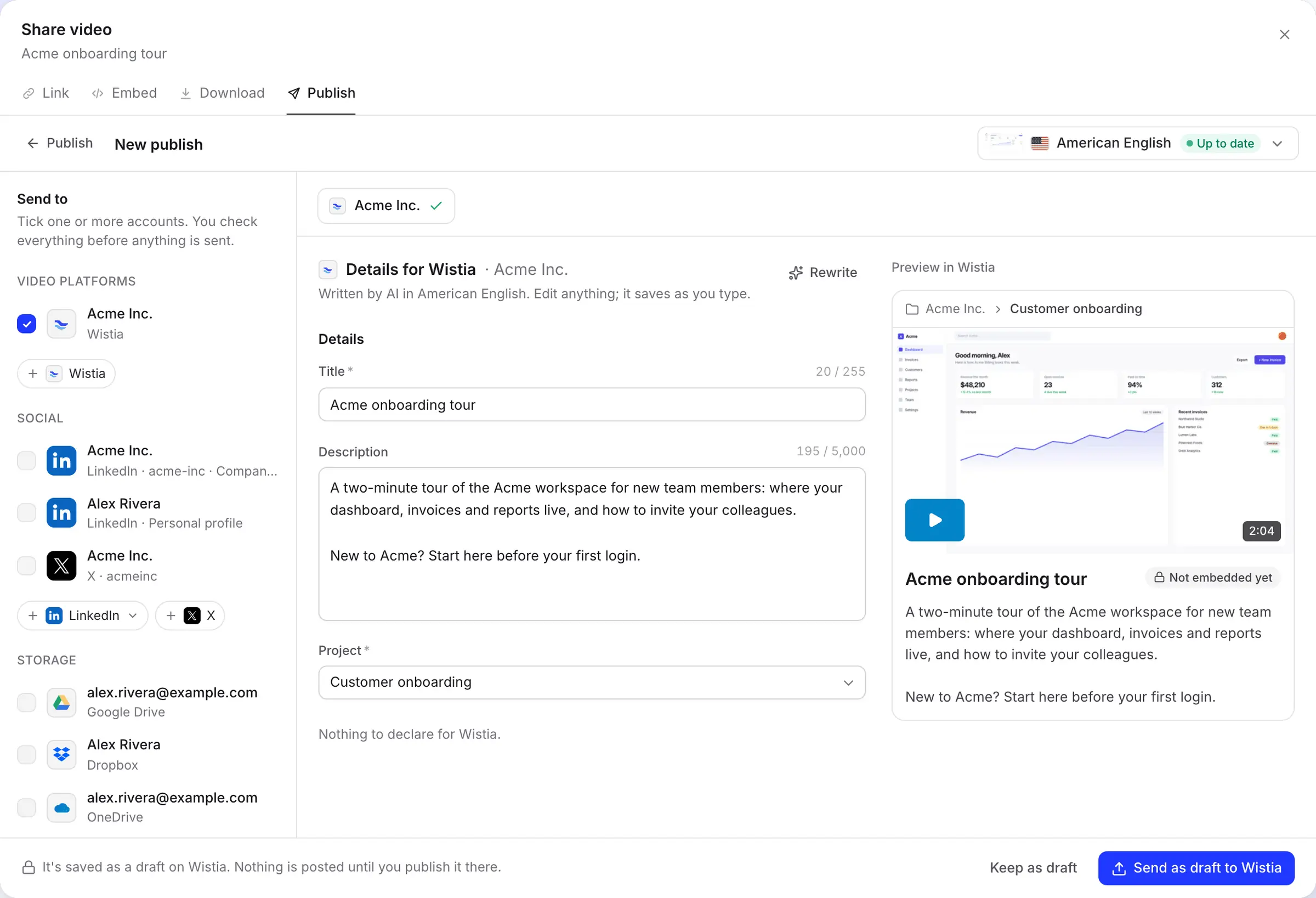
「發佈」視窗左側顯示 Wistia 欄位,右側顯示影片在資料夾中的呈現方式:路徑、名稱與說明。
標題、說明與目的地
AI 會以您傳送影片的語言撰寫標題與純文字說明。您可以編輯兩者;變更會隨輸入自動儲存,若不滿意,點擊「重寫」即可獲得一組新的內容。
預覽會標記影片為「尚未嵌入」,因為這正是它抵達時的狀態:存放在您的媒體庫中,在您嵌入或分享前,僅對您的 Wistia 帳號可見。
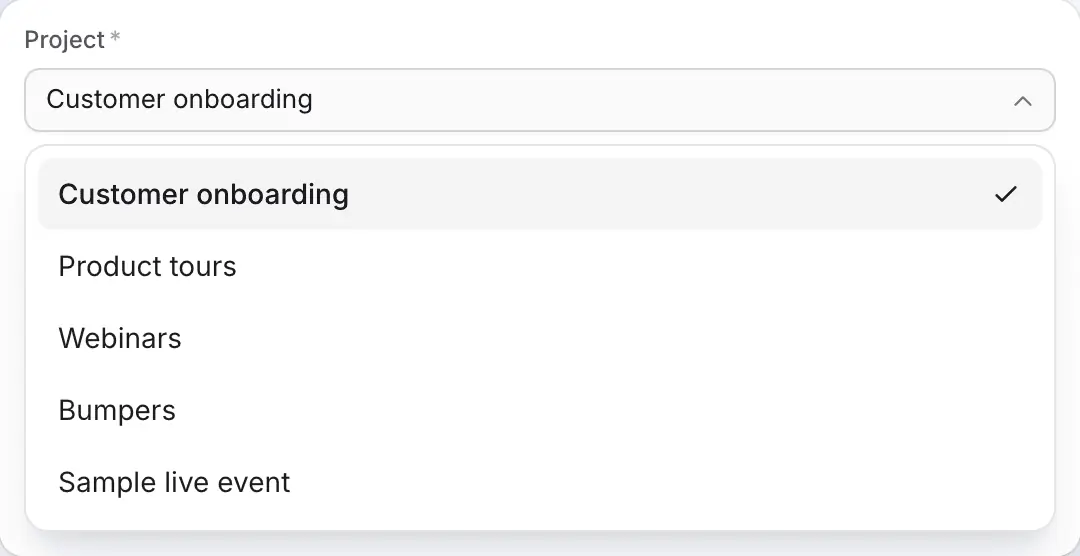
以合理的順序排列您的專案
專案列表顯示您的權杖可讀取的所有資料夾,按名稱排序,並優先顯示來自「影片媒體庫」的資料夾。Wistia 自身的資料夾(如 Bumpers 與 Sample live event)會移至最後。
剛建立資料夾?Clevera 約每小時重新整理一次列表;重新連線帳號即可立即看到。Clevera 使用「專案」一詞,因為 Wistia 的 API 仍以此稱呼資料夾。
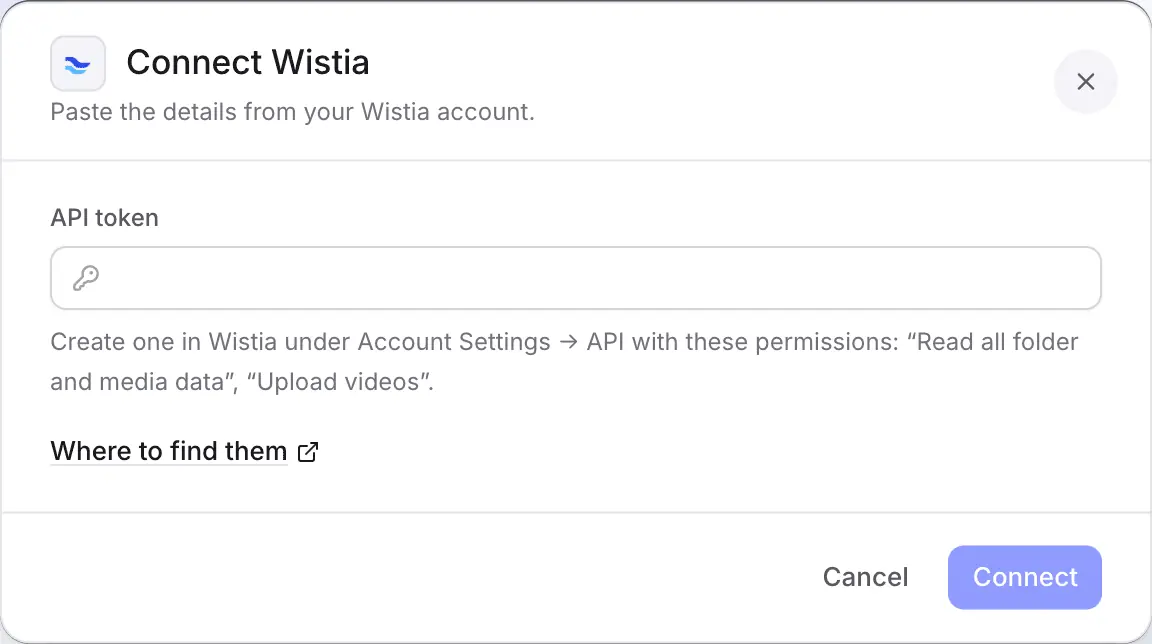
使用權杖連線,即時驗證
由於 Wistia 僅對部分帳號提供應用程式登入,因此 Clevera 使用 API 權杖連線,該權杖由您的 Wistia 帳號擁有者在「帳號設定」下的「API」中建立。
Clevera 會在儲存前測試權杖。若權杖僅具讀取權限而無法上傳,系統會立即拒絕,確保您不會在首次傳送時才發現問題。
為您自動填寫
Clevera 為每次 Wistia 上傳
自動填寫的內容。
Wistia 簡化了媒體管理,此整合亦然:名稱、說明與所屬資料夾。
- 標題AI 撰寫
- Wistia 中的媒體名稱,最多 255 個字元。尖括號
<與>在 Wistia 名稱中不被允許。 - 說明AI 撰寫
- 影片內容的純文字摘要,最多 5,000 個字元,以影片語言撰寫。
- 專案由您選擇
- 影片存放的 Wistia 資料夾。此為必填項目,且系統會為每個帳號記住選擇,以便下次傳送時預設為同一專案。
- 影片檔案為您設定
- 以您選擇的語言完成渲染,並上傳為最大 8 GB 的 MP4 檔案。尚未渲染?Clevera 會先進行渲染,並在完成後自動傳送。
設定
設定 Wistia 整合
只需約三分鐘。
您需要擁有 Pro 或更高方案的 Clevera 工作區,以及您的 Wistia 帳號擁有者(唯一能建立 API 權杖的人)。Clevera 工作區擁有者或管理員貼上權杖後,任何可編輯影片的人皆可進行傳送。
- 1
在 Wistia 中建立權杖
以帳號擁有者身份,開啟 帳號設定 → API 並建立一個具有 讀取所有資料夾與媒體資料 以及 上傳影片權限的權杖。複製它:Wistia 只會顯示一次。 - 2
貼上至 Clevera
在 Clevera 中,開啟 整合,在 影片平台下找到 Wistia,點擊 連線,貼上權杖並點擊。 連線. - 3
開啟影片的「發佈」標籤
在編輯器中,點擊 分享,開啟 發佈下找到 Wistia,點擊 發佈… 並勾選 Wistia 帳號。 - 4
選擇專案並傳送
檢查標題與說明,選擇 專案 並點擊 以草稿傳送至 Wistia. - 5
從 Wistia 嵌入
當列變為綠色時,點擊 在 Wistia 開啟 ,即可像處理任何上傳檔案一樣嵌入或分享影片。
Wistia 整合常見問題
使用 API 權杖連線一次 Wistia,然後開啟任何完成的影片,點擊「分享」,再點擊「發佈」,勾選您的 Wistia 帳號,選擇專案並傳送。影片將會存入您 Wistia 媒體庫的該專案中。
不會。影片會以未嵌入狀態抵達您的 Wistia 媒體庫。準備好後,請從 Wistia 進行嵌入,或者改用 Clevera 自帶的播放器。
Wistia 僅對部分帳號啟用應用程式登入,因此權杖適用於所有人。它僅需兩項權限:讀取資料夾與媒體,以及上傳影片。
Wistia 已將專案更名為資料夾,但其 API 仍稱其為專案。兩者指的是同一事物。
每部影片最高 8 GB,長度至少一秒,無長度上限。上傳同樣會計入您 Wistia 方案的限制,與其他上傳方式相同。
不需要。沒有單次傳送費用,AI 撰寫的標題與說明也是免費的。請參閱 定價 了解製作影片的費用。
無法透過 Clevera 進行。Wistia 會選擇一個縮圖,您可以在該處更改;標籤、章節與排程功能不包含在 Wistia 整合中。
在 Clevera 的「整合」頁面中中斷帳號連線,然後在 Wistia 的「帳號設定」下的「API」中刪除該權杖。Wistia 沒有讓應用程式撤銷權杖的機制,因此權杖在您刪除前均有效。