Vimeo 整合 · 即將推出
將螢幕錄影上傳至 Vimeo 並設為私人影片,隨時準備分享
在 Clevera 將螢幕錄影轉為旁白影片,並傳送至您的 Vimeo 媒體庫,預設為您個人私有。標題、說明與標籤皆由 AI 為您撰寫;您可以自行決定誰能觀看。
預設為私人(僅限我)
AI 標題、說明與標籤
付費方案支援僅限嵌入
上傳前檢查配額
您可以做什麼
在 Vimeo 擁有整潔、可搜尋的影片,
在您決定公開前保持私人狀態。
團隊使用 Vimeo 來託管嵌入於課程、說明中心與客戶入口網站的影片。Vimeo 整合功能會將每個完成的 Clevera 影片傳送至該處,並在您審閱期間保持私人狀態。
始終保持私人優先
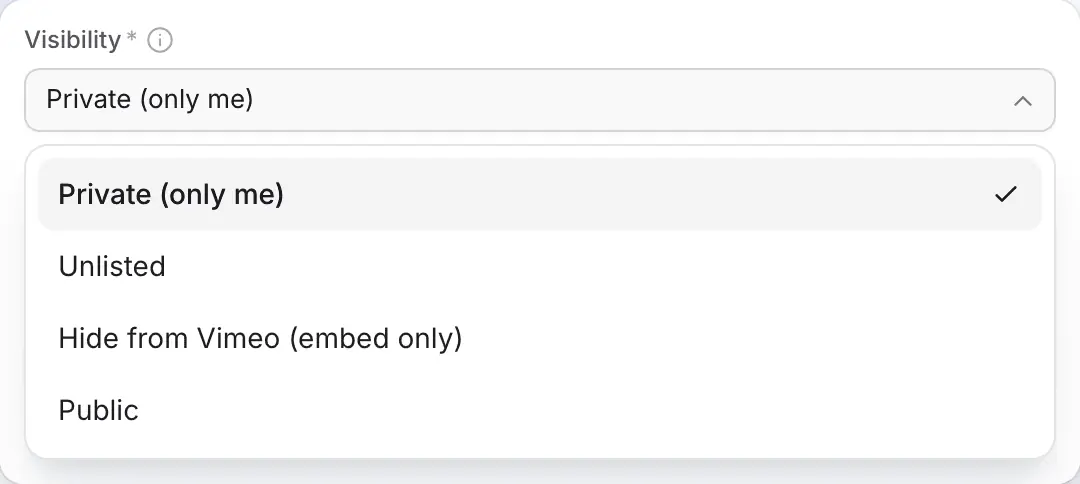
每次上傳皆以「私人(僅限我)」開始。在 Vimeo 上審閱後再發布,或者若您已確認,可在傳送前選擇「不公開」、「僅限嵌入」或「公開」。
僅能在嵌入處播放的影片
若使用付費 Vimeo 方案,可選擇「從 Vimeo 隱藏(僅限嵌入)」:影片完全不會出現在 vimeo.com,僅能在您的網站、課程或入口網站播放。
真正可搜尋的媒體庫
每部影片最多可設定 20 個標籤,根據影片內容自動生成。即使過了數月,也能在數百個上傳檔案中輕鬆找到入職教學影片。
培訓與課程影片
將內部工具的錄影轉為旁白教學,並以「僅限嵌入」模式保留在 Vimeo,與您的其他課程教材放在一起。
合適的觀眾分級
設定內容分級,從「未分級」或「全年齡」到「成人」類別。Clevera 會為每個帳號記住您的選擇。
沒有空白佔位符
上傳前,Clevera 會檢查您的 Vimeo 帳號是否有足夠空間,確保不會因為配額已滿而在媒體庫留下空白影片。
運作方式
從錄影到您的 Vimeo 媒體庫
只需四個步驟。
登入一次 Vimeo。之後每個完成的影片只需從您的媒體庫快速確認即可。
- 1
連結您的 Vimeo 帳號
在「整合」頁面點擊「連結」,登入 Vimeo 並允許 Clevera 上傳與標記影片。 - 2
Clevera 撰寫詳細資訊
在「發布」視窗中勾選帳號。AI 會根據影片腳本撰寫標題、說明與標籤。 - 3
選擇誰能觀看
選擇「私人」、「不公開」、「僅限嵌入」或「公開」以及內容分級,然後傳送。按鈕名稱會顯示即將執行的動作。 - 4
已存入您的媒體庫
Vimeo 會處理上傳。私人影片會停留在 Vimeo,僅您可見,直到您發布為止。
在 Clevera 中預覽
Vimeo 頁面預覽,
在上傳開始前。
「發布」視窗將 Vimeo 的欄位與影片頁面預覽並列,並標示您選擇的隱私設定,讓您清楚知道在 Vimeo 上會呈現什麼樣子。
為您撰寫標題、說明與標籤
AI 會以您傳送的渲染影片語言進行撰寫,該語言會作為影片語言傳遞給 Vimeo。標題最多 128 個字元,說明最多 5,000 個字元。
可編輯任何內容;輸入時會自動儲存。點擊「重新撰寫」以取得新版本,每個草稿每天最多可使用 10 次。
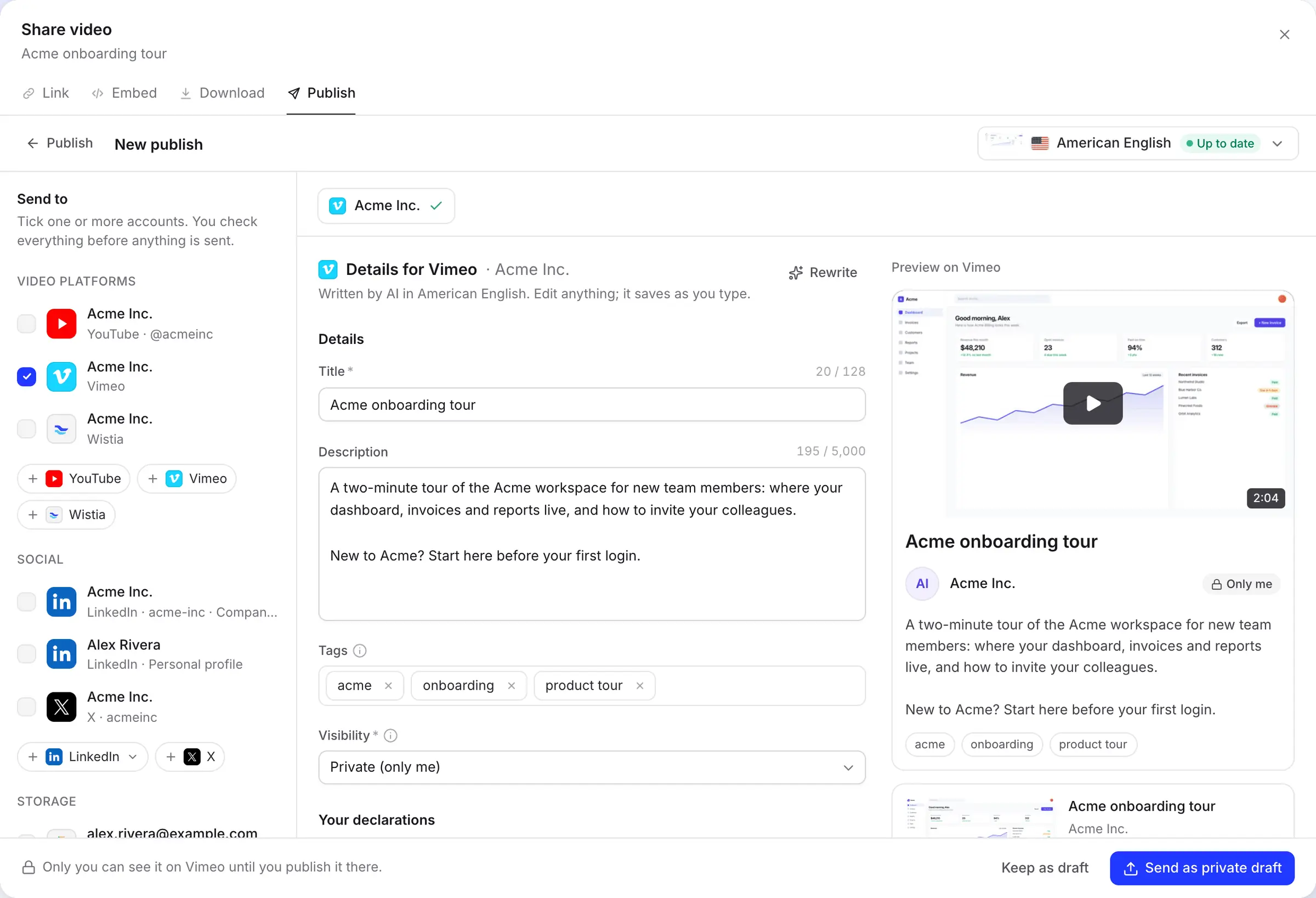
四種分享方式,配合您的方案
「私人」與「公開」適用於所有 Vimeo 帳號。「不公開」與「從 Vimeo 隱藏」需要付費 Vimeo 方案,因為這些是 Vimeo 提供的功能。
傳送按鈕會隨您的選擇而改變,從「傳送為私人草稿」變為「立即發布」,讓您隨時知道點擊後的結果。需要密碼?請以私人方式傳送,並在 Vimeo 上設定密碼。
不會過期的單一連結
每次登入連結一個 Vimeo 帳號,除非您中斷連結或在 Vimeo 上移除 Clevera,否則它會保持連結狀態。使用「新增帳號」為客戶或部門新增更多帳號。
Clevera 僅要求上傳影片、編輯其建立的影片以新增標籤,以及讀取您的帳號、方案與其上傳的私人影片。它不會刪除影片或下載您的檔案。

為您填寫完成
Clevera 填寫的內容
在每次 Vimeo 上傳時。
AI 處理文字。誰能觀看以及影片如何分級由您決定,且兩者都會針對該帳號進行記憶。
- 標題AI 撰寫
- 最多 128 個字元,保持單行。Vimeo 必填。
- 說明AI 撰寫
- 最多 5,000 個字元,說明影片內容,使用影片語言。
- 標籤AI 撰寫
- 最多 20 個標籤。開頭的
#以及重複項目會在傳送前移除。 - 語言為您設定
- 您傳送的渲染影片語言,以便 Vimeo 正確標記影片。
- 可見度由您選擇
- 預設為私人(僅限我);視您的方案而定,可選擇不公開、從 Vimeo 隱藏(僅限嵌入)或公開。
- 內容分級由您選擇
- 預設為未分級、全年齡,或針對粗俗語言、毒品或酒精、暴力或裸露的成人分級。成人影片會對選擇退出的使用者隱藏。
設定
設定 Vimeo 整合
一旦它到達您的工作區。
Vimeo 發布功能已建置完成,正等待 Vimeo 審核。在此之前,「整合」頁面上的 Vimeo 卡片會顯示「即將推出」。開放後,您需要 Pro 方案或以上的 Clevera 工作區,並由工作區擁有者或管理員連結帳號。
- 1
開啟整合
從側邊欄開啟 整合 。Vimeo 位於 影片平台. - 2
使用 Vimeo 登入
點擊 連結,登入 Vimeo 並點擊 允許。您將回到「整合」頁面,帳號會顯示在 Vimeo 卡片上。 - 3
開啟完成的影片
在編輯器中,點擊 分享,開啟 發布,點擊 發布… 並勾選 Vimeo 帳號。 - 4
檢查詳細資訊並選擇可見度
審閱標題、說明與標籤,選擇 可見度 與 內容分級,然後點擊 傳送為私人草稿 (或您選擇的按鈕)。 - 5
在 Vimeo 完成
點擊 在 Vimeo 開啟 以將影片加入資料夾或展示櫃、更改縮圖或發布它。
Vimeo 整合常見問題
很快。功能已建置完成並等待 Vimeo 審核,完成後將對 Pro 及以上方案的工作區開放。在此之前,請從「分享」視窗下載 MP4 並自行上傳至 Vimeo,或傳送至 Wistia,該功能現已可用。
僅在您選擇「公開」時才會。上傳預設為「私人(僅限我)」,因此在您於 Vimeo 發布前,只有您能看到。
Vimeo 僅在付費方案提供「不公開」與「從 Vimeo 隱藏」。免費與基礎帳號僅能選擇「私人」或「公開」。
目前無法直接從 Clevera 操作。請在上傳後於 Vimeo 進行;該影片在您的媒體庫中就是一般的影片。
無法從 Clevera 設定。請以私人方式傳送,然後在 Vimeo 上設定密碼。「我追蹤的人」隱私設定也是如此。
是的,與任何上傳一樣。例如,免費 Vimeo 帳號每週可上傳 500 MB,每天 10 部影片。Clevera 會在上傳前檢查配額,若帳號已滿會通知您。
長度從 1 秒到 24 小時,最高 300 GB,皆在您的 Vimeo 上傳配額內。Clevera 會傳送 MP4 檔案。
不會。沒有單次傳送費用,AI 撰寫的詳細資訊也是免費的。請參閱 定價 了解製作影片的費用。