LinkedIn 整合
將螢幕錄影影片發佈至您的 LinkedIn 個人檔案或公司專頁
在 Clevera 中將螢幕錄影製作成配音產品影片,然後發佈至您的 LinkedIn 個人檔案或您管理的公司專頁。貼文內容、影片標題與縮圖皆已準備就緒,供您檢查。
個人檔案與公司專頁
AI 貼文內容、標題與縮圖
電腦與手機預覽
無單篇發佈費用
您可以做什麼
動態牆上的產品影片
您的買家已經在閱讀的內容。
LinkedIn 是客戶、潛在客戶與未來人才關注您團隊動態的地方。透過 LinkedIn 整合,您可以將每個完成的 Clevera 影片轉換為原生的 LinkedIn 影片貼文,發佈至專頁或個人檔案上。
以公司專頁名義發佈
連結您擁有「超級管理員」或「內容管理員」權限的每個專頁。每個專頁在 Clevera 中都會顯示為獨立帳號,因此產品專頁、品牌專頁與區域專頁只需輕點一下即可切換。
以及來自幕後推手
創辦人、產品經理與業務代表可以連結個人檔案。相同的展示影片可以同時從專頁與個人帳號發出,並分別為該帳號撰寫專屬貼文。
查看文字折疊位置
LinkedIn 會將長貼文折疊為「……查看更多」。切換電腦與手機預覽,確認在使用者點擊前,前幾行文字已傳達重點。
不再是空白畫面的縮圖
Clevera 會自動選擇封面、海報或影片中的影格作為縮圖,讓您在觀眾按下播放前決定他們看到什麼。只需點擊一下即可更換。
控制誰能觀看與分享
發佈給「所有人」,或僅限個人檔案的「聯絡人」。若影片僅供您的網路觀看而不希望廣泛傳播,可關閉轉發功能。
存取權限到期前的提醒
LinkedIn 連結權限有效期為 60 天。Clevera 會在到期前七天提醒您重新連結,只需登入一次即可同時更新該帳號下的所有專頁。
運作方式
從錄影到 LinkedIn 貼文
只需四個步驟。
連結一次個人檔案或專頁。之後,每個完成的影片只需簡單確認即可發佈至動態牆。
- 1
連結個人檔案或專頁
在「整合」頁面上,選擇「個人檔案」或「連結 LinkedIn 專頁」,並授權 Clevera 存取 LinkedIn。 - 2
Clevera 撰寫貼文
在「發佈」視窗中勾選個人檔案或專頁。AI 會根據影片腳本撰寫貼文內容與標題,並自動選擇縮圖。 - 3
檢查並發佈
在電腦或手機預覽中閱讀內容,設定可見度與轉發權限,然後點擊「立即發佈」。 - 4
發佈至 LinkedIn
LinkedIn 處理影片後,貼文即會出現在個人檔案或專頁上,Clevera 也會提供該貼文的連結。
在 Clevera 中查看
公司專頁或個人檔案,
每篇貼文都符合其帳號屬性。
專頁貼文與個人貼文並不相同。您勾選的每個帳號都會擁有專屬的分頁,包含各自的文字、設定與預覽,系統會在發佈前發出警告。
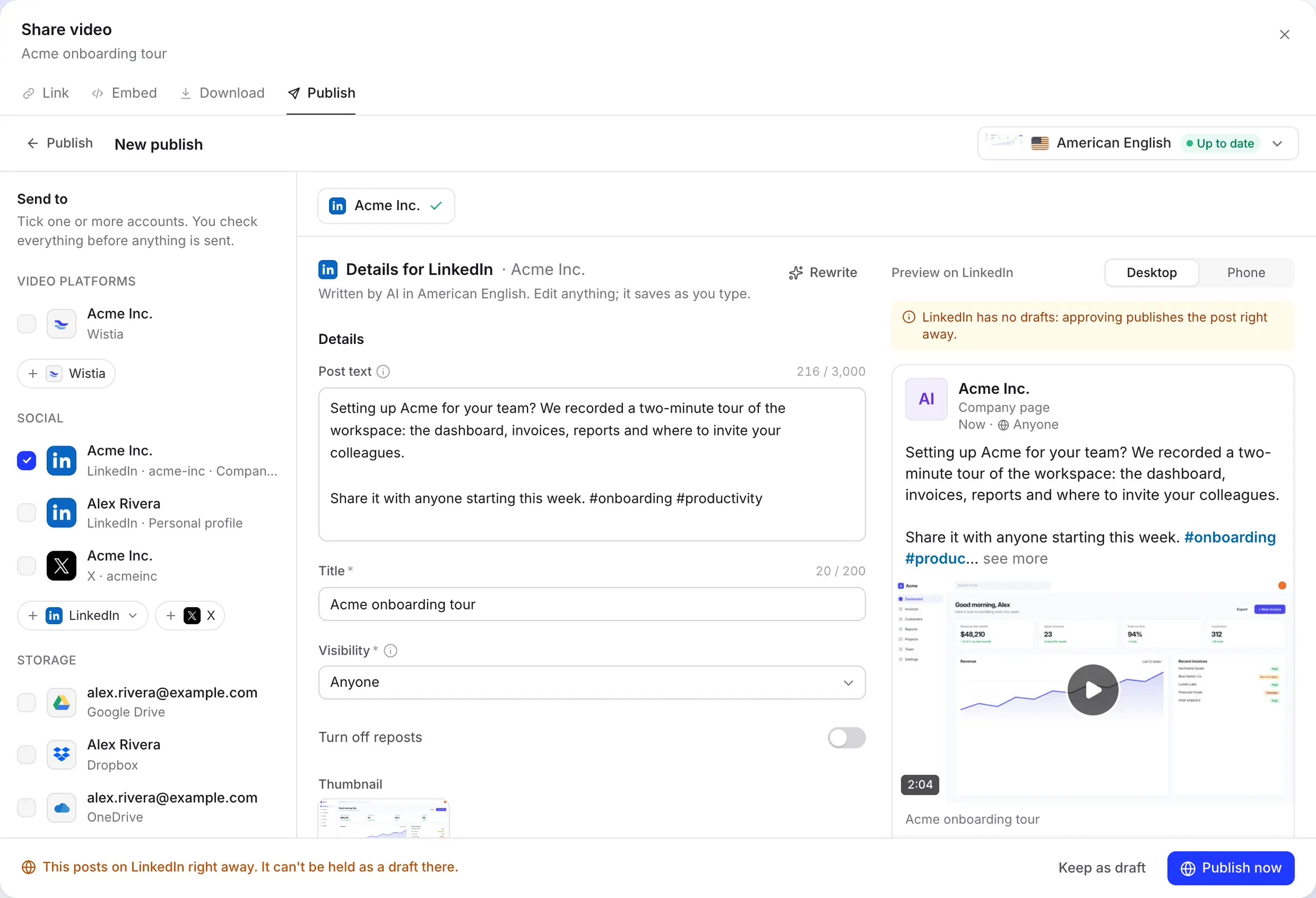
以專頁名義發佈,並預覽動態牆效果
「發送至」清單會按群組顯示每個帳號,並標註專頁為公司專頁,個人檔案為個人檔案。勾選您想要的帳號,詳細設定將顯示在右側。
橫幅會提醒您 LinkedIn 沒有草稿功能:點擊「立即發佈」後貼文即會發出。想再考慮一下嗎?使用「儲存為草稿」可將所有內容保留在 Clevera 中。
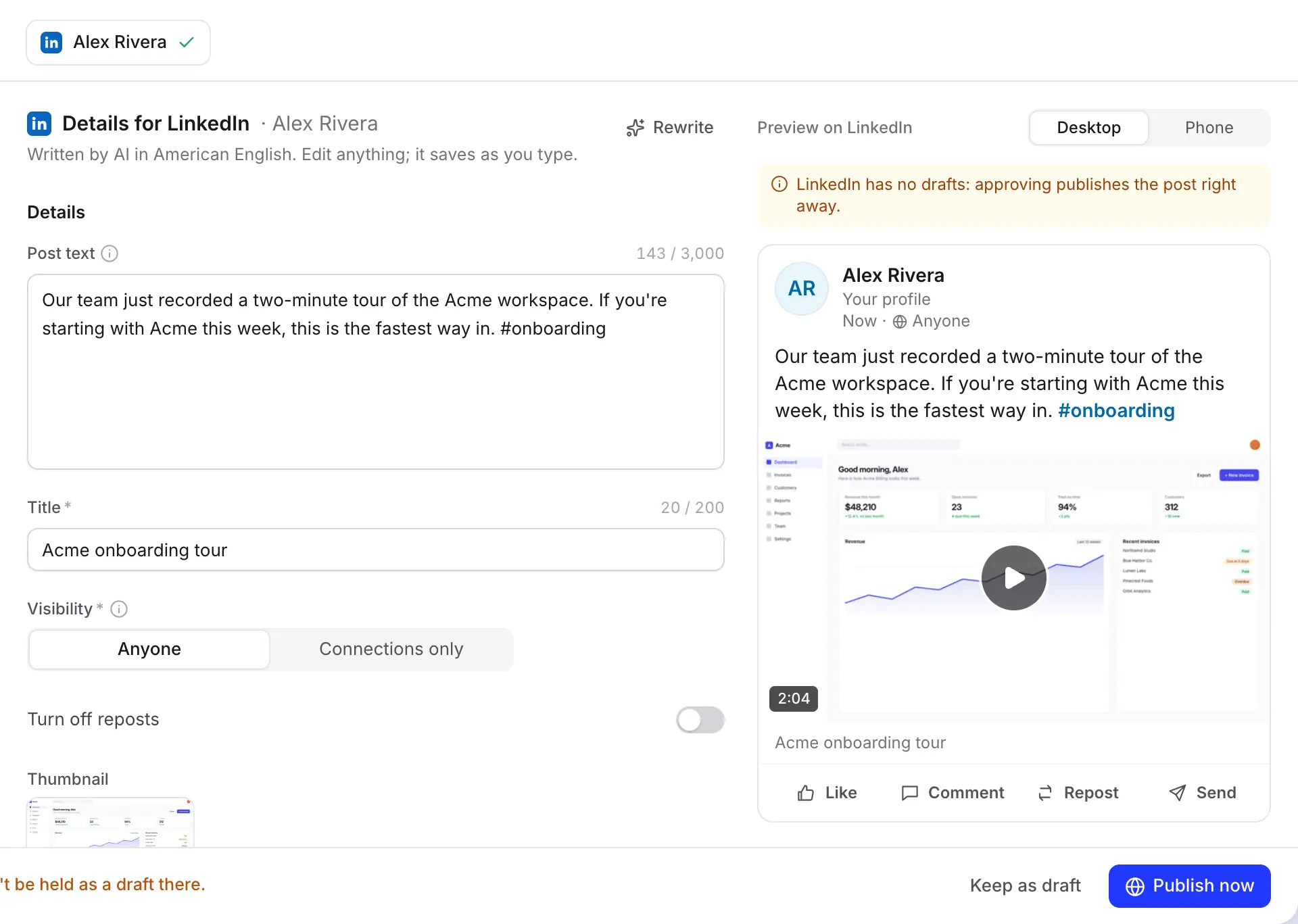
個人檔案可選擇僅發佈給聯絡人
在個人檔案上,您可以選擇「所有人」或「僅限聯絡人」。公司專頁一律發佈給「所有人」,因此該選項僅在 LinkedIn 支援時才會出現。
主題標籤 (Hashtags) 可放在文字中的任何位置,連結則會以純文字顯示。目前尚未支援標記功能:@名稱會以純文字顯示,若有需要,請在發佈後於 LinkedIn 上手動標記。
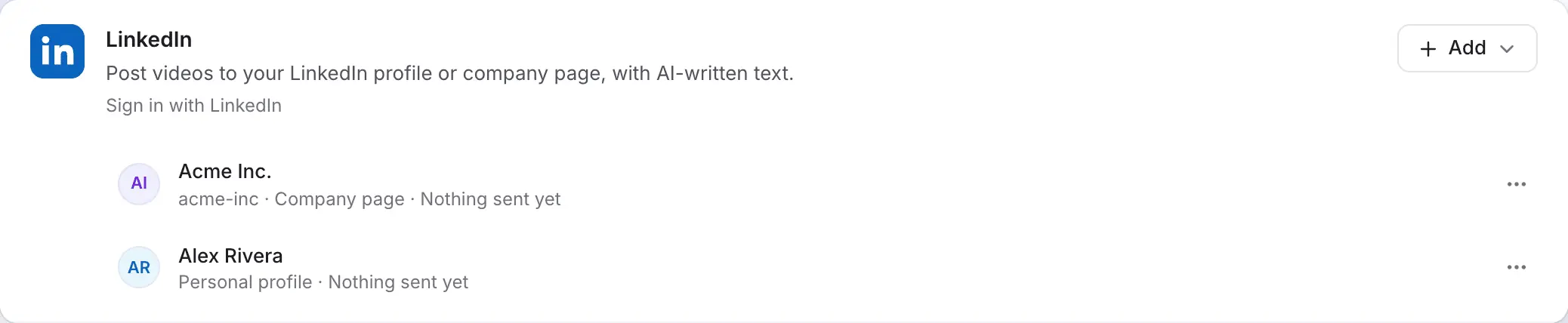
您的專頁與個人檔案並列顯示
LinkedIn 將個人檔案與專頁視為兩個獨立的應用程式,因此它們是分開連結且不會合併。單次登入專頁即可為您擁有權限的每個專頁新增一列。
每一列會顯示目前的接收狀態。已連結的帳號屬於工作區,因此請僅連結您團隊可能會發佈內容的專頁。
為您填寫完成
Clevera 為您填寫的內容
適用於每篇 LinkedIn 貼文。
AI 會以您影片的語言撰寫內容,並遵守 LinkedIn 的字數限制。系統會為每個帳號記住您的可見度與轉發設定。
- 貼文內容AI 撰寫
- 影片上方的說明文字,最多 3,000 個字元。請在預覽中檢查前幾行:LinkedIn 會將其餘內容折疊在「……查看更多」之後。主題標籤會直接嵌入文中。
- 標題AI 撰寫
- LinkedIn 必填,最多 200 個字元。它會以小字顯示在影片下方,作為影片本身的名稱。
- 縮圖AI 選擇
- 封面、海報或影片中的影格。若圖片無法上傳,LinkedIn 會自動選擇一張,貼文仍會正常發出。
- 可見度由您選擇
- 預設為「所有人」。個人檔案亦可選擇「僅限聯絡人」。
- 關閉轉發由您選擇
- 預設為關閉。開啟此功能可防止他人轉發該影片。
設定
將 LinkedIn 連結至 Clevera
適用於個人檔案、專頁或兩者皆可。
您需要 Pro 或以上方案的 Clevera 工作區。工作區擁有者或管理員負責連結帳號;之後,任何可以編輯影片的人皆可發佈。若要發佈至公司專頁,您還需要該專頁的「超級管理員」或「內容管理員」權限。
- 1
開啟整合頁面
從側邊欄開啟 整合 。LinkedIn 位於 社交. - 2
選擇個人檔案或專頁
點擊 連結 (或 新增)並選擇 個人檔案 或 連結 LinkedIn 專頁. - 3
授權 Clevera 存取 LinkedIn
若系統要求,請登入並點擊 允許。對於個人檔案,Clevera 會要求存取您的姓名、照片與發佈權限。對於專頁,它會要求查看您管理的專頁並以其名義發佈。 - 4
發佈完成的影片
在編輯器中,點擊 分享,開啟 發佈 並點擊 發佈…。勾選個人檔案與專頁,檢查每篇貼文並點擊 立即發佈 或 發送至 N. - 5
每 60 天重新連結一次
當該列顯示「請在 N 天內重新連結」時,點擊 重新連結 並再次核准。只需幾秒鐘,且不會更動其他設定。
LinkedIn 整合常見問題
可以。在「整合」頁面上,選擇「連結 LinkedIn 專頁」並登入。您擁有「超級管理員」或「內容管理員」權限的每個專頁都會被新增,您可以在影片的「發佈」視窗中發佈至其中任何一個。
「超級管理員」或「內容管理員」。分析師與贊助內容發佈者無法透過應用程式發佈。請請專頁的超級管理員在專頁管理工具中變更您的權限,然後重新連結。
LinkedIn 僅允許應用程式發佈貼文,無法儲存草稿。請使用「儲存為草稿」將草稿保留在 Clevera 中,準備好後再發佈。未發送的草稿會在影片的「發佈」分頁中保留 30 天。
MP4 格式,長度 3 秒至 30 分鐘,大小 75 KB 至 500 MB,比例介於 1:2.4(直式)至 2.4:1(橫式)之間。Clevera 會在發送前檢查渲染結果,您可以在編輯器中匯出直式、方形或寬螢幕版本。
可以。勾選兩列並點擊「發送至 N」。每篇貼文都有各自的文字與預覽。您也可以勾選 X 並一次發佈到所有地方;請參閱 X 整合.
不需要。AI 撰寫內容、重寫與上傳皆為免費。製作影片本身會照常消耗點數;請參閱 定價.
LinkedIn 的應用程式存取權限效期為 60 天,且無法自動續期。Clevera 會在一週前提醒您。若權限過期,系統將顯示「請重新連結您的 LinkedIn 帳號以發送此內容。」,直到您完成重新連結為止。
支援連結並會以純文字顯示。目前尚未支援標記功能:@name 會維持純文字,不會連結至該使用者。Hashtag 則可在貼文的任何位置使用。