GitHub 整合
將螢幕錄影轉為 GitHub 上的 Markdown 文件
錄製一次工作流程。Clevera 會自動撰寫包含截圖的逐步指南,並以單次 Commit 將 Markdown 檔案與圖片發佈至您指定的 GitHub 儲存庫與資料夾中。
GitHub 風格 Markdown
儲存庫內的截圖
每次發佈產生一次 Commit
支援 Docusaurus 與 MkDocs
您可以做什麼
與程式碼並存的文件,
無需手動撰寫。
工程團隊將文件存放在 Git 中,因為審查、歷史紀錄與建置流程皆在此進行。Clevera 會以清晰且附圖的指南填滿該資料夾,讓文件與產品開發同步。
幾分鐘內完成功能說明
在螢幕上操作一次功能。Clevera 會將錄影轉為包含編號步驟與截圖的書面指南,隨時準備好放入您的儲存庫。
將文件納入您的 Git 工作流
每次發佈都是對預設分支的一次常規 Commit,因此您的文件網站會自動重新建置,歷史紀錄清晰易讀,且每個變更皆可追蹤。
絕不失效的截圖
圖片會與 Markdown 檔案一同 Commit 到您的儲存庫中。即使沒有 Clevera,它們也能正常運作;若使用私人儲存庫,圖片也會保持隱私。
更新指南,而非一堆檔案
UI 有變更?在 Clevera 中修正文章並再次發佈。系統會以新的 Commit 更新同一個檔案與圖片,不會產生重複內容。
支援您所有語言的文件
在 Clevera 中翻譯文章,切換語言並將每個版本發佈至各自的資料夾,例如 docs/de 或 docs/ja.
由您掌控的存取權
Clevera 僅能存取您安裝其 GitHub App 的儲存庫,且僅限讀取與寫入其內容。
運作方式
從錄影到儲存庫
只需四個步驟。
連結一次 GitHub。之後,每篇文章只需點擊一下即可發佈至您的儲存庫。
- 1
連結 GitHub
授權 Clevera AI 應用程式並將其安裝在您想要發佈的儲存庫上。 - 2
Clevera 撰寫指南
根據您的螢幕錄影,Clevera 會撰寫說明文章:包含標題、編號步驟與截圖。 - 3
選擇儲存庫並發佈
在「分享」中開啟「發佈」,選擇儲存庫與資料夾,然後點擊「發佈至 GitHub」。 - 4
存入您的儲存庫
Markdown 檔案及其圖片會以單次 Commit 存入預設分支,準備好進行文件建置。
在 Clevera 中查看
發佈至 GitHub,
從文章的「分享」視窗。
無需匯出、複製貼上或手動上傳圖片。提供連結與嵌入程式碼的同一個「分享」視窗,也能直接發佈至 GitHub。
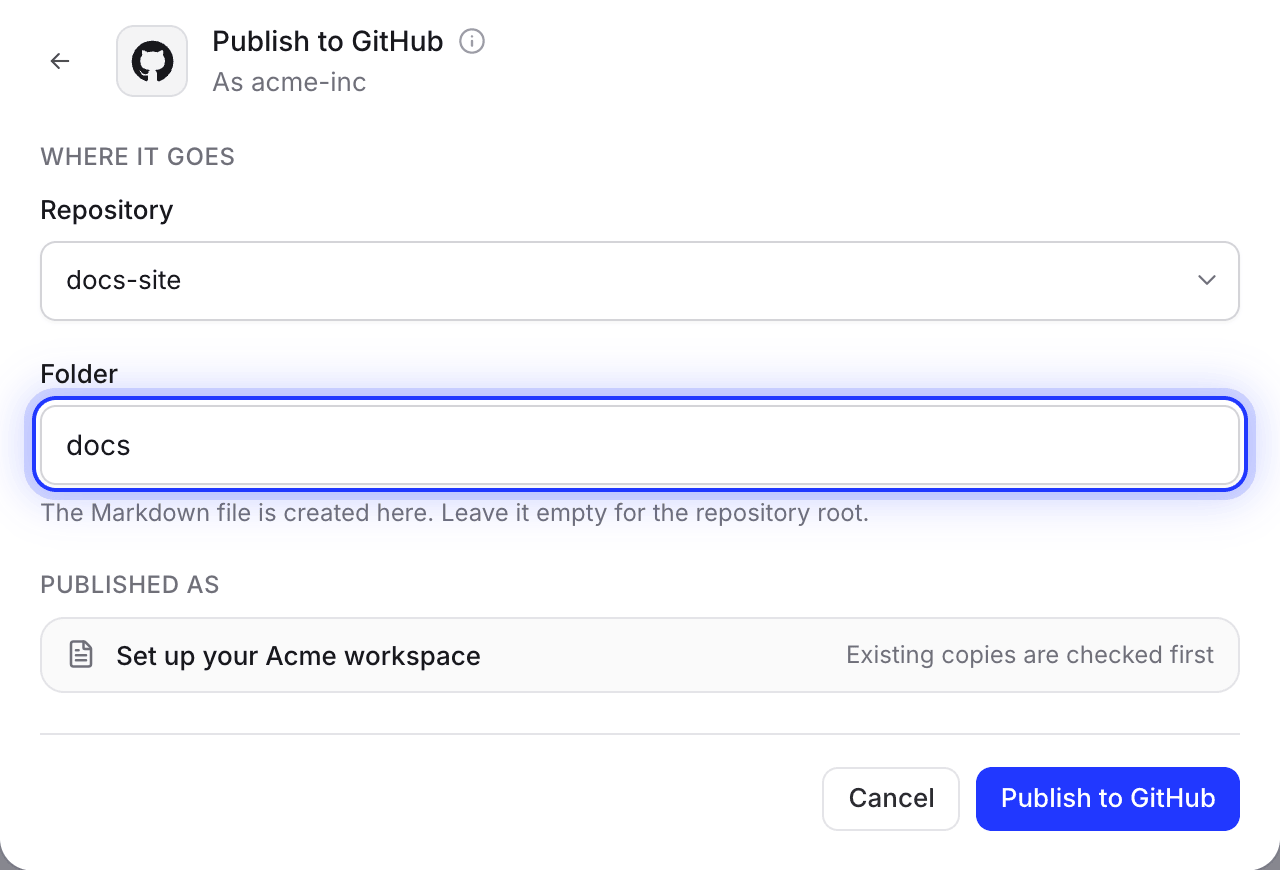
選擇儲存庫與資料夾
選擇任何已安裝應用程式的儲存庫並輸入資料夾名稱,例如 docs 或 content/guides。尚未存在的資料夾會自動建立,Clevera 會記住您的選擇以供下次使用。
檔案名稱會以文章標題命名,因此您文件網站上的 URL 也會非常易讀。
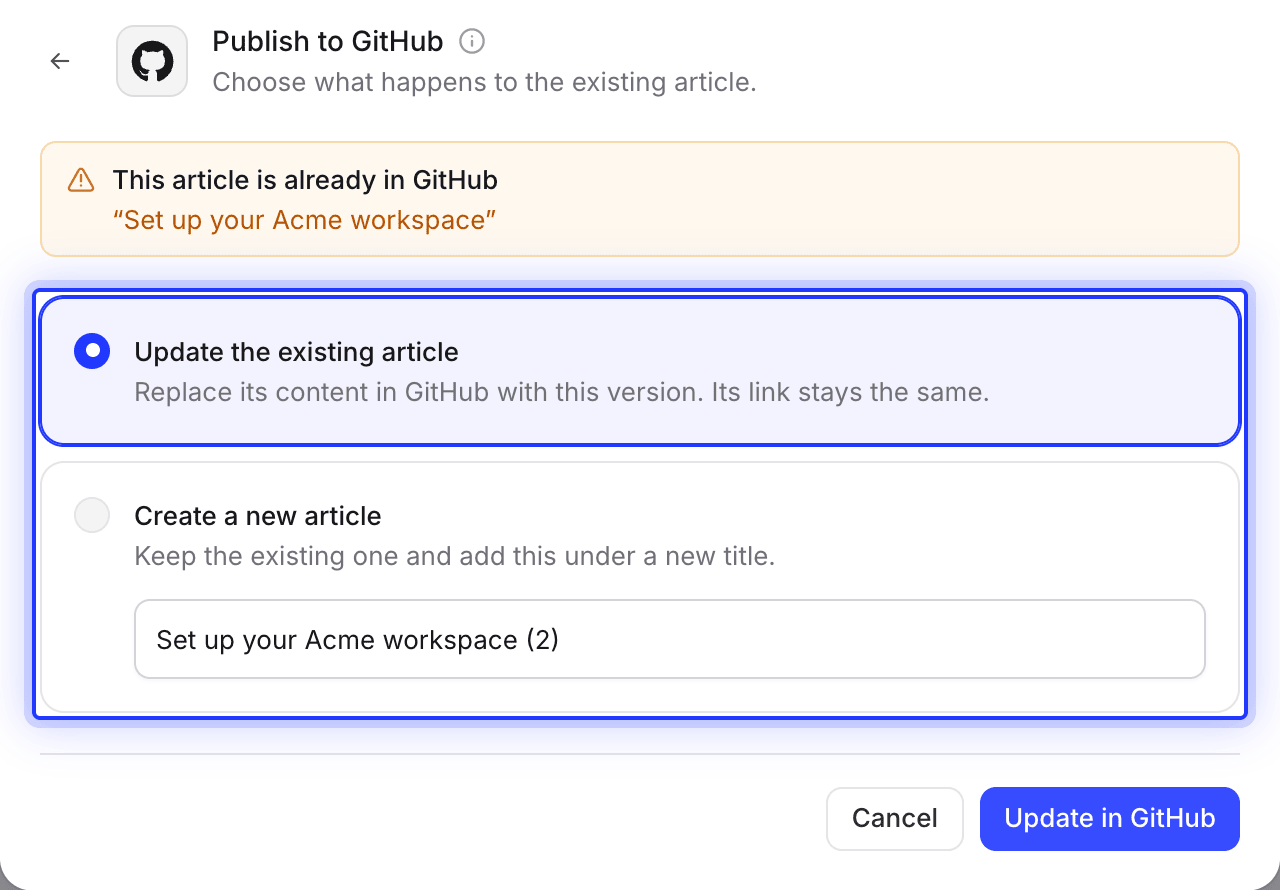
更新現有檔案
再次將同一篇文章發佈至相同資料夾時,Clevera 會偵測到現有檔案。您可以選擇以新的 Commit 更新它,或保留原檔並以新標題新增版本。
變更僅從 Clevera 流向 GitHub,因此儲存庫中的編輯永遠不會覆寫您的文章。
GitHub 與您的其他文件堆疊
GitHub 與 GitLab、Bitbucket、Notion、Confluence、Google Docs、GitBook、Help Scout、ReadMe 和 ClickUp 並列於同一個「發佈」分頁中。連結您團隊使用的工具,並將同一篇文章發佈至各個平台。

為您填寫完成
存入您儲存庫的內容
以及您的決定。
Clevera 撰寫的 GitHub 風格 Markdown 在 GitHub 與靜態網站產生器上皆能完美呈現。以下是每次發佈包含的確切內容。
- 儲存庫與資料夾由您選擇
- 任何已安裝 Clevera AI 應用程式的儲存庫,以及其中的任何資料夾。資料夾預設為
docs;若留空則為儲存庫根目錄。 - 檔案名稱為您設定
- 文章標題的小寫連字號版本,結尾為
.md。「Create your first invoice」會變成create-your-first-invoice.md。其他語言的標題會以拉丁字母拼寫。 - Front matter為您設定
- 一小段 YAML 程式碼,包含
title,created_at,updated_at與source的簡短 YAML 區塊,供 Docusaurus、MkDocs、Jekyll 與 Hugo 讀取。 - 格式化為您轉換
- 編號步驟、表格、任務清單與帶有語言標記的程式碼區塊。提示區塊會轉換為 GitHub 警示,例如
[!NOTE]與[!WARNING];折疊區塊會轉換為可收合的區段。 - 截圖為您設定
- 提交至
assets/<file name>/(位於相同資料夾內),透過相對路徑連結,並包含其標題。 - Commit為您設定
- 在預設分支上進行一次 Commit,訊息為「Add article: …」或「Update article: …」,作者為連結 Clevera 的 GitHub 帳號。
- 影片為您設定
- 放入文章中的影片會變成連結至播放器的縮圖,因為 Markdown 檔案無法直接播放影片。
設定
設定 GitHub 整合
只需約兩分鐘。
您需要 Pro 或以上等級的 Clevera 工作區。工作區擁有者或管理員只需連結一次 GitHub;之後,任何擁有文章編輯權限的人皆可發佈。發佈過程不消耗點數。
- 1
開啟整合
在 Clevera 中,開啟工作區選單,選擇 Integrations 並點擊 Connect (位於 GitHub 卡片上)。 - 2
授權 Clevera AI 應用程式
GitHub 會要求您授權 Clevera AI。點擊 Authorize. - 3
安裝至您的儲存庫
選擇您的帳號或組織,然後選擇 All repositories 或 Only select repositories。應用程式會要求內容讀寫權限與唯讀中繼資料權限。 - 4
發佈文章
在文章編輯器中,點擊 Share,開啟 Publish,點擊 GitHub 圖塊,選擇儲存庫與資料夾,然後點擊 Publish to GitHub. - 5
在 GitHub 上開啟
當您看到「Published to GitHub.」時,點擊 Open in GitHub 即可查看檔案。
GitHub 整合常見問題
不會。Clevera 直接 Commit 至儲存庫的預設分支(通常為 main)。若分支保護規則要求 Pull Request 或審查,GitHub 將拒絕該 Commit;請為連結的帳號設定允許權限,或發佈至沒有該規則的儲存庫。
是的。Clevera 可以發佈至任何已安裝 Clevera AI 應用程式的儲存庫,無論公開或私人。截圖會被 Commit 到儲存庫中,因此其隱私等級與儲存庫本身相同。
是的。將資料夾指向您文件網站建置的來源路徑。這些產生器會讀取 title front matter 中的資訊,您的常規建置流程會自動抓取新的 Commit。請確認您的主題支援渲染 GitHub 警示與可收合區段。
在您再次發佈之前,GitHub 上的內容不會有任何變更。發佈時,Clevera 會找到現有檔案並讓您以新的 Commit 更新它。若您重新命名文章,新標題會成為新檔案,您可以手動刪除 GitHub 上的舊檔案。Clevera 絕不會自動刪除您儲存庫中的檔案。
內容讀寫權限(用於建立與更新 Markdown 檔案及其圖片)以及唯讀中繼資料權限(GitHub 列出儲存庫所需)。除此之外不需要其他權限。您可以自行選擇應用程式可見的儲存庫。
發佈至 GitHub 包含在 Pro 與 Custom 方案中,且發佈過程不消耗點數。製作文章本身則照常消耗點數。請參閱 定價.