Dropbox 整合 · 雲端儲存
自動將螢幕錄影儲存至 Dropbox
在 Clevera 中將螢幕錄影轉為完成的旁白影片,然後直接將 MP4 放入您 Dropbox 中 Clevera 專屬的資料夾(Apps › Clevera-ai),即可與剪輯師和客戶分享。無需下載、重新命名或手動拖曳檔案。
以影片名稱命名
每個集合一個子資料夾
絕不覆蓋檔案
不會發布任何內容
您可以做什麼
完成的檔案,就在資料夾中
您的團隊已經在使用的資料夾。
Dropbox 是許多影片工作交接的地方:剪輯師領取剪輯檔、客戶審閱交付物、專案經理取得最終檔案放入簡報。Clevera 會為您將 MP4 放在那裡,並歸檔在大家預期的地方。
無需下載即可交接
跳過匯出、下載資料夾和上傳的步驟。渲染後的 MP4 會直接進入您 Dropbox 中的 Clevera 資料夾,隨時準備好讓下一個人接手工作。
每個專案一個資料夾,自動分類
每個影片的集合都會成為其子資料夾,因此客戶的入職系列或發布教學影片會自動並排在 Dropbox 中,無需任何人手動整理。
一鍵儲存至多個 Dropbox
連接您自己的 Dropbox 和同事的 Dropbox,勾選兩者並儲存一次。每個帳戶都會獲得各自的副本與狀態。
渲染完成前即可傳送
在影片尚需渲染時點擊「儲存」。Clevera 會先進行渲染,並在渲染完成後自動將檔案傳送至 Dropbox。
舊版本保持不變
儲存新版本絕不會取代舊檔案。Dropbox 會保留兩者並在名稱後加上數字,確保客戶核准的剪輯檔永遠不會遺失。
專屬資料夾,互不干擾
Clevera 僅在應用程式資料夾 Apps › Clevera-ai 內運作。它無法查看或開啟您 Dropbox 中的其他內容,也不會建立連結或發布任何東西,因此在您分享之前,影片始終保持私密。
運作方式
從錄影到 Dropbox
只需四個步驟。
擁有者或管理員只需連接一次 Dropbox。此後,任何擁有影片編輯權限的人都可以從「分享」視窗將其儲存至該 Dropbox。
- 1
連接 Dropbox
從 Clevera 的「整合」頁面登入 Dropbox 並授權存取。以相同方式新增更多 Dropbox 帳戶。 - 2
自動填入詳細資訊
開啟「分享」,接著點擊「發布」,並勾選帳戶。檔案名稱即為影片標題,子資料夾即為其集合。 - 3
檢查路徑並儲存
預覽會顯示完整的 Dropbox 路徑。您可以隨意更改資料夾,然後點擊「儲存至 Dropbox」。 - 4
檔案已存入資料夾
MP4 會出現在 Dropbox 中,Clevera 中的該列會顯示「已儲存至 Dropbox」,並附有一個可開啟檔案的連結。
在 Clevera 中查看
您會看到路徑
在儲存前。
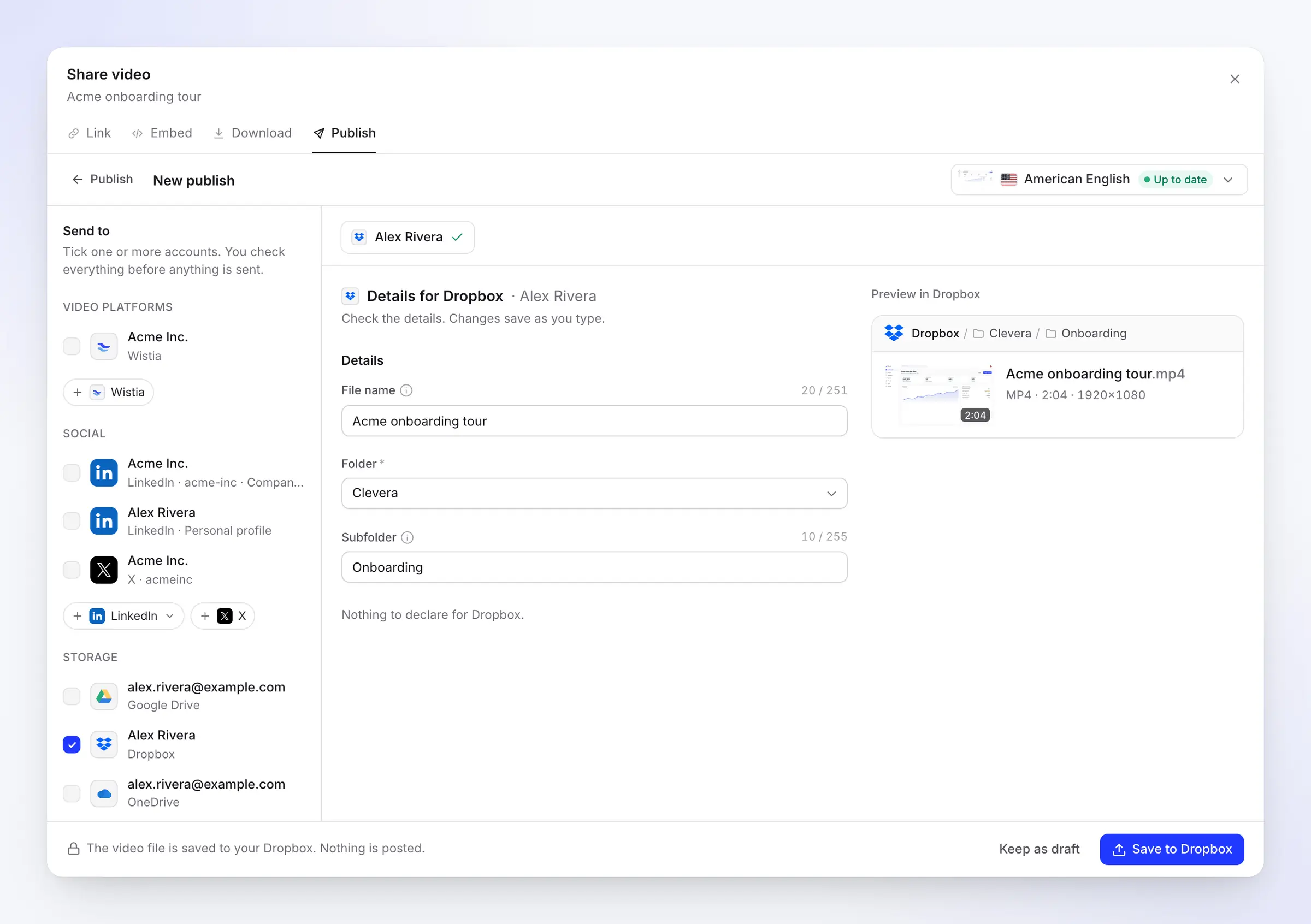
「發布」視窗左側顯示三個欄位,右側顯示 Dropbox 中的檔案預覽:資料夾路徑、檔案名稱、長度和解析度。
檔案名稱、資料夾與子資料夾,自動填入
檔案名稱預設為影片標題,並使用您傳送的渲染語言。資料夾預設為 Clevera,於首次儲存時在您的 Dropbox 應用程式資料夾(Apps › Clevera-ai)內建立,子資料夾則為影片的集合。
編輯其中任何一項,變更會隨您的輸入自動儲存。Clevera 會為您加上 .mp4 ,底部的狀態列會清楚說明:影片檔案已儲存至您的 Dropbox,且不會發布任何內容。
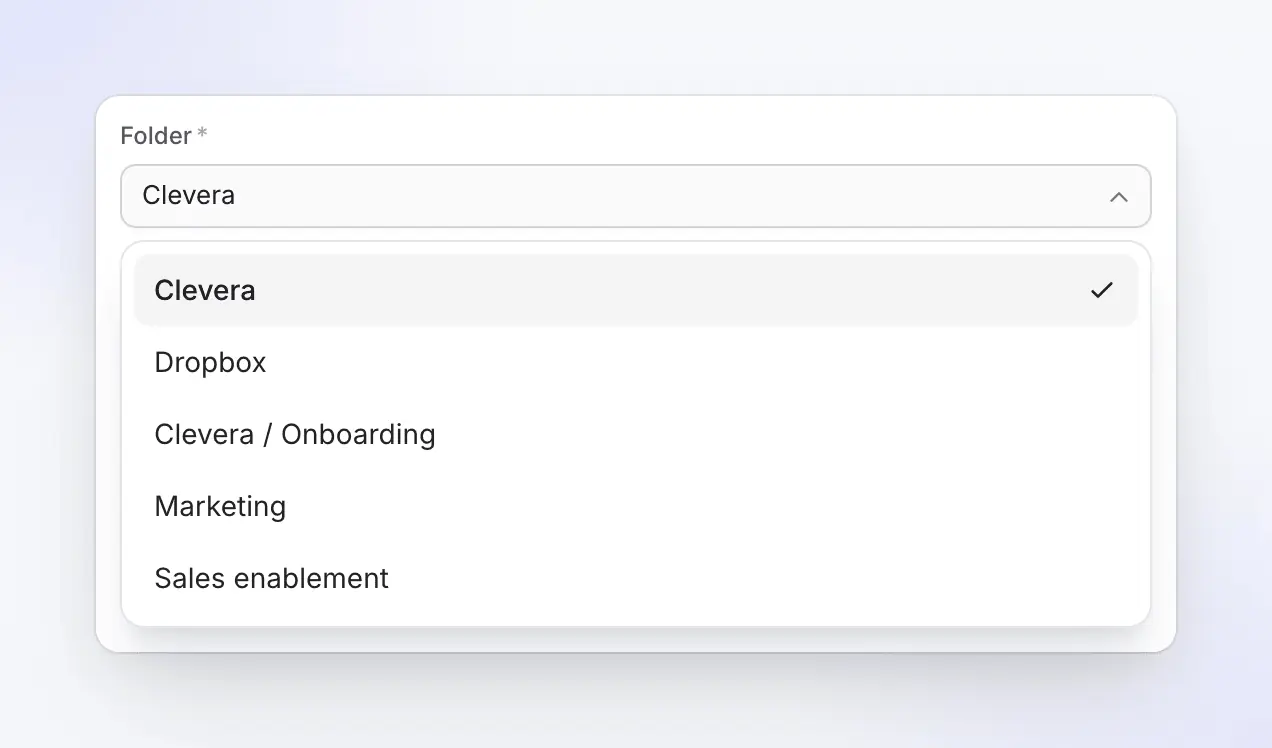
在 Clevera 的應用程式資料夾中選擇資料夾
Dropbox 為 Clevera 提供一個專屬資料夾 Apps › Clevera-ai,資料夾清單會顯示其中的資料夾。您可以為每個團隊或客戶建立一個資料夾(例如「行銷」或「銷售賦能」),並從 Dropbox 與相關人員分享。Clevera 無法查看您 Dropbox 的其餘部分,確保您的其他檔案保持私密。
Clevera 會記住每個帳戶的資料夾以供下次使用。清單約每小時重新整理一次;您剛建立的資料夾也可以直接輸入到「子資料夾」中。
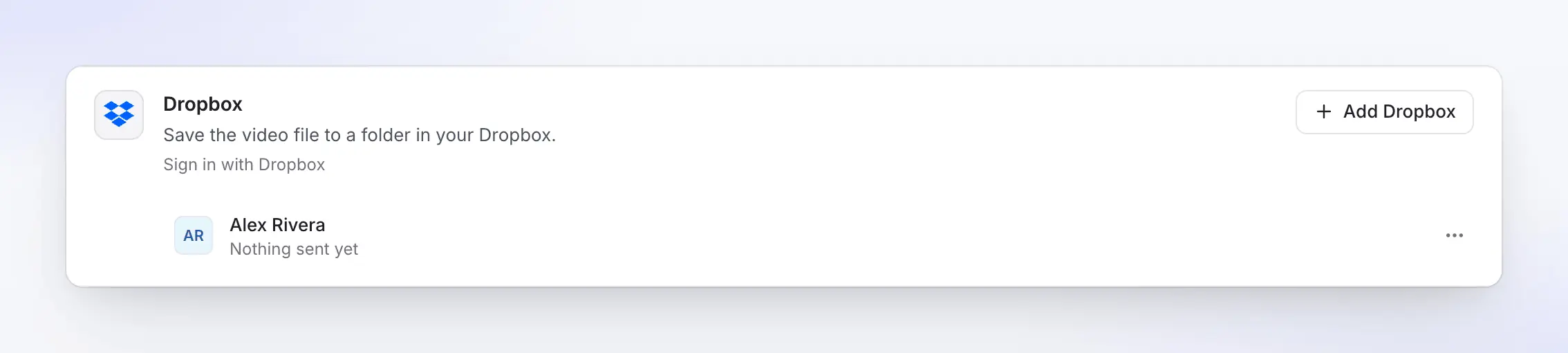
所有 Dropbox 集中管理
「整合」頁面會列出每個已連接的 Dropbox 及其接收狀態,從「尚未傳送任何內容」到已傳送的影片數量與時間。一鍵即可新增另一個帳戶。
已連接的帳戶屬於工作區,因此整個團隊無需傳遞密碼即可儲存至同一個 Dropbox。
專為交接打造
誰會開啟資料夾
以及他們會在那裡找到什麼。
Clevera 會儲存至您 Dropbox 中的專屬資料夾;其餘工作由 Dropbox 的分享功能完成。分享一次資料夾,之後儲存進去的每部影片都會自動傳送給需要的人。
Editors
剪輯檔,隨時可取
Clients
交付物,按專案歸檔
Your team
自動分類的封存庫
為您自動填入
Clevera 自動填入的內容
以及您可以更改的內容。
Dropbox 需要名稱與位置。Clevera 會直接從影片本身填入這兩項資訊(不使用 AI 撰寫),並在傳送前根據 Dropbox 的規則進行檢查。
- 檔案名稱自動設定
- 影片標題,最多 251 個字元(加上
.mp4則為 255 個)。留空則使用標題。Dropbox 不允許名稱中包含/ \ < > : " | ? *,因此 Clevera 在儲存時會自動替換它們。 - 資料夾由您選擇
- Clevera(預設,首次儲存時建立)、Clevera 應用程式資料夾頂層(Apps › Clevera-ai)或其中的資料夾。每個帳戶皆會記憶設定。
- 子資料夾自動設定
- 影片的集合,若尚未存在則會在資料夾內建立。清除此欄位可直接儲存至資料夾中。未歸入任何集合的影片則沒有子資料夾。
- 相同名稱自動處理
- 絕不覆蓋。如果名稱已被占用,Dropbox 會保留兩個檔案,並將新檔案儲存為例如
Acme onboarding tour (1).mp4. - 分享由您選擇
- 由您決定。Clevera 不會建立分享連結;請從 Dropbox 分享檔案或其資料夾。
設定
設定 Dropbox 整合
只需約兩分鐘。
您需要 Pro 或 Custom 方案的 Clevera 工作區。工作區擁有者或管理員需連接 Dropbox;之後,任何擁有影片編輯權限的人皆可儲存至該處。
- 1
開啟整合
在 Clevera 中,從側邊欄開啟 整合 。Dropbox 列於 儲存空間. - 2
連接並授權
點擊 連接,登入 Dropbox 並點擊 允許。Dropbox 會精確列出 Clevera 要求的權限:您的帳戶名稱,以及在其專屬應用程式資料夾 Apps › Clevera-ai 內新增檔案的權限。 - 3
開啟完成的影片
在影片中,點擊 分享,開啟 發布 並點擊 發布…。勾選下方的 Dropbox 帳戶 儲存空間. - 4
儲存
檢查預覽中的路徑並點擊 儲存至 Dropbox。或點擊 保留為草稿 以便稍後完成。 - 5
在 Dropbox 中開啟
當該列顯示 已儲存至 Dropbox時,點擊 在 Dropbox 中開啟 即可查看資料夾中的檔案,隨後即可依您喜好的方式分享。
Dropbox 整合常見問題
在 Clevera 的「整合」頁面連接 Dropbox,然後在影片的「發布」視窗中點擊「儲存至 Dropbox」。檔案會自動命名並歸檔,若影片尚未渲染,Clevera 會在渲染完成後立即儲存檔案。 Dropbox 指南 會逐步說明每個畫面。
不會。Clevera 的存取權限僅限於其專屬應用程式資料夾 Apps › Clevera-ai,因此它無法查看、列出或開啟您 Dropbox 中的其他任何內容。它僅會在該資料夾內新增檔案並讀取資料夾名稱,以便在選取器中列出它們,並確認已儲存的檔案是否成功傳送。
絕對不會。如果資料夾中已存在同名檔案,Dropbox 會保留兩者,並在新的檔案名稱後加上數字。此外,Clevera 在儲存檔案後絕不會對其進行任何修改。
可以,透過 Dropbox 即可。Clevera 會以私密方式儲存檔案;您可以從 Dropbox 分享該檔案、Clevera 資料夾或集合的子資料夾,之後儲存到該處的所有內容都會同步分享給相同的人員。
無法直接儲存。Clevera 僅能將檔案儲存至您所連結的 Dropbox 中的專屬應用程式資料夾 Apps › Clevera-ai 內。若要將影片傳送給您的團隊,請從該處分享資料夾,或在檔案儲存後進行移動。
Clevera 是以「應用程式資料夾」類型連結:Dropbox 會為其提供一個專屬資料夾 Apps › Clevera-ai,而 Clevera 無法存取該資料夾以外的任何內容。Clevera 儲存的所有內容都會存放在該處,您可以像處理其他檔案一樣移動或分享這些檔案。
Dropbox 支援高達 350 GB 的上傳檔案,遠大於 Clevera 渲染出的影片大小。您的 Dropbox 需要有足夠的剩餘空間來存放檔案;如果空間不足,儲存程序會停止並顯示訊息與「重試」按鈕。
儲存至 Dropbox 不會消耗任何點數,渲染影片也是免費的。發佈至平台與儲存空間功能包含在 Pro 與 Custom 方案中;請參閱 定價.