如何將 AI 文件發佈至 Notion(影片、文章與指南)
了解如何直接透過 Clevera 在幾分鐘內將 AI 文件(教學影片、說明文章與逐步指南)發佈至 Notion。
 Roozbeh Firoozmand閱讀時間 2 分鐘
您的團隊都在 Notion 上工作,產品文件也應該如此。但要保持這些文件(包含教學影片、說明文章與逐步指南)即時更新,往往是大多數團隊放棄的原因。有人錄製了 Loom 影片、貼上連結,就當作完成了。六個月後,UI 已經變更,而連結仍指向一個不存在的工作流程。
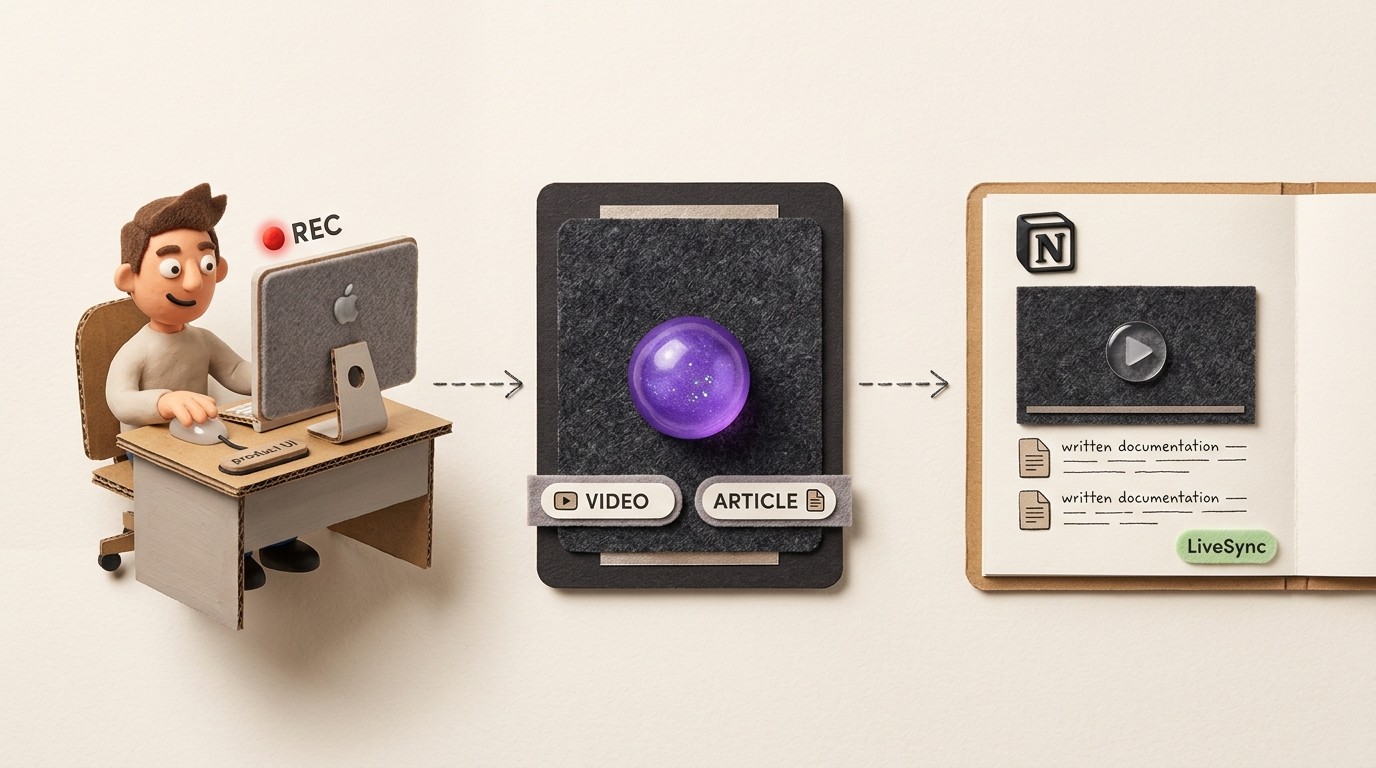
Clevera 的 Notion 整合功能(Pro 及以上版本)改變了這種現狀。您只需錄製一次螢幕畫面,Clevera 就會從該錄影中同時生成旁白教學影片與說明文章。接著,您可以將兩者直接發佈至任何 Notion 頁面。無需複製貼上、無需重新上傳,也無需進行繁瑣的格式調整。
以下是具體的操作步驟。
發佈至 Notion 的內容
在進入步驟說明之前,值得先了解 Clevera 實際上會傳送什麼到 Notion,因為這比大多數人預期的還要多。
當您從 Clevera 匯出至 Notion 時,您將獲得:
- 嵌入式旁白影片:位於頁面頂端。這是一個即時嵌入的影片,而非靜態檔案——稍後會再詳細說明。
- 完整的說明文章:位於影片下方,包含螢幕截圖、說明文字、編號步驟,以及能在 Notion 中完美呈現的專業格式。
您可以選擇同時發佈兩者,或者若特定頁面不需要影片,也可以僅發佈文章。無論哪種方式,Notion 收到的都是可直接發佈的內容,而非需要您事後清理的粗糙匯出檔。
逐步指南:使用 Clevera 將 AI 文件發佈至 Notion
第 1 步:使用 Clevera 應用程式錄製螢幕
在您的 Mac 或 Windows 電腦上開啟 Clevera 桌面應用程式並點擊錄製。接著執行您想要記錄的工作流程——點擊產品功能、設定選項、執行程序,無論是什麼都可以。
您不需要在錄製時進行旁白。Clevera 的 AI 會分析您的螢幕操作,並從零開始撰寫符合情境的旁白腳本。如果您在錄製時有說話,Clevera 會將您的旁白作為輸入並進行優化。兩種方式皆可。
已經有錄影檔了嗎?您也可以上傳現有的影片檔案(例如使用 QuickTime、Loom 或其他螢幕錄影工具製作的影片),Clevera 將會直接處理該檔案。
第 2 步:讓 Clevera 生成影片與文章
錄製完成後,Clevera 會將影片傳送至其 AI 處理管線。這是自動化完成繁重工作的階段:
- 移除意外點擊與無意義的停頓
- 根據 AI 觀察到的螢幕操作撰寫旁白腳本
- 使用 AI 文字轉語音技術進行旁白配音
- 調整影片時間軸,使其與旁白自然同步
- 平滑化游標移動,並透過智慧縮放強調關鍵互動
- 同步生成完整的說明文章,並在每個步驟選取並標註相關的螢幕截圖
您最終會從 1 次錄影中獲得 2 個產出:精緻的影片與結構化的說明文章,兩者皆已準備好發佈。
第 3 步:在 Clevera 編輯器中檢閱與編輯
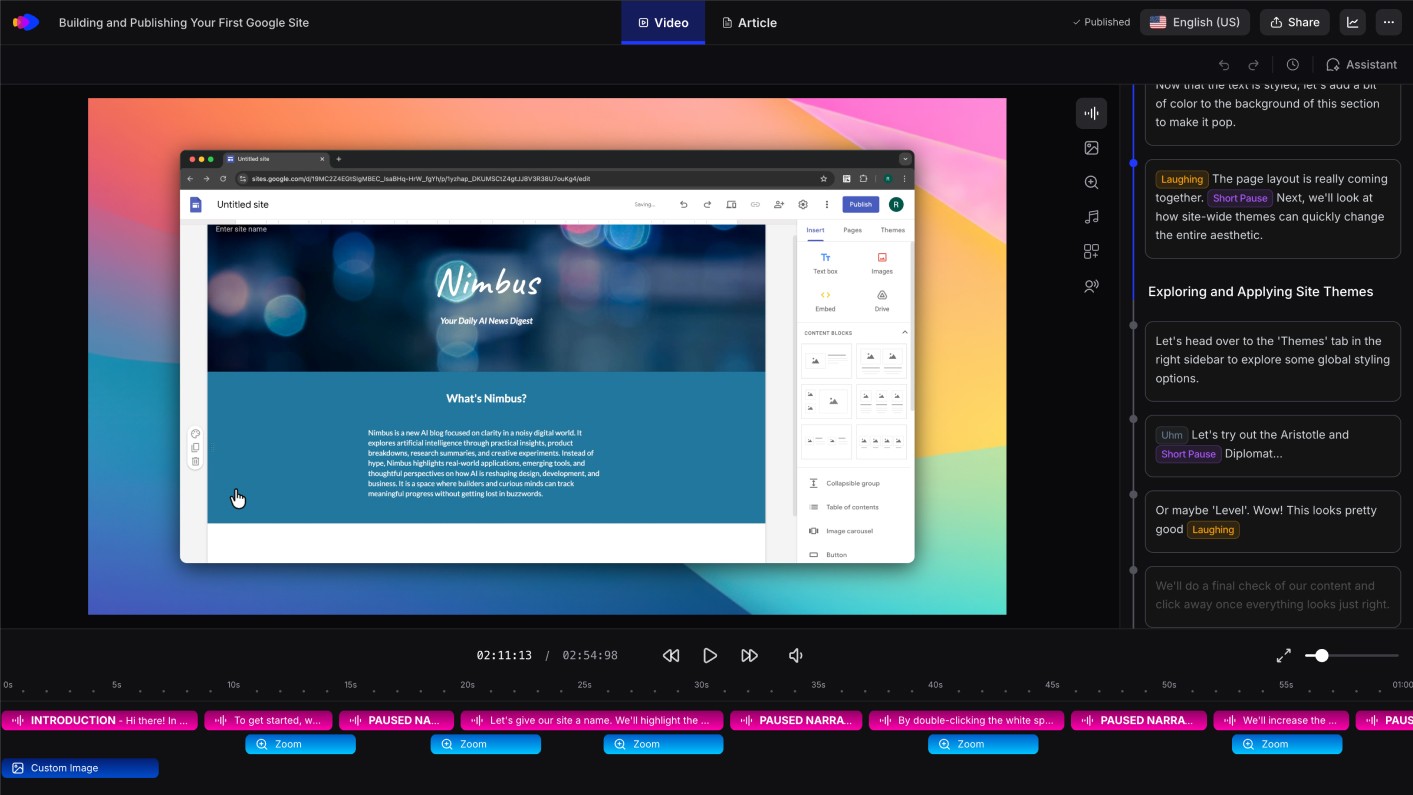
發佈前,請在 Clevera 編輯器中開啟產出內容。
對於影片,您會看到時間軸視圖,可以在此重寫旁白腳本的任何部分、更換語音、調整語氣與風格、新增自訂疊加層,或在敏感資訊上加入模糊遮罩。您在此所做的任何變更,在發佈後都會立即同步到所有嵌入該影片的地方——包括您的 Notion 頁面。
對於文章,您會看到一個類似 Notion 本身的簡潔編輯器:支援富文本、程式碼區塊、提示框、表格、圖片與引用區塊。您可以手動編輯內容,或給予 AI 指令——例如「讓內容更簡潔」、「擴充介紹」、「使用更正式的語氣」——它會隨之重寫。
如果內容看起來已經很完美,此步驟可選,但發佈前進行快速檢閱總是值得的。
第 4 步:連接您的 Notion 工作區
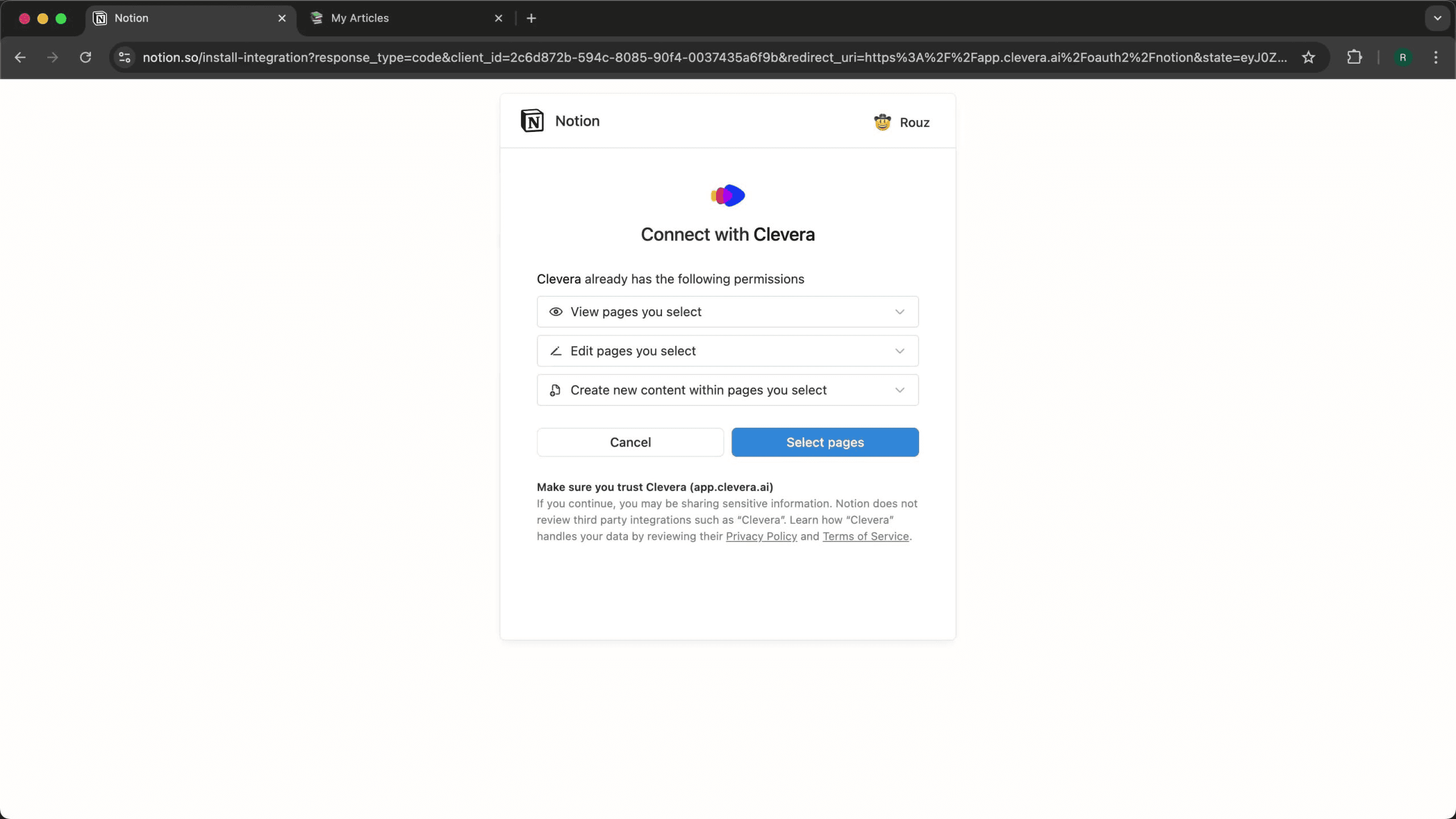
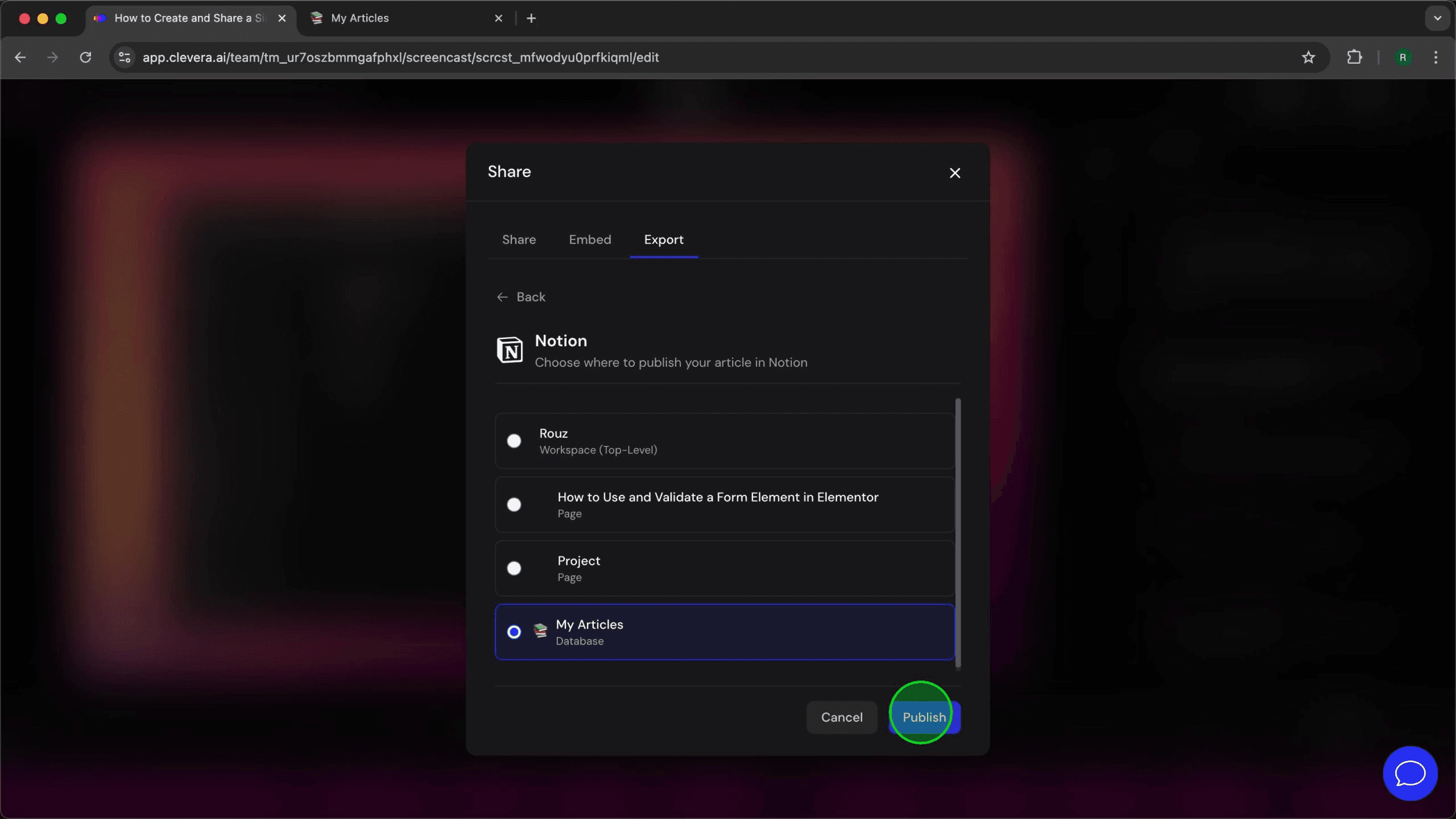
如果是第一次發佈至 Notion,您需要 連接您的工作區。在 Clevera 的匯出設定中,選擇 Notion 作為目的地並依照授權流程操作。您將授予 Clevera 存取您想要發佈的 Notion 頁面權限。
這是一次性設定。連接完成後,您的 Notion 工作區將在每次發佈時作為目的地選項。
第 5 步:發佈
點擊發佈。Clevera 會將內容推送到 Notion。文章會以正確格式呈現,無需清理。影片則會以即時 HTML 嵌入方式顯示。
這就是從原始螢幕錄影到包含影片與文字文件的格式化 Notion 頁面,完整且流暢的工作流程。
Notion 文件的 LiveSync 優勢
以下是讓這項功能不僅僅是一次性匯出的原因。
當 Clevera 將影片嵌入 Notion 時,該嵌入內容保持即時同步。如果您在 Clevera 內更新影片——重寫旁白、變更語氣、調整縮放、為新區域新增模糊遮罩——變更會自動反映在您的 Notion 頁面上。無需重新匯出、無需替換嵌入連結,也無需費力尋找哪些頁面使用了舊版本。
當產品 UI 變更時,這一點尤為重要。使用 Clevera 錄製更新後的教學只需幾分鐘;再次發佈到 Notion 頁面,後續的小修正(如重寫一行文字、新增模糊遮罩)都會自動更新到嵌入內容中。您的知識庫無需經過繁瑣的手動清理,即可保持最新狀態。
實際應用場景
假設您是一家 SaaS 公司的客戶成功經理。您已經為新客戶建立了 Notion 維基,並希望為產品中的每個關鍵工作流程建立專屬頁面。
使用 Clevera,您的流程如下:錄製工作流程、發佈至 Notion,完成。每個頁面都會獲得一段旁白影片教學與一份逐步說明指南。當產品發佈 UI 更新時,您只需重新錄製受影響的工作流程並再次發佈,Notion 頁面就會反映變更。
無需影片剪輯師。無需技術寫作人員。功能發佈與文件更新之間零時差。
如果您正在建立或維護 Notion 知識庫,並希望大規模新增影片文件,這是無需專業製作團隊即可實現的最直接途徑。
開始使用
Clevera 適用於 macOS 與 Windows。了解它是否適合您工作流程的最快方法,就是錄製一個項目——單一程序或一個功能教學——並將其發佈到測試用的 Notion 頁面。整個過程不到 10 分鐘。