如何以團隊形式協作教學影片(且不犧牲品質或安全性)
跨團隊協作教學影片會引發關於存取權限、品質一致性以及內容安全處理的實際問題。以下是如何正確執行的方法。
 Roozbeh Firoozmand閱讀時間 1 分鐘
大多數教學影片的工作流程始於個人作業:由一人負責錄製、剪輯與發布。當內容庫規模較小時,這種方式尚可運作。但當您的團隊需要針對多項產品與功能製作數十部教學影片時,單人作業模式就會失效。您需要多人共同參與,同時也需要確保品質一致、權限控管,並對內容與錄影的安全處理充滿信心。
以下說明團隊協作教學影片的有效運作方式,以及在選擇支援此功能的工具時應注意的事項。
團隊製作教學影片時面臨的問題
品質不一致:當多人各自獨立錄製與製作教學影片時,產出結果會有所差異。不同的旁白風格、不同的視覺格式、不同的精緻程度。對於面向客戶的說明文件而言,這種不一致會損害信任感。
缺乏共享編輯:一人錄製了教學影片,但產品經理(PM)想要更新旁白,客戶成功(CS)主管想要加入提示標註。若沒有共享編輯環境,這些變更只能透過電子郵件往返、重新錄製與檔案傳輸來完成。
存取與權限:團隊中並非每個人都應該擁有發布至生產環境說明中心的權限。有些人應具備錄製與草稿權限;有些人負責審核與核准;其他人則應僅具備唯讀權限。若缺乏基於角色的存取控制,您只能選擇完全封鎖人員,或是給予所有人過大的權限。
螢幕錄影的安全性:當團隊成員錄製螢幕時,可能會擷取到敏感資訊——如內部儀表板、客戶資料、未發布的功能,或是出現在螢幕上的憑證。錄影檔案在擷取到最終產出之間的處理方式至關重要。
內容過時且無明確負責人:在一個全員皆可發布的團隊中,教學影片可能會因無人負責更新而過時。最終您的內容庫將充滿沒人確定是否為最新版本的影片。
一套良好的協作教學影片工作流程能解決上述所有問題。以下是具體作法。
Clevera 如何支援團隊協作教學影片
Clevera 是為團隊而非僅為個人所打造。多項功能直接解決了多人製作教學影片時在協作與安全性上的挑戰。
基於角色的存取與權限:Clevera 支援明確定義的使用者角色與存取層級。您可以控制誰能錄製與建立草稿、誰能編輯與發布,以及誰僅能檢視內容庫。這能防止誤發布、確保品質控管門檻,並讓每位團隊成員獲得所需的精確權限——不多也不少。
文章編輯器中的即時協作:當教學影片同步產生書面文章時,多位團隊成員可以同時編輯該文章。即時游標會顯示誰正在文件中進行作業,讓協作審核與編輯過程如同在共享的 Google 文件中作業一樣流暢。產品經理可以潤飾旁白文字,客戶成功經理可以為章節補充背景資訊,技術審核人員則能驗證準確性——一切皆可同步進行。
AI 強化的品質一致性:由於 Clevera 的 AI 會自動處理旁白、視覺潤飾、縮放與游標平滑化,您的團隊所製作的每部教學影片都能維持一致的品質基準。產出結果不會因為是由資淺或資深成員錄製而有所差異。您可以在帳戶層級設定旁白風格與語氣,並統一套用。
從擷取到發布的 安全教學影片協作:Clevera 透過雲端伺服器安全地處理錄影。錄影檔案保留在您團隊的帳戶內,外部無法存取。對於擔心螢幕敏感內容的團隊,Clevera 的編輯器允許您模糊影片中的特定區域——遮蔽敏感資料、內部儀表板或任何不應出現在發布內容中的資訊。
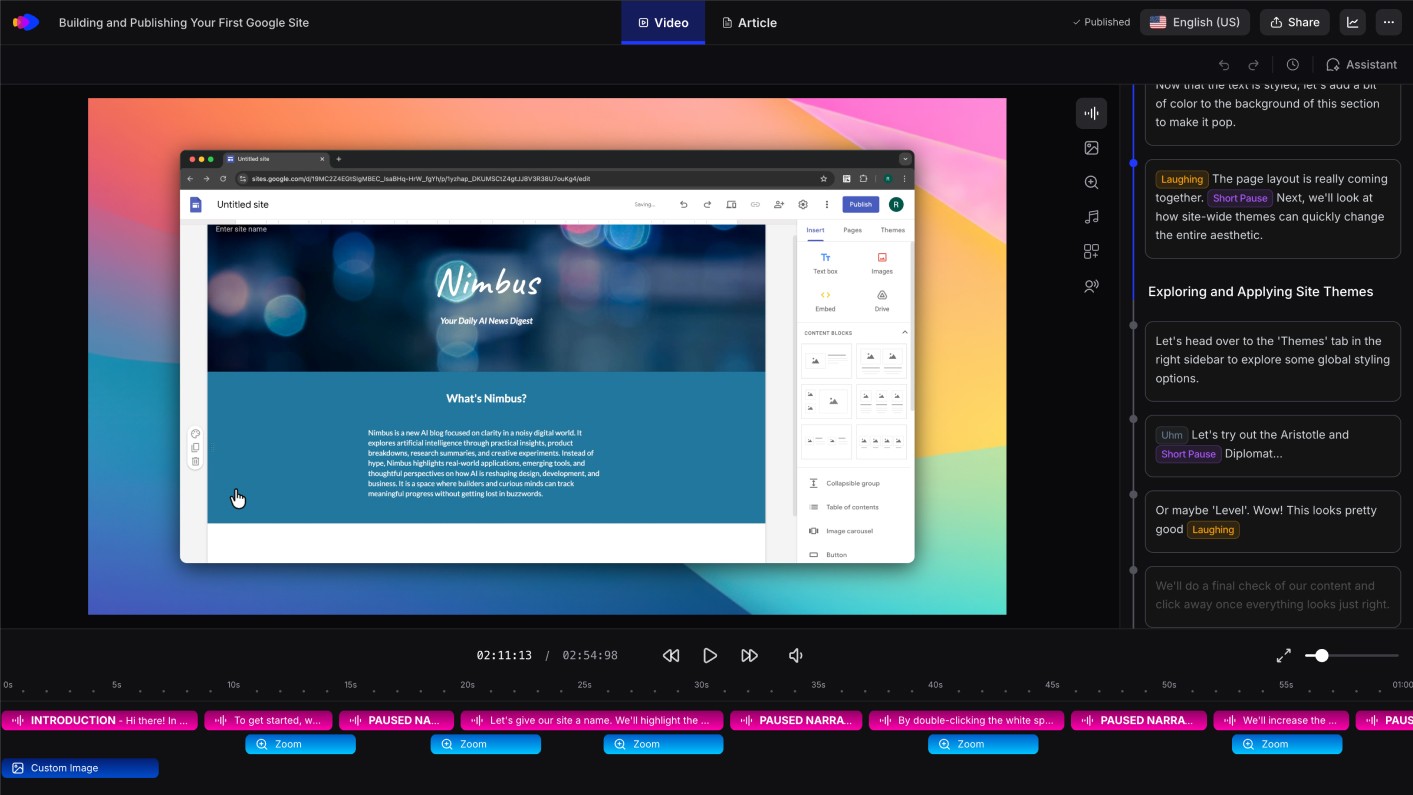
用於集中更新的 LiveSync:當已發布的教學影片需要更新時,任何具備編輯權限的人員皆可在 Clevera 編輯器中進行修改並發布。更新會立即套用於所有嵌入處。您無需協調新檔案、傳送新連結或更新嵌入程式碼。內容即時更新,且團隊可在單一位置進行管理。
建立協作教學影片工作流程
以下是團隊共同製作教學影片的實用架構:
1. 按領域分配錄製職責:由產品經理負責其功能相關的教學影片,客戶成功主管負責入職流程的教學影片,支援主管則負責常見疑難排解情境的教學影片。每個人錄製他們最熟悉的內容。
2. 使用角色權限區分建立與發布:錄製者與編輯者獲得建立權限。指定的審核者獲得發布權限。這能在不增加官僚流程的情況下建立自然的品質門檻——審核者在內容上線前進行核准。
3. 在首次錄製前進行標準化:在團隊開始錄製前,先對齊旁白語氣與風格、影片視覺設定以及文章格式。在 Clevera 中,這些設定適用於帳戶層級,因此一旦配置完成,每部教學影片都會自動符合您的標準。
4. 使用文章編輯器進行非同步審核:錄影處理完成後,在 Clevera 的協作編輯器中分享文章以進行審核。審核者可以留下評論、進行編輯,並在影片旁白定案前標記任何問題。這能保持非同步審核,無需召開同步會議。
5. 建立每部影片的負責人:將每部已發布的教學影片指派給一位負責保持其內容最新的團隊成員。當產品更新時,該人員負責編輯影片,或在 UI 變更時重新錄製受影響的流程(在 Pro 及以上版本中,Autopilot 重新拍攝功能可直接在相同連結處進行替換)。透過 LiveSync,編輯內容發布後不會中斷任何現有的嵌入。
安全教學影片:選擇工具前應檢查的事項
如果您的團隊錄製的軟體工作流程涉及敏感資料(如客戶資訊、內部系統、未發布的功能),在選擇教學工具前,請務必詢問以下特定問題:
錄影儲存在哪裡,保存多久?:長期存放在第三方雲端的錄影會造成不必要的資料暴露風險。請確認原始錄影在處理後會保留多久。
平台內誰有權存取錄影?:確保只有應該看到內容的人員才能存取。這就是基於角色的權限設定發揮作用的地方。
螢幕上的敏感內容可以遮蔽嗎?:尋找編輯器中的模糊或遮蔽工具,讓您在發布前能遮蓋螢幕上的特定區域。
已發布的影片如何託管?:嵌入在公開說明中心頁面上的影片任何人皆可存取。內部培訓入口網站中的影片可能需要存取控制。請確認該工具是否支援受存取限制的影片嵌入。
是否有稽核軌跡?:對於大型團隊而言,了解誰在何時進行了哪些編輯,對於合規性與內容治理至關重要。
一套真正為團隊打造的教學影片工具,從一開始就會處理這些問題。那些為個人打造並擴展為「團隊」使用的工具,往往將安全與權限視為次要考量。