Scribe 與 Tango (2026):該選擇哪款指南製作工具?
這是一份中立的 Scribe 與 Tango 比較報告,資料取自各供應商於 2026 年 11 月 4 日更新的定價頁面與說明文件:包含各方案功能、1 至 25 人團隊的實際費用、Guide Me 功能需求,以及各工具的適用場景。
 Berkay Akpolat閱讀時間 8 分鐘

Scribe 與 Tango 的選擇取決於指南的使用方式。若您需要龐大的書面 SOP 資料庫、Word 匯出、Scribe 的 Confluence 整合或符合 HIPAA 規範(請與 Scribe 確認方案),請選擇 Scribe。若您希望使用者能在網頁應用程式內透過 Guide Me 逐步操作,請選擇 Tango。在價格方面,Tango 在 4 人以下較便宜,而 Scribe 在 5 人以上每席費用較低。
更新於 2026-11-04。價格與方案功能均來自各供應商的定價頁面、說明中心及 Chrome 線上應用程式商店,資訊皆於 2026 年 11 月 4 日核對。我們並未持有任何產品帳號,因此本比較僅基於供應商公開資訊,而非實際操作測試。
本篇比較內容
- 快速總結
- Scribe 與 Tango:兩者的共同功能
- 各方案功能比較
- 定價與團隊實際支出
- Guide Me 與應用程式內導覽
- 錄製方式:背景錄製或手動啟停
- 各工具的優勢場景
- 若您同時需要影片或說明中心
- 常見問題
快速總結
| 您的需求 | 較適合工具 | 原因 |
|---|---|---|
| 個人使用,僅需記錄網頁工具 | 皆可(免費版) | 兩者皆可免費進行瀏覽器錄製;Tango 免費版限制 5 個共享工作流程 |
| 2–4 人預算型團隊 | Tango | 3 人以上每月每人 $15 美元;Scribe Pro Team 需 5 席起跳 |
| 5 人以上團隊,需書面 SOP 資料庫 | Scribe | 每月每席 $13 美元(年繳)對比 Tango 的 $15 美元;支援 Pages、Word 匯出、Confluence 整合(Tango 僅能嵌入 Confluence) |
| 使用者需在網頁應用程式內逐步操作 | Tango | Guide Me 可在螢幕上標示每一步驟;Pins 可將指南嵌入工具內(企業版) |
| 受監管資料(醫療、教育) | Scribe | Scribe 聲明符合 HIPAA 與 FERPA 規範(供應商聲明);PHI 自動遮蔽功能需企業版,請與業務確認 BAA。Tango 表示無正式 HIPAA 合規 |
| 同時需要桌面應用程式與瀏覽器錄製 | 皆可(付費版) | 兩者皆將桌面錄製列於 Pro 版;Tango 的 Guide Me 不支援桌面錄製 |
| 旁白影片或公開說明中心 | 皆不適合 | 請參閱 最後一節 |
Scribe 與 Tango:兩者的共同功能
Scribe 與 Tango 都是步驟指南製作工具。當您操作任務時,瀏覽器擴充功能(Chrome 或 Edge)會記錄每個點擊,並將其轉化為指南:包含編號步驟、截圖、點擊位置標示及簡短說明。
Scribe (scribe.com,前身為 scribehow.com) 是一款步驟指南與 SOP 工具,提供瀏覽器擴充功能、Pro 版桌面應用程式以及背景錄製的 Autocapture 功能。Tango (tango.ai,前身為 tango.us) 是一款步驟指南工具,其 Guide Me 模式可引導使用者在網頁應用程式內完成工作流程。
兩者皆擁有龐大的安裝基礎。截至 2026 年 11 月,Chrome 線上應用程式商店顯示 Scribe 擴充功能 擁有 1,000,000 位使用者,在 837 則評分中獲得 4.4 分;Tango 擴充功能 擁有 400,000 位使用者,在 346 則評分中獲得 4.6 分。(Scribe 官網宣稱有 700 萬人使用,此為供應商自行統計數據。)
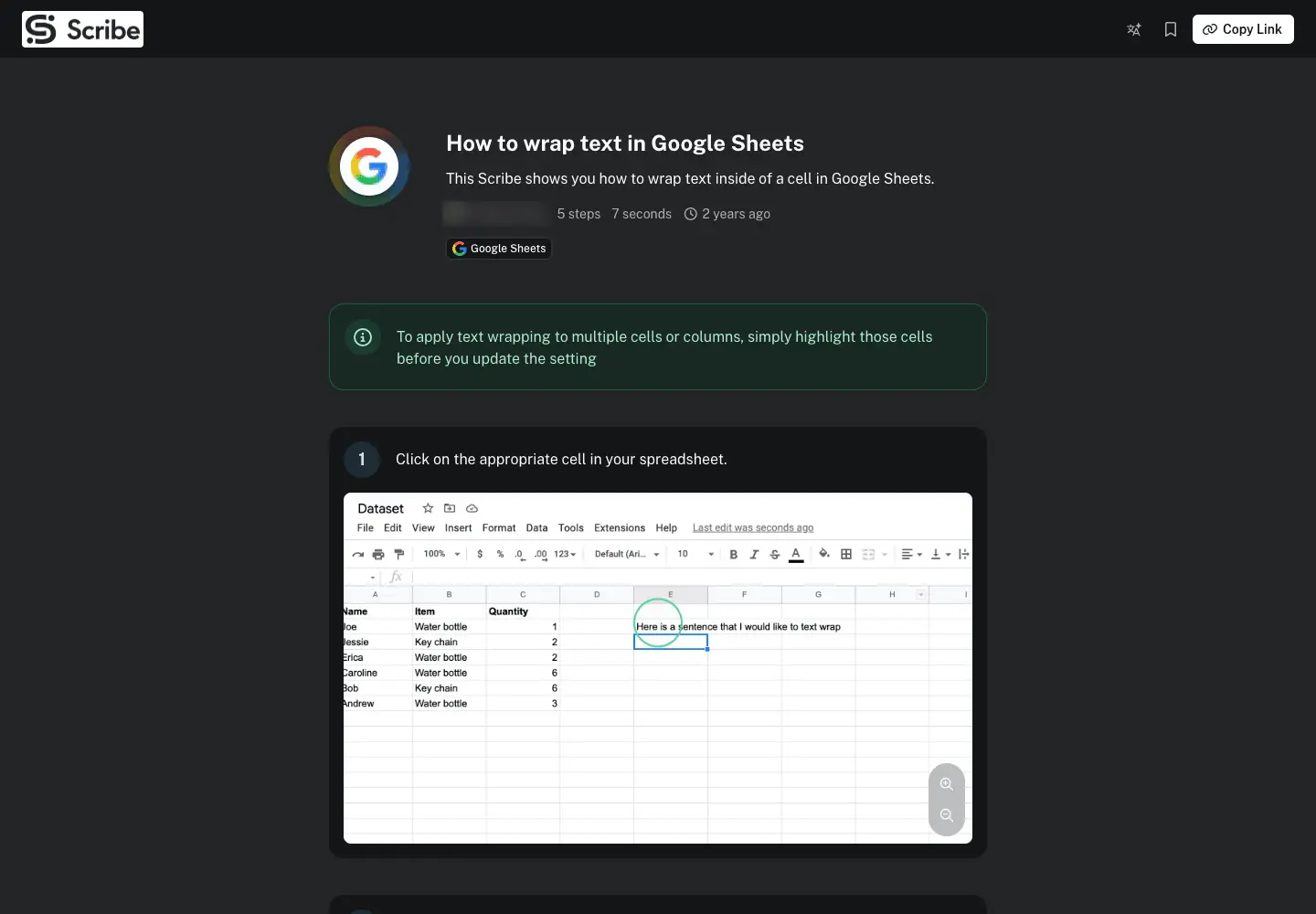
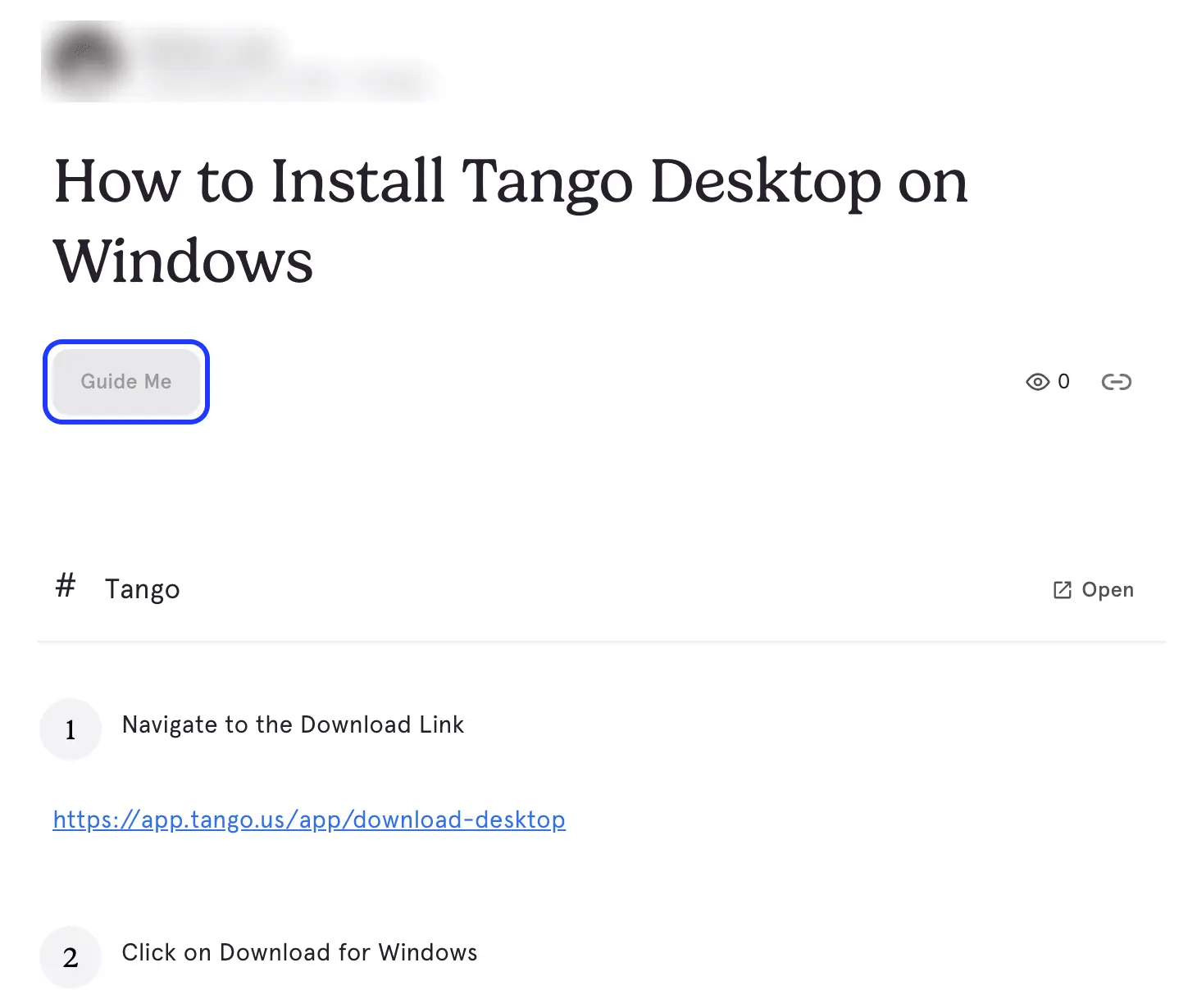
指南呈現方式相似。以下分別為 Scribe 圖庫中的公開指南與 Tango 的公開工作流程範例:
兩者的差異在於指南建立之後的功能。
各方案功能比較
資料來源:截至 2026-11-04 的 scribe.com/pricing 與 tango.ai/pricing 方案表格,以及下方連結的說明文章。「Pro」指 Scribe Pro Personal 或 Pro Team,以及 Tango Pro。
| 功能 | Scribe | Tango |
|---|---|---|
| 瀏覽器錄製 | 免費 (Chrome, Edge) | 免費 |
| 桌面與行動裝置錄製 | Pro 以上(Windows 與 Mac 應用程式;定價卡顯示「網頁、行動與桌面應用程式」) | Pro 以上 (Mac 與 Windows 10/11) |
| 免費版限制 | 不明確:方案表格與 Scribe 說明文章說法不一(見註記) | 5 個共享工作流程,最多 10 位使用者 |
| AI 寫作 | Pro 版提供「以 AI 優化工作流程」 | Pro 版提供「AI 生成內容」 |
| 語音轉錄 | Pro | Pro |
| 背景錄製 | Autocapture(管理員權限;Pro Team 標示,表格中所有方案皆勾選,無公開價格) | 無;錄製於按下按鈕時開始 |
| 單一指南中的分支路徑 | 無;透過 Pages (Pro) 連結指南 | 企業版 |
| 模糊與遮蔽 | Pro 版提供手動與輔助遮蔽;企業版提供自動遮蔽 | Pro 版提供錄製時模糊;企業版提供自動 PII 遮蔽 |
| 匯出 | Pro 版支援 PDF, HTML, Markdown, Word | Pro 版支援 PDF, HTML, Markdown |
| 連結與嵌入 | 所有方案 | 所有方案 |
| 影片 | 所有方案支援「分享為影片」 | Pro 版支援語音與影片嵌入 |
| 應用程式內導覽 | 所有方案支援「螢幕導覽」 | 根據說明中心,所有方案皆支援 Guide Me(僅限瀏覽器錄製);企業版支援 Pins |
| 分析 | 免費版提供基礎洞察;Pro 版提供進階分析 | Pro 版提供檢視者與完成率洞察;企業版提供組織分析 |
| 留言 | Pro Team 以上 | Pro |
| 版本紀錄 | Pro 版 1 週;企業版無限制 | Pro 版 14 天;企業版 365 天 |
| 翻譯 | 企業版 | 企業版,支援 15 種語言 |
| Confluence | Pro 版整合 | 透過「分享與匯出」嵌入 Confluence 頁面 (說明);方案表格無 Confluence 整合 |
| AI 助理與 API 存取 | 企業版(搜尋 API, Copilot, Slack 機器人, 自訂 AI 助理) | MCP 測試版, 企業版 |
| SSO 與 SCIM | 企業版 | 企業版 |
| 合規性(供應商聲明) | SOC 2 Type II, HIPAA, CCPA, GDPR, FERPA | SOC 2 Type 2;無正式 HIPAA |
關於表格的兩點說明:
- Scribe 的免費版限制不明確。 其定價表格中 Basic 方案的「無限指南建立」未勾選,但 Scribe 自己的比較文章 卻稱 Basic 「不限制工作流程」。建議在建立大型資料庫前,先在 Basic 版試做幾個指南。
- 供應商的比較頁面與競爭對手的定價頁面矛盾。 Scribe 的文章稱 Tango 免費版允許 15 個工作流程,且 Tango 無法匯出 PDF、Markdown 或 HTML。但 Tango 定價頁面顯示免費版僅 5 個工作流程,且 Pro 版支援上述三種匯出格式。請以各供應商自己的定價頁面為準,而非參考對手的總結。
定價與團隊實際支出
| 方案 | Scribe | Tango |
|---|---|---|
| 免費 | Basic: $0,瀏覽器錄製,連結與嵌入 | Free: $0,5 個共享工作流程,瀏覽器錄製,最多 10 位使用者 |
| 小型付費層級 | Pro Personal: $25/席/月(年繳),$35/月,1 席起 | Pro (1–2 位使用者): $22/人/月(年繳),$30/月 |
| 團隊付費層級 | Pro Team: $13/席/月(年繳),$17/月,5 席起 | Pro (3+ 位使用者): $15/人/月(年繳),$20/月 |
| 企業版 | 客製化 | 客製化,依使用者人數收取平台費 |
| 年繳折扣 | 標示「省 20%」;實際計算約為 24–29% | 25–27%(計算得出) |
美金價格取自供應商 2026-11-04 的定價頁面。兩者皆未依國家設定價格,但 Scribe 頁面會進行頁面測試,您看到的價格可能不同;結帳時顯示的價格為準。
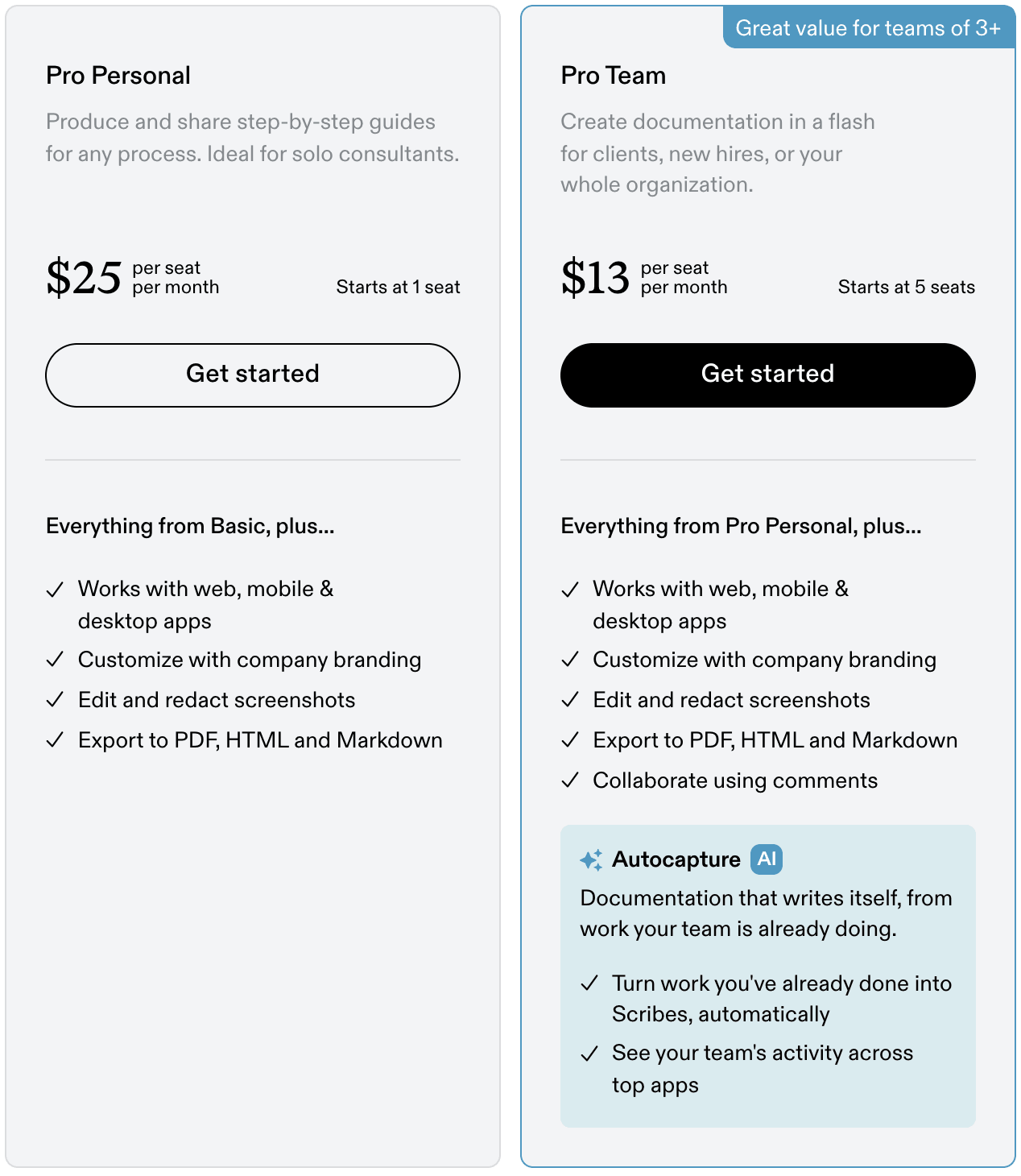
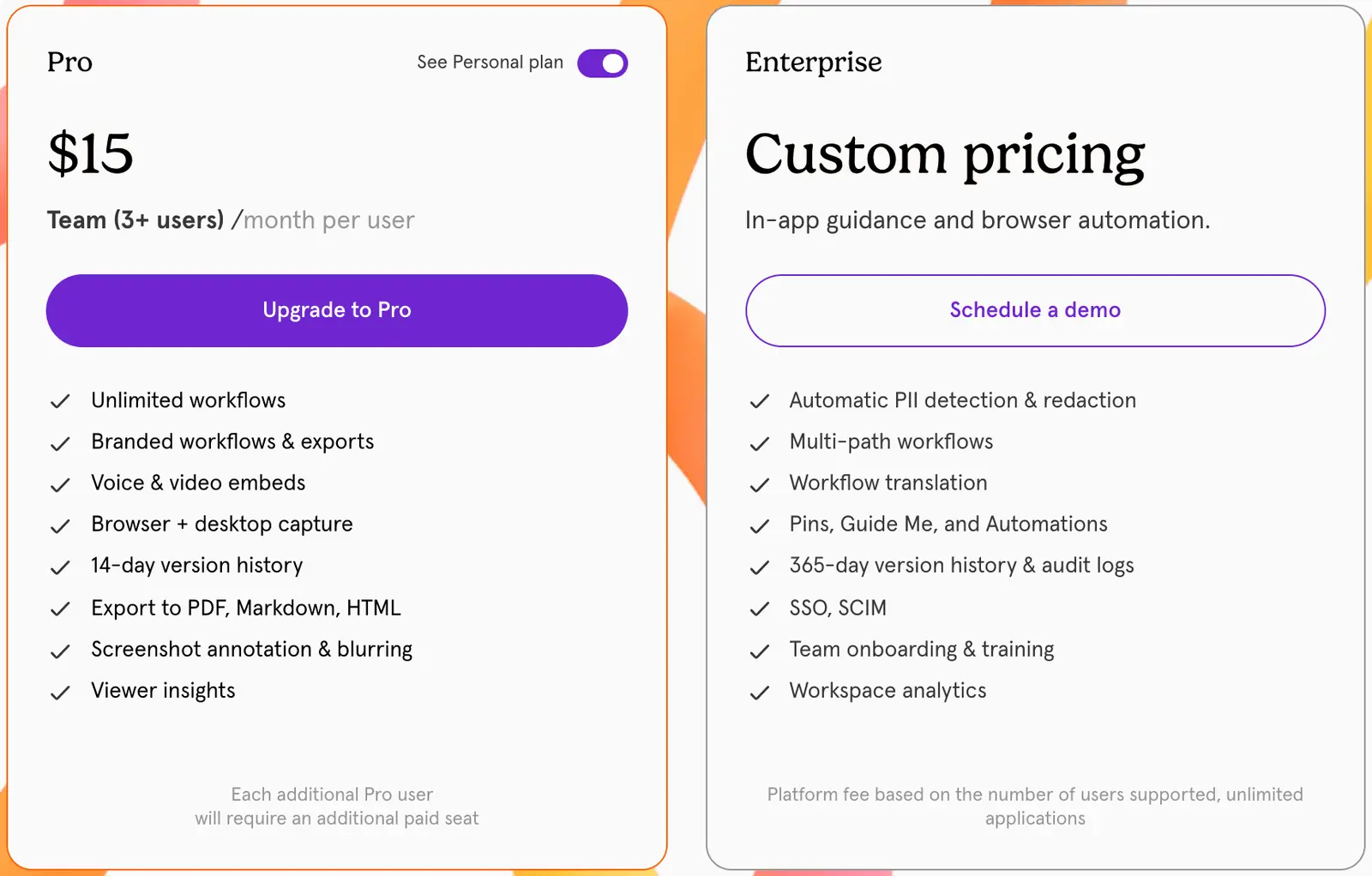
席位規則比標價更重要。這兩款工具的方案皆適用於整個工作區:Scribe 的常見問題解答指出升級至 Pro 會升級所有團隊成員;Tango 的常見問題解答則表示您需要升級工作區中的每一位成員。僅開啟共享連結的人員在兩款工具中皆無需佔用席位。
按團隊規模計算的每月成本(美元,以符合條件的最便宜付費方案計算)
| 使用者人數 | Scribe(年度計費) | Tango(年度計費) | Scribe(每月計費) | Tango(每月計費) |
|---|---|---|---|---|
| 1 | $25 | $22 | $35 | $30 |
| 2 | $50 (2 × Pro Personal) | $44 | $70 | $60 |
| 3 | $65 (5 席最低限制) | $45 | $85 (5 席最低限制) | $60 |
| 4 | $65 (5 席最低限制) | $60 | $85 (5 席最低限制) | $80 |
| 5 | $65 | $75 | $85 | $100 |
| 10 | $130 | $150 | $170 | $200 |
| 25 | $325 | $375 | $425 | $500 |
對於 3 到 4 人的團隊,Scribe 最便宜的選擇是 5 席的 Pro Team 方案(65 美元),這仍比購買 3 或 4 個 Pro Personal 席位(75 或 100 美元)划算。交叉點在 5 位使用者時出現:從此規模起,Scribe 的年度計費成本比 Tango 低約 13%,每月計費則低 15%。Enterprise 方案需另行報價,因此未列入表中。
Guide Me 與應用程式內導覽
Guide Me 是大多數比較文章中最容易誤解的功能。它能將 Tango 工作流程轉變為互動式引導:使用者在實際的網頁應用程式中執行步驟,而 Tango 會在螢幕上標示出下一個點擊位置。
根據 Tango 說明中心:
- Guide Me 適用於 Free、Pro 和 Enterprise 方案的工作區成員與訪客。
- 跟隨引導的人員必須登入並安裝 Tango 的 Chrome 或 Edge 擴充功能。
- 訪客每個工作區可試用三次,之後需加入該工作區。
- 僅適用於透過瀏覽器擴充功能擷取的工作流程。不適用於桌面版擷取、上傳的截圖,也不支援手機或平板電腦。
Tango 自身的定價頁面加深了混淆:其 Enterprise 卡片將「Pins、Guide Me 和 Automations」列在一起,這也是為何有些比較文章稱 Guide Me 為 Enterprise 專屬功能的原因。下方的方案表格則更為精確。向工作區內任何人發送螢幕導覽是 Pro 功能,而為授權的內部使用者提供釘選引導則是 Enterprise 功能。根據說明中心,跟隨 Guide Me 引導適用於所有方案。若 Free 或 Pro 方案的 Guide Me 功能對您至關重要,請要求 Tango 以書面形式確認。
如果您購買 Tango Pro 是為了桌面軟體,那麼桌面版限制就很重要。您在桌面應用程式中擷取的工作流程僅為一般的逐步指南,無法轉變為 Guide Me 引導。
Scribe 也進入了相同的領域。其方案表格在所有方案(包含 Basic)中皆列出了「螢幕引導 (On-screen walkthroughs)」與「情境內導覽存取 (In-context guide access)」。Scribe 自身的比較文章仍將互動式應用程式內導覽歸功於 Tango,且我們在沒有帳號的情況下無法測試兩者。如果應用程式內導覽是您購買的主要原因,請在決定前先用兩者的免費方案執行相同的工作流程進行測試。
擷取:背景執行或手動啟停
兩款工具皆可在您按下錄製並結束時擷取指南。Scribe 增加了第二種模式。Scribe Autocapture 可在背景記錄工作,適用於應用程式內部及管理員選擇的團隊成員。它能將重複出現的模式轉變為指南草稿,供人員在發布前審核。Scribe 表示它會記錄截圖、點擊與輸入的文字,但不會記錄音訊或影片,且在密碼與付款欄位會自動靜音按鍵記錄。在定價頁面上,Autocapture 在 Pro Team 卡片上特別標示,且方案表格在所有方案中皆勾選了「AI 驅動的自動擷取」。Scribe 未列出單獨價格,因此在規劃使用前,請先詢問其授權方式。
Tango 僅在有人啟動擷取或 Guide Me 工作階段時,才會處理點擊、按鍵與螢幕內容,其 比較頁面 將此作為一大賣點。
哪一個更好取決於您的公司。背景擷取能發現沒人想到要記錄的流程,但也需要與 IT、法務部門以及被擷取的人員進行溝通。
各自的優勢所在
Scribe 在以下情況表現更佳:
- 您正在建立一個大型且受控的 SOP 庫。它具有將指南合併的 Pages 功能、Enterprise 版的指南驗證以及 Pro 版的 Word 匯出功能。關於更廣泛的領域,請參閱 最佳 AI SOP 軟體。
- 您透過整合而非嵌入的方式發布至 Confluence。該整合功能包含在 Pro 方案中。
- 您需要符合 HIPAA 或 FERPA 標準(Scribe 的合規聲明)。請檢查哪些方案涵蓋此功能;自動 PHI 遮蔽功能屬於 Enterprise 方案。
- 您也需要記錄行動應用程式。Scribe 的 Pro 卡片稱其適用於網頁、行動與桌面應用程式(廠商聲明;請與 Scribe 確認細節)。
- 您有 5 位以上使用者,且希望獲得最低的每席價格。
- 您希望 AI 助理能根據您的指南進行回答。Scribe 在 Enterprise 方案中列出了企業搜尋 API、Copilot、Slack 及自訂 AI 助理整合。
Tango 在以下情況表現更佳:
- 人員應透過 Guide Me 在網頁應用程式內執行任務,而非閱讀相關說明。
- 您的團隊有 2 到 4 位使用者,此時價格較便宜。
- 單一指南必須涵蓋多種路徑(Enterprise 方案的多路徑工作流程)。
- 您希望在中階方案中獲得檢視者與完成率洞察。
- 您希望擁有一個工作區最多可容納 10 位使用者的免費方案,且目前 5 個工作流程已足夠。
兩者在以下情況皆不足: 當您需要旁白影片檔(兩者的定價頁面皆未列出)、客戶可搜尋的品牌化說明中心,或是在沒有 Enterprise 合約的情況下進行翻譯時。
如果您同時需要影片或說明中心
Scribe 與 Tango 專為截圖指南而生。若您僅有此需求,兩者皆能快速製作點擊式指南。Clevera 的 Chrome 擴充功能 則透過錄製分頁、視窗或螢幕畫面來呈現,而非單純記錄點擊,且 Clevera 沒有會干擾 Guide Me 的應用程式內覆蓋層。
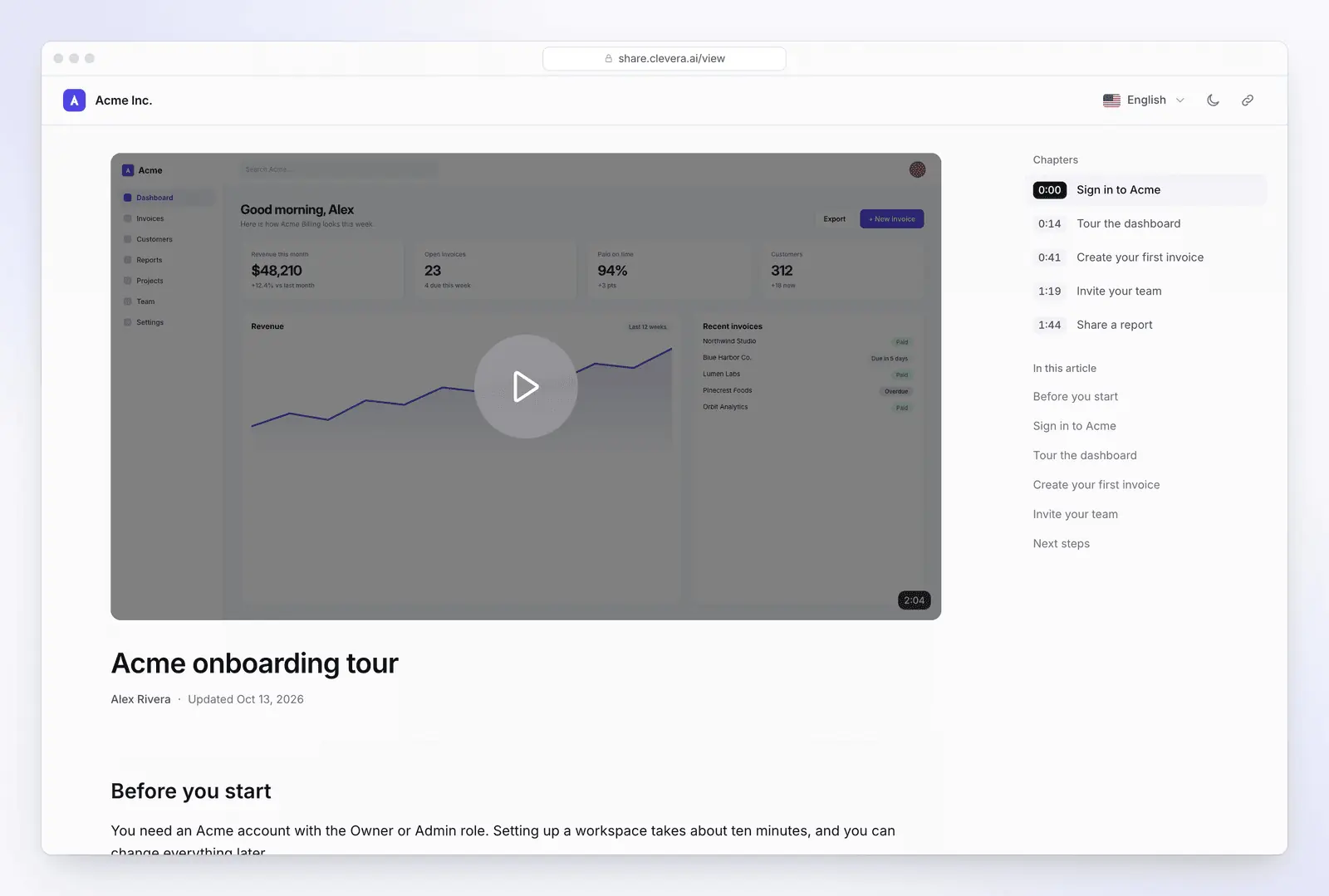
有些團隊需要的遠不止步驟清單:例如給客戶看的旁白影片,或可供搜尋的說明中心。在 Wyzowl 的 2026 年調查中,63% 的人表示他們最喜歡透過觀看短片來了解產品(Wyzowl 2026 年影片行銷現狀,針對 2025 年底 266 位行銷人員與消費者的廠商調查)。Clevera 是一個 AI 平台,能將螢幕錄影轉化為帶有旁白的教學影片、逐步說明文章以及託管在您說明中心頁面上的內容,並支援 74 種語言。
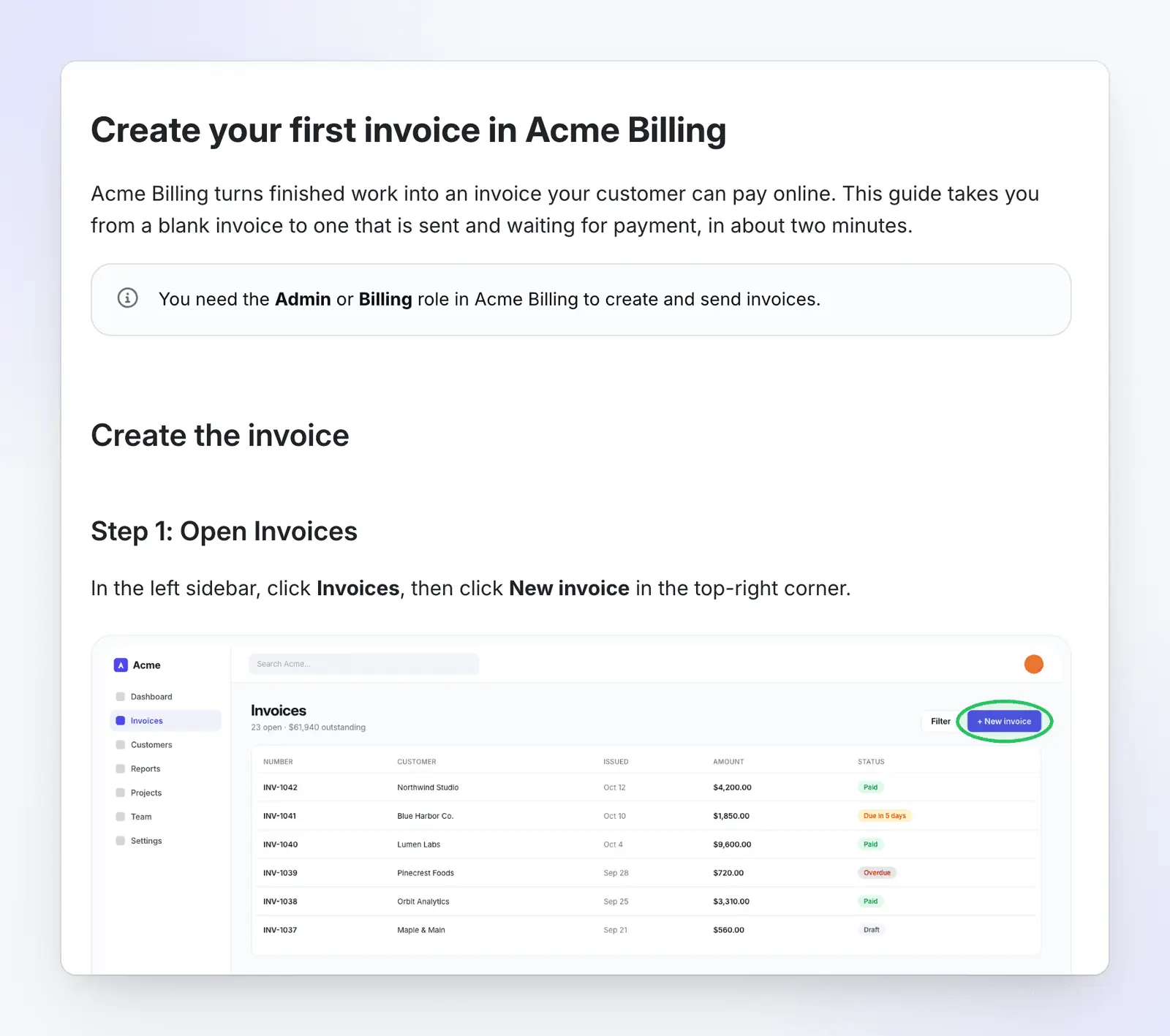
- 一次錄製,三種產出。 使用 Clevera 桌面應用程式(Mac、Windows 或 Linux)錄製或上傳影片。Clevera 會撰寫腳本與 AI 配音,在每次點擊時加入縮放效果,並為每個步驟撰寫帶有截圖的 逐步文章。您可以選擇 教學文章、疑難排解、SOP、部落格文章 或 產品更新,並在所有方案中將文章 下載 為 PDF、Word、HTML、Markdown、OpenDocument 或 EPUB 格式。
- 所有方案皆包含託管說明中心。 免費方案包含一個位於
clevera.help位址的說明中心,具備搜尋功能與讀者專用的 AI 助理。請參閱 說明中心軟體。 - 所有方案皆支援翻譯。 文章與影片支援 74 種語言,無需簽署 Enterprise 合約。
免費方案:影片長度最長 3 分鐘,支援連結分享與嵌入,不提供 MP4 下載;Starter 方案(每年 29 美元/月)增加 MP4 下載與自訂網域功能(定價,2026 年 11 月 4 日)。
想更換工具?請查看 Tango 替代方案、Scribe 替代方案 或 Clevera 與 Scribe 的比較。若需製作標準作業程序 (SOP),請從 SOP 範本 開始。
常見問題
Tango 與 Scribe:哪個比較好? 兩者各有千秋。Scribe 適合用於書面 SOP 庫、Confluence 與 Word 匯出、受監管行業以及五人以上的團隊。Tango 適合用於應用程式內導覽(Guide Me)以及二至四人的團隊,且成本較低。
Scribe 和 Tango 哪個比較便宜? 兩者皆提供包含瀏覽器擷取與連結分享的免費方案;Tango 免費版允許分享 5 個工作流程並支援最多 10 位使用者,而 Scribe Basic 版則不提供桌面擷取或匯出功能。在付費方案中,對於一至四位使用者,Tango 較便宜:每年計費下,單人每月 22 美元,四人每月 60 美元。五人以上時,Scribe 較便宜:每年計費下,每席位 13 美元,而 Tango 為 15 美元(需至少 5 個席位)。如需其他選項的定價,請參閱 Guidde 定價。
Scribe 和 Tango 可以擷取桌面應用程式嗎? 可以,但僅限付費方案。Scribe 在 Pro Personal 及以上版本提供 Windows 和 Mac 應用程式。Tango Desktop 則在 Pro 和 Enterprise 版本支援 Mac 與 Windows 10/11。Tango 的桌面擷取內容無法以 Guide Me 導覽形式播放。
Tango 的 Guide Me 功能需要 Enterprise 方案嗎? 不需要。Tango 說明中心指出,只要擁有工作流程存取權限並安裝 Chrome 或 Edge 擴充功能,任何 Free、Pro 和 Enterprise 使用者皆可使用 Guide Me。訪客每個工作區可試用三次。Pins 和 Automations 功能則僅限 Enterprise 使用。(Tango 定價頁面將 Guide Me 列於 Enterprise 下;但其說明中心表示所有方案皆可使用。)
Scribe 或 Tango 能將現有影片轉為指南嗎? 根據其公開頁面,無法。兩者皆是從即時擷取建立指南(Tango 也支援上傳螢幕截圖),且定價頁面皆未列出「影片轉指南」的匯入功能。反之,Scribe 在所有方案中皆列出「分享為影片」,Tango 則在 Pro 版支援嵌入語音與影片,但兩者皆未提供旁白 MP4 匯出功能。Clevera 從錄製內容(包含上傳的影片)開始,並從中製作旁白影片與文章。
當應用程式 UI 變更時,Scribe 和 Tango 的指南會發生什麼事? 您需要重新擷取或編輯變更的步驟。分享的連結與嵌入內容隨後會顯示編輯後的指南:Tango 表示嵌入內容 在您分享的任何地方都會保持最新狀態,Scribe 則表示 更新一次 Scribe,所有分享處皆會同步更新。Clevera 的 LiveSync 對影片也有相同效果:編輯一次,所有分享連結、嵌入內容與說明中心頁面都會播放最新版本。
同時需要影片與說明中心嗎?
錄製一次工作流程,即可獲得旁白教學影片、分步文章以及託管的說明中心頁面。免費方案,無需信用卡。
或者看看 Clevera 如何 從一次錄製內容撰寫文章。