Product Hunt 發布影片:實戰指南
製作有效的 Product Hunt 發布影片:畫廊與縮圖規則、5 個熱門發布案開場前幾秒的呈現方式,以及 60–90 秒的鏡頭清單。
 Roozbeh Firoozmand閱讀時間 6 分鐘
Product Hunt 發布影片只有一位觀眾:那個點擊了你的標語、捲動到畫廊,並在幾秒內決定你的產品是否值得留言的人。這位觀眾通常處於靜音狀態。
本指南僅涵蓋 Product Hunt 發布的影片部分:影片在貼文中的位置、Product Hunt 的強制規則、5 個熱門發布案的影片內容分析、60–90 秒畫廊演示的鏡頭清單,以及當天要在 X 和 LinkedIn 上發布的短片。
影片在 Product Hunt 貼文中的顯示位置
影片或動態內容有 3 個顯示位置,每個位置都有各自的規則。以下所有資訊均來自 Product Hunt 的 發布準備指南 及其 貼文說明文章。
| 位置 | Product Hunt 說明 | 對你的意義 |
|---|---|---|
| 畫廊影片 | 選填。僅限 YouTube 連結,不可設為私人,需完整網址(縮短連結無法載入) | 提早上傳至 YouTube 並貼上完整的 youtube.com/watch?v= 連結 |
| 畫廊圖片 | 必填 2 張,建議 1270x760,可拖曳排序,支援 GIF | 若影片中有快速移動的畫面,請使用靜態圖片呈現 |
| 縮圖 | 必填,正方形,建議 240x240,3MB 以下。GIF 僅在滑鼠懸停時動畫。閃爍、快速剪輯和難以閱讀的文字可能會被 Product Hunt 編輯 | 首頁顯示的是第一幀畫面,因此請精心設計該幀 |
| 第一則留言 | 出現在畫廊正下方。歡迎使用圖片、影片和 GIF | 適合放置主影片中未提及的功能短片 |
Product Hunt 表示,自 2021 年以來,約 53% 獲得「今日產品」的產品包含影片,因此影片有幫助但非強制。來自 Arcade、Storylane、Hexus、Supademo、Layerpath 或 ScreenSpace 的互動式演示也可以放在畫廊中,且 Product Hunt 發布免費使用;互動式演示與產品影片的比較 涵蓋了兩者各自的優勢時機。
私人與不公開。 文件僅說明「不可設為私人」。實際上「不公開」是可行的:Perplexity 的 Automations in Perplexity Computer 發布案(2026 年 10 月 11 日,今日產品第 3 名)中的畫廊影片就是一支不公開的 YouTube 影片。如果你不想在發布前讓影片出現在頻道上,這很有用。
時間點。 Product Hunt 的一天以太平洋時間為準,貼文於太平洋標準時間凌晨 12:01 上線。你可以提前 1 個月排程。請至少提前一天上傳影片:Screen Studio 在 2025 年 2 月 5 日發布了 3.0 影片以配合 2 月 6 日的發布,Call Arc 的影片也在發布前一天上傳。
5 個頂尖 Product Hunt 發布案的影片做法
我們挑選了 5 個進入每日排名前 5 的軟體發布案,並逐幀檢查了它們的畫廊影片(每秒 1 幀;最長者為 2 秒)。排名與日期來自發布頁面。
| 發布案 | 結果 | 長度 | 開場前幾秒 | 產品出現時間 |
|---|---|---|---|---|
| Call Arc | 今日第 1 名,2024 年 5 月 24 日 | 31 秒 | 一隻手拿起電話,接著出現卡片:「接聽你的電話!」 | 約 10 秒 |
| Screen Studio 3.0 | 今日第 1 名,2025 年 2 月 6 日 | 49 秒 | 主講人對鏡頭說話,第 2 秒出現產品網站 | 約 2 秒 |
| Dia Browser | 今日第 2 名,2025 年 6 月 12 日 | 18 秒 預告 + 78 秒 正片 | 正片以真人廚房場景開場 | 正片 20 秒處 |
| Automations in Perplexity Computer | 今日第 3 名,2026 年 10 月 11 日 | 92 秒 | 2 秒 Logo,接著「用電腦自動化任何事。」 | 約 6 秒 |
| Cal.com Agents | 今日第 5 名,2026 年 3 月 15 日 | 131 秒 | 共同創辦人 Peer Richelsen 對鏡頭說話,內嵌字幕 | 約 38 秒 |
- Call Arc 銷售單一手勢。每個鏡頭都是有人將手機舉到耳邊,問題以螢幕文字呈現,答案則以卡片形式出現。最後停在網址。在 31 秒內沒有空間容納第二個功能,它也沒有嘗試這樣做。
- Screen Studio 3.0 涵蓋 1 個功能:可分享連結。主講人(描述中標註創作者 @mattiagntt)每隔幾秒就與螢幕畫面交替出現:人臉傳遞能量,UI 傳遞證明。
- Dia 使用了 2 支影片。預告片僅有文字卡(「明天」、「首先提供給所有 Arc 會員」)。正片在出現任何 UI 之前,花了約 20 秒在真人故事上。這對於擁有現有 Arc 受眾的團隊來說很有效;但對於未知產品,這需要觀眾極大的耐心。
- Perplexity 沒有真人。每個主張都是一張大文字卡(「以觸發條件啟動自動化」),隨後是 UI 的實際操作:一份「24,000 美元續約風險」報告,接著是時間從 7:59 跳到 8:00 並執行。即使靜音也能完全讀懂。
- Cal.com 是最長的,且大部分是人頭特寫,每一行都有字幕,因此即使靜音,觀眾也能在 UI 較晚出現的情況下理解訴求。
在這 5 個案例中:4 個在開場前 8 秒內將產品或相關文字放在螢幕上,3 個專注於單一功能。沒有人上傳字幕檔到 YouTube(僅有自動生成的軌道,Dia 預告片甚至沒有),因此那些在靜音狀態下有效的影片,其文字都直接內嵌在影片中。畫廊影片長度從 31 秒到 131 秒不等,中位數為 78 秒(計入 Dia 的正片)。
畫廊影片的前 5 秒
畫廊觀眾已經閱讀了你的名稱和標語。開場必須展示該標語在實際使用中的樣子。
- 0–2 秒:螢幕上的句子。 用大字體呈現你的單句承諾,或是主講人說出該承諾並配上字幕。
- 2–5 秒:產品執行動作。 最令人印象深刻的螢幕畫面,動作進行中。不要用 Logo 動畫,也不要用儀表板導覽。
- 自訂 YouTube 縮圖。 這是人們在 YouTube 嵌入播放器按下播放前看到的靜態畫面,因此請使用帶有文字承諾的產品畫面。
LinkedIn 的 影片廣告指南 也提出了相同的原則:在前 10 秒展示最具影響力的內容。
長度、靜音觀看與字幕
新產品建議長度為 60–90 秒,單一功能或新版本則為 30–50 秒。Arc 和 Screen Studio 這類單一功能發布影片分別為 31 秒和 49 秒。若超過 2 分鐘,請將較長的完整操作說明放在網站上或第一則留言中。
若要在靜音狀態下觀看:
- 內嵌字幕:為每一句對白加上字幕,不要依賴 YouTube 的自動字幕。
- 撰寫獨立的文字卡:例如「按排程執行自動化」這類文字,無需語音也能理解。
- 放大 UI 介面:將全螢幕應用程式縮小到展示框中會難以閱讀;請裁切至重點面板。
- 在最後 3 秒顯示行動呼籲 (CTA):例如「今天在 Product Hunt 上線」或您的網址。
60–90 秒 Product Hunt 產品展示影片的分鏡表
請使用乾淨的測試資料錄製,解析度為 1920x1080,並關閉通知。
| 時間 | 鏡頭 | 螢幕文字 |
|---|---|---|
| 0–3 秒 | 最佳結果畫面,操作進行中 | 以承諾作為標語 |
| 3–10 秒 | 手動操作「之前」的狀態,1 個鏡頭 | 用一行字點出問題 |
| 10–30 秒 | 核心工作流程,步驟 1 和 2,放大畫面 | 簡短的步驟標籤 |
| 30–45 秒 | 結果出現 | 成果,若有數據請附上真實數字 |
| 45–60 秒 | 證明:匯出檔案、報告、同事收到通知 | 產品團隊以外的人在乎的價值 |
| 60–75 秒 | 1 個次要功能或整合(選填) | 功能名稱 |
| 75–90 秒 | 目標客群,結尾卡 | 「今天在 Product Hunt 上線」+ 網址 |
敘述成果而非點擊動作:「您的續約報告會在每週一 8 點自動執行」勝過「點擊排程,然後選擇時間」。關於節奏的更多資訊,請參考如何使用 AI 製作產品解說影片。
發布當天用於 X 和 LinkedIn 的輔助短片
發布當天的貼文需要專屬的剪輯版本,請直接上傳影片檔案,而非使用 YouTube 連結。關於完整的發布影片組合以及 T-14 到 T+7 的時程表,請參閱如何製作產品發布影片。
- 凌晨 12:01 (PST):15–30 秒的發布預告片,比例為 1:1 或 9:16。包含 3 個快速產品鏡頭,螢幕顯示「今天在 Product Hunt 上線」,並在貼文內附上連結。
- 全天候:每個主打功能 1 支短片,長度 20–45 秒,間隔幾小時發布。也可在留言回覆中使用。
- 注意限制:X 允許非 Premium 用戶上傳 140 秒影片。LinkedIn 原生影片長度為3 秒至 15 分鐘;推廣貼文若小於 30 秒會循環播放至 30 秒。
- 請求回饋,而非請求按讚:Product Hunt 的分享指南指出,明確要求按讚違反政策,可能會導致貼文被要求移除。請勿在結尾卡上放置「幫我們按讚!」字樣。
Product Hunt 發布影片常見錯誤
- 影片設為私人或連結失效:在 T-1 時段,請務必使用登出狀態的瀏覽器測試完整連結。
- 發布當天早上才上傳:處理延遲或 YouTube 縮圖錯誤在凌晨 12:01 是很糟糕的意外。
- 首幀畫面不佳的 GIF 縮圖:GIF 僅在滑鼠懸停時才會動,因此首幀若為空白或轉場中畫面,首頁顯示效果會很差。
- 一支 3 分鐘影片包辦所有用途:畫廊瀏覽者想看 60–90 秒的影片;動態牆瀏覽者只想看 20 秒。
- 錄製後介面已變更:如果週四更新了導覽列,週二錄製的影片就會顯示舊版介面。
如何在 Clevera 製作您的 Product Hunt 影片
Clevera 能將螢幕錄影、連結或簡短說明轉化為產品影片,因此只需一個素材來源,即可製作畫廊展示影片與發布日短片。
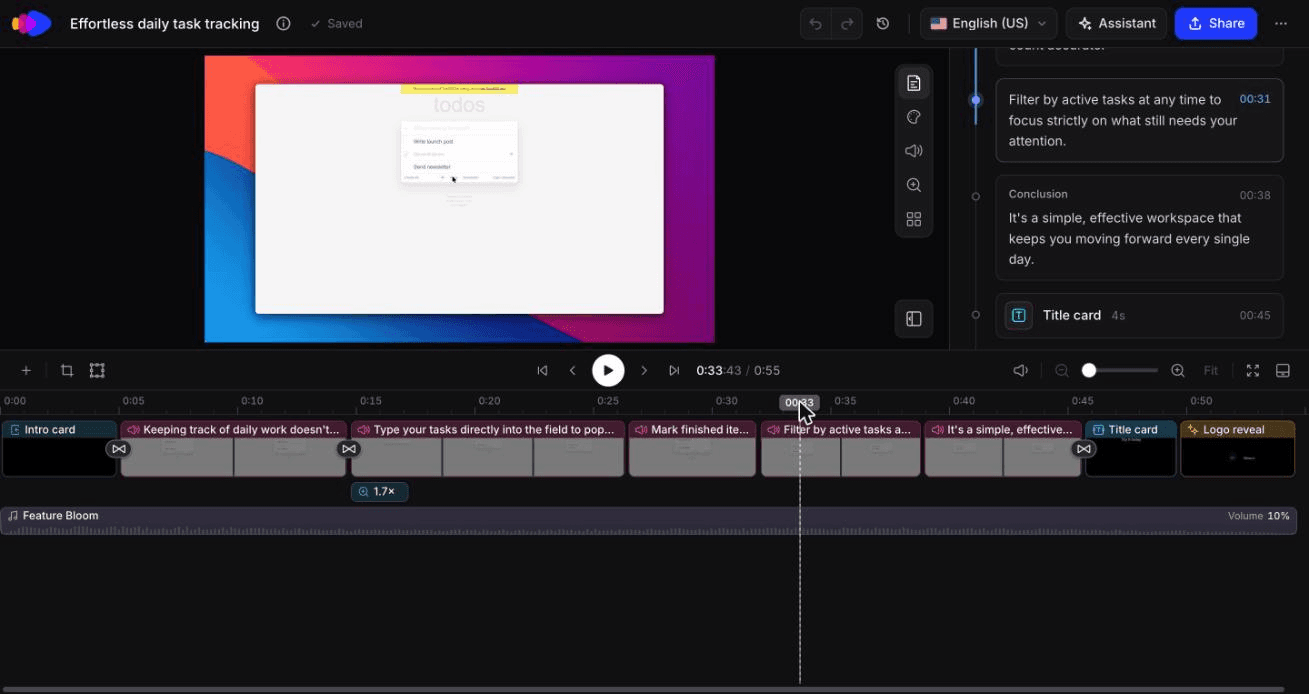
畫廊影片:產品展示。 使用桌面應用程式錄製工作流程,或上傳現有錄影。若不想親自錄製網頁應用程式,AI 錄影機可根據文字指令在雲端瀏覽器中自動錄製;預設為唯讀模式,您隨時可接手操作。選擇「產品展示」類型,並設定為「產品發布」或「新功能」子類型。Clevera 會自動撰寫腳本與 AI 旁白,跳過無價值的片段而非逐一敘述點擊動作,並自動加入標題卡。您可在時間軸編輯器中調整旁白、縮放與文字,最後匯出 16:9 格式供 YouTube 使用。
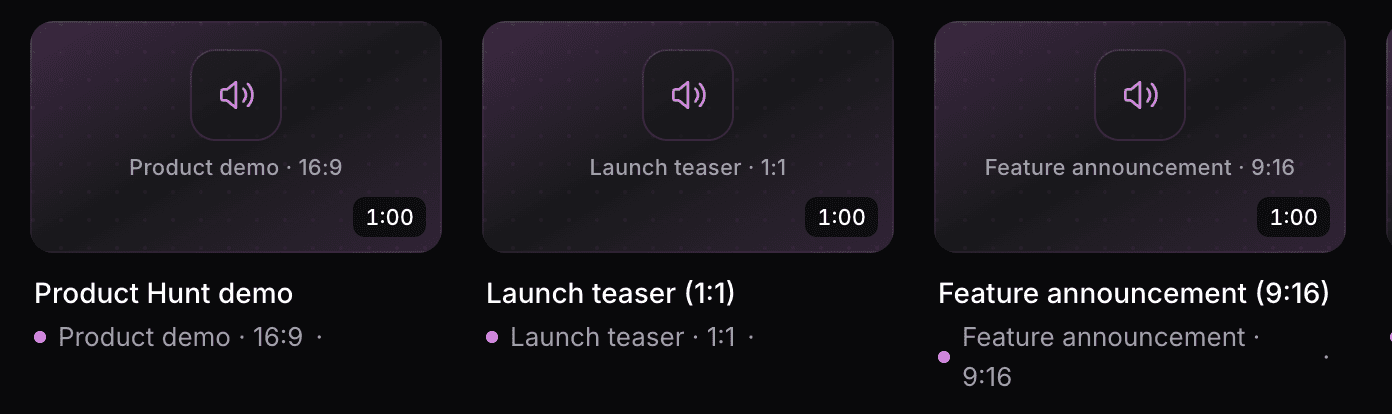
發布日短片:社群與宣傳。 「發布預告」與「功能介紹」類型適用於凌晨 12:01 的貼文與功能短片。這些影片可從您的錄影、登陸頁面網址或幾句簡短說明開始製作,並透過「格式」選單匯出 9:16、4:5、1:1 或 16:9 等多種尺寸。在剪輯編輯器中,輸入「在最後一幀加上『今天在 Product Hunt 上線』」,AI 助理即可執行該精準編輯,並提供版本紀錄以供比較與還原。
改用創辦人旁白。 若希望畫廊影片使用您的聲音,請使用桌面應用程式錄製(可選擇是否開啟鏡頭),並製作風格化影片:保留您的聲音,並加入背景、縮放效果與品牌識別。免費方案可無限製作風格化影片(影片長度上限 3 分鐘,透過連結或嵌入分享;MP4 下載功能需搭配 Starter 或 Pro 方案)。若您在多個市場發布,影片還可翻譯成 74 種語言。
Clevera 不適用的情況。 它無法拍攝真人實景,因此像 Dia 風格的故事或 Call Arc 的貼耳場景仍需實體攝影機。社群與宣傳短片目前為 Beta 版,僅限 Starter 以上方案使用,不包含在免費方案中。Starter 方案為每月 29 美元(按年計費,定價)。AI 錄影機適用於網站與網頁應用程式,不支援桌面軟體,且目前尚未提供行動裝置錄影功能,因此行動 App 發布需上傳您自己的錄影。Clevera 匯出格式為 MP4,縮圖 GIF 需另外製作。若錄製後 UI 發生變更,旁白與文字編輯會即時更新嵌入內容,但畫面本身需要重新錄製。
關於產品行銷團隊如何運用此流程處理每次發布,請參閱Clevera 產品行銷應用。
我們的測試:55 秒展示影片與 35 秒預告片
2026 年 10 月,我們針對自身素材進行了測試。在畫廊版位,我們使用 AI 錄影機錄製的一段待辦事項 App 操作,製作了產品概覽展示:58 秒的原始素材變成了 0:55 的展示影片,包含音樂與真實錄製畫面。生成過程約耗時 70 秒,消耗 6 個點數。
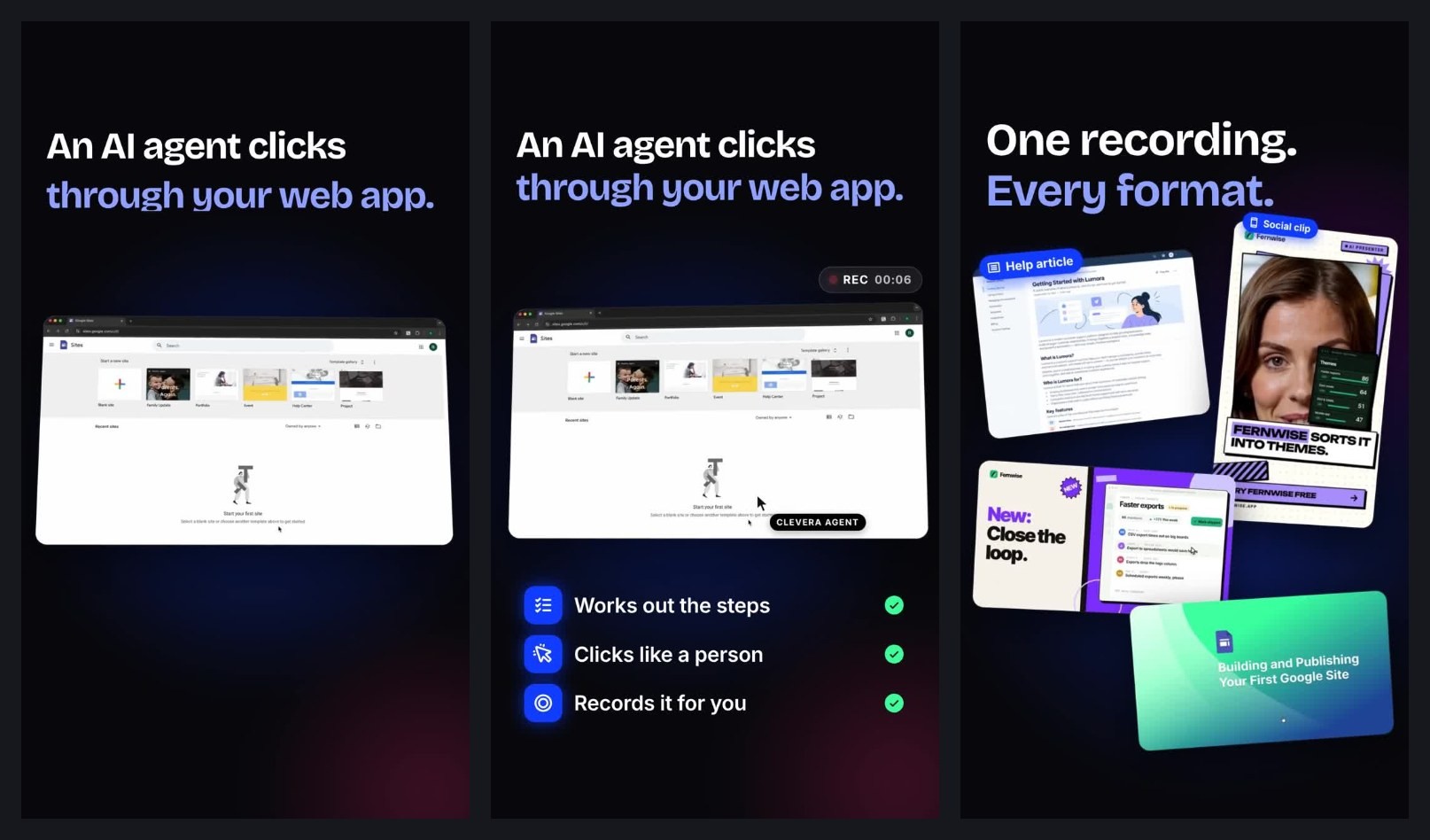
針對凌晨 12:01 的貼文,我們利用 clevera.ai 首頁與一行簡短說明,為 Clevera 的 AI 錄影機製作了發布預告片。我們使用該類型的預設設定(9:16、35 秒、無語音),耗時約 7 分鐘,消耗 99 個點數。即使在靜音狀態下,螢幕上的文字也能清楚傳達重點。
有三點需要改進。預告片的「網頁應用程式」鏡頭誤用了我們宣傳影片中不相關的 Google Sites 範例,而非我們的錄影機(如上方畫面所示),因此發布前我們會在編輯器中替換該片段。35 秒是我們看到的預設最短長度,高於先前建議的 15–30 秒預告片長度。此外,編輯器預覽在首次載入時是空白的,直到我們拖動時間軸才出現畫面。
發布前的 5 秒測試
將筆電靜音,開啟畫廊影片並停在 0:05 處。如果陌生人無法從這 5 秒內說出您的產品用途,請在進行後續潤飾前,先重新設計開場。 查看產品行銷團隊如何在 Clevera 製作發布影片 →