Clevera for Chrome:錄製分頁、視窗或螢幕
Clevera Chrome 擴充功能現已上線:透過麥克風與攝影機錄製分頁、視窗或螢幕,Clevera 將自動為您製作成影片、指南或文章。
 Berkay Akpolat閱讀時間 4 分鐘

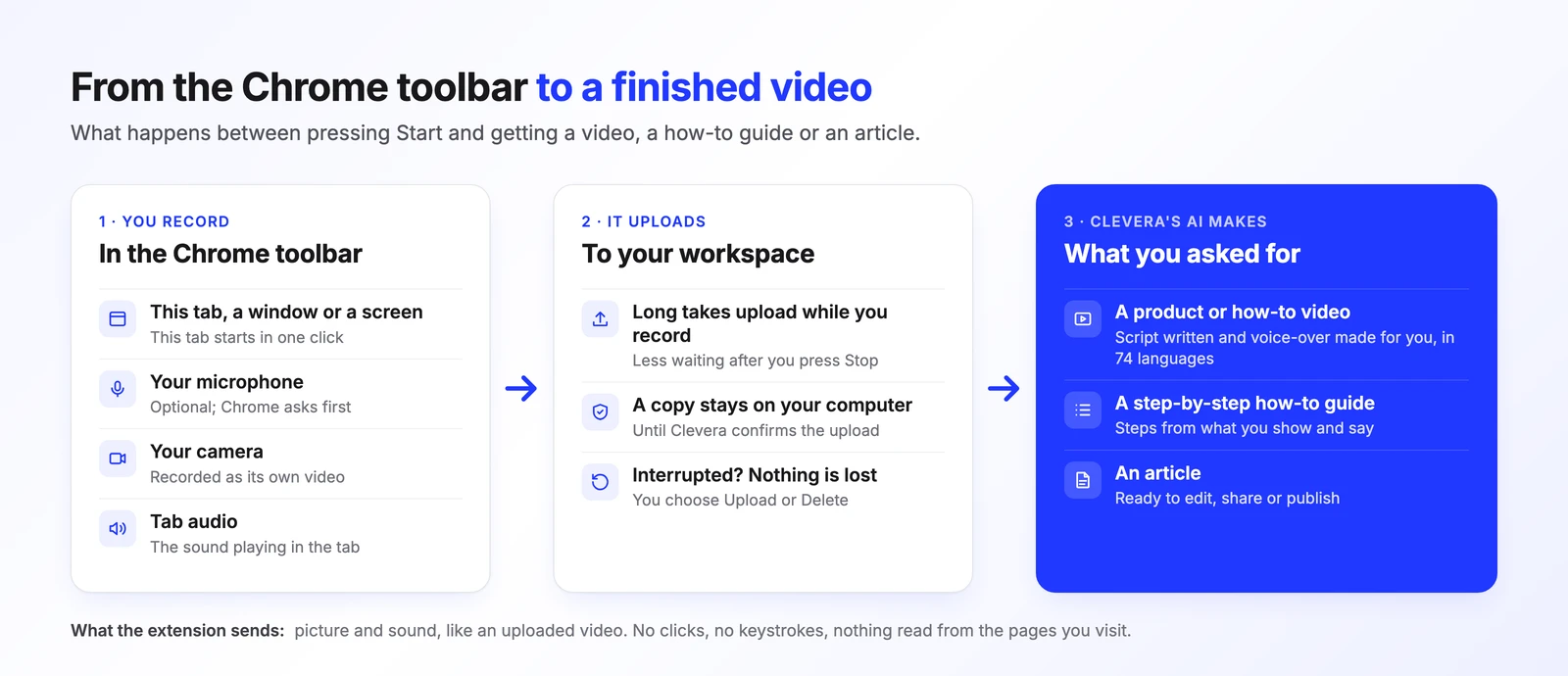
Clevera 現在支援從 Chrome 進行錄製。名為 Clevera — Screen Recorder 的 Clevera Chrome 擴充功能,今日已在 Chrome 線上應用程式商店 上架。點擊圖示、選擇錄製範圍、視需要加入語音,最後按下停止即可。錄製內容將直接傳送至您的 Clevera 工作區,AI 會自動編寫腳本、製作旁白,並將其轉化為產品影片、逐步指南或文章。
您的電腦無需安裝任何軟體,錄製分頁也不需要系統權限。您只需要 Chrome 116 或更新版本以及一個 Clevera 帳號。
對 Clevera 而言,來自擴充功能的錄製內容就像您上傳的影片一樣:包含畫面、聲音與您的語音。它不會捕捉點擊、游標移動、捲動或輸入的文字。這是刻意設計的,旨在保持擴充功能的簡潔與隱私。相較於直接上傳檔案,它的優勢在於能整合麥克風與攝影機、分頁音訊,且無需手動匯出並拖曳檔案。
誰適合使用此 Chrome 擴充功能?
我們最初為 Mac、Windows 和 Linux 開發了桌面錄影工具,這依然是使用 Clevera 錄製最完整的方式。但桌面應用程式並非總是最佳選擇。我們為以下使用者設計了此功能:
- 使用公司管理筆電的人員。 如果 IT 部門對軟體安裝有嚴格限制,需要系統權限的原生螢幕錄影工具可能難以申請。Chrome 擴充功能通常更容易獲得核准。
- Chromebook 使用者。 我們未提供 ChromeOS 的桌面應用程式,而此擴充功能可在該系統上順暢運作。
- 展示網頁應用程式的人員。 如果您想解釋的產品、管理後台或流程位於瀏覽器分頁中,僅錄製該分頁通常是最精準的做法。您的其他分頁、通知與角落的聊天視窗都不會被錄入。
- 快速、一次性的錄製需求。 例如客服人員回答「如何操作…?」的工單、產品經理演示 Bug,或同事展示設定位置。
您的第一次錄製,逐步教學
新增至 Chrome 並依照歡迎指南操作
從 Chrome 線上應用程式商店 安裝擴充功能。安裝後會開啟一次歡迎分頁,包含四個簡單步驟:將 Clevera 固定在工具列、登入、視需要授權麥克風與攝影機(皆為選填),並學習如何開始與停止。每個步驟完成後會自動打勾。
固定圖示比想像中更重要。Clevera 圖示是您開始、暫停與停止錄製的地方,因此應該放在點擊一次即可觸及的位置。
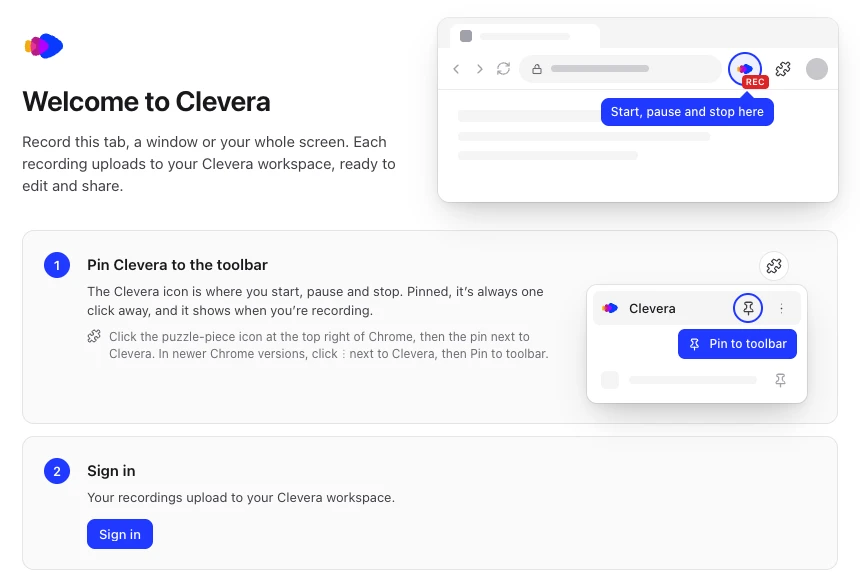
歡迎指南僅會在安裝後開啟一次。 選擇錄製範圍
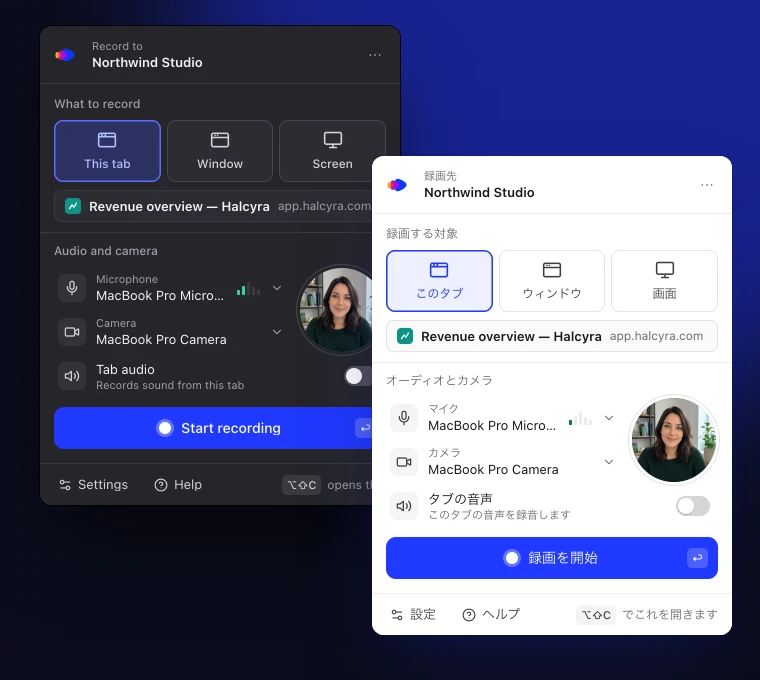
點擊 Clevera 圖示,或按下 Alt+Shift+C(Mac 為 Option+Shift+C)。在 錄製範圍 (What to record) 下,選擇以下三種之一:
- 此分頁 (This tab):一鍵錄製您目前所在的分頁,且僅限該分頁,不會出現分享對話框。若您在該分頁中切換頁面或網站,錄製會持續進行;關閉分頁則會停止錄製並上傳。
- 視窗 (Window):錄製任一應用程式的視窗。按下開始後,Chrome 會詢問您要錄製哪一個。
- 螢幕 (Screen):錄製整個顯示器。Chrome 會詢問您要錄製哪一個螢幕。
在 音訊與攝影機 (Audio and camera) 下,選擇麥克風(音量計會顯示收音狀況)與攝影機,或選擇關閉。攝影機畫面會以圓形預覽顯示在彈出視窗中,讓您先確認外觀。關於聲音,若選擇「此分頁」,可開啟 分頁音訊 (Tab audio);若在 Windows 或 ChromeOS 上選擇「螢幕」,可開啟 電腦音訊 (Computer audio)。視窗錄製,以及 Mac 或 Linux 上的螢幕錄製,僅會錄入麥克風聲音。
Chrome 內建頁面(
chrome://頁面與 Chrome 線上應用程式商店)無法以「分頁」模式錄製;請改用「視窗」或「螢幕」模式。在 Mac 上,「視窗」與「螢幕」錄製需要允許 Chrome 存取系統設定中的 螢幕與系統音訊錄製,若 macOS 封鎖此權限,擴充功能會通知您。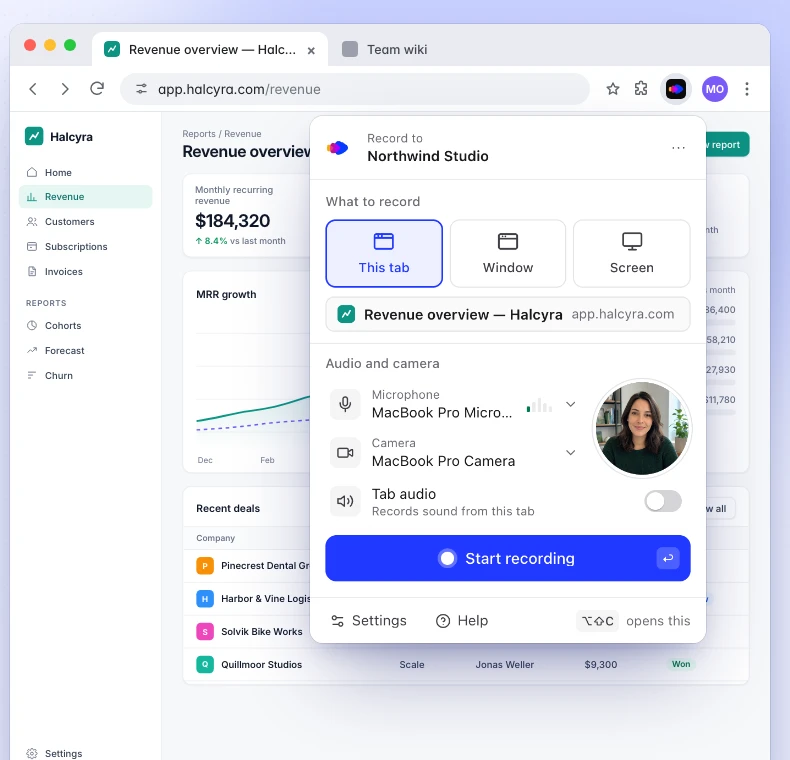
選擇錄製範圍、麥克風與攝影機,一鍵即可開始。 錄製、暫停、重新開始或從工具列停止
按下 開始錄製 (Start recording)。3、5 或 10 秒的倒數計時讓您有時間準備(可在設定中關閉),並會提示如何停止。隨後彈出視窗會關閉,圖示會顯示紅色的 REC 標記。
需要控制時,請點擊圖示:暫停 (Pause)、停止 (Stop)、重新開始… (Restart…)(放棄當前錄製並在同一分頁、視窗或螢幕重新倒數),或 刪除錄製… (Delete recording…)。當 Chrome 為前景應用程式時,捷徑可在任何 Chrome 視窗中使用:Alt+Shift+X 停止,Alt+Shift+K 暫停與恢復(Mac 使用 Option 取代 Alt)。您可以在 Chrome 中更改這些捷徑。
在分頁錄製中,這些控制項不會出現在您的影片中:頁面上沒有浮動工具列,攝影機氣泡也不會遮擋您正在說明的按鈕。視窗與螢幕錄製會捕捉該畫面上的所有內容,因此僅在需要時才開啟彈出視窗。Chrome 內建的 停止共用 (Stop sharing) 按鈕也會停止錄製,並同樣會進行上傳。
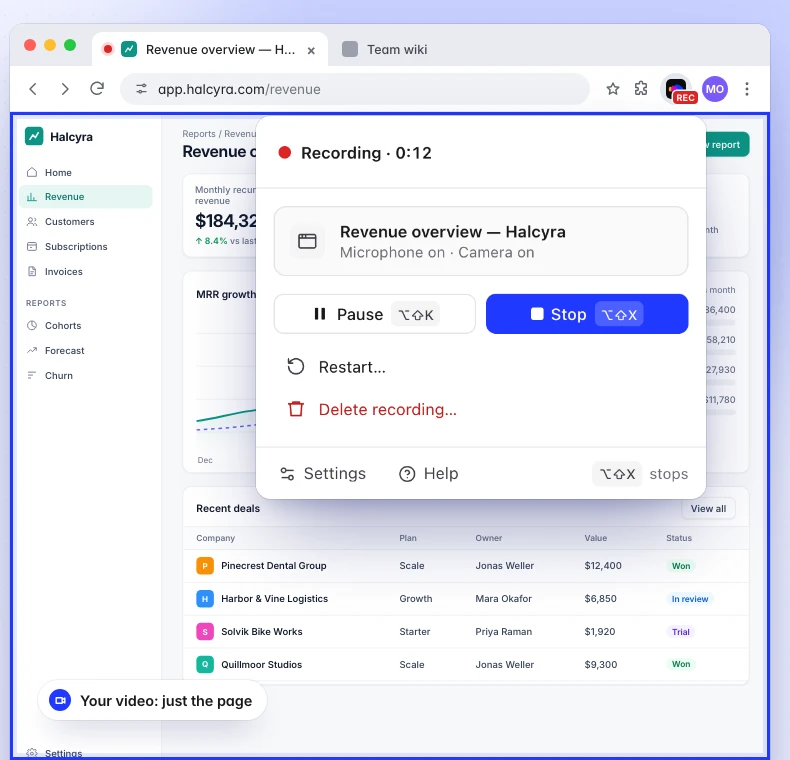
控制項位於工具列圖示後方,不會出現在您錄製的頁面上。
按下停止後會發生什麼事?
錄製內容會上傳至您的工作區並在 Clevera 中開啟,命名方式取決於您錄製的分頁名稱(或簡單地命名為「視窗」或「螢幕」)。之後的操作與其他 Clevera 錄製內容相同。您只需說明需求,AI 就會為您製作:
- 產品或教學影片。 Clevera 會根據您展示與說明的內容編寫腳本,使用您選擇的語音製作旁白,並製作成影片,支援 74 種語言。
- 逐步指南,讓他人無需觀看影片即可跟隨操作。
- 文章,適用於您的說明中心或文件。
您的攝影機畫面會被錄製為獨立的影片軌道,因此您可以在編輯器中決定其位置,或選擇是否顯示。
若想了解操作流程如何轉化為文件,請閱讀 操作流程如何成為完整指南。關於影片製作,請參閱 將螢幕錄影轉為教學影片。
如果上傳失敗怎麼辦?
錄影工具最糟糕的情況就是遺失無法重錄的片段:例如偶發的 Bug,或是終於成功演示的過程。因此,此擴充功能遵循與我們桌面應用程式相同的規則:在 Clevera 確認上傳完成前,電腦會保留一份副本。
錄製時,每一秒都會儲存在 Chrome 中,長片段會在您停止前就開始上傳。如果連線中斷,上傳會暫停並自動恢復。如果錄製中途 Chrome 關閉或電腦關機,下次開啟時彈出視窗會顯示 我們保留了您的錄製內容 (We kept your recording),並提供 上傳 (Upload) 或 刪除… (Delete…) 選項。若上傳仍無法完成,卡片會顯示狀態並保留錄製內容,並提供 重試 (Try again) 選項。
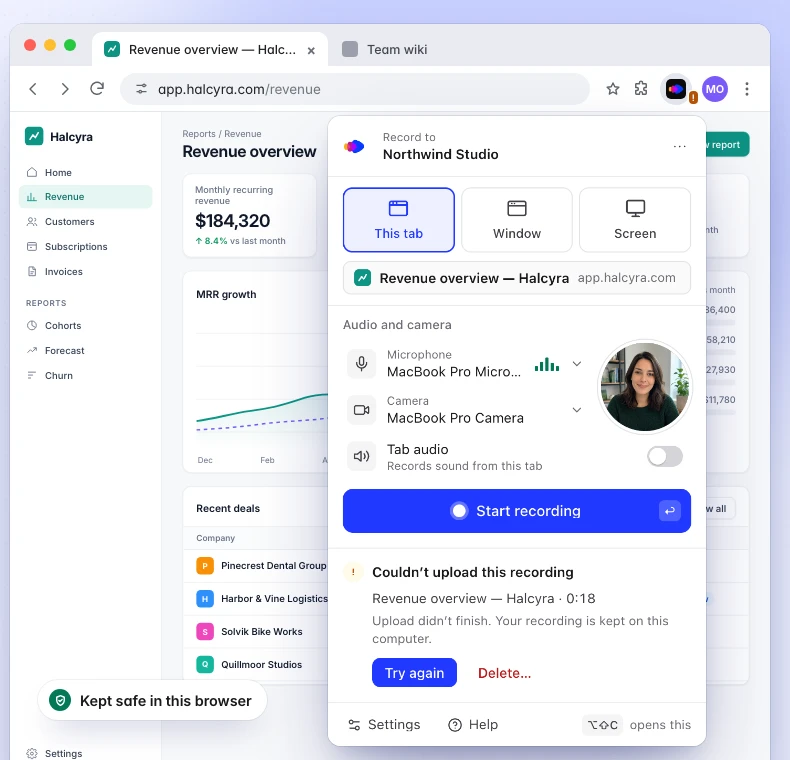
若錄製內容未上傳,將在 7 天後從 Chrome 中移除,並會先收到通知。有兩個誠實的限制:開始新錄製時需要連線,因為 Clevera 會在您按下「開始」時設定上傳;移除擴充功能會刪除尚未上傳的錄製內容,因此請務必先上傳或刪除它們。復原未上傳的 Chrome 錄製內容 解釋了您可能會看到的每張卡片。
此擴充功能可以看到什麼?
螢幕錄影軟體是您信任並賦予螢幕存取權的工具,因此我們將擴充功能的權限範圍縮減至最小:
- 它只與 Clevera 通訊。 它的唯一網站權限是
app.clevera.ai,您可以在該處登入並上傳,錄製內容會透過 HTTPS 傳輸至 Clevera 的安全上傳儲存空間。它絕不會要求存取您造訪的其他網站。 - 它不會讀取您頁面上的任何內容。 不會讀取頁面文字、表單欄位、點擊、按鍵或瀏覽記錄。使用 此分頁 時,它僅會讀取分頁標題(若無標題則讀取網址)來命名您的錄製內容。
- 它僅在「開始」與「停止」之間進行錄製。 倒數期間與暫停期間皆不會錄製。REC 徽章與 Chrome 自身的錄影指示器會顯示錄製狀態。
- 無廣告、無分析、無追蹤。 診斷記錄僅在您於設定中按下 傳送記錄 時才會離開您的電腦,且絕不包含您的錄製內容。
- 麥克風與攝影機需經由您同意。 Chrome 會先徵求您的許可,您也可以選擇不錄製聲音或影像。
每一項權限及其必要性皆列於 Chrome 擴充功能收集的資料 中。其餘內容請參閱我們的 隱私權政策。
您應該使用擴充功能還是桌面應用程式?
兩者皆會上傳至同一個工作區,且您可以使用同一個帳號使用兩者。差別在於 Clevera 對您螢幕操作的了解程度。
| Chrome 擴充功能 | 桌面應用程式 | |
|---|---|---|
| 執行環境 | Chrome 116+ (Mac, Windows, Linux, ChromeOS) | macOS 12.3+, Windows 10 與 11, Linux |
| 安裝方式 | 新增至 Chrome | 安裝應用程式並授予權限 |
| 錄製內容 | 此分頁、視窗或螢幕 | 顯示器、視窗、區域 (Mac 與 Windows);Mac 上的 iPhone 或 iPad |
| 麥克風與攝影機 | 是,攝影機為獨立影片 | 是,兩者皆為獨立軌道 |
| 其他聲音 | 分頁音訊;Windows 與 ChromeOS 上的螢幕錄影包含電腦音訊 | 系統音訊 (Mac 上的 macOS 13+) |
| 點擊與輸入 | 不會擷取 | 永遠擷取點擊;輸入文字為選用,絕不擷取密碼欄位 |
| 自動縮放與步驟追蹤 | 無 | 有 |
| 講者備忘錄 | 無 | 有 |
| 最長錄製時間 | 60 分鐘 | 60 分鐘 |
| 若發生錯誤 | 保留在 Chrome 直到您上傳或刪除 | 保留在電腦上直到您上傳或刪除 |
選擇 Chrome 擴充功能:當您要展示的內容位於瀏覽器中、無法或不想安裝應用程式,或是只想錄製單一分頁時。
選擇桌面應用程式:當您要錄製桌面軟體、多個應用程式、螢幕局部區域,或是想要製作最精緻的教學影片時。由於它能擷取您的點擊、游標與輸入內容,因此能自動縮放至每個動作並根據您的操作建立指南步驟;請參閱 自動縮放功能運作方式。它還提供私人講者備忘錄、全電腦音訊,以及在 Mac 上錄製 iPhone 或 iPad 畫面。 桌面應用程式發布文章 有完整介紹,說明中心亦有更詳細的 兩者比較。
常見問題
Clevera Chrome 擴充功能免費嗎?
是的,安裝免費。若要進行錄製,您需要擁有一個具備工作區的 Clevera 帳號(身分為擁有者、管理員或內容創作者),而您的 方案 將決定您能從錄製內容中製作什麼。安裝指南 涵蓋了登入與錄製至其他工作區的說明。
它可以在 Chromebook 上運作嗎?
可以。它可在 ChromeOS、Mac、Windows 與 Linux 上的 Chrome 116 或更新版本中執行。
它能錄製系統音訊嗎?
它能透過 分頁音訊 錄製您正在錄製的分頁聲音,並在 Windows 或 ChromeOS 上錄製「螢幕」時透過 電腦音訊 錄製電腦聲音。若要錄製 Mac 上任何應用程式的聲音,請使用桌面應用程式(macOS 13 或更新版本)。
錄製控制項會出現在我的影片中嗎?
分頁錄製不會:控制項位於工具列圖示後方,在頁面之外。視窗或螢幕錄製會擷取該螢幕上的所有內容,包括您開啟的彈出視窗。在該情況下,請使用 Chrome 的 停止共用 按鈕停止,或切換至 Chrome 並按下 Alt+Shift+X (Mac 上為 Option+Shift+X)。
擴充功能會看到我輸入的內容嗎?
不會。它不會擷取按鍵、輸入文字、點擊、捲動或頁面內容。它僅錄製您選擇的畫面與聲音,以及您開啟的麥克風與攝影機。若您希望根據點擊與輸入內容建立指南步驟,請使用 桌面應用程式。
錄製時間最長多久?
最長 60 分鐘;暫停時間不計入。擴充功能會在 55 分鐘時提醒您,並在 60 分鐘時自動停止並上傳。
下一個教學,從 Chrome 一鍵開始
將 Clevera 新增至 Chrome,錄製您想展示的內容,無需匯出任何檔案即可取得影片、指南或文章。