Camtasia 替代方案:12 款工具比較 (2026)
依工作需求分類的 12 款 Camtasia 替代方案:Descript、ScreenFlow、Filmora、ActivePresenter、ScreenPal 和 Loom 適合手動編輯;Clevera 和 Guidde 適合 AI 自動編輯;OBS Studio、Kdenlive、Shotcut 和 DaVinci Resolve 則為免費選擇。文中包含美金價格與 Linux 解決方案。
 Berkay Akpolat閱讀時間 10 分鐘

更新於 2026-11-04
最佳的 Camtasia 替代方案取決於您的工作需求。若需時間軸編輯:Descript、ScreenFlow (Mac) 或 Filmora。若需測驗與 SCORM 功能:ActivePresenter。若需快速螢幕錄影:ScreenPal 或 Loom。若需 AI 撰寫旁白與自動縮放:Clevera 或 Guidde。免費選擇:使用 OBS Studio 錄影,搭配 Kdenlive、Shotcut 或 DaVinci Resolve 編輯,這些工具皆支援 Linux,而 Camtasia 不支援。Camtasia 無浮水印方案每年 179.88 美元起。
本文目錄
- 為什麼人們在尋找 Camtasia 替代方案
- Camtasia 目前的價格
- Camtasia 替代方案比較
- 手動編輯與快速錄影
- AI 自動編輯:Clevera 與 Guidde
- 免費的 Camtasia 替代方案
- 有 Linux 版的 Camtasia 嗎?
- 何時該繼續使用 Camtasia
- Clevera 如何處理螢幕教學
- 我們如何比較這些工具
- 常見問題
為什麼人們在尋找 Camtasia 替代方案
Camtasia 是 TechSmith 推出的螢幕錄影與影片編輯軟體。長期以來,它一直是軟體教學與培訓影片的首選。
尋找替代方案的常見原因:
- 定價模式。 Camtasia 採用年度訂閱制。最便宜且匯出無浮水印的方案每年需 179.88 美元。
- 平台限制。 僅支援 Windows 與 macOS。沒有 Linux 版本。
- 製作時間。 製作一支 3 分鐘的教學影片,仍需手動剪輯、撰寫旁白腳本,並手動放置縮放與標註。
- 需求契合度。 有些團隊只需要快速錄影功能;有些則需要在影片旁提供文字指南。
在 TechSmith 自己的觀看者研究中,83% 的受訪者表示他們偏好透過觀看影片來學習教學或資訊性內容 (TechSmith Video Viewer Study 2024, 第 5 頁,近 1,000 名參與者;廠商研究),而「容易跟隨」是讓觀眾持續觀看的首要因素,獲 57% 受訪者選擇 (第 19 頁)。
Camtasia 目前的價格
TechSmith 提供四種個人方案,皆為年度計費 (techsmith.com/store/camtasia,美金價格,截至 2026-11-04):
| 方案 | 價格 | 包含內容 |
|---|---|---|
| Starter | $39 / 年 | Snagit 螢幕擷取、AI 遮蔽、步驟擷取、4K/60 fps 錄影。Camtasia Editor 匯出帶有浮水印。 |
| Essentials | $179.88 / 年 | 無浮水印 Camtasia Editor、Audiate、文字編輯、移除贅字、字幕、游標特效、測驗與 SCORM |
| Create | $249 / 年 | AI 腳本、AI 配音 (200+ 種聲音)、多語言支援 |
| Pro | $599 / 年 | AI 虛擬人像、腳本翻譯、音訊配音、素材庫、Screencast 無限分享 |
所有個人方案皆列出支援 macOS 14+ 以及 Windows 10 和 11。針對團隊,Business 方案為每位使用者每年 198 美元,年度計費,最多支援 99 位使用者,10 人以上享有折扣;Enterprise 為報價制的站點授權 (Camtasia for teams)。TechSmith 也提供免費下載 Camtasia Editor,但匯出時會帶有浮水印,除非購買 Essentials 或更高階方案;Camtasia Online 則為免費的瀏覽器錄影工具 (techsmith.com/camtasia)。
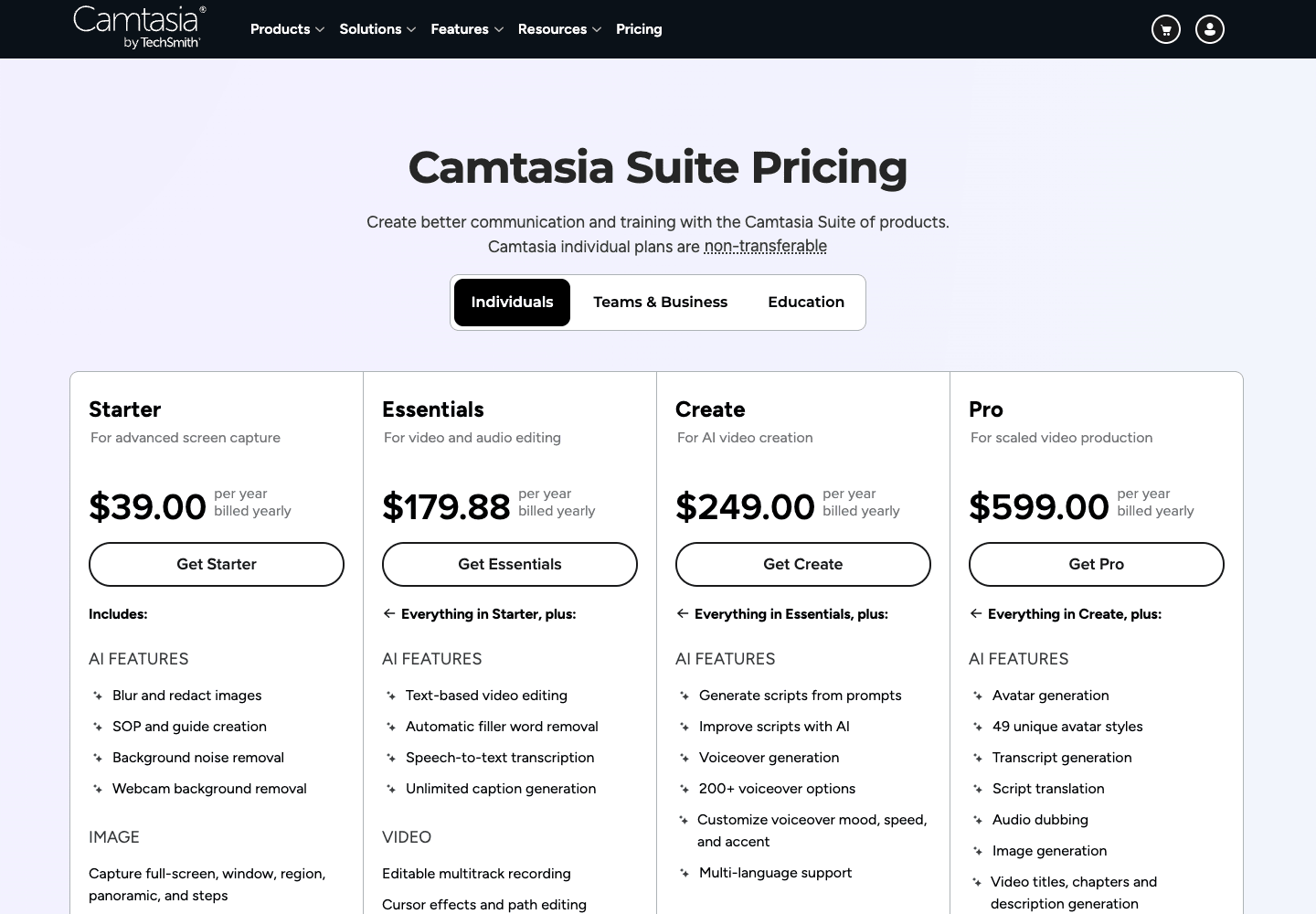
因此,實際使用 Camtasia 意味著選擇 Essentials(每年 179.88 美元)或更高方案,團隊則為每人每年 198 美元。
Camtasia 替代方案比較
依需求選擇:
| 如果您需要… | 請參考 |
|---|---|
| 完整時間軸與影格級控制 | Descript, ScreenFlow (Mac), Filmora |
| 用於 LMS 的測驗與 SCORM | ActivePresenter |
| 快速螢幕影片或非同步更新 | ScreenPal, Loom |
| 無需自行剪輯的旁白教學 | Clevera, Guidde |
| 從同一錄影產生文字指南 | Clevera (文章與說明中心), Guidde (步驟指南) |
| 免費或 Linux 支援 | OBS Studio 搭配 Kdenlive, Shotcut 或 DaVinci Resolve;Clevera 的錄影工具也支援 Linux |
定價為各廠商頁面顯示之美金價格,截至 2026-11-04。「每年」指年度計費的入門付費方案或一次性價格。
| 工具 | 最適合 | 執行平台 | 免費選項 | 入門方案 (每年) | SCORM / LMS | 與 Camtasia 相比的缺失 |
|---|---|---|---|---|---|---|
| Camtasia Essentials | 參考標準 | macOS 14+, Windows 10/11 | 帶浮水印編輯器 | $179.88 | 測驗, SCORM | |
| Descript | 以文字編輯的訪談與旁白螢幕影片 | macOS 14+, Windows 11, 網頁版 | 有:每月 60 分鐘媒體, 720p, 浮水印 | $192 (Hobbyist, $16/月) | 無 | 測驗與 SCORM;定價頁面未列出游標或點擊特效 |
| ScreenFlow | 想使用 Camtasia 風格編輯且不想訂閱的 Mac 使用者 | 僅限 macOS | 無 | $199 一次性 | 無 | Windows;測驗與 SCORM |
| Filmora | 預算有限且需特效與模板的通用編輯 | Windows, Mac (及行動 App) | 有 (帶浮水印) | $49.99 (Basic); $79.99 一次性 (永久) | 無 | 游標特效、測驗與 SCORM |
| ActivePresenter | 具備測驗與 LMS 套件的電子學習 | Windows, macOS | 有 (僅限非商業用途) | $499 一次性 (Pro; Standard $249 無 SCORM) | Pro: SCORM 1.2, 2004, xAPI, 14 種題型 | Snagit 組合包;免費版僅限非商業用途 |
| ScreenPal | 用於教學與支援的快速、平價螢幕錄影 | Windows, Mac, Chromebook, iOS, Android | 有:15 分鐘錄影, 有限託管 | $48 (Deluxe, $4/月) | 影片測驗;Team Business 支援 LMS;無 SCORM | 進階時間軸與特效 |
| Loom | 快速非同步螢幕與鏡頭訊息 | Mac, Windows, iOS, Android | 有:25 支影片, 每支 5 分鐘, 720p | $180/人 (Business, $15/月) | 無 | 完整編輯、游標特效、測驗與 SCORM |
| Guidde | 團隊用的瀏覽器操作影片與步驟指南 | 網頁應用;Business 版支援桌面錄影 | 有:最多 25 支影片 | $228/創作者 (Pro, $19/月) | 僅 Enterprise 支援 SCORM | 自由時間軸;Business 以下無桌面錄影 |
| Clevera | 具備 AI 或個人旁白的軟體教學,並可從單次錄影產生文章與說明中心頁面 | Mac, Windows, Linux 錄影;瀏覽器編輯 | 有:每月 100 點數, 影片最長 3 分鐘, 無 MP4 下載 | $348 (Starter, $29/月) | 無 | 自由多軌時間軸;測驗與 SCORM |
| OBS Studio | 免費錄影與直播 | Windows, Mac, Linux | 免費, 開源 | $0 | 無 | 所有編輯功能 |
| Kdenlive / Shotcut | 錄影後的免費開源編輯 | Linux, Windows, Mac (Kdenlive 亦支援 BSD) | 免費, 開源 | $0 | 無 | 游標特效、一鍵縮放、螢幕專用工具 |
| DaVinci Resolve | 免費專業編輯器 | Windows, Mac, Linux | 有;Studio 版增加 AI 與 HDR 工具 | $0 (Studio $295 一次性) | 無 | 螢幕錄影、游標特效、測驗與 SCORM |
Guidde 與 Clevera 的年度費用高於 Essentials。請將其與 Camtasia Create(每年 249 美元,首個包含 AI 腳本與配音的方案)進行比較。
手動編輯與快速錄影:Descript, ScreenFlow, Filmora, ActivePresenter, ScreenPal, Loom
這些工具讓您掌控每一個剪輯細節。
Descript
Descript 透過逐字稿進行影片剪輯:刪除文字中的句子,影片也會隨之剪輯。它也具備標準的時間軸、螢幕與攝影機錄製功能,且所有付費方案皆包含 AI 語音、字幕翻譯與配音(免費版功能受限)。Camtasia Essentials 現在也支援逐字稿剪輯;Descript 的核心在於對話與 Podcast 風格的影片,並提供網頁版應用程式。
與 Camtasia 相比的缺點: 沒有測驗與 SCORM 匯出功能;其定價頁面未列出游標或點擊效果。Descript 依據每種方案的媒體時數與 AI 點數來計算用量,請務必根據您的需求量進行評估。
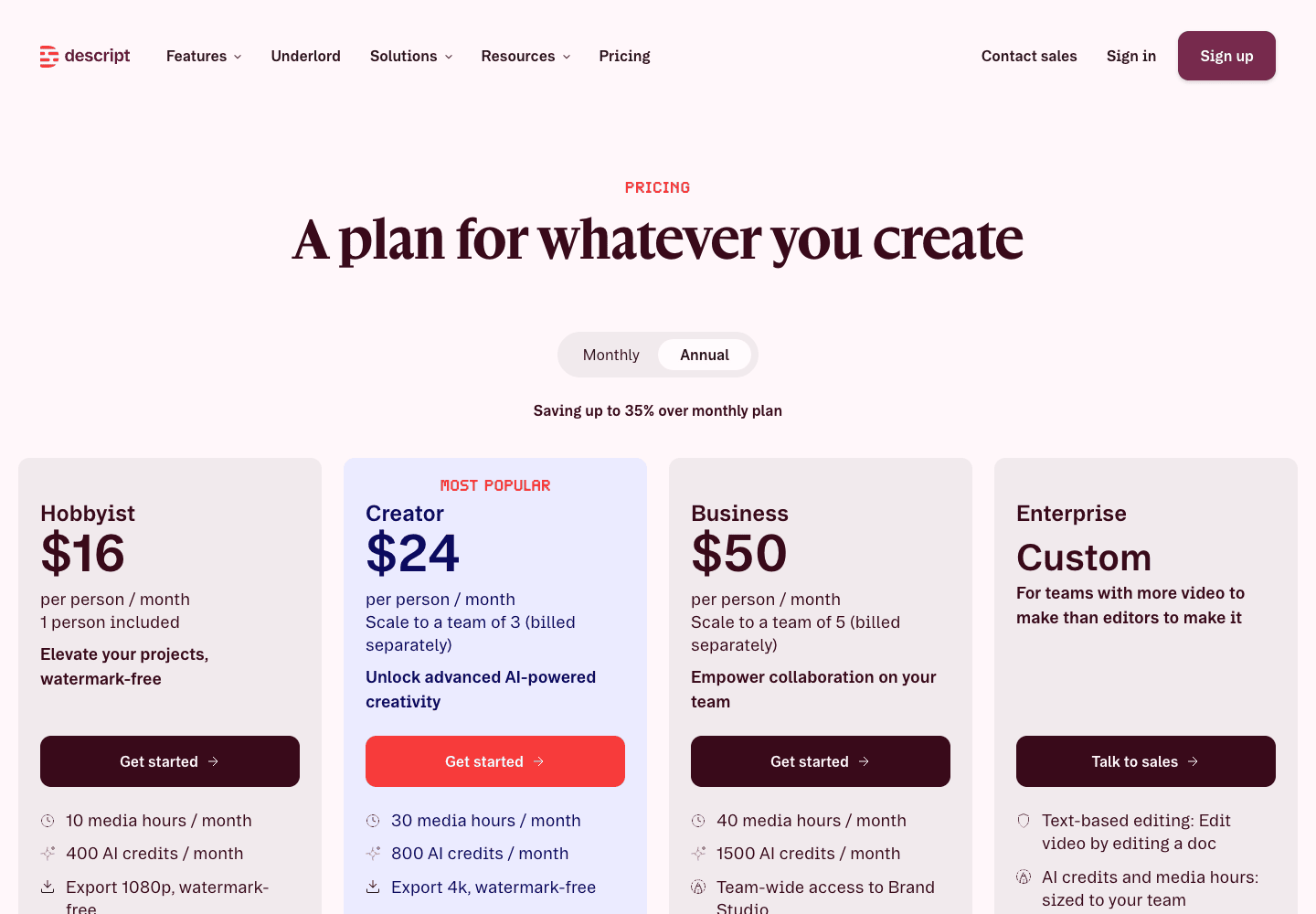
價格: 免費(每月 60 分鐘媒體時數、720p、匯出含浮水印);Hobbyist 每人每月 16 美元(按年計費,月繳 24 美元);Creator 24 美元(月繳 35 美元);Business 50 美元(月繳 65 美元),詳見 descript.com/pricing。另請參閱我們的 Descript 替代方案。
ScreenFlow
Telestream 推出的 ScreenFlow 是 Mac 上最接近 Camtasia 的替代品:具備螢幕與攝影機錄製、多軌時間軸、標註與轉場效果,專為軟體與 iPhone 示範影片 設計。採一次性買斷制。
與 Camtasia 相比的缺點: 不支援 Windows,且沒有測驗與 SCORM 功能。重大版本更新需付費升級。請先確認您的 macOS 版本:Telestream 商店標示支援 macOS Sonoma 與 Sequoia,而其 技術規格 則列出 Sequoia 15 與 Tahoe 26。
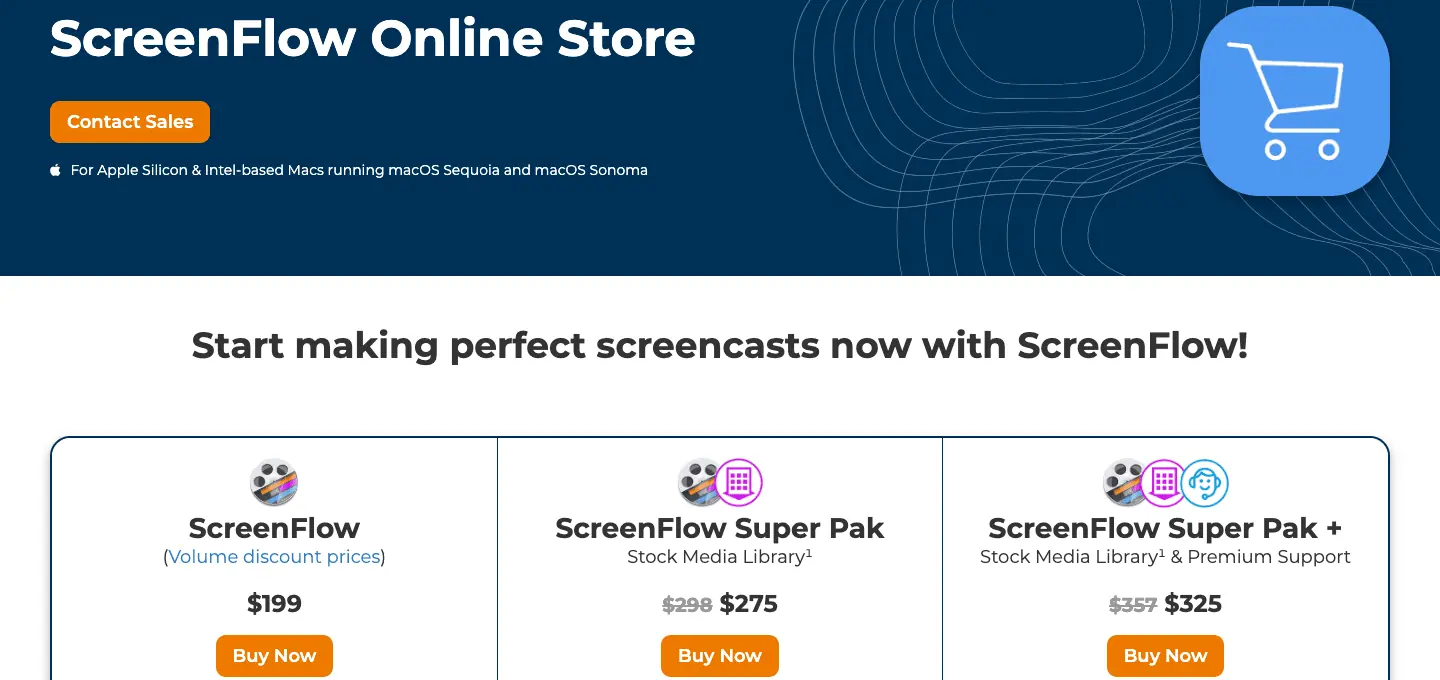
價格: 一次性買斷 199 美元;包含素材媒體庫的 Super Pak 為 275 美元(首年),詳見 ScreenFlow 商店。
Filmora
Wondershare Filmora 是一款通用型編輯器,擁有豐富的特效與模板庫、內建螢幕錄影機、自動字幕與 AI 工具。
與 Camtasia 相比的缺點: 缺乏教學專用工具,如游標平滑化、點擊效果與 SCORM。免費版匯出的影片會加上浮水印。
價格(美金價格;Filmora 價格因國家而異): Basic 每年 49.99 美元,Advanced 每年 59.99 美元(標價;撰文時有折扣),或 79.99 美元的永久授權(涵蓋 Filmora 16 內的更新),詳見 Filmora 商店頁面。
ActivePresenter
Atomi Systems 的 ActivePresenter 是電子學習團隊從 Camtasia 跳槽時的常見選擇。除了螢幕錄製與時間軸編輯器外,其 Pro 版可製作包含 14 種題型的課程,並能匯出 SCORM 1.2、SCORM 2004 與 xAPI 套件供 LMS 使用。支援 Windows 與 macOS。
與 Camtasia 相比的缺點: 沒有 Snagit 搭售方案。免費版僅供試用與非商業用途,且依賴第三方服務的功能在購買授權前會加上浮水印。
價格: 一次性買斷:Standard 249 美元(無 SCORM 或測驗功能),Pro 每台電腦 499 美元,包含一年重大更新,詳見 atomisystems.com/pricing。
ScreenPal
ScreenPal(前身為 Screencast-O-Matic)是一款輕量級錄製與編輯工具,適合製作快速說明影片,並提供託管與影片測驗功能。LMS 整合功能包含在 Team Business 方案中(每位使用者每月 8 美元,按年計費,需 3 人以上)。
與 Camtasia 相比的缺點: 缺乏深度時間軸與特效功能。
價格: 免費(錄製限制 15 分鐘,託管受限:方案表格列出 10 部託管影片);Deluxe 每月 4 美元(按年計費);Max 每月 10 美元(按年計費,含 AI 字幕與文字轉語音),詳見 screenpal.com/plans。
Loom
Loom 可錄製螢幕與攝影機,並以連結分享結果,適合快速的非同步更新。它是一款訊息錄製工具,而非製作精緻教學影片的編輯器。若您的需求是後者,我們的 Loom 替代方案 與 Clevera vs Loom 頁面比較了相關選項。
與 Camtasia 相比的缺點: 沒有真正的時間軸編輯、游標效果、測驗與 SCORM 功能。
價格: Starter 免費(每人 25 部影片,每部 5 分鐘,720p);Business 每位使用者每月 15 美元(按年計費,月繳 18 美元);Business + AI 20 美元(月繳 24 美元),詳見 loom.com/pricing。
AI 輔助編輯:Clevera 與 Guidde
這些工具能將您的產品錄影轉化為已編輯、配音完成的影片;您只需審核與調整,無需從頭剪輯。這以部分控制權換取了時間,非常適合需要隨每次更新調整的教學與新手引導影片(更多資訊請見我們的 最佳 AI 影片編輯工具)。目前 63% 的影片行銷人員已使用 AI 製作或編輯影片,高於一年前的 51%(Wyzowl 2026 年影片行銷現況報告,266 位受訪者;供應商調查)。
Guidde
Guidde 可錄製您網頁應用程式的操作流程,並將其轉化為帶有 AI 配音的逐步教學影片,以及一份書面指南。其免費方案可製作最多 25 部教學影片(依據其免費方案說明卡)。
與 Camtasia 相比的缺點: 沒有自由編輯的時間軸。桌面應用程式錄製功能需 Business 方案;免費版與 Pro 版僅支援網頁應用程式錄製。SCORM 匯出僅列於企業版。
價格: 免費;Pro 每位創作者每月 19 美元(按年計費,月繳 29 美元),可移除浮水印並新增匯出功能;Business 39 美元(月繳 59 美元),支援桌面錄製,最多 5 位創作者;企業版需另洽,詳見 guidde.com/pricing。請參閱我們的 Guidde 定價分析 與 Clevera vs Guidde。
Clevera
Clevera 是一個 AI 平台,能將螢幕錄影轉化為帶有配音的教學影片、逐步說明文章,以及您託管說明中心內的頁面,支援 74 種語言。
它會自動撰寫腳本並加入 AI 配音,或保留您原有的配音並進行優化。更多資訊請見 下方。
與 Camtasia 相比的缺點: 沒有自由編輯的多軌時間軸(步驟長度隨配音調整)、測驗、SCORM 與 GIF 匯出功能。免費方案不提供 MP4 下載。
價格: 每月 29 美元起(按年計費);方案詳見 下方。
免費 Camtasia 替代方案:OBS Studio、Kdenlive、Shotcut 與 DaVinci Resolve
免費方案通常需要兩個工具:一個用於錄製,一個用於編輯。
OBS Studio 可錄製螢幕、攝影機與音訊,具備場景、來源與混音器功能。支援 Windows 10 與 11、macOS 13 或更新版本,以及 Linux (obsproject.com),但沒有編輯功能。
Kdenlive 是 KDE 的開源非線性編輯器,支援 Linux、Windows、macOS 與 BSD,具備多軌編輯、關鍵影格特效、字幕與配音錄製功能 (kdenlive.org)。Shotcut 是另一款免費、開源、跨平台的編輯器,支援多種格式,並內建螢幕與網路攝影機錄製功能 (shotcut.org)。
DaVinci Resolve (Blackmagic Design) 是一款專業級編輯器,具備調色與音訊後製功能。提供免費版;付費的 Studio 版新增 AI 與進階 HDR 工具,標價為 295 美元(一次性買斷)。支援 Mac、Windows 與 Linux (blackmagicdesign.com)。它沒有螢幕錄影功能,請搭配 OBS 使用。
與 Camtasia 相比的缺點: 缺乏游標與點擊效果、一鍵縮放及其他教學專用捷徑。作為回報,您無需支付任何費用,且可在 Linux 上執行。若僅需錄製功能,請參閱我們的 最佳螢幕錄製工具 總整理。
有 Linux 版的 Camtasia 嗎?
沒有。TechSmith 的支援文章指出,Snagit 與 Camtasia 皆不支援 Linux;它們僅適用於 Windows 與 Mac (TechSmith 支援,2026-11-04 查核)。瀏覽器版的 Camtasia Online 需要 Chromium 瀏覽器,而 TechSmith 表示不支援且未測試過 Linux 上的 Chromium 瀏覽器 (TechSmith 支援)。TechSmith 也表示 Camtasia Editor 無法在任何虛擬環境中運作,包括 VirtualBox 與 VMware (TechSmith 支援),因此 Linux 上的 Windows 虛擬機也不受支援。
根據各供應商下載頁面,可在 Linux 上執行的軟體:
| 工具 | 用途 | Linux 安裝方式 |
|---|---|---|
| OBS Studio | 錄製 | Flathub 上的 Flatpak (官方);Ubuntu 26.04 及更新版本的 PPA |
| Kdenlive | 編輯 | AppImage 或 Flatpak |
| Shotcut | 編輯 (亦可錄製螢幕與網路攝影機) | Flatpak、Snap、AppImage 或可攜式 tar;Mint 21+、Ubuntu 22.04+、Debian 12+、Fedora 36+ 等 |
| DaVinci Resolve | 編輯 | Blackmagic Design 提供的 Linux 建置版本 |
| Clevera | 錄製,隨後在瀏覽器中進行 AI 編輯 | 適用於 Ubuntu 24.04+、Fedora 或 Debian 13 的 AppImage (Intel/AMD 或 ARM64),需在 GNOME 46+ 或 KDE Plasma 6、Wayland 或 X11 環境下執行 |
Clevera for Linux 可錄製螢幕或視窗,並同時錄製麥克風、攝影機與系統音訊。在 GNOME 環境下,Clevera for GNOME 擴充功能會擷取您的點擊動作,這些動作將成為步驟並驅動自動縮放;在採用 Wayland 的 GNOME 上,無法擷取非文字輸入的按鍵 (如 Enter、快速鍵)。Linux 版本不支援區域錄製與 iPhone 錄製。請參閱 在 Linux 上安裝並使用 Clevera。
我們的 最佳 Linux 螢幕錄影工具 指南涵蓋了各桌面環境對 Wayland 的支援狀況。
何時該繼續使用 Camtasia
若符合以下情況,請繼續使用:
- 您需要發布至 LMS,並希望在熟悉的編輯器中完成。 測驗與 SCORM 匯出功能包含在 Essentials 方案中 (每年 $179.88)。在本文提到的工具中,ActivePresenter Pro 也支援 SCORM 與 xAPI 匯出,ScreenPal 具備影片測驗功能 (Team Business 方案提供 LMS 整合),而 Guidde 僅在 Enterprise 方案列出 SCORM 匯出。Descript、ScreenFlow、Filmora、Loom、Clevera 與免費工具組合均不具備這些功能。
- 您需要對多個軌道、註解與動畫進行影格層級的控制,且有足夠的時間進行操作。
- 您同時使用 Snagit。 每個 Camtasia 方案皆包含此軟體,若您的團隊經常需要截圖,這非常划算。
- 您在 Windows 或 Mac 上離線工作,且希望所有功能都在同一個桌面應用程式中完成。
當您的瓶頸在於編輯時間而非工具本身、需要 Linux 支援,或是希望單次錄製即可同時產出文字指南時,請考慮轉換。若決定轉換,請先匯出完成的 MP4 檔案並保留原始的 .trec 錄製檔。
Clevera 如何處理螢幕教學
Clevera 專為 Camtasia 最常見的用途而打造,即製作包含旁白、縮放與字幕的軟體教學;兩者的差異在於由誰來進行編輯。
1. 錄製或上傳。 使用桌面錄影工具 (Mac、Windows 或 Linux),它能將您的點擊與按鍵動作與影片分開擷取 (在 Linux 上,點擊擷取需使用 GNOME 及 Clevera for GNOME 擴充功能)。或者,您也可以上傳現有的錄製檔。此外,您還能透過 AI 錄製 (Record with AI) 在雲端瀏覽器中點擊公開的 https:// 網頁應用程式 (桌面應用程式與內部網路需使用桌面錄影工具)。
2. 由 AI 撰寫與配音,或保留您的原聲。 Clevera 會根據螢幕上的操作撰寫腳本,並使用 30 種內建 AI 語音之一 (或透過您的金鑰使用 ElevenLabs 語音) 進行錄製,同時自動剪除靜音片段並在點擊處加入縮放。腳本 (Script) 分頁會列出每個配音步驟及其時間戳記;您可以編輯單行文字並僅重新產生該段語音。偏好使用自己的聲音嗎?請選擇 潤飾 (Polish) > 清理 (Clean-up):Clevera 會保留您的原聲,剪除贅詞、重錄片段與靜音,並能為您的發言加上字幕。所有方案皆包含此功能 (使用「潤飾」清理或重新設計錄製內容)。
3. 調整縮放,如同 Camtasia 的縮放與平移。 縮放 (Zoom) 分頁列出了所有自動縮放效果。您可以關閉或變更縮放層級,或是切換至 進階 (Advanced),點擊 編輯路徑 (Edit path) 並在 縮放與平移 (Zoom & pan) 視窗中設定關鍵影格。我們關於 自動縮放螢幕錄影 的文章說明了其運作方式以及何時該將其關閉。
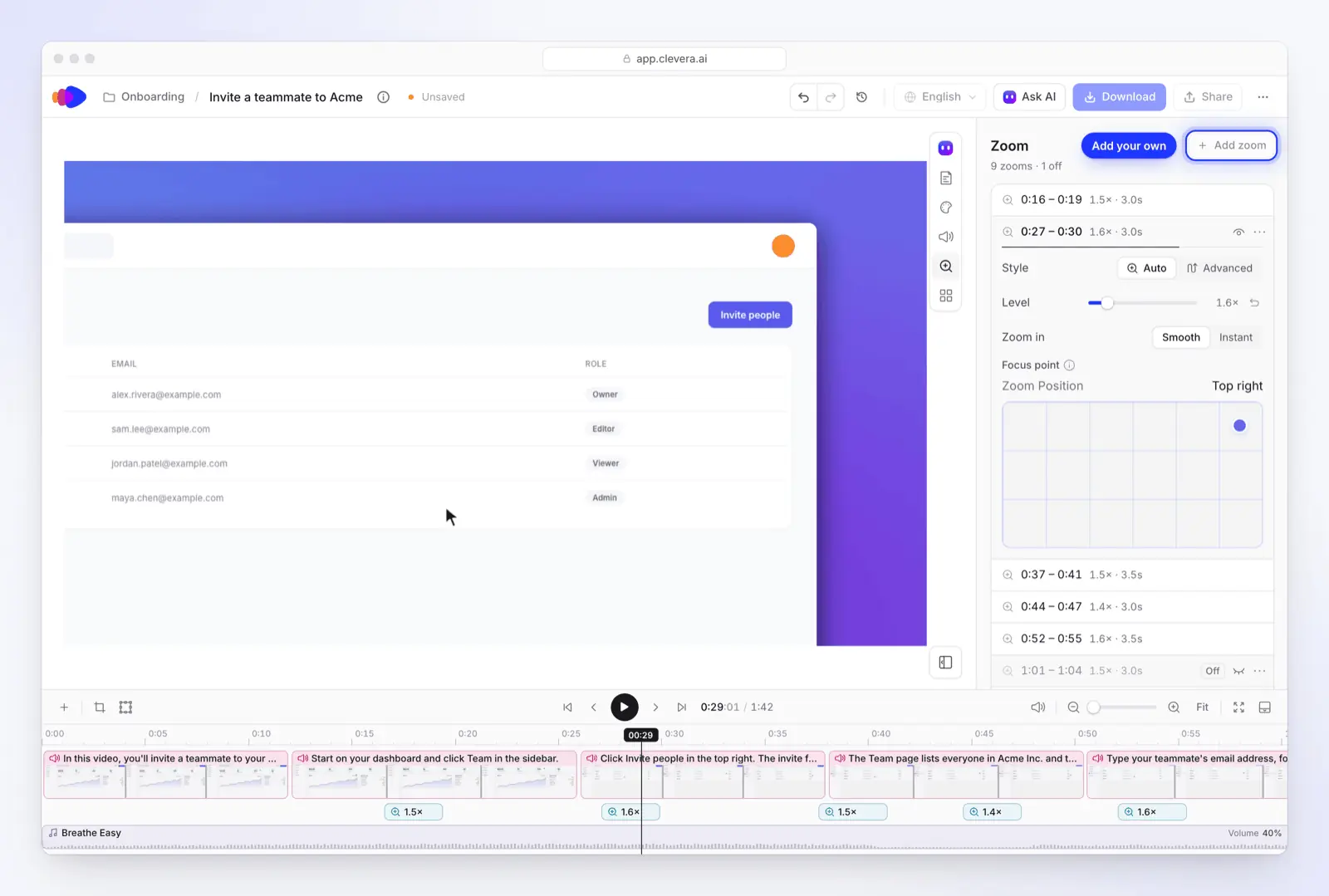
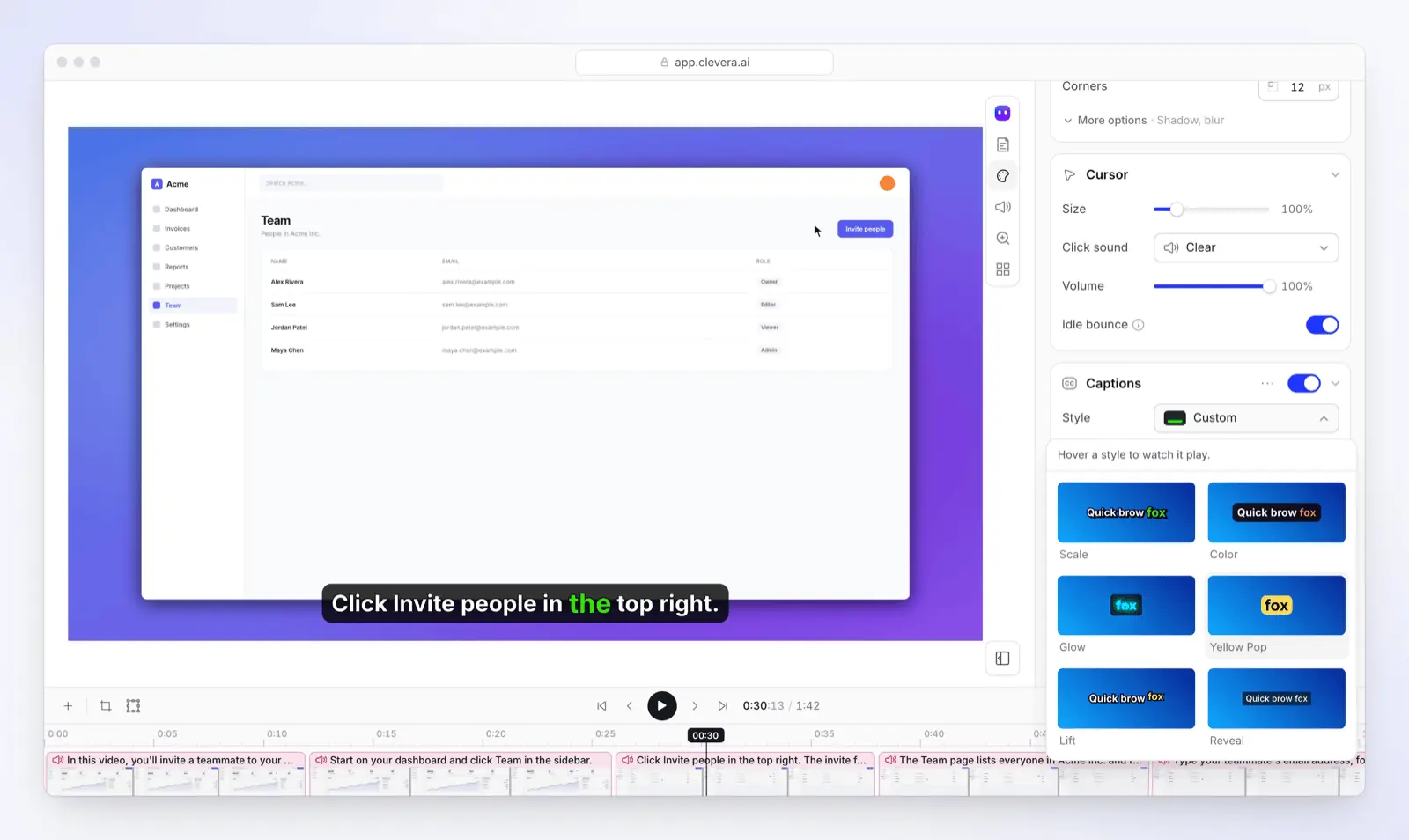
4. 風格與字幕。 風格 (Style) 分頁可設定背景、游標大小、點擊音效與字幕。字幕由語音產生:開啟 風格 > 字幕 (Style > Captions) 並點擊 產生字幕 (Generate captions),然後選擇一種風格。字幕預設為關閉。
5. 分享並保持更新。 下載 MP4 (Starter 方案最高 2K,Pro 方案最高 4K;免費版不支援下載)、分享連結或嵌入影片。當 UI 變更時,只需編輯該步驟,所有分享連結、嵌入內容與說明中心頁面都會播放新版本 (LiveSync);已下載的 MP4 則維持原樣。同一份錄製內容也能成為每個方案皆包含的託管說明中心內的逐步教學文章。
方案: 免費試用 (每月 100 點數,影片長度上限 3 分鐘,不支援 MP4 下載);Starter 方案每月 $36 或年繳 $29,支援最高 2K MP4 下載及個人網域說明中心;Pro 方案每月 $124 (可供 2 位創作者使用,年繳 $86.80),支援 4K、發布整合、AI 代理與 API (定價)。說明中心內的 影片編輯器導覽 將帶您了解每個分頁的功能。
我們如何比較這些工具
- 來源: 各廠商的公開定價頁面、產品頁面、下載頁面與支援文件,讀取日期為 2026-11-04。價格為美國訪客看到的定價;若廠商依國家定價 (如 Filmora),我們使用該頁面預設的美國價格。
- 無實測: 這並非「我們測試過」的評測;關於工具功能的描述皆來自廠商自身的說明文件。
- 篩選: 人們搜尋作為 Camtasia 替代方案的工具,涵蓋上述工作需求。我們排除了已停產的工具。
- Clevera 是我們的產品。我們將其歸類在適合的群組中,並列出了它相較於 Camtasia 所缺乏的功能。
常見問題
Camtasia 有免費版本嗎? 有的,但有限制。TechSmith 允許您免費下載完整的 Camtasia Editor,但匯出的影片在您購買 Essentials (每年 $179.88) 或更高階方案前會帶有浮水印,而 Camtasia Online 是適用於 Chromium 瀏覽器的免費線上錄影工具。不帶浮水印的最佳免費替代方案是使用 OBS Studio 錄製,再搭配 Kdenlive、Shotcut 或 DaVinci Resolve 編輯;這些工具皆可在 Linux 上執行,而 Camtasia 不支援 Linux (詳細資訊)。Clevera 與 Guidde 的免費方案可製作短篇配音教學。
有什麼比 Camtasia 更便宜? Camtasia Essentials 是最便宜且無浮水印的方案,每年 $179.88。更便宜的選擇包括:ScreenPal Deluxe (每年 $48)、Filmora Basic (每年 $49.99,美國價格) 與 Filmora Perpetual (一次性付費 $79.99)。ScreenFlow 為 Mac 一次性付費 $199,因此從第二年起成本較低。OBS Studio、Kdenlive、Shotcut 與 DaVinci Resolve 皆為免費。Descript Hobbyist (年繳每年 $192) 價格稍高,Guidde Pro 則為每位創作者每年 $228。
Camtasia 與 Descript:我該選哪一個? 兩者現在都支援透過逐字稿進行編輯 (Camtasia 自 Essentials 方案起)。若您需要製作包含游標與點擊特效、測驗與 SCORM 的螢幕教學,並需要 Snagit 套件,請選擇 Camtasia。若您的影片多為「人頭像」或 Podcast 風格,且您偏好網頁應用程式,並需要 AI 語音、字幕翻譯與配音功能,請選擇 Descript Hobbyist 方案 (年繳每月 $16,月繳 $24);翻譯校對功能則包含在 Business 方案中。
我可以一次性購買 Camtasia 而非訂閱嗎? TechSmith 商店僅將個人方案列為年度訂閱。若您希望一次性購買,ScreenFlow ($199,僅限 Mac)、ActivePresenter ($249 Standard, $499 Pro)、Filmora Perpetual ($79.99,美國價格) 與 DaVinci Resolve Studio ($295) 皆提供此購買方式。
製作您的下一部教學影片,無需使用時間軸
錄製一次您的產品。Clevera 會撰寫旁白、加入語音與縮放效果,並在您需要時製作字幕,還能將同一份錄製內容轉化為說明文章。
或者看看 AI 螢幕錄影工具 在 Mac、Windows 與 Linux 上能擷取什麼內容。