Autopilot:由您逐項審核的說明中心自動化
Autopilot 能建立並更新您的說明中心,將問題轉化為文章,並記錄應用程式中的缺漏。規劃階段免費,您可審核每一項目,完成後將收到收據。
 Berkay Akpolat閱讀時間 3 分鐘

Autopilot 能為您規劃並執行完整的說明中心工作:從您的應用程式建立全新的說明中心、隨產品發布進行更新,以及將客戶問題轉化為文章。在執行任何操作前,您皆可審核每個項目及其點數成本,工作完成後您將收到一份收據。
Autopilot 是 Clevera 的說明中心自動化功能,於 10 月 31 日針對 Pro 和 Custom 方案推出。Autopilot 頁面展示了從頭到尾的完整發布流程。
什麼是 Autopilot?
Clevera 的大部分功能是單點運作的。您可以錄製工作流程並取得旁白影片,或將影片轉為文章。Autopilot 的運作層級更高。您只需指派任務,它會規劃該任務所需的影片與文章,然後進行製作。若您想了解說明中心內容自動化能涵蓋與不能涵蓋的背景資訊,請參閱我們的文章:AI 說明中心內容自動化。本篇貼文將專注於此功能本身。
Autopilot 中的工作稱為「任務」,每個任務皆會經歷相同的階段:規劃中 (Planning)、規劃就緒 (Plan ready)、執行中 (Running)、已完成 (Done)。規劃階段是免費的,點數僅用於您審核通過的項目。
Autopilot 可以執行哪些工作?
您可以從範本開始任務,或在 Autopilot 頁面的 Autopilot 應該做什麼? 方塊中輸入您的需求。Clevera 會挑選相符的範本並為您填寫設定卡。目前共有 12 種範本,涵蓋以下工作類型:
- 建立您的說明中心。 從我的應用程式建立說明中心 會學習您的品牌、探索您的應用程式,並從零開始建立網站、影片與文章,每個步驟皆需經您審核。您也可以匯入現有的說明中心,而非從頭開始。通常需 240–560 點數。為新使用者製作入門影片 會錄製新使用者所需的基礎影片。
- 保持內容最新。 在產品發布時保持說明中心更新 會讀取每次發布內容,並檢查所有相關的影片與文章:確認是否正常、是否需要文字修正或重新錄製。它可以追蹤 GitHub、GitLab 或 Bitbucket 儲存庫(唯讀、發布或合併的 Pull Request,每小時檢查一次)、每日或每週讀取您的變更日誌頁面,或根據您描述的變更進行工作。當產品變更時更新我的影片 僅針對影片執行相同操作,無需說明中心,而 為每個新功能錄製影片 則會針對每次發布的新增功能提議製作影片。通常每次執行需 10–150 點數。
- 將問題轉化為文章。 將客戶問題轉化為說明文章 會為您提供的每個問題撰寫一篇文章。每週填補我說明中心的缺漏 會針對讀者搜尋不到結果的內容撰寫文章。將新影片轉化為文章 會為每個新影片撰寫一篇文章。通常需 5–60 點數。
- 探索您的應用程式。 探索我的應用程式並記錄缺漏之處 會讓 AI 探索您的應用程式,將其發現的內容與您現有的內容進行比較,並為缺漏處規劃影片與文章。記錄我應用程式的特定區域 則以較窄的目標執行相同操作。通常需 100–260 點數。
- 編輯與翻譯。 一次編輯一批影片 可將單一指令套用於多部影片,例如產品更名或更友善的旁白。將新影片翻譯成我的語言 會將每部新影片翻譯成您選擇的語言。
- 您自己的任務。 自行撰寫指令,例如「針對每次發布,撰寫一篇簡短的新功能介紹文章」。
上述範圍描述的是典型執行情況,而非報價:每個方案在執行前都會顯示各自的預估點數。
Autopilot 任務從頭到尾是什麼樣子?
1. 設定任務。 描述工作內容或選擇範本。聊天面板會開啟一張設定卡,包含簡短摘要:任務何時執行、在哪個應用程式中運作,以及如何登入。任何遺漏的資訊會顯示為「待填寫」。點擊 填寫詳細資訊,接著點擊 繼續,最後點擊 建立任務。
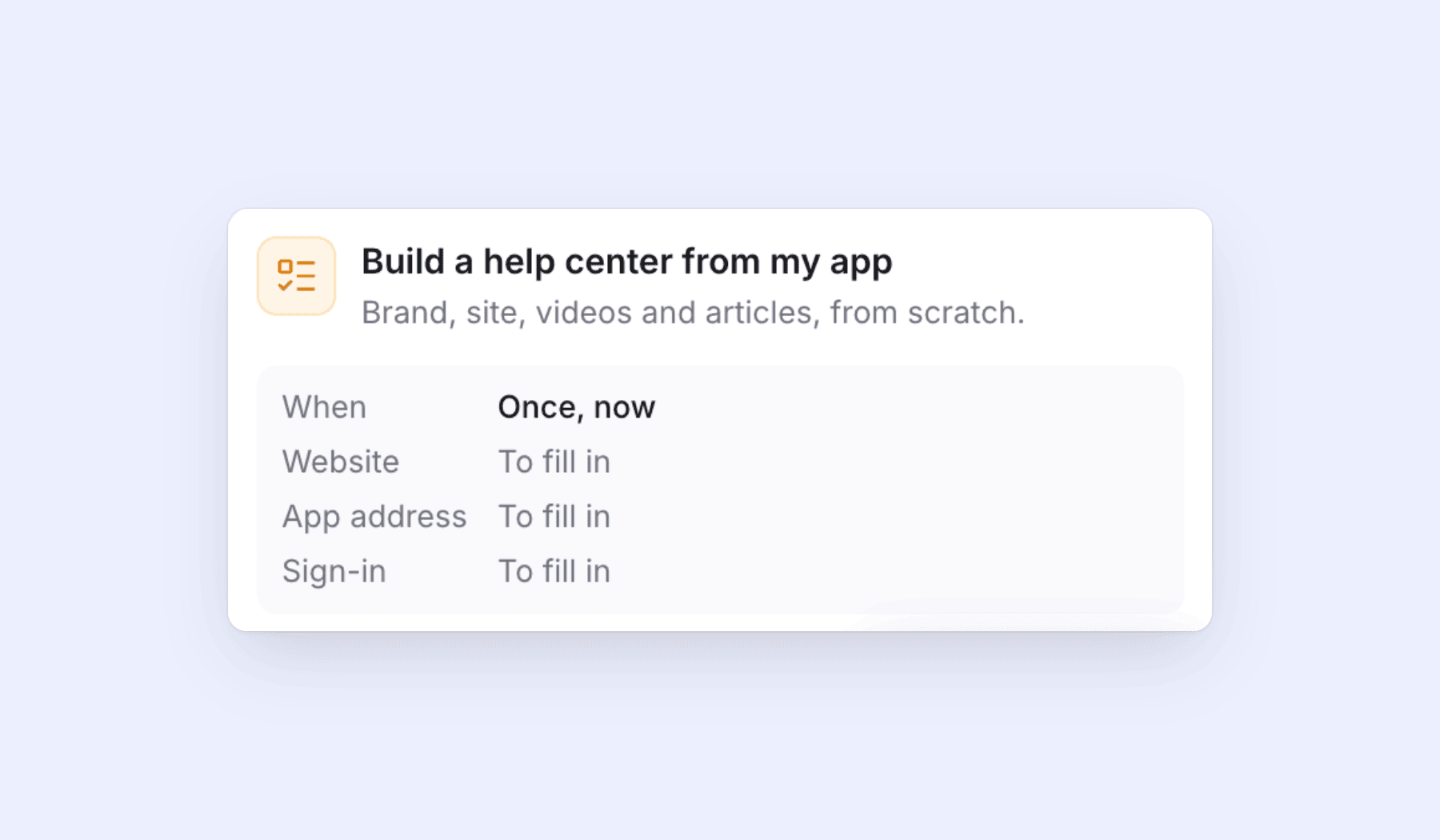
如果您的應用程式位於登入頁面後方,Autopilot 會使用儲存的應用程式登入資訊。密碼經過加密,且絕不會透過聊天傳輸。預設情況下,AI 只會瀏覽而不儲存任何內容。您可以允許它在錄製時儲存變更,但此功能預設為關閉,且建議您在執行時使用測試帳號。
2. Clevera 進行規劃。 單次任務會立即開始規劃。這需要幾分鐘的時間,若 AI 正在探索您的應用程式,則需更久。當規劃就緒時,任務會出現在 需要您審核 (Needs you) 下方。每一行都會說明它將製作的內容、原因(例如「尚未涵蓋」或「僅略微提及」),以及點數範圍。
3. 您進行審核。 取消勾選您不需要的項目 ①。執行按鈕會隨之更新,顯示項目數量與點數範圍,例如 執行 5 個項目 · 85–185 點數 ②。如果規劃不符預期,要求變更 可讓您撰寫備註,Clevera 將重新規劃。
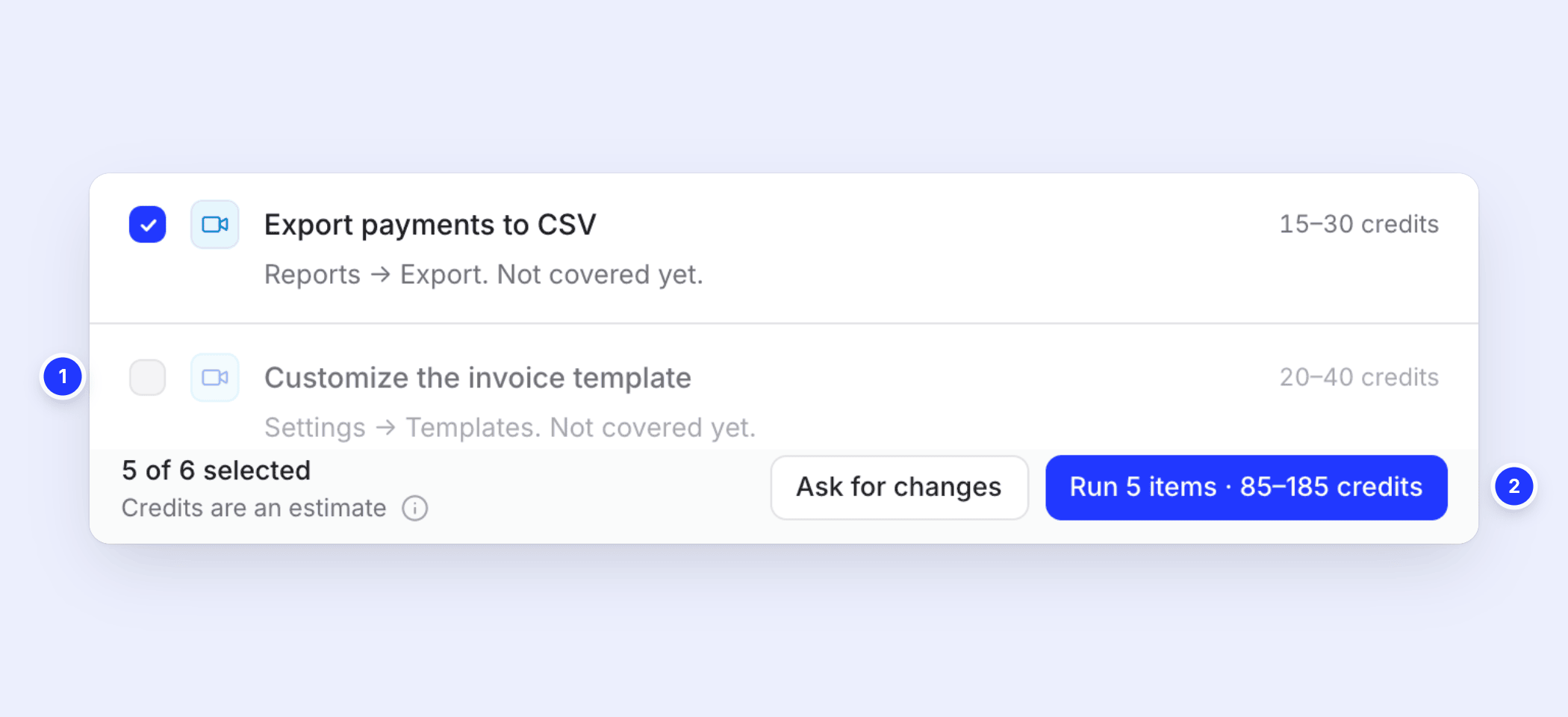
4. 執行任務。 任務執行時您可以離開該頁面。較長的範本(如「從我的應用程式建立說明中心」)會分步驟執行,每個步驟皆需個別審核。
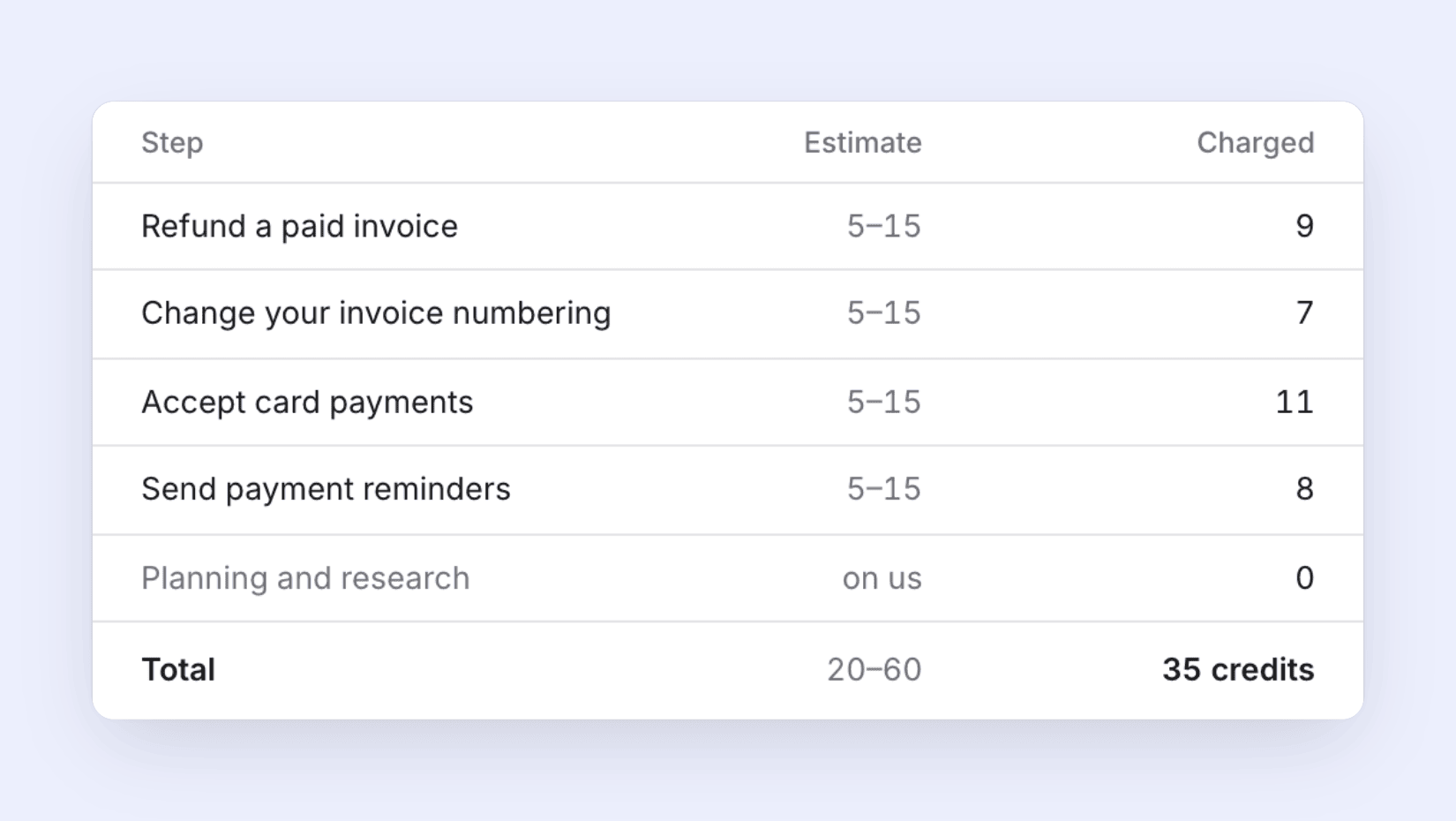
5. 取得收據。 任務完成後,收據會列出每個項目及其預估點數與實際扣除點數。規劃與研究階段顯示為免費,失敗的步驟將會退款。
Autopilot 會在未經詢問的情況下發布任何內容嗎?
不會。說明中心文章一律以草稿形式儲存供您發布,沒有任何範本會自動為您發布文章。影片的運作方式略有不同:當發布內容變更了畫面且您核准重新錄製時,Autopilot 會在應用程式的新版本中重新錄製影片,並在相同的連結處進行替換,因此嵌入內容與說明中心頁面會顯示新的版本。舊版本會保留在您的媒體庫中,且可透過 復原 功能找回。以下幾項規則可防止任務失控:
- 等待發布、變更日誌頁面或新影片的任務,會在每次執行時進行規劃,然後等待您的審核。
- 唯一可以在無需點擊的情況下執行的任務是「每週填補我說明中心的缺漏」,且設定為 製作草稿,由我發布,且僅限於每月預算內。即便如此,針對讀者搜尋結果所撰寫的內容仍需等待您的審核,且文章皆為草稿。
- 重複執行的「填補缺漏」任務可設定為 先詢問我 或 製作草稿,由我發布,並設有每月預算。當預算用盡時,排程會暫停並通知您。
- 擁有者與管理員可在 Autopilot 設定中設定 每月點數上限。若任務的高預估點數超過此上限,將會被拒絕執行。
- 您未處理的規劃會在 5 天後收到提醒,並在 7 天後過期。
- 當任務需要您審核時,您會在應用程式內收到通知並收到電子郵件。您可以從 Autopilot 頁面暫停、恢復或取消任何任務。
如果您目前是手動維護說明中心,我們的指南 保持知識庫最新 涵蓋了手動版本,而 UI 變更後更新教學影片 則解釋了為何過時的影片是成本高昂的部分。
如果您的說明中心位於 Clevera 文件網站上,Autopilot 會直接將草稿存入其中。文件網站 解釋了其運作方式,而 說明中心軟體 則展示了完整的設定。
誰可以使用 Autopilot?
在工作區內,擁有者、管理員和內容創作者可以設定並執行任務。內容創作者無法啟動建立新說明中心的操作流程,且其預算將維持在建議金額。編輯者可以查看任務、計畫、收據和輸出結果,但無法啟動或變更它們。只有擁有者和管理員可以變更 Autopilot 設定、連線和應用程式登入資訊。
Autopilot 包含在 Pro 和 Custom 方案中;Free 和 Starter 方案則不包含。請在側邊欄開啟 Autopilot 以開始您的第一個任務。
此版本亦包含
此版本同步新增了 Clevera 代理程式(透過 ⌘ J 開啟的聊天面板)、品牌功能,以及操作指南與示範影片的模板:詳情請見 10 月 31 日發布說明。
常見問題
哪些方案包含 Autopilot? Pro 和 Custom 方案。若使用 Free 或 Starter 方案,Autopilot 頁面會顯示 Pro 徽章,定價頁面則列出了各方案包含的項目。若工作區降級至較低方案,Autopilot 將會關閉,直到您再次升級為止。
Autopilot 的費用如何計算? 設定任務與規劃任務皆為免費,每個工作區每日有規劃次數上限。您核准的每一項內容會消耗實際使用的點數,且在執行前,方案會顯示每行的預估費用。失敗的步驟將會在收據中退款。
Autopilot 可以在需要登入的應用程式中運作嗎? 可以。請儲存應用程式的登入資訊,任務在探索或錄製時便會使用該資訊。建議使用測試帳號而非正式管理員帳號。若您的產品無需登入,請選擇 My product doesn't need a sign-in,Clevera 將僅會瀏覽公開頁面。
Autopilot 可以撰寫部落格文章或社群短片嗎? 不行。Autopilot 專注於說明中心的工作:影片、說明文章與翻譯。部落格文章與社群短片不屬於 Autopilot 的任務範圍。
將下一個說明中心任務交給 Clevera
Autopilot 可免費進行規劃,且僅會製作您核准的內容。適用於 Pro 與 Custom 方案;請參閱 Autopilot 頁面以進行導覽。

