AI 產品演示工具:能帶來轉換的演示格式
並非所有產品演示的效果都一樣。探索 2026 年最能為 B2B SaaS 帶來高轉換率的 AI 驅動演示格式,從互動式導覽到個人化影片,應有盡有。
 Roozbeh Firoozmand閱讀時間 3 分鐘
上個月,我看到一個實力堅強的 SaaS 團隊發布了一支精美的產品演示影片……但它的轉換效果卻像 2012 年的「訂閱電子報」彈出視窗一樣慘。
產品本身很好,問題出在演示格式上。
他們展示了一切,卻什麼也沒證明。
如果你想提升功能採用率,不需要更長的演示,你需要的是針對觀眾當下需求所設計的敘事結構。
在本指南中,我將剖析四種演示風格(基於任務、前後對比、快速價值、功能導覽)、何時使用各種類型,以及如何避免讓你的產品演示看起來像笨拙的螢幕錄影之最佳實踐。
什麼是 AI 產品演示工具
「AI 產品演示工具」是一種軟體,能將螢幕錄影轉換為精緻的產品演示影片(通常還包含文件)。它能自動剪輯掉無效片段、生成腳本與旁白,並匯出可分享的格式。這能協助行銷、銷售與客戶成功團隊更快速地發布一致的演示內容。
演示無法轉換的真正原因
大多數演示失敗的原因,是因為它們回答了錯誤的問題。
觀眾想問的不是:「這個產品有什麼功能?」
他們想問的是:「這能解決我的問題嗎?而且買了之後會不會顯得我很蠢?」
這就是為什麼格式很重要。格式是讓你的證明變得可信的載體。
此外,功能採用率是非常殘酷的現實。Pendo 的 2024 年基準報告指出,功能採用率中位數約為 6.4%,頂尖表現者則高出許多。換句話說:發布產品很容易,讓用戶真正使用才是真正的挑戰。
演示格式 1:基於任務的演示(「讓我完成工作」型演示)
它是什麼
基於任務的演示會從頭到尾跟隨一個真實的工作流程。不是功能,而是任務。
思考方向:「邀請隊友、指派負責人並證明已追蹤」,而不是「這是我們的儀表板」。
何時使用
- 針對有明確使用情境的買家所設計的首頁或產品頁面
- 需求探索後的銷售跟進
- 與單一啟用里程碑相關的入門引導
為什麼能轉換
它降低了認知負荷。觀眾不需要從零散的功能中自行拼湊意義。
基於任務演示的產品演示最佳實踐
- 用淺顯易懂的語言開場:「以下是如何在 2 分鐘內引導新客戶上手。」
- 儘早展示「證明時刻」(用戶看到價值的那個點)。
- 保持工作流程緊湊:一個任務、一個結果、一個行動呼籲 (CTA)。
這正是我們打造 Clevera 的原因,它能將原始螢幕錄影轉變為敘事流暢的演示。它能消除「等等,為什麼要點那裡?」的停頓,撰寫旁白,並保持工作流程的俐落。
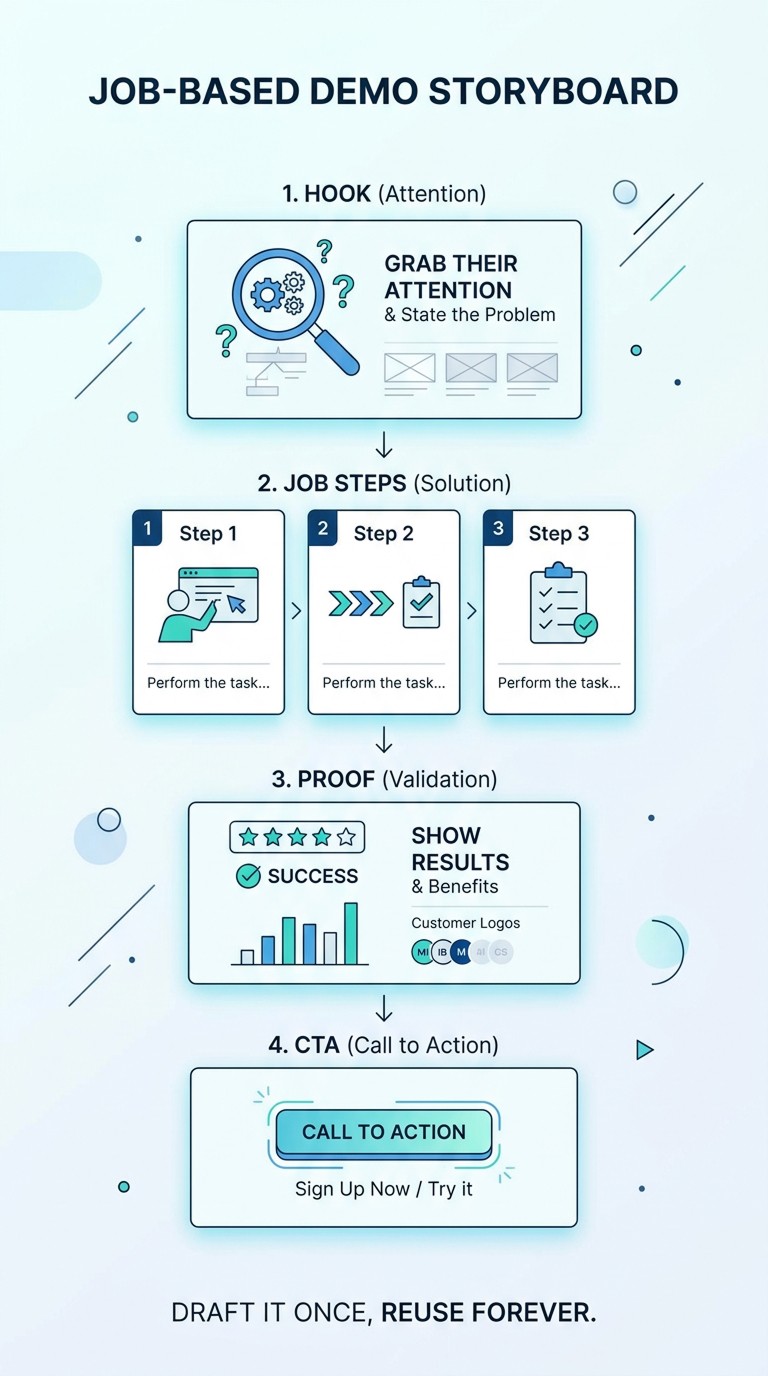
如果你想要一個可重複使用的結構,請使用這個內部模板:「基於任務的演示腳本」(鉤子 → 任務步驟 → 證明 → CTA)。草擬一次,永久重複使用。
演示格式 2:前後對比演示(「感受痛苦,然後獲得解脫」型演示)
它是什麼
你展示混亂的「之前」狀態,接著展示整潔的「之後」狀態,最後展示兩者之間的最短路徑。
這種格式具有情感張力,能讓問題變得具體可感。
何時使用
- 付費社群廣告與登陸頁面
- 再行銷廣告
- 競爭對手替代方案頁面
- 舊流程確實令人煩躁的功能發布
為什麼能轉換
它創造了對比。對比就是說服力。
前後對比演示的產品演示最佳實踐
- 花 5 到 10 秒呈現「之前」。不要演得太誇張。
- 讓「之後」的視覺效果顯而易見(數字、節省的時間、更少的步驟)。
- 加上一句證明:「這將入門設定從 12 次點擊減少到 3 次。」
Wistia 的報告一貫顯示,最初的幾秒鐘至關重要。他們 2025 年的指導方針強調快速進入重點,其互動數據也凸顯了觀眾會根據內容類型和長度表現出不同的行為。
我們內部使用的「無法 Google 到的洞察」:
將「之前」寫成單一截圖。 如果你需要超過一張螢幕截圖來解釋痛苦,那麼你的演示是在談論流程問題,而不是產品問題。
演示格式 3:快速價值演示(「前 60 秒」演示)
你稱之為「快速獲勝」。我對這個詞有點過敏,但我很喜歡這個概念。
它是什麼
一支短演示,在不到一分鐘內展示一個微小但不可否認的成效。
何時使用
- 漏斗頂端的行銷活動
- 應用程式內公告
- 促進功能採用的電子郵件提醒
- 銷售代表發送「今天可以嘗試的一件事」
為什麼能轉換
它創造了動力。人們在感到有能力時才會採用功能,而不是在感到被告知時。
快速價值演示的產品演示最佳實踐
- 一個功能、一個好處、一個 CTA
- 刪除所有非必要的設定步驟
- 以單一行動結尾:「在你的下一份報告中試試看。」
Clevera 如何讓這件事變得更容易: 錄製一次工作流程,然後使用 Clevera 生成多個版本:一個 45 秒的快速價值剪輯,外加一個用於入門引導的較長任務演示。你不是在製作「更多內容」,你是在用不同的長度呈現同一個事實。

演示格式 4:功能導覽演示(「地圖導覽」型演示)
它是什麼
對關鍵功能的引導式概覽,通常按類別分組。
這是最常見的格式,老實說,也是最被濫用的格式。
何時使用
- 需要全面了解的後期評估階段
- 重視廣度的資安與 IT 審查
- 觀眾可以隨意跳轉的客戶培訓庫
為什麼能轉換(如果做得對的話)
它能減少複雜產品的不確定性,但前提是必須保持結構化。

功能導覽的產品演示最佳實踐
- 按結果而非選單組織:「協作」、「自動化」、「報告」,而不是「設定」、「儀表板」、「整合」。
- 用一句話預覽導覽內容:「我們將涵蓋 X、Y、Z,然後展示設定方式。」
- 在每個部分後進行總結,這樣人們才不會忘記剛剛看到的內容。
如果你將功能導覽作為產品演示影片發布,請確保其可觀看性。Wistia 的洞察顯示,互動程度會隨長度和類型而有很大差異,教學內容通常比一般的行銷影片表現更好。
如何選擇正確的格式(簡單的小抄)
- 買家知道他們的工作: 基於任務的演示
- 買家感受到痛苦但懷疑解決方案: 前後對比
- 用戶卡住並需要動力: 快速價值
- 利害關係人需要全面了解: 功能導覽
如果不確定,請預設使用「基於任務」的格式。根據我的經驗,「展示我該如何使用它」永遠勝過「這裡有 18 個功能」。
讓演示免於成為維護惡夢的內容工作流程
這是沒人會告訴你的部分:最好的演示策略是那種你可以輕鬆更新而不用崩潰的策略。
這就是 AI 產品演示工具發揮價值的地方。
透過 Clevera,團隊只需錄製一次乾淨的工作流程,然後:
- 自動生成旁白與精緻的時間軸
- 匯出 MP4 或進行嵌入
- 使用 LiveSync 更新同一個嵌入影片(旁白、疊加層、重點),無需更換連結
情境式 CTA: 如果你的演示放在說明中心,請將影片與文字說明搭配使用。Clevera 可以從同一份錄影生成文章,你可以將其發布到 Notion、Confluence 等工具(Pro 及以上版本)。
使用 Clevera 的文件功能製作逐步指南,並使用 Clevera 的影片功能製作旁白演示。
應包含的視覺元素(保證沒有握手的庫存照片)
- 「格式選擇器」圖表(漏斗階段 → 最佳演示風格)
- 替代文字:「AI 產品演示工具格式選擇器,依據漏斗階段顯示任務導向、前後對比、快速價值與功能導覽」
- 來自影片分析的留存率圖表截圖(依時間戳記顯示流失率)
- 替代文字:「產品演示影片參與度圖表,標示出前 10 秒的流失狀況」
- 帶有註解的 Clevera 編輯器截圖,箭頭指向:旁白腳本、時間軸剪輯、重點疊加層
- 替代文字:「Clevera AI 產品演示工具編輯器,包含時間軸、旁白腳本與重點疊加層」
建立「從演示到採用」路徑的內部連結
- 若要將螢幕錄影轉為指南,請參閱我們的螢幕錄影轉文件工作流程
- 若您正在建立資源庫,請閱讀如何無需影片團隊即可擴展客戶教育影片
- 若要提升啟用率,請閱讀縮短價值實現時間的 SaaS 上線最佳實踐
- 若要減少支援需求,請閱讀真正能減少支援工單的知識庫最佳實踐
(請將這些作為您 3 到 5 個帶有描述性錨點文字的內部部落格連結。)
您的結尾建議
本月挑選一個您關注的功能。
現在為它製作兩個演示:一個 45 秒的快速價值剪輯,以及一個 2 分鐘的任務導向工作流程。
如果您無法在一天內完成兩者,那麼瓶頸在於您的流程,而非創意。使用 Clevera 錄製一次,生成兩種格式,看看哪一種能率先推動功能採用。