7 個行銷人員適用的 After Effects 替代方案
針對軟體公司行銷人員的 7 個 After Effects 替代方案,按操作方式分類,包含學習曲線、匯出格式、已驗證價格與適用場景。
 Roozbeh Firoozmand閱讀時間 6 分鐘

After Effects 是動態設計的預設工具,因為它幾乎無所不能,但必須逐一調整關鍵影格。軟體公司的行銷人員大多不需要「無所不能」。他們需要的是 20 秒的產品發表短片、LinkedIn 上的動畫數據圖、循環播放的網站首頁動畫,以及符合品牌風格的下三分之一標題。本指南涵蓋 7 個行銷人員適用的 After Effects 替代方案,並按其運作方式分類,讓您可以先選擇適合的操作方式,再挑選工具。
針對每項工具,我們整理了其優勢、學習曲線、匯出格式、廠商官網列出的價格以及適用對象。價格於 2026 年 10 月在官方頁面確認。若廠商頁面無法讀取價格,我們選擇省略而非臆測。
簡要總結
| 工具 | 操作方式 | 學習曲線 | 主要匯出格式 | 起始價格 |
|---|---|---|---|---|
| Clevera | 從產品截圖 AI 生成 | 低:只需撰寫簡報 | MP4, 9:16, 4:5, 1:1, 16:9 等 | 免費方案;社群與宣傳短片每月 29 美元起(按年計費) |
| Jitter | 瀏覽器動態設計 | 低至中 | 影片, GIF, Lottie;付費方案支援 ProRes, WebM | 免費方案;按編輯者人數付費 |
| Rive | 互動式動畫 | 高 | .riv 執行檔;付費方案支援 MP4, GIF, WebM | 免費;Cadet 方案每席每月 9 美元 |
| Canva | 模板編輯器 | 低 | MP4 最高 4K, GIF | 免費方案;Pro 與 Business 付費方案 |
| CapCut | 模板影片編輯器 | 低 | 電腦版最高 4K 影片 | 免費方案;Pro 付費方案 |
| DaVinci Resolve (Fusion) | 節點合成專業編輯器 | 高 | 完整編碼控制 | 免費;Studio 版 295 美元(買斷) |
| Apple Motion | 專業動態應用程式(僅限 Mac) | 中 | QuickTime 影片, 影像序列 | 49.99 美元(買斷) |
如何透過 3 個問題選擇 After Effects 替代方案
1. 動態內容將發布在哪裡? 社群動態或發表貼文需要正確比例的 MP4。網站首頁或應用程式內的動畫則需要能在瀏覽器或 App 中播放的輕量化檔案,例如 Lottie 或 Rive 的 .riv 格式。這一個答案就能排除掉一半的選項。2. 誰來製作?頻率如何? 一季製作 1 個首頁動畫的設計師可以負擔較高的學習曲線。但每個月要產出 4 支功能短片的產品行銷人員則無法。3. 素材來源是什麼? 如果每支短片都源自您的產品 UI,那麼能直接從截圖或網址開始的工具,能省下您切割螢幕畫面並在畫布上重新組合的數小時時間。
AI 生成:描述短片內容,編輯生成結果
1. Clevera

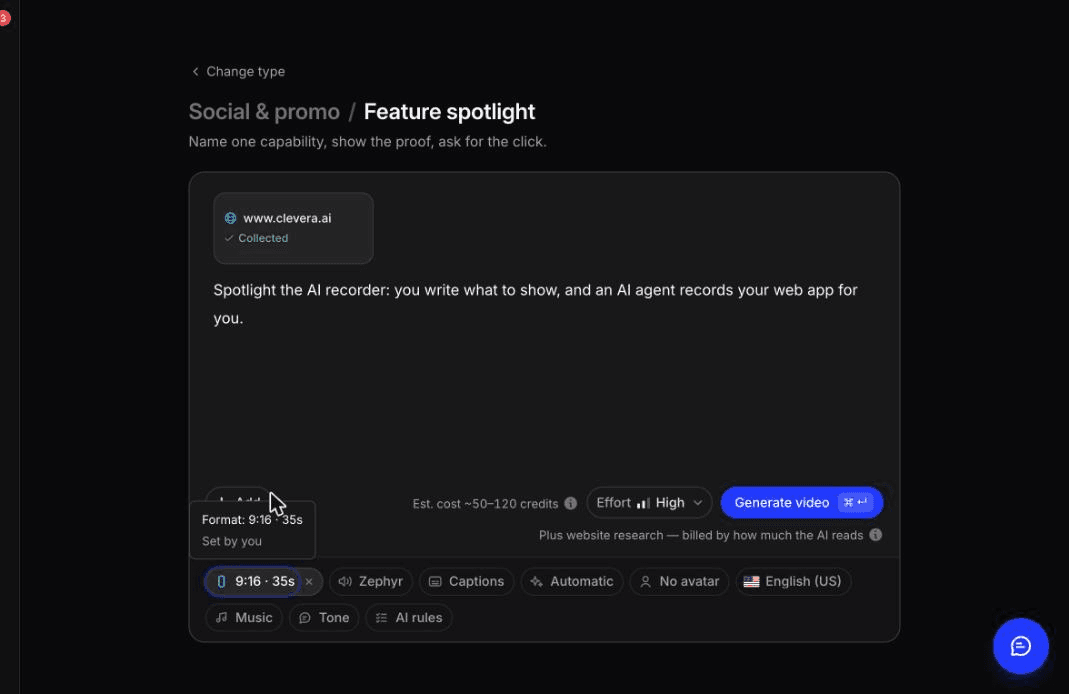
優勢: Clevera 從您的產品而非空白畫布建立動態圖形。貼上連結,它會抓取產品資訊、截圖、媒體與 Logo;您也可以直接上傳圖片、PDF、素材影片,或僅輸入幾句描述。針對 社群與宣傳短片,AI 會負責撰寫腳本並執導整支影片:它會將您的截圖與 Logo 製作成動態圖形場景,為有文字的畫面錄製旁白,並自動挑選音樂與音效。
短片類型對應了 SaaS 行銷人員的實際工作需求:功能焦點、吸睛短片、無旁白的音樂動態短片(適合靜音瀏覽)、功能公告、發表預告、懸疑預告、產品導覽、優惠與活動宣傳、客戶案例與品牌影片。每種短片都使用預設的設計系統與動態風格,您可以在提示詞中隨時更改。如果某種類型需要您未提供的資訊(例如優惠活動的折扣),Clevera 會在生成前詢問您。
若有上述類型以外的需求,AI 動態圖形生成器 中的 「描述您想要的內容」 功能可根據自由格式的簡報建立動畫影片:例如動態資訊圖表、解說影片、自訂格式的宣傳片,或是在現有影片上疊加動態圖形。
生成後,短片編輯器無需關鍵影格即可處理修改。AI 助手可根據提示詞進行針對性編輯(例如:「縮短第 3 場景,將標題改為『兩鍵完成發票』」)。視覺效果取決於您生成前選擇的「風格」(自動或 7 種風格如 Poster Punch 或 Zine collage,顏色可調),編輯器中可加入強調、模糊、圖片與動態表情符號,版本紀錄功能則讓您預覽並還原先前的版本。您還可以翻譯成 74 種語言,這對於跨市場發表至關重要。
- 學習曲線: 低。核心技能在於撰寫清晰的簡報並判斷輸出結果。
- 匯出: 支援 9:16, 4:5, 1:1, 16:9 及其他尺寸的 MP4,於格式選單設定。Starter 方案最高 2K,Pro 方案最高 4K;免費方案僅提供連結分享或嵌入,不支援 MP4 下載。
- 價格: 免費方案 0 美元,每月 100 點數;社群與宣傳短片及 AI 虛擬人影片需付費方案。Starter 方案每年付費每月 29 美元(或按月付費 36 美元),Pro 方案每年付費每月 86.80 美元(含 2 位創作者)。渲染與匯出不消耗點數。詳見 價格頁面。
- 適用對象: 需要持續產出發表短片、功能介紹與解說影片,且希望直接從產品截圖生成,無需動態設計師介入的產品行銷人員。
Clevera 不適用的情況: 如果工作需要精確到影格層級的控制(例如調整符合音樂節奏的緩動曲線,或將 Logo 變形精準對齊第 3 拍),請使用關鍵影格工具。Clevera 無法製作角色動畫,且運作於預設的設計系統與動態風格中,因此無法為您發明全新的插畫系統。它也不支援 Lottie、ProRes 或透明背景匯出,因此若需要網站首頁動畫或後續需由剪輯師合成的素材,請參考下方的 Jitter 或 Rive。
關於 Clevera 如何融入發表流程的其餘部分(從 Demo 到功能頁面),請參閱 產品行銷團隊的 AI 應用。
我們在 Clevera 中使用簡報與提示詞編輯的成本
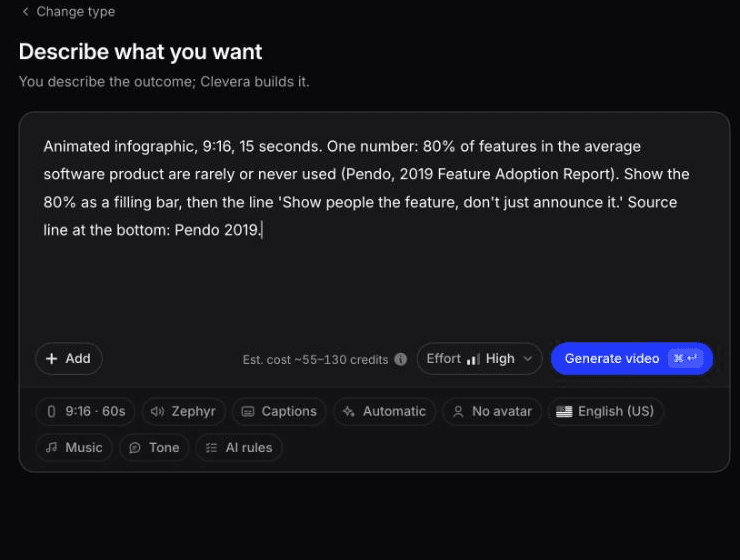
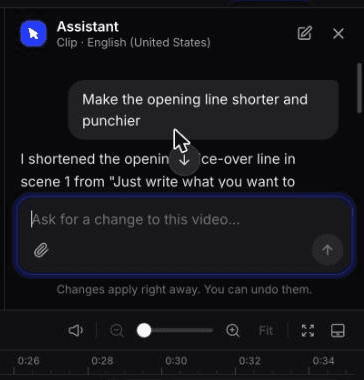
2026 年 10 月,我們在實際短片上測試了 Clevera 工作流程的兩個部分。
從簡報到影片。 我們撰寫了一段簡短的自訂簡報(「描述您想要的內容」):一個 9:16 的 動畫資訊圖表,呈現一項數據,即 80% 的功能很少或從未使用過(Pendo, 2019),以填滿的長條圖顯示,並附上結尾語和來源說明。沒有關鍵影格,沒有時間軸。大約 7 到 8 分鐘後,我們得到了一個包含 6 個場景、長度 1:00 的短片,耗費 86 點積分,其中的數字、長條圖和文字皆正確。但尚未完成:Clevera 忽略了我們在簡報中設定的 15 秒長度(長度是在「格式」選單中設定的),來源說明對手機螢幕來說太小,且其中一個字幕與畫面上的文字不符。
透過提示詞進行單次編輯。 在我們從 clevera.ai 連結製作的功能焦點影片上,我們要求助理「讓開場白更簡短、更有力」。幾秒鐘內,它將旁白從「只需寫下您想展示的內容。」改為「只需輸入您想要的內容。」,並提供「復原」功能,耗費 3 點積分,外加 1 點積分重新錄製旁白。它保留了畫面上的文字並說明了原因。修訂記錄會保留兩個版本。
這就是在實務上的取捨:用簡單的文字進行快速、低成本的修改,但對提示詞所觸及的具體圖層控制力較弱。
瀏覽器動態設計工具:真實動畫,更少設定
2. Jitter
擅長之處。 Jitter 是一款在瀏覽器中執行的動態設計工具,如果您的團隊使用 Figma 進行設計,會感到非常熟悉。其 定價頁面 列出了每個方案皆支援 Figma 匯入、300 多個動畫模板、動畫預設和動畫元件。您可以佈局影格、選擇預設或設定關鍵影格,然後匯出。免費版包含即時協作和評論功能,因此設計師和行銷人員可以在同一個檔案上工作。
對於發佈到多個平台的行銷人員來說,匯出清單是一大亮點。每個方案皆可匯出影片、GIF 和 Lottie。Pro 版增加了 ProRes 和 WebM 格式,支援 1080p 60fps。Max 版則增加了透明背景匯出、逐格匯出、4K 120fps 和品牌套件 (Brand Kits)。
- 學習曲線: 低至中等。預設功能讓您能快速製作出第一個動畫;自訂時間軸則需要練習。
- 匯出: 免費版支援影片、GIF、Lottie(720p, 30fps,帶有浮水印);Pro 版支援 ProRes 和 WebM。
- 價格: 免費方案包含 3 個工作區檔案。Pro、Max 和 Ultra 方案按每位編輯者每月計費;請查看 定價頁面 以了解最新金額。
- 最適合: 擁有熟悉 Figma 設計師的行銷團隊,需要製作動畫社群貼文、產品 UI 動畫和網站用的 Lottie 檔案。
3. Rive(用於互動式動態)
擅長之處。 Rive 是個特例:它是為互動式動畫而生的。您在 Rive 編輯器中進行設計(在瀏覽器中,或作為 macOS 或 Windows 應用程式),然後透過 狀態機 (State Machines) 將動畫串聯起來:閒置狀態、懸停狀態和點擊狀態,並透過轉場連接。Rive 的執行時期 (runtimes) 可在網頁和行動應用程式中原生播放檔案,且 Rive 提供了適用於 Framer、Webflow 和 Wix Studio 的執行時期,涵蓋了大多數行銷網站。
這使其成為定價頁面切換開關動畫、首頁互動式主視覺或產品內引導動畫的最佳選擇。Rive 官方文件指出,狀態機需要設計師「像開發人員一樣思考」,因此請預留時間。
- 學習曲線: 高。動畫工具很容易上手;互動邏輯才是耗時的地方。
- 匯出: 用於執行時期的 .riv 檔案。影片和圖片匯出(H.264、GIF、WebM、PNG 和 SVG 序列)僅限付費方案。
- 價格: 根據 定價頁面(年度計費):免費版在匯出時會播放 Rive 啟動畫面;Cadet 方案每月每席位 $9(最多 3 個席位)可移除該畫面;Voyager 方案每月每席位 $32(最多 25 個席位)增加資源庫和嵌入 URL 託管功能。
- 最適合: 希望製作使用者可以懸停和點擊(而非僅僅觀看)動態效果的網頁和產品團隊。
模板與影片編輯器:您現有的工具
4. Canva
擅長之處。 您的團隊可能已經在使用 Canva,其動畫工具的功能遠超大多數行銷人員的需求。Canva 的 動畫說明頁面 涵蓋了頁面、元素和文字動畫,提供慢速、中速或快速預設,或精確的淡入淡出持續時間。「建立動畫」功能讓您可以拖曳元素沿著運動路徑移動,而「顯示元素時間軸」則可設定每個元素的出現時間。品牌套件 (Brand Kits) 可確保所有人的設計中,標誌、顏色和字體保持一致。
- 學習曲線: 低。
- 匯出: MP4 支援 480p、720p、1080p 或 4K,4K 僅限電腦版,且免費版若需非預設品質需升級;GIF 支援選用的透明背景。
- 價格: 免費方案;Pro、Business 和 Enterprise 為付費方案。Canva 的定價頁面會動態載入金額,請直接查看。
- 最適合: 由行銷團隊中任何人製作的動畫輪播圖、活動圖形和短片,且能維持品牌一致性。
限制:動態效果基於預設。沒有用於調整緩動 (easing) 的圖表編輯器,且若要從產品 UI 製作短片,意味著必須手動裁剪螢幕截圖並進行放置。
5. CapCut
擅長之處。 CapCut 是一款專為社群格式打造的影片編輯器,具備文字模板、特效、轉場和自動字幕功能。電腦版應用程式增加了位置、縮放、旋轉和不透明度的 關鍵影格與圖表,因此您可以製作螢幕截圖滑入畫面的動畫,或進行手動縮放。
- 學習曲線: 模板為低,關鍵影格為中等。
- 匯出: 根據 CapCut 的 匯出說明頁面,電腦版(Windows 和 macOS)完全支援 2K 和 4K,線上編輯器在特定條件下支援 4K,行動版支援有限。
- 價格: 免費方案;定價頁面 列出了包含每月 1,200 點 AI 積分和高級模板的 Pro 方案、更高階的方案以及按席位計費的團隊方案。金額因地區而異並會動態載入。
- 最適合: 對速度和熱門格式要求高於嚴格品牌規範的短影音社群編輯。
取捨:模板風格偏向創作者經濟。要讓 20 個短片與您的品牌保持一致需要手動作業,且在將任何模板或音樂用於付費廣告之前,您應檢查其商業使用條款。
專業但更易用的編輯器:無需 Adobe 即可製作真實動態圖形
6. DaVinci Resolve (Fusion 頁面)
擅長之處。 Resolve 是一款適用於 Mac、Windows 和 Linux 的完整編輯器,其 Fusion 頁面 是一個基於節點的合成工具,擁有 200 多種工具。您可以將 2D 和 3D 標題動畫化到單個字元,使用平面追蹤器將圖形附加到移動的影片上(例如手機上的新螢幕),並使用 Python 或 Lua 腳本將數據輸入到圖形中。
對行銷團隊而言,最重要的功能是模板。選取節點、按右鍵、選擇「建立巨集 (Create Macro)」,僅露出編輯者需要調整的控制項,該下三分之一版面或標題就會出現在「編輯」頁面的特效庫中,供任何專案使用。由一人建立系統,其他人只需修改文字。
- 學習曲線: 高。Blackmagic 認為節點比圖層更容易,但如果您習慣使用簡報軟體或 Canva,這是一個全新的思維模式。
- 匯出: 交付頁面 (Deliver page) 提供對格式和編碼的完全控制,具備渲染佇列,並可快速匯出至 YouTube、Vimeo 和 X。
- 價格: 免費下載;DaVinci Resolve Studio 為一次性付費 $295。
- 最適合: 已經在進行影片編輯,且希望以 $0 成本獲得專業級標題和追蹤圖形的行銷人員。
7. Apple Motion
擅長之處。 Motion 是 Apple 的動態圖形應用程式,也是此清單中最溫和的專業選項。重力、拋擲和漩渦等行為 (Behaviors) 無需任何關鍵影格即可增加動態;當您確實需要關鍵影格時,它提供了曲線編輯器和手繪曲線工具。它內建 1,900 多個 Apple 設計的免版稅圖形,包括 60 個 USDZ 3D 模型,並在 Apple 晶片上支援即時播放。
對於使用 Final Cut Pro 的團隊,Motion 的智慧動態模板 (Smart Motion Templates) 可將選定的參數發佈到 Final Cut Pro,並可包含多種長寬比的佈局,因此一個品牌標題即可同時適用於 16:9 和 9:16 格式。
- 學習曲線: 中等。
- 匯出: QuickTime 影片、影像序列、靜態影像以及 Compressor,詳見 Apple 的 Motion 使用者指南。
- 價格: Mac App Store 一次性購買 49.99 美元,或包含在 Apple Creator Studio 中,每月 12.99 美元或每年 129 美元(享 1 個月免費試用)。
- 最適合: 需要為 Final Cut Pro 製作可重複使用品牌標題、下三分之一版面 (lower thirds) 和轉場效果的 Mac 使用團隊。
它僅限 Mac 使用,沒有瀏覽器版本或即時協作功能,因此適合品牌動態模板的單一擁有者,而非整個團隊。
After Effects 依然勝出的地方
對於大多數行銷產出而言,轉換工具是合理的。但在處理以下工作時,請保留 After Effects 或使用它的動態設計師:
- 影格層級控制。 針對配樂調整的緩動效果、Logo 變形、每個字都精準落在節拍上的動態文字。After Effects 的 表達式 (expressions) 可連結屬性,讓單一控制項驅動多個動畫,這是任何模板工具都無法比擬的。
- 角色動畫與插畫風格解說影片。 綁定角色、手繪轉場以及從零開始構建的全新插畫風格,無論使用什麼工具,這些都屬於動態設計工作。
- 實拍影片的去背與合成。 將人物從鏡頭中剪下,或將文字追蹤到移動物體上。Resolve 的 Fusion 頁面涵蓋了部分功能;大多數行銷工具則無法做到。
- Premiere 團隊的模板系統。 如果您的影片團隊使用 Premiere Pro 進行剪輯,After Effects 可製作他們使用的 動態圖形模板 (Motion Graphics templates),包括數據驅動的圖表。
軟體公司常見的配置是:由動態設計師一次性建立品牌的關鍵資產與模板系統,行銷團隊則使用更快速的工具來製作每週的大量內容。
根據工作選擇工具
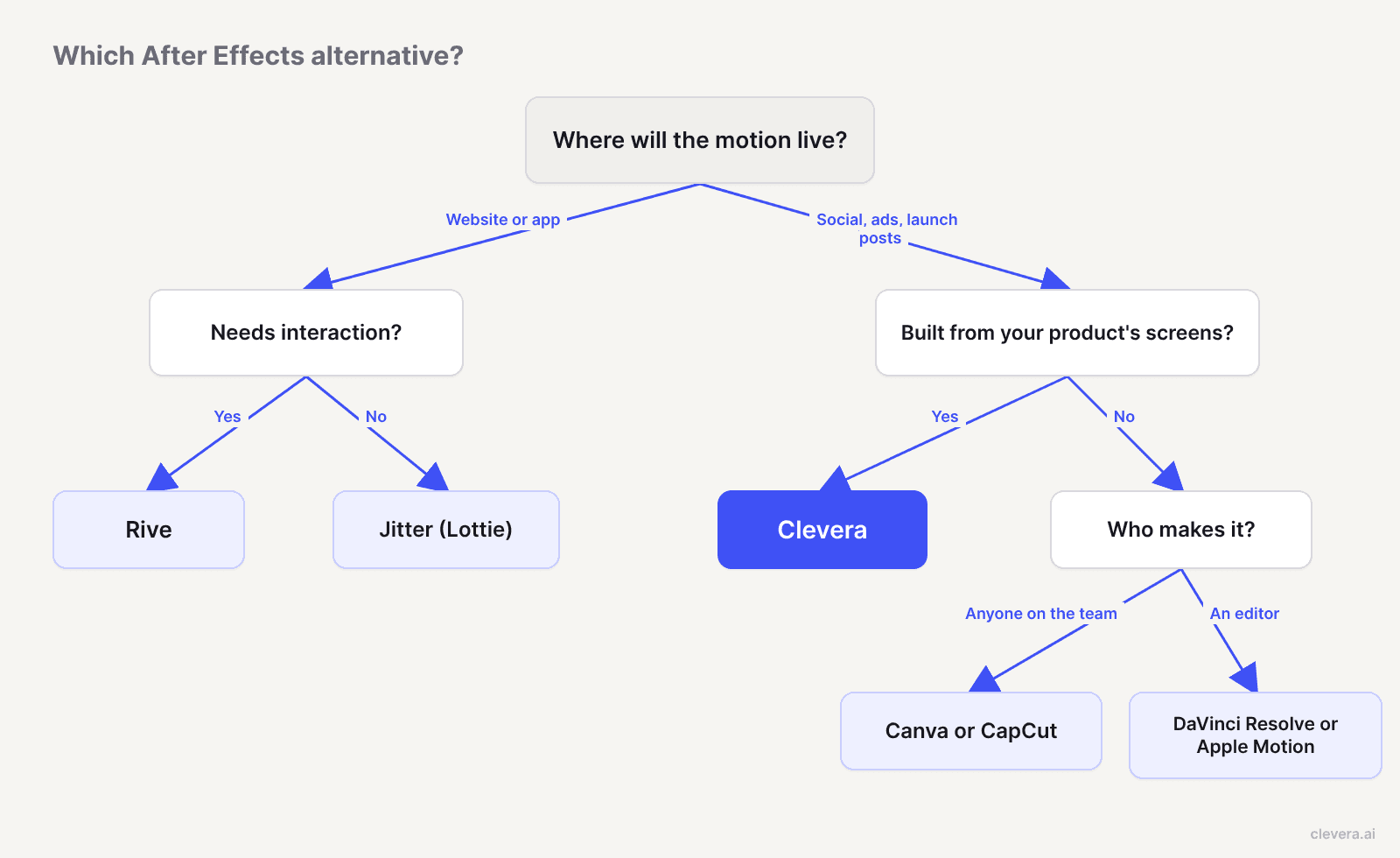
| 工作 | 建議起點 |
|---|---|
| 產品螢幕的發布預告或功能焦點影片 | Clevera |
| 根據簡報製作的動畫資訊圖表或解說影片 | Clevera (描述您的需求) |
| 網站或 App 的 Lottie 動畫 | Jitter |
| 互動式首頁或定價頁面動畫 | Rive |
| 團隊中任何人皆可製作的動態社群圖文 | Canva |
| 趨勢導向的短影音剪輯 | CapCut |
| 免費品牌標題模板與追蹤圖形 | DaVinci Resolve |
| Final Cut Pro 團隊的品牌標題 | Apple Motion |
從您最常製作的影片開始
檢視您團隊最近發布的 10 個動態資產。如果大多數是圍繞產品製作的社群與發布影片,請在下一個專案測試 AI 工具,並將關鍵影格工具留給每季 1 到 2 個關鍵作品。如果大多數是網站動畫,Jitter 或 Rive 將能回饋您投入的學習時間。選擇每週都在做的工作所需的工具,而不是一年才做一次的工作,這才是讓您擺脫 After Effects 排程瓶頸的關鍵。