2026 年最佳教學影片製作工具
比較 2026 年最佳教學影片製作工具:這些 AI 工具能將螢幕錄影轉化為配音影片與說明文章,此外還有傳統編輯器與非同步錄影工具。
 Roozbeh Firoozmand閱讀時間 6 分鐘
最適合您團隊的 教學影片製作工具,取決於您實際需要產出的內容:是附帶說明文章的教學影片、快速的非同步短片,還是需要手動剪輯的成品,而不是看哪款工具的行銷頁面最吸睛。
過去製作教學影片意味著要預約攝影棚、逐字撰寫腳本、錄製五次,再交給剪輯師,結果三天後拿到的成品卻用錯了 Logo 顏色。現代的教學影片製作工具能在您喝杯咖啡的時間內,將原始螢幕錄影轉化為精緻的成品——包含配音、縮放、字幕,並隨時準備好分享。
本指南比較了 2026 年頂尖的 教學影片製作工具:專為軟體教學打造的 AI 工具(Clevera、Guidde、Scribe、Tango、Clueso)、編輯器(Descript、Camtasia、ScreenFlow)、非同步錄影工具(Loom)以及虛擬人影片工具(Synthesia)。針對每一款工具,我們分析了其優勢、不足之處以及適用對象,讓您不必再閱讀比較文章,直接開始製作影片。
本指南比較的是軟體教學工具,而非線上學習(eLearning)課程建構工具。Thinkific 或 Teachable 等 LMS 平台屬於不同類別。競爭對手的價格資訊截至 2026 年 9 月,購買前請務必確認各廠商的定價頁面。
剛接觸教學影片製作? 請從我們的指南開始:什麼是 AI 教學影片製作工具——你真的需要嗎?
SaaS 團隊首選: Clevera。Clevera 是一個 AI 平台,能將螢幕錄影轉化為配音教學影片、逐步說明文章,以及託管在您說明中心(Help Center)的頁面,並支援 74 種語言。
快速比較
| 工具 | 最適合 | 影片輸出 | AI 配音 | 說明文章輸出 | 翻譯 | 起始價格 |
|---|---|---|---|---|---|---|
| Clevera | SaaS 教學:教學影片 + 說明文章 | 是 | 是,根據錄影自動撰寫腳本 | 是,附帶託管說明中心 | 74 種語言 | 免費方案;Starter 每月 $29 起(按年計費) |
| Guidde | 影片優先的逐步導覽 | 是 | Business+ 以上方案提供無限 AI 語音 | 有限 | 自動翻譯為企業版附加功能 | 免費;Pro 每位創作者每月 $19 起(按年計費) |
| Scribe | 快速截圖指南 | 靜態圖片影片,非 MP4 | 影片支援朗讀 | 是 | 僅限企業版 | 免費;Pro Personal 每位使用者每月 $25 起(按年計費) |
| Tango | 截圖工作流程指南 | 影片嵌入(Pro+,非 MP4) | 影片嵌入可選 | 是 | 僅限企業版 | 免費;Pro Team 每位使用者每月 $15 起(按年計費,3 人以上) |
| Clueso | 大型團隊的影片與文件 | 是 | 是 | 是 | 37 種以上語言 | 免費;Solo 每月 $40 起(按年計費) |
| Descript | 基於逐字稿的編輯、混合影片 | 是 | 是 | 否 | Business 版支援配音 | 免費;Hobbyist 每人每月 $16 起(按年計費) |
| Loom | 快速非同步錄影 | 是 | 您現場配音 | AI 層級支援影片轉文字 | 字幕 | 免費;Business 每位使用者每月 $18 起(按月計費) |
| Camtasia | 全手動編輯 | 是 | 大多手動 | 否 | 否 | 訂閱制;請查看 TechSmith |
| ScreenFlow | Mac 原生手動編輯 | 是 | 否 | 否 | 否 | 一次性買斷,約 $169 |
| Synthesia | AI 虛擬人簡報影片 | 是(虛擬人) | 是(虛擬人) | 否 | 120 種以上語言 | Starter 每月 $29 起 |
Supademo 和 iorad 也常出現在「教學製作工具」清單中,但它們製作的是點擊式互動演示,而非配音教學影片與說明文章。如果這是您的需求,請參考 互動式演示軟體。
什麼是優秀的教學影片製作工具?
在進入排名之前,先來看看哪些功能是真正節省時間,哪些只是增加步驟。
產出初稿的速度。 最好的工具能讓您在幾分鐘內完成從錄影到可分享影片的過程。如果您還在手動拼接片段,那代表該工具的功能還不夠完善。
專為軟體工作流程設計的錄製功能。 它應該能錄製點擊、螢幕畫面、瀏覽器分頁和桌面應用程式,而不需要將每個教學都變成繁瑣的手動編輯專案。
無需現場配音,無需編輯專業知識。 您的產品經理不需要學習 Premiere Pro,也不需要對著麥克風感到自在,就能解釋功能。尋找那些能根據螢幕操作自動撰寫腳本,並為您處理縮放、節奏和字幕的工具。
AI 語音品質。 機械化的文字轉語音會破壞信任感。最好的 AI 教學影片製作工具使用的語音聽起來像真人,而不是 2009 年的 GPS 導航。
輸出格式。 影片固然好,但如果能從同一個錄影同時產出影片和說明文章會更好。有些人喜歡看,有些人喜歡掃描閱讀。如果您的工具只提供一種輸出,您就在其他地方做了雙倍的工作。
可更新性。 產品會變。尋找那些在編輯影片後能自動更新嵌入內容的工具,這樣您就永遠不必追蹤舊連結。但要務實一點:沒有工具能自動重繪舊畫面中已變更的 UI。當介面變更時,勝出的工具是能讓重新錄製像第一次錄製一樣快速的工具。
最佳教學影片製作工具比較
1. Clevera — SaaS 團隊的最佳 AI 教學影片製作工具
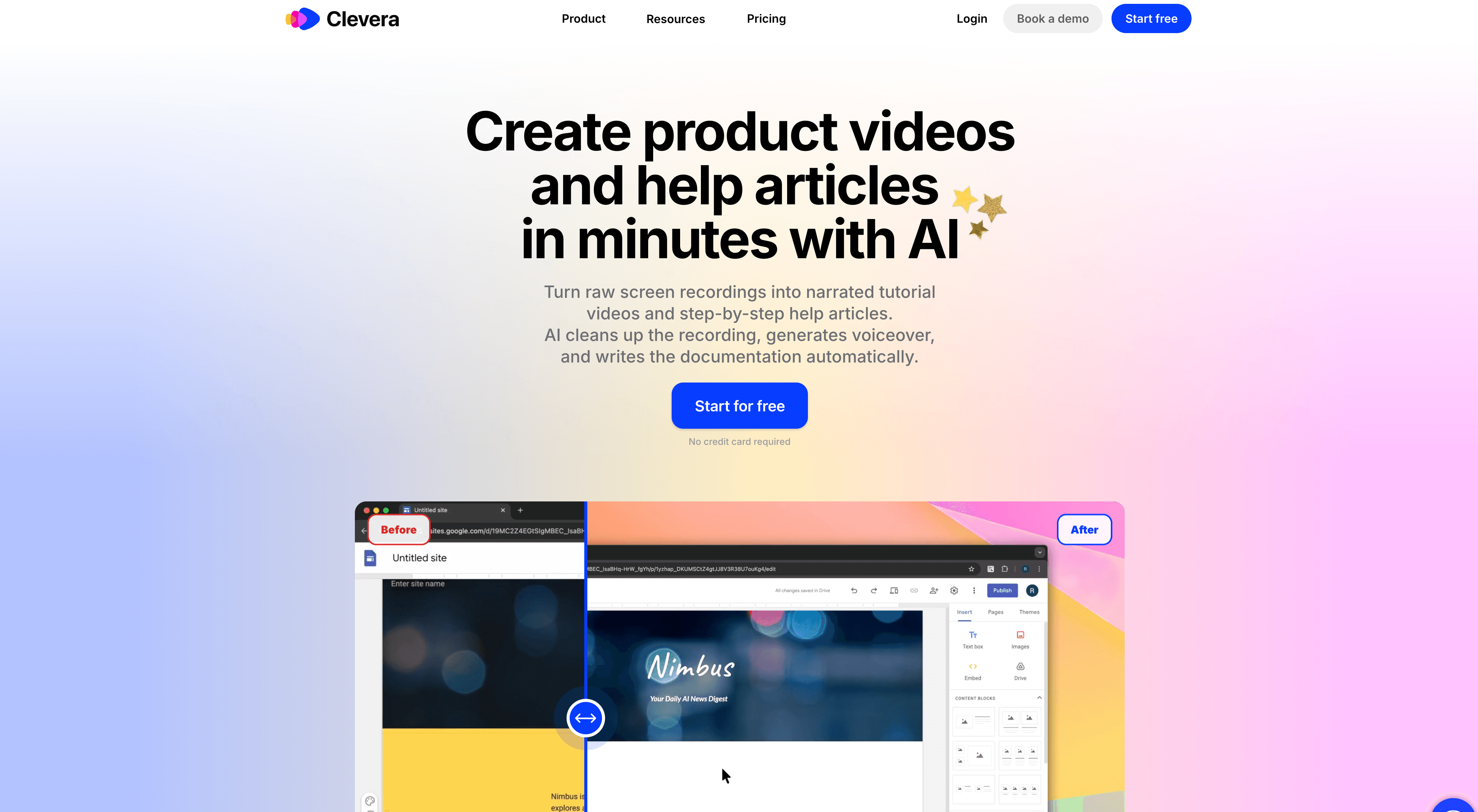
最適合: 需要從單一錄影產出教學影片與說明文章的 SaaS 產品團隊、客戶成功與支援團隊。
Clevera 是專為大多數 SaaS 團隊陷入的工作流程而打造:有人錄製螢幕,然後花數小時進行編輯、撰寫腳本、配音和記錄。Clevera 將這一切簡化為一個步驟。
使用 Mac 或 Windows 桌面應用程式錄製、上傳現有的錄影,或讓 Clevera 的 AI 代理為您錄製:透過 Record with AI,您只需用一句話描述流程,代理程式就會在雲端瀏覽器中點擊您的公開網頁應用程式。在 Mac 上,您還可以透過 USB 錄製 iPhone 或 iPad。錄製時無需配音,因此任何熟悉產品的人都能製作教學。
根據該錄影,AI 會:
- 根據螢幕操作撰寫配音腳本,並使用 30 種內建 AI 語音之一(或使用您自己的 ElevenLabs 語音金鑰)進行配音
- 加入跟隨點擊的縮放效果、平滑游標、字幕和音樂
- 製作逐步說明文章,並自動選取與標註螢幕截圖
- 將配音、字幕和文章翻譯成 74 種語言
如果您偏好使用自己的聲音,Clean-up 和 Styled-for-sharing 格式可以在不使用 AI 語音的情況下,精簡或美化您的錄影。
它與清單中大多數工具的不同之處在於 LiveSync:編輯已發布的影片後,所有顯示該影片的分享連結、嵌入內容和說明中心頁面都會播放新版本。無需重新匯出,沒有失效連結。當產品 UI 本身變更時,只需再次錄製流程(或使用 Record with AI)並重新生成——LiveSync 會將新版本同步到所有嵌入的地方。
文章會發布在託管的說明中心,所有方案(包括免費版)皆包含此功能。在 Pro 及以上方案中,您還可以單向發布至 Notion、Confluence、GitBook、ReadMe、Help Scout Docs、GitHub、ClickUp 等平台。
優勢:
- 無需影片編輯技能,即可將原始螢幕錄影轉化為精緻的配音教學
- 從同一來源產出教學影片與說明文章,無論錄製者是誰,品質皆一致
- 透過 LiveSync 保持嵌入教學的即時更新
- 翻譯整個教學內容,而不僅僅是字幕
適用範圍限制:
- 專為基於螢幕的產品教學設計,不適用於真人出鏡影片或包含測驗與證書的一般 LMS
- 它不是互動式點擊演示建構工具
定價: 免費方案($0,每月 100 點數,影片長度上限 3 分鐘,無需信用卡;透過連結或嵌入分享)。Starter 方案每月 $36(按年計費為每月 $29),並增加 MP4 下載功能;Pro 方案為兩位創作者提供,每月 $124。請查看 定價。
2. Guidde — 最適合以影片為主的逐步教學與標註
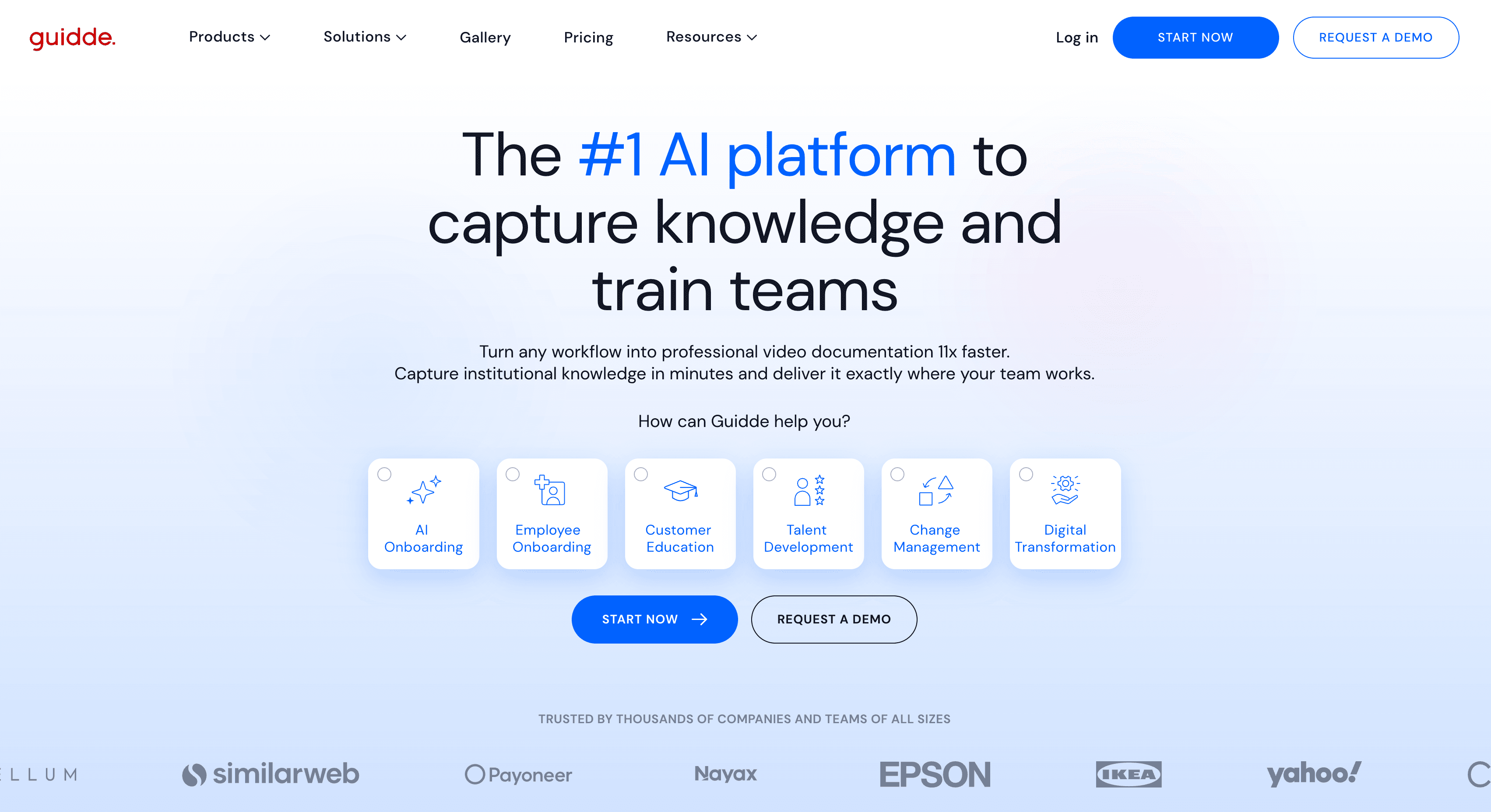
最適合: 當螢幕上的標註比詳盡的書面文件更重要時,面向客戶的逐步教學
Guidde 會錄製您的螢幕,並自動產生帶有步驟偵測與視覺疊加效果的旁白影片。免費版與 Pro 版可透過 Chrome 或 Edge 擷取網頁應用程式;桌面版與行動版擷取功能需從 Business 版開始提供。無限 AI 文字轉語音功能同樣僅限 Business 以上版本,不包含在 Pro 版中。
書面文件可與影片保持同步或分離,並支援 Word、PDF、HTML 與 Markdown 匯出。它產出的是步驟說明文章,而非幫助中心 CMS。自動多語言翻譯是 Enterprise 版的附加功能。
優勢:
- 強大的影片優先工作流程,包含標註、品牌化與高階方案的 AI 配音
- 精緻的客戶導向逐步教學
缺點:
- Pro 版僅限網頁使用,且書面輸出內容較精簡,不如完整的幫助文章。正在比較選項嗎?請查看 Guidde 替代方案。
定價: 免費方案;Pro 版每年訂閱每月 19 美元/創作者(按月訂閱為 29 美元)
3. Scribe — 最適合逐步流程文件
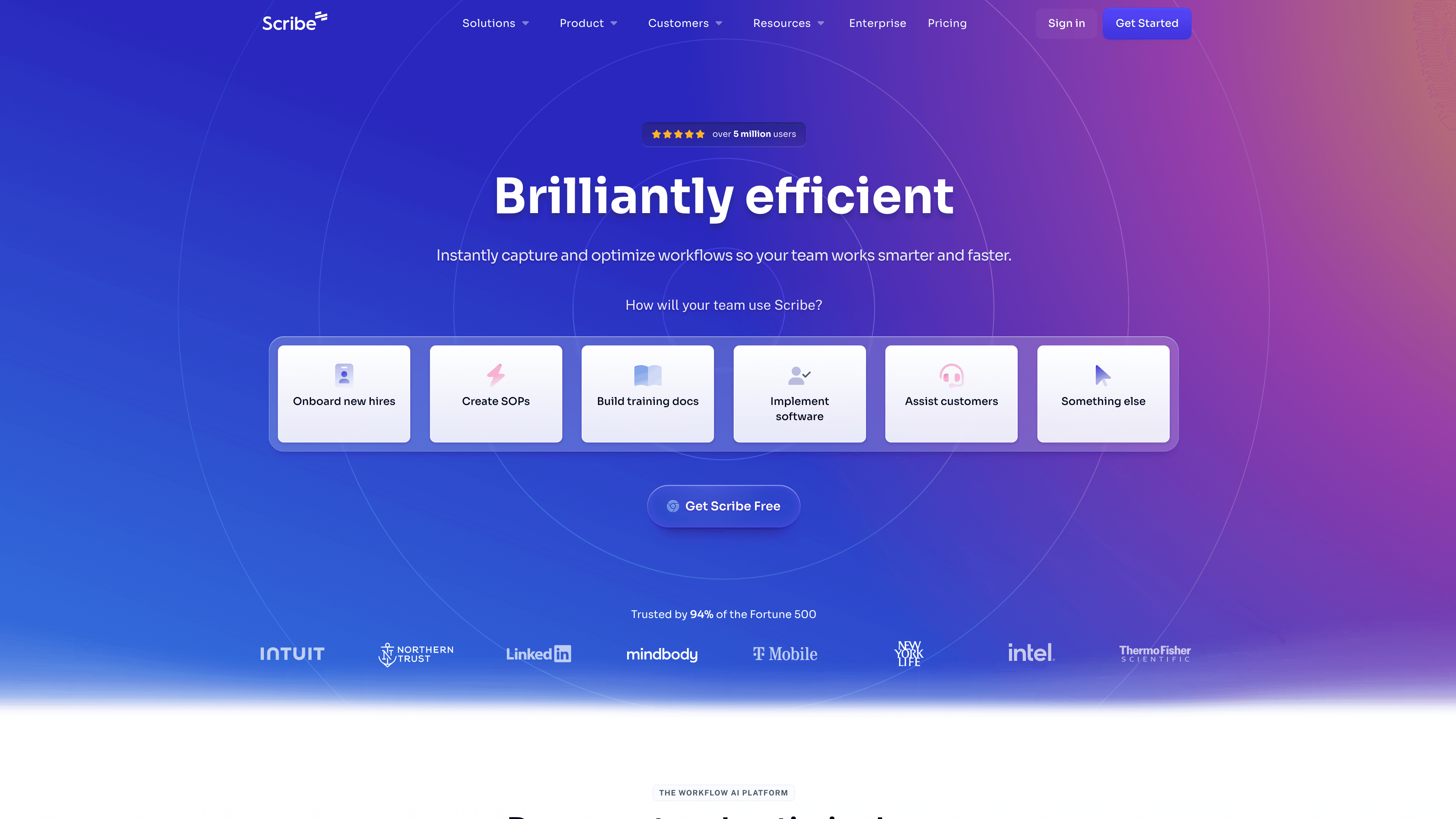
最適合: 團隊專注於書面 SOP 與操作指南,而非影片內容
Scribe 在文件製作領域的定位更勝於影片製作。它會擷取您的點擊動作,並自動產生帶有註解截圖的編號步驟指南。Scribe Movies 可播放這些靜態畫面並搭配選用的朗讀功能 — 它們並非錄製的螢幕影片或 MP4 教學檔。桌面版與行動版擷取功能需 Pro 以上版本。
其輸出內容快速且對內部 SOP、IT 操作手冊與支援手冊非常實用。如果您的主要目標是教學「影片」,Scribe 可能不適合您。
優勢:
- 透過點擊即可立即產生逐步指南
- 乾淨、可分享的輸出格式,適用於 Notion、Confluence 或幫助中心
缺點:
- 無錄製影片輸出;翻譯功能僅限 Enterprise 版。請查看 Scribe 替代方案。
定價: 免費基礎方案;Pro Personal 版每年訂閱每月 25 美元/席位
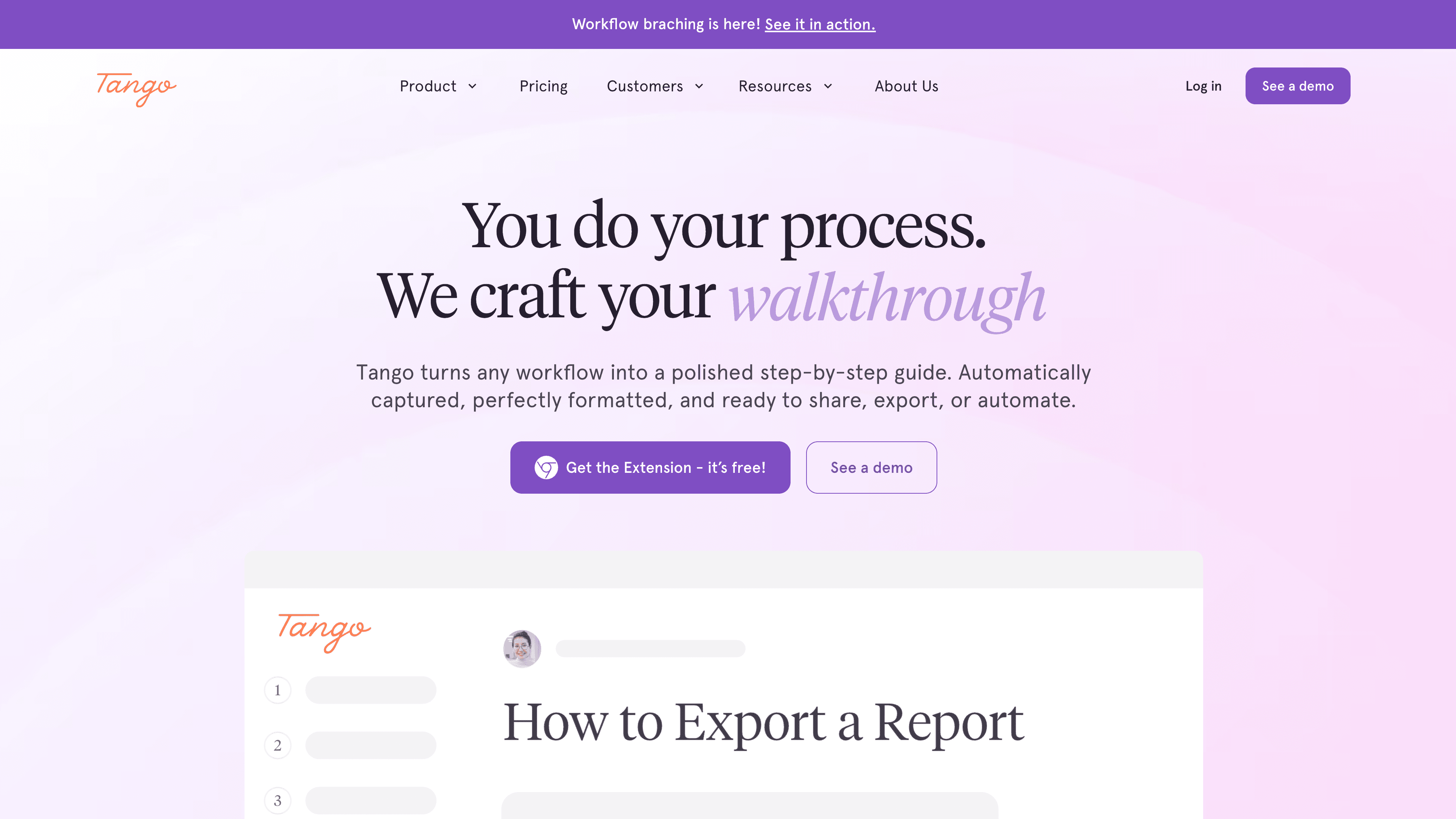
4. Tango — 最適合截圖工作流程指南
最適合: 使用者需遵循書面指南,並提供瀏覽器內引導的流程文件
Tango 是一款流程擷取工具,而非螢幕錄影軟體。其 Chrome 擴充功能可將網頁應用程式擷取為截圖步驟指南,Mac 與 Windows 桌面應用程式則於 Pro 與 Enterprise 版提供。Guide Me 功能可在瀏覽器中為擴充功能擷取的網頁工作流程疊加下一步點擊提示。
影片功能僅以 Pro+ Video Embeds 形式存在:即一組靜態畫面組成的 iframe,並可選配步驟標題的 AI 旁白。它沒有錄製好的 MP4 教學影片。
優勢:
- 乾淨的工作流程擷取,具備精緻的書面指南格式
- 用於瀏覽器內引導的 Guide Me 功能
缺點:
- 不適用於配音教學影片;翻譯功能僅限 Enterprise 版。請查看 Tango 替代方案。
定價: 免費方案;Pro Team 版每年訂閱每月 15 美元/使用者(需 3 人以上);Pro Personal 版每年訂閱每月 22 美元/使用者
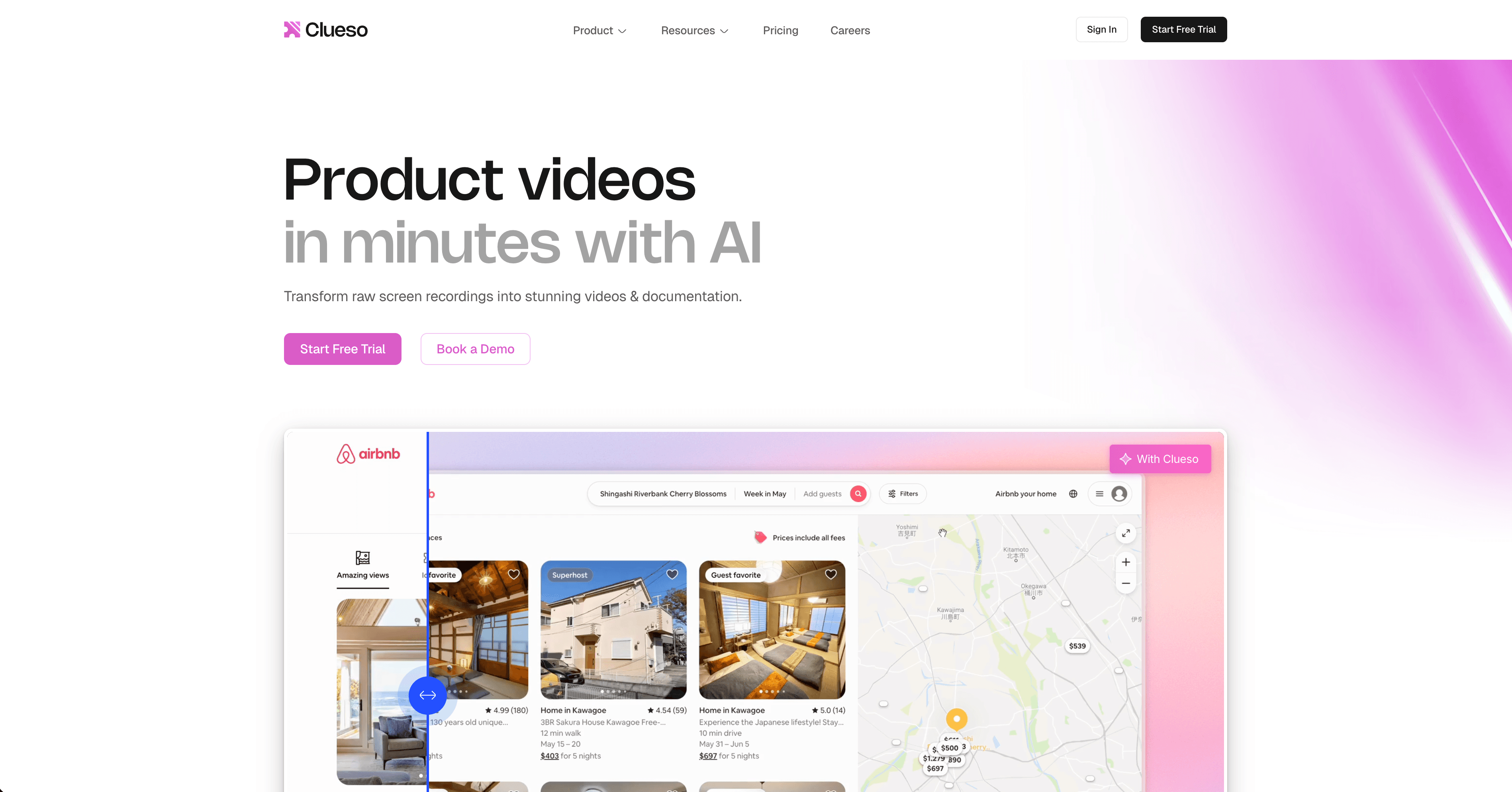
5. Clueso — 最適合大型團隊製作精緻影片與文件
最適合: 希望從錄影、簡報或文件中製作精緻產品影片的團隊
Clueso 可將螢幕錄影、上傳檔案、簡報與文件轉化為帶有 AI 旁白的逐步教學影片,並產生逐步說明文章。擷取方式為瀏覽器擴充功能或上傳;其公開定價頁面上並無原生的全作業系統桌面錄影工具。翻譯功能支援 37 種以上語言。
優勢:
- 從多種素材來源製作精緻的產品影片
- 單一工具整合 AI 配音、翻譯與逐步文件
缺點:
- 匯出時數設有年度上限,且對於小團隊而言,其定價可能高於重複性產品教育所需
定價: 免費方案;Solo 版每年訂閱每月 40 美元(按月訂閱為 50 美元);Business 版每年訂閱每月 120 美元
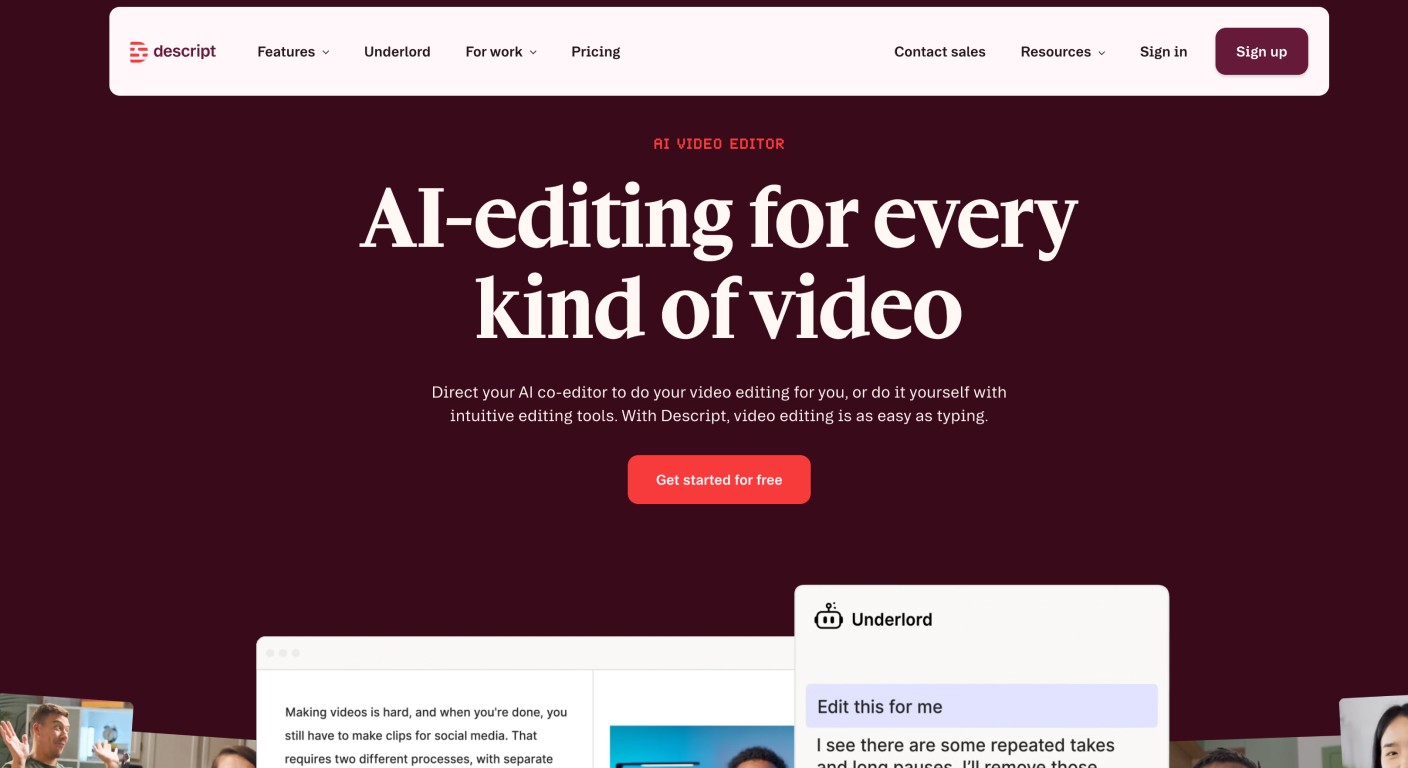
6. Descript — 最適合基於逐字稿的影片編輯
最適合: 除了教學影片外,還需製作播客、訪談、行銷等多元影片的團隊
Descript 採用不同的編輯方式:您編輯逐字稿,影片就會自動同步編輯。刪除文字中的句子,影片中也會隨之消失。它具備填充詞移除、AI 語音與螢幕錄影功能,非常適合人像影片與配音螢幕錄影。
對於產品教學,您仍需自行調整最終影片,這比 AI 生成工具慢,且沒有結構化的幫助文章輸出。
優勢:
- 像編輯文件一樣編輯影片 — 對文字工作者而言快速且直覺
- 整合多種內容類型的單一平台
缺點:
- 無自動教學結構或幫助文章功能。比較 最佳 AI 影片編輯工具 或 Descript 替代方案。
定價: 免費方案;Hobbyist 版每年訂閱每月 16 美元/人
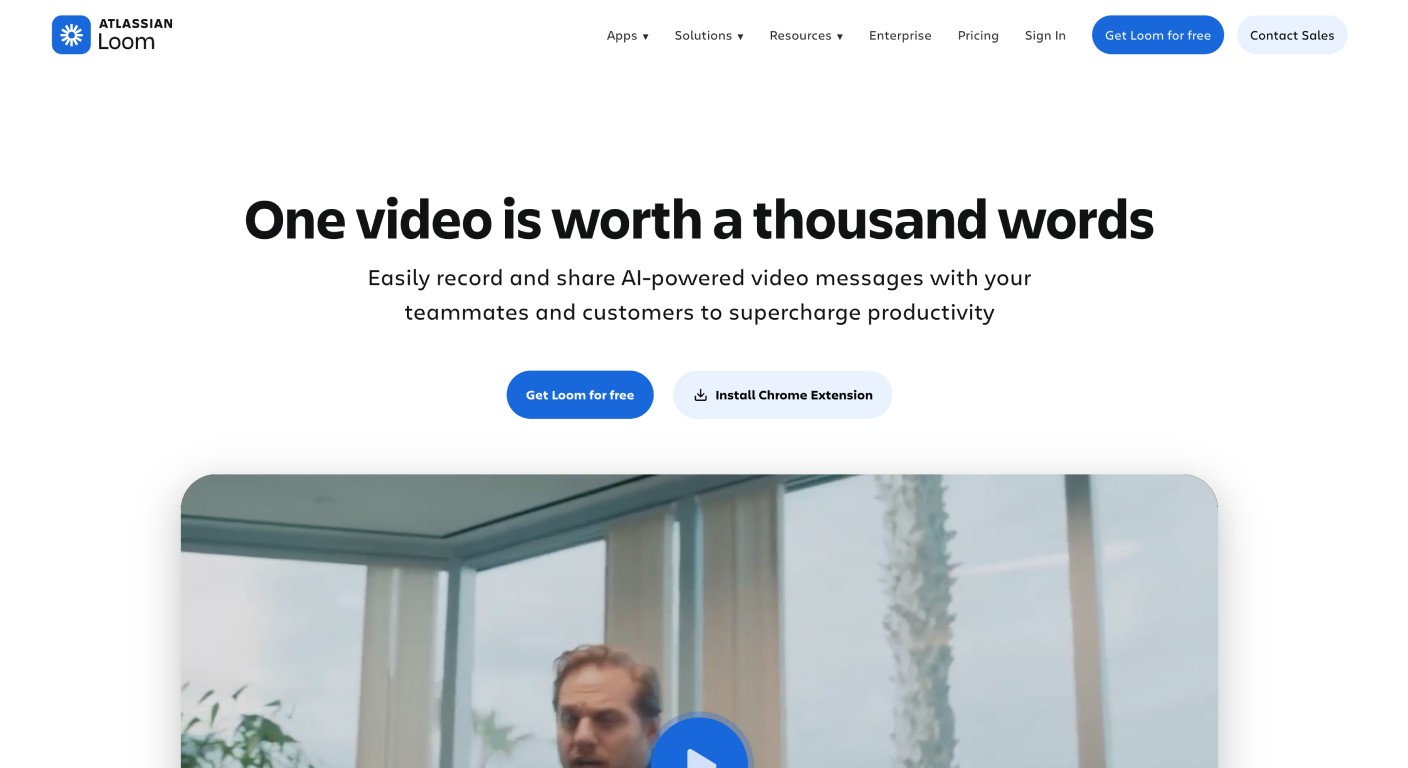
7. Loom — 最適合快速、非同步的螢幕錄影
最適合: 內部分享快速操作說明,或已在使用 Loom 工作流程的團隊
Loom 是非同步影片的首選:點擊、錄製、分享。它非常適合一次性的說明、錯誤回報與快速客戶回覆。
您進行現場旁白,錄製的內容即為最終成品。Loom AI(Business + AI 與 Enterprise 版)增加了摘要、章節、填充詞移除與影片轉文字功能 — 僅提供錄影的逐字稿或工作流程文件,而非可直接發佈的幫助文章。對於面向客戶的教學與入職引導,這通常是不夠的。請查看 Clevera vs Loom。
優勢:
- 速度 — 兩分鐘內完成錄製與分享
- 影片的非同步協作與留言功能
缺點:
- 無法為靜音錄影提供 AI 配音;輸出內容看起來像螢幕錄影,而非製作精良的教學影片
定價: 免費方案;Business 版每月 18 美元/使用者
8. Camtasia — 最適合傳統教學影片編輯
最適合: 擁有專職影片製作人員的團隊,或追求完全手動控制的創作者
多年來,Camtasia 一直是桌面教學製作的標準:一套內建螢幕擷取功能的完整影片編輯器,具備時間軸編輯、標註、縮放效果、轉場、測驗與素材庫。
代價是學習曲線較陡。這不是一個週二交給產品經理,週三就能產出成果的工具。若有專職製作人員,它能提供所需的一切;若沒有,製作瓶頸依然存在。
優勢:
- 精確、專業的編輯,可控制每個元素
- 內建螢幕擷取與進階後製功能
缺點:
- 對非編輯人員而言學習曲線陡峭
- 更新意味著需手動重新編輯;無幫助文章輸出
定價: 訂閱方案;請查看 TechSmith 定價頁面
9. ScreenFlow — 最適合 Mac 的教學編輯器
最適合: 追求以較低價格獲得精緻編輯器的 Mac 使用者
ScreenFlow 是一款 Mac 專用的螢幕錄影與影片編輯軟體。它比 Camtasia 更簡潔、更易上手,具備紮實的編輯工具、註解與匯出選項。與 Camtasia 一樣,您仍需自行完成編輯工作:沒有 AI 配音、沒有自動結構、沒有文件輸出。
優勢:
- 簡潔的 Mac 原生介面,比 Camtasia 更易上手
- 強大的錄影品質與手動控制
缺點:
- 僅限 Mac,無 AI 功能,需具備編輯技能才能產出精緻成品
定價: 一次性購買,約 169 美元
10. Synthesia — 最適合 AI 虛擬主播影片
最適合: 製作帶有螢幕主播的培訓內容的行銷或學習發展團隊
Synthesia 採用完全不同的方法。您無需錄製螢幕,只需輸入腳本並選擇一位 AI 虛擬主播進行演示。它在培訓、人力資源與行銷說明方面表現出色。它並非為產品教學而設計:您無法輕鬆展示真實的 UI 操作,且對於產品特定內容,虛擬主播可能顯得不夠真實。
優勢:
- 無需攝影機、無需錄影 — 只需腳本與主播
- 支援 120 種以上語言,且培訓內容輸出一致
缺點:
- 非為螢幕軟體教學設計;無幫助文章輸出
定價: Starter 版每月 29 美元起
如何為您的團隊選擇合適的工具
您同時需要旁白教學影片與書面說明文件 → Clevera。 一次錄製,雙重產出,支援 74 種語言翻譯,並透過 LiveSync 保持內容即時更新。
您只需要書面指南 → Scribe 或 Tango。 如果您的受眾偏好閱讀,請勿過度建置。
您想要以影片為主、帶有標註的逐步教學 → Guidde 或 Clueso。 請確認方案是否包含桌面錄製、AI 語音與翻譯功能。
您需要快速的非同步錄製,且不追求精緻度 → Loom。
您有專職的影片製作人員 → Camtasia 或 ScreenFlow。 品質上限很高,但下限取決於您的製作功力。
您想要像編輯文字一樣編輯影片 → Descript。
您正在製作帶有真人演示的培訓或人資內容 → Synthesia。
您需要點擊式演示 → 請跳過此清單,參考 互動式演示軟體。
真正的問題在於您想將多少教學製作流程自動化。如果答案是「盡可能自動化」,那麼清單很快就會縮短。
常見問題
什麼是最好的教學影片製作工具?
對於需要精緻螢幕教學且沒有影片剪輯師的 SaaS 產品團隊而言,Clevera 是 2026 年最強大的 教學影片製作工具:具備 AI 旁白、自動縮放與字幕,並能從一次錄製中產出教學影片與說明文件。Guidde 適合以影片為主的逐步教學,Scribe 與 Tango 適合截圖指南,Loom 適合快速非同步短片,而 Camtasia 或 ScreenFlow 則適合擁有專職剪輯師的團隊。
如何在沒有剪輯技能的情況下製作教學影片?
在操作工作流程時錄製螢幕即可,無需現場旁白。像 Clevera 這樣的 AI 教學影片製作工具會自動撰寫腳本、加入旁白、進行縮放與上字幕,並為您提供成品影片與說明文件。Loom 速度較快,但僅提供原始錄影。除非團隊中有人具備影片剪輯經驗,否則請避免使用 Camtasia 或 ScreenFlow。
有免費的教學影片製作工具嗎?
有的。Clevera 提供免費方案($0,每月 100 點數,影片長度最長 3 分鐘,透過連結或嵌入分享;MP4 下載功能需升級至 Starter 方案)。Guidde、Scribe、Tango、Clueso、Descript 與 Loom 也提供有限的免費層級。進階 AI 旁白、匯出與翻譯功能通常需要付費方案。
教學影片製作工具與影片剪輯軟體有什麼區別?
教學影片製作工具能將工作流程轉化為完整的培訓資產:它會捕捉步驟、建立旁白、加入字幕或截圖,並經常在影片旁撰寫指南。影片剪輯軟體則提供時間軸供您剪輯素材,但腳本、旁白與文件編寫仍需由您自行處理。
教學影片製作工具可以將影片翻譯成其他語言嗎?
有些工具僅翻譯字幕或文字。Clevera 可將影片旁白、字幕及配套的說明文件翻譯成 74 種語言。Guidde 的自動翻譯屬於企業版附加功能,而 Scribe 與 Tango 的翻譯功能僅限企業版使用。在決定前,請務必確認各工具目前的在地化功能。
教學影片製作工具 (tutorial maker)、教學建置工具 (tutorial builder) 與教學創作工具 (tutorial creator) 有什麼區別?
搜尋時這三個詞常被混用。對於 SaaS 而言,教學影片製作工具會捕捉產品工作流程並產生教學影片與文件。教學建置工具通常指互動式點擊演示(如 Supademo、iorad)。教學創作工具則是一個較寬泛的標籤,也涵蓋課程建置工具與一般影片剪輯軟體。
總結
大多數教學影片製作工具是為創作者打造的,而非為那些需要在下午 3 點前解釋功能的产品经理,或是每次 UI 更新就得重新錄製新手引導影片的客戶成功團隊所設計。
這正是 Clevera 存在的意義。如果您的團隊需要製作產品教學、新手引導內容或說明文件,正確的問題不只是「什麼是最好的教學影片軟體」,而是「哪種工具真正符合我團隊的工作方式」。
對於 SaaS 公司的產品與客戶成功團隊來說,答案通常是選擇一個能為您完成 AI 工作、從一次錄製中同時產出影片與文章,並隨著產品演進自動更新所有嵌入內容的工具。