2026 年最佳 Linux 螢幕錄影工具,全面支援 Wayland
2026 年在 GNOME、KDE Plasma、Linux Mint 或 Sway 上該用哪款 Linux 螢幕錄影工具:OBS、Kooha、GPU Screen Recorder、VokoscreenNG、wf-recorder、自動縮放錄影工具及內建功能,並附上各桌面環境的 Wayland 與 X11 支援對照表。
 Berkay Akpolat閱讀時間 11 分鐘

最適合的 Linux 螢幕錄影工具取決於您的工作階段:Ubuntu 26.04、Fedora 與 KDE Plasma 6.8 上的 Wayland,或是 Linux Mint 上的 X11。若要直播,請使用 OBS Studio。若只需快速錄製短片,請使用 GNOME 內建錄影功能或 KDE Spectacle。若要錄製遊戲重播,請使用 GPU Screen Recorder;若要在 Wayland 上進行簡單錄影並製作 GIF,請使用 Kooha。若要製作帶有旁白的教學與說明文件,請使用 Clevera(我們的產品)。
更新於 2026-11-04
本頁內容
- 快速解答:哪種錄影工具適合什麼任務
- 為什麼 Wayland 改變了 Linux 的螢幕錄影方式
- 各桌面環境的 Wayland 與 X11 支援狀況
- 內建方案:GNOME 與 KDE
- 最佳 Linux 螢幕錄影工具,逐一評析
- 如何在 Linux 上錄製螢幕與音訊
- Clevera for Linux:從錄影到教學製作
- 評選標準
- 常見問題
快速解答:哪種錄影工具適合什麼任務
這裡介紹的大多數工具皆為免費開源,請根據需求選擇;真正的成本在於設定時間。
| 任務 | 最佳選擇 | 原因 |
|---|---|---|
| 錄製 30 秒錯誤回報短片,無需聲音 | GNOME 內建錄影或 KDE Spectacle | 已內建;一鍵快捷鍵 |
| 在 KDE Plasma 6.8 上錄製帶旁白的短片 | Spectacle | Plasma 6.8 起支援錄製麥克風與系統音訊 |
| 直播、場景切換、視訊鏡頭疊加 | OBS Studio | 支援場景、外掛與直播 |
| 遊戲錄影與「儲存最後 30 秒」 | GPU Screen Recorder | GPU 編碼,即時重播 |
| Wayland 上的簡易錄影,支援 GIF | Kooha | 單視窗,基於 Portal |
| 視窗或區域錄影,支援攝影機,Qt 桌面 | VokoscreenNG | 支援攝影機、倒數計時、多種音訊來源 |
| Sway 或 Hyprland,從終端機操作 | wf-recorder | 指令列,wlr-screencopy |
| Linux Mint, Xfce 或 MATE (X11) | SimpleScreenRecorder | 成熟輕量,但僅限 X11 |
| 具備自動游標縮放的軟體演示 | OpenScreen 或 Recordly | 開源,類 Screen Studio 風格 |
| 剪輯與添加標題 | Kdenlive | 專業剪輯軟體,非錄影工具 |
| 帶 AI 語音與圖文說明的軟體教學 | Clevera | 在 GNOME 或 KDE 錄影,自動撰寫、旁白與編輯。需免費帳號;錄影檔會上傳至您的工作區 |
唯一準則:在 Ubuntu、Fedora 或 KDE Plasma 6.8 上,您使用的是 Wayland,請選擇支援桌面 Portal 與 PipeWire 的工具。在 Linux Mint (Cinnamon)、Xfce 或 MATE 上,您通常仍在使用 X11,此時 SimpleScreenRecorder 等經典錄影工具即可運作。
誰在 Linux 上錄影?根據 StatCounter 的數據,2026 年 10 月 Linux 在全球桌面作業系統流量中佔 5.63%。在開發者群體中,Linux 已是主流:在詢問工作使用的作業系統時(專業用途,可複選),2025 年 Stack Overflow 開發者調查 的受訪者中,有 27.7% 選擇 Ubuntu,16.7% 選擇 WSL 以外的 Linux。
為什麼 Wayland 改變了 Linux 的螢幕錄影方式
在 X11 上,任何應用程式都能讀取整個螢幕,這讓錄影工具開發變得簡單,且每個視窗都能被任何程式讀取。而在 Wayland 上,應用程式必須透過 xdg-desktop-portal 向桌面環境請求權限,您需在系統對話框中選擇螢幕或視窗,畫面幀才會透過 PipeWire 傳輸。
- 舊版 X11 錄影工具在 Wayland 上會顯示黑畫面。 SimpleScreenRecorder 的疑難排解頁面指出:「由於 Wayland 沒有提供標準化的螢幕擷取 API,SSR 目前無法支援」(maartenbaert.be)。Kazam、recordMyDesktop 和 Peek 也是如此。
- X11 工作階段正在各大桌面環境中消失,但並非全面淘汰。 Ubuntu 的桌面工作階段「現在僅在 Wayland 後端執行,因為 GNOME Shell 已無法在 X.org 工作階段下運行」(自 25.10 版起,參見 Ubuntu 26.04 發行說明)。KDE 已在 2026 年 10 月 14 日發布的 Plasma 6.8 中停用 X11 工作階段。Linux Mint 是個例外:Cinnamon 預設仍使用 X11(Wayland 在 22.3 版中為實驗性功能),預計 2026 年底推出的 Mint 23 將會全面支援兩者 (OMG! Ubuntu)。
在 COSMIC (Pop!_OS) 這個擁有專屬 Portal 的 Wayland 桌面環境上,請嘗試使用基於 Portal 的工具。
各桌面環境的 Wayland 與 X11 支援狀況
「Portal」意指工具透過 xdg-desktop-portal 請求,並經由 PipeWire 接收畫面幀,因此只要桌面環境的 Portal 支援螢幕廣播,該工具即可運作。
| 工具 | GNOME 46+ (Wayland) | KDE Plasma 6 (Wayland) | wlroots 與 Hyprland (Sway, Hyprland, river) | X11 工作階段 (Mint Cinnamon, Xfce, MATE, 舊版 GNOME/KDE) | 擷取路徑 |
|---|---|---|---|---|---|
| GNOME 錄影 | 是,內建 | 否 | 否 | 僅限舊版 GNOME | GNOME Shell 本身 |
| KDE Spectacle | 否 | 是,內建 | 否 | 否 (錄影僅支援 Wayland) | KWin 本身 |
| OBS Studio | 是 | 是 | 是,需搭配合成器 Portal (如 xdg-desktop-portal-wlr) | 是 | Wayland 走 Portal,X11 直接擷取 |
| Kooha | 是 | 是 | 是,需搭配合成器 Portal | 未記載 | 僅限 Portal |
| GPU Screen Recorder | 是 | 是 (文件提及旋轉問題) | 是 (文件提及在 COSMIC 與 wlroots 上 Portal 幀率較低) | 是 | Portal,或直接監控擷取 (需 root/KMS 權限) |
| VokoscreenNG | 是 | 是 | 透過 Portal 後端 | 是 | Wayland 走 Portal,X11 直接擷取 |
| wf-recorder | 否 | 否 | 是 | 否 | wlr-screencopy 協定 |
| SimpleScreenRecorder | 否 (黑畫面) | 否 (黑畫面) | 否 | 是 | 直接 X11 |
| Clevera | 是 | 是 (無點擊擷取) | 未列出 (僅限 GNOME 46+ 或 KDE Plasma 6) | 僅限 GNOME 46+ 或 Plasma 6 的 X11,無點擊擷取 (不支援 Cinnamon, Xfce 或 MATE) | Wayland 走 Portal,X11 直接擷取 |
資料來源:各專案官網,連結如下。Spectacle 的 Wayland 錄影限制:KDE 錯誤回報 485791。
功能一覽
| 工具 | 音訊 (麥克風 / 系統) | 視訊鏡頭 | 格式 | GIF | 授權 | 最新版本 | 安裝方式 |
|---|---|---|---|---|---|---|---|
| OBS Studio | 兩者皆可 | 是 | MKV, MP4 等 | 否 | GPL-2.0+ | 33.0.1 (2026 年 10 月) | Flathub; Ubuntu 26.04+ PPA |
| Kooha | 兩者皆可 | 否 | WebM, MP4, GIF, Matroska | 是 | GPL-3.0 | 2.3.2 (2026 年 6 月) | Flathub |
| GPU Screen Recorder | 音訊裝置與應用程式音訊 | 是 (有限制) | MP4, MKV, MOV | 否 | GPL-3.0-only | 6.1.7 (Flathub, 2026 年 11 月) | Flathub |
| VokoscreenNG | 多種來源 | 是 | MKV, MP4, GIF | 是 | GPL-2.0 | 4.11.1 (Flathub, 2026 年 10 月) | Flathub |
| wf-recorder | 搭配 --audio |
否 | 任何 FFmpeg 格式 (預設 MP4) | 否 | MIT | 0.6.0 (2025 年 10 月) | 發行版套件 |
| SimpleScreenRecorder | 是 | 否 | FFmpeg 格式 | 否 | GPL-3.0 | 0.4.4 (最後提交於 2026 年 8 月) | 發行版套件 |
| Clevera | 兩者皆可 | 攝影機氣泡 | 託管影片;Starter+ 方案可下載 MP4 | 否 | 商業軟體,提供免費方案 | 2026 年 11 月 1 日上線 | AppImage |
版本與發行日期取自各專案的 Flathub 或 GitHub 頁面,擷取於 2026-11-04。
內建方案:GNOME 與 KDE
GNOME:截圖介面也能錄製影片
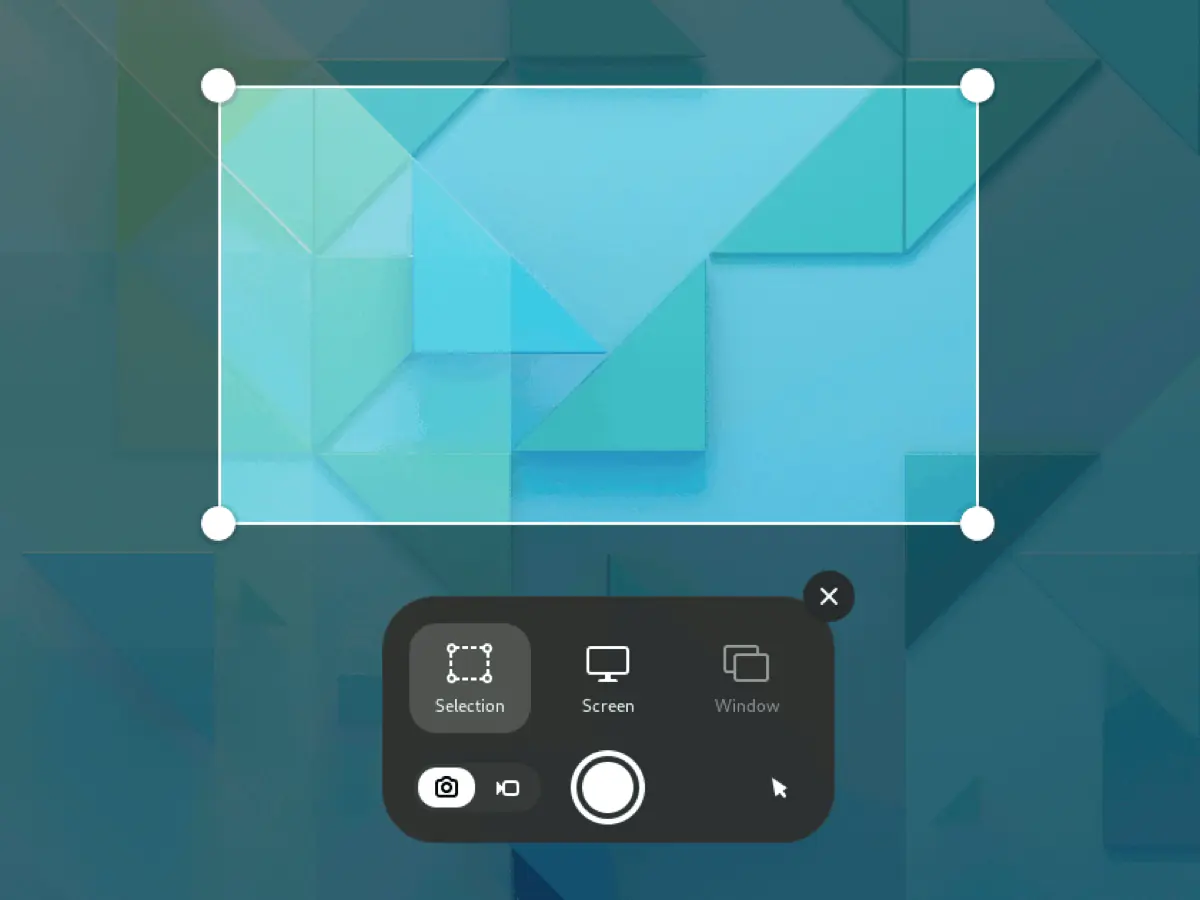
- 按下 Shift+Ctrl+Alt+R,或按下 Print 鍵並將覆蓋介面從攝影機圖示切換為影片圖示。
- 選擇 選取 以拖曳區域,或選擇 螢幕。
- 點擊圓形的錄影按鈕。頂部狀態列會出現紅色指示燈開始計時。
- 點擊指示燈即可停止。檔案會儲存在 影片/螢幕錄影 (Videos/Screencasts) 資料夾中。
這就是該工具的全部功能,根據 GNOME 說明,它沒有音訊設定,所以請預期錄製出的片段將是靜音的。Ubuntu 的說明補充說,自 GNOME 47 起,「螢幕錄製可以進行硬體加速」。
KDE Plasma:Spectacle
Spectacle 是 Plasma 的螢幕截圖應用程式,也支援錄製影片,但僅限於 Wayland 環境。Plasma 6 新增了快捷鍵:Meta+R 或 Meta+Shift+R 用於錄製區域,Meta+Alt+R 用於錄製螢幕,以及 Meta+Ctrl+R 用於錄製視窗 (KDE Plasma 6 發布公告)。自 Plasma 6.8 起,Spectacle 在錄製時「現在可以選擇同時包含系統音訊和麥克風輸入」。
當內建錄影工具不夠用時: 您需要網路攝影機、場景、串流、即時重播或 GNOME 上的視窗擷取功能。
最好的 Linux 螢幕錄影工具,逐一介紹
這些工具皆為免費。安裝指令使用各應用程式的 Flathub ID 或發行版套件名稱。
OBS Studio:串流、場景及其他所有功能
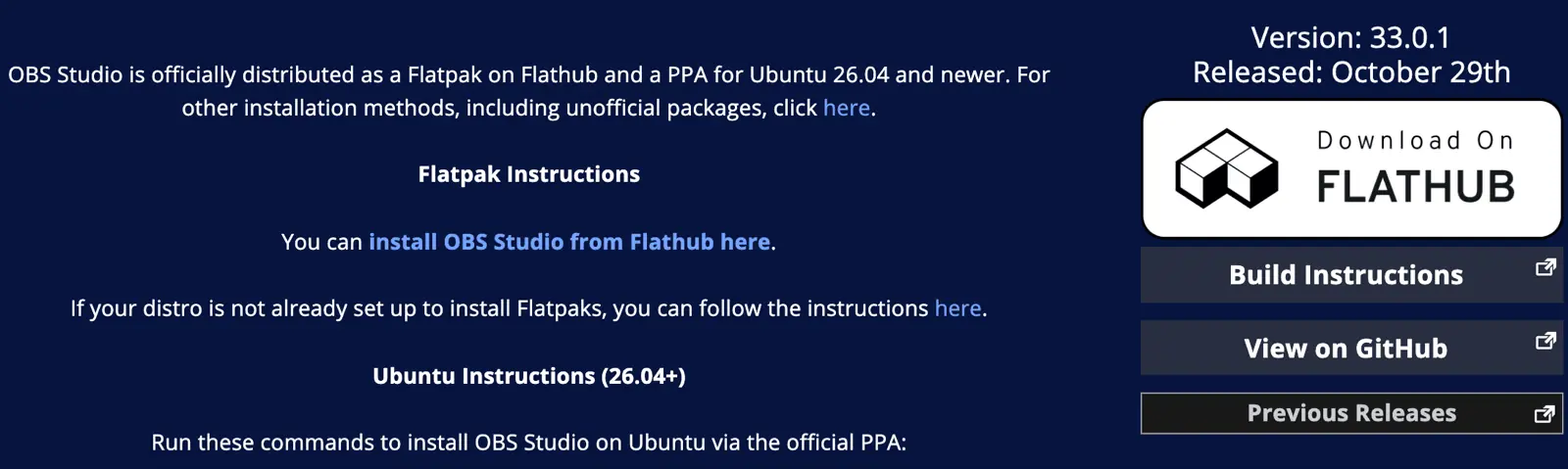
最適合: 串流、多來源錄製以及完全掌控。
OBS 是標準答案且持續開發中:版本 33.0.1 於 10 月 29 日發布 (obsproject.com/download)。在 Wayland 上,您需要新增 PipeWire 螢幕擷取來源,並在入口對話框中選擇螢幕或視窗。
安裝: flatpak install flathub com.obsproject.Studio
Ubuntu 24.04 使用者請注意: OBS 33.0「移除了對 Ubuntu 24.04 的支援」(發布說明)。PPA 現在針對 26.04 及更新版本,因此在 24.04 LTS 上請安裝 Flatpak。
權衡: 設定過程。對於兩分鐘的教學影片,設定場景、麥克風增益和編碼器參數所花的時間比錄製本身還長。
Kooha:Wayland 最簡單的錄影工具
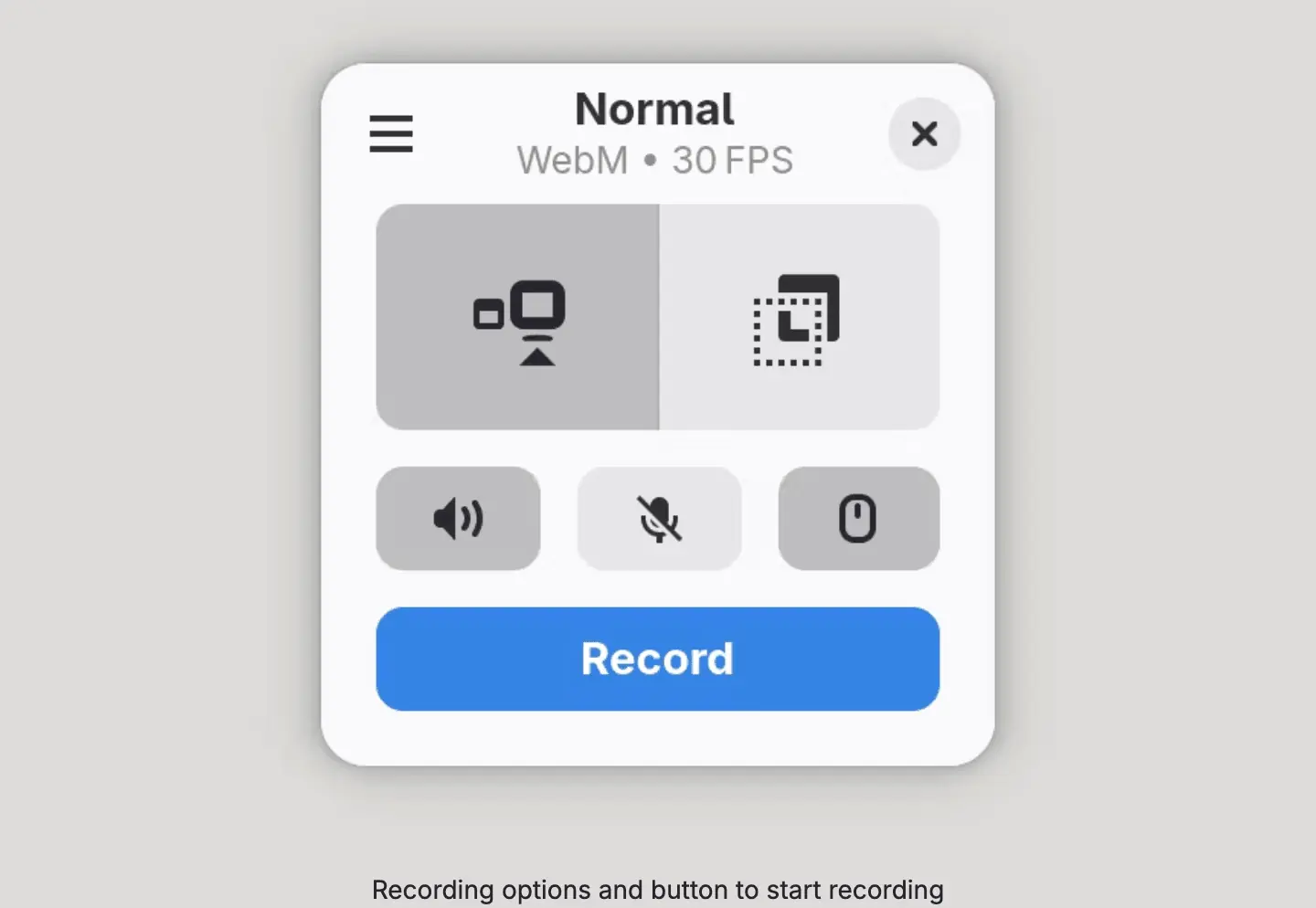
最適合: 在任何支援入口 (portal) 的桌面上進行快速錄製和製作 GIF。
Kooha 是一個小視窗:選擇螢幕或區域、切換桌面音訊、麥克風和指標,然後按下 錄製。它可儲存為 WebM、MP4、GIF 或 Matroska 格式,並具有延遲和影格率設定 (Flathub)。它運行於 PipeWire 和 xdg-desktop-portal 之上,並支援 GTK、KDE 或 wlr 入口後端 (GitHub)。
安裝: flatpak install flathub io.github.seadve.Kooha
權衡: 沒有網路攝影機支援,也沒有編輯功能。視窗錄製功能隱藏在實驗性標記後,README 警告該功能可能不穩定。
GPU Screen Recorder:遊戲與即時重播
最適合: 遊戲和高負載 3D 應用程式,具備 ShadowPlay 風格的重播緩衝區。
它在 GPU 上進行擷取和編碼,因此對效能影響極小。它適用於 X11 和 Wayland,支援 AMD、Intel 和 NVIDIA,可編碼 H.264、HEVC、AV1、VP8 或 VP9,並支援即時重播和直播 (Flathub; 專案頁面)。
安裝: flatpak install flathub com.dec05eba.gpu_screen_recorder
權衡: 直接錄製整個螢幕需要 root 權限 (KMS 存取),因此 Flatpak 會要求您輸入一次密碼;視窗和入口擷取則不需要。其文件列出了合成器問題:KDE Plasma 上的旋轉問題,以及 COSMIC 和 wlroots 上的入口影格率較低。它僅負責錄製,不提供編輯功能。
VokoscreenNG:功能完整的 Qt 錄影工具
最適合: 需要攝影機視窗和倒數計時,但不想使用 OBS 複雜介面的使用者。
VokoscreenNG 可錄製螢幕、區域或視窗,支援多種音訊來源,並內建攝影機和倒數計時功能 (GitHub)。在 X11 上,它增加了放大鏡和點擊高亮顯示;其 Flathub 頁面 註明這些功能僅適用於 X11。它也支援 Windows。
安裝: flatpak install flathub com.github.vkohaupt.vokoscreenNG
權衡: 在 Wayland 上,它需要 PipeWire 1.0 和 xdg-desktop-portal 1.18.2 或更新版本,較舊的發行版可能缺乏這些組件。介面比 Kooha 複雜。
wf-recorder:適用於 Sway、Hyprland 和其他 wlroots 風格的合成器
最適合: 習慣在終端機操作的平鋪式視窗管理器使用者。
wf-recorder 是一款適用於支援 wlr-screencopy 協定之合成器的命令列錄影工具。加入 --audio 以錄製聲音,並搭配 slurp 來選擇區域 (GitHub)。wl-screenrec 是針對相同合成器的 GPU 編碼替代方案。
安裝: sudo apt install wf-recorder 或 sudo dnf install wf-recorder
權衡: 它在不實作該協定的 GNOME 或 KDE 上無法運作。
SimpleScreenRecorder:僅限 X11
最適合: X11 工作階段:Linux Mint Cinnamon、Xfce、MATE、i3,或 Plasma 6.7 及更舊版本的 KDE (Ubuntu 的發布說明指出這些工作階段仍可在 X.org 上啟動)。
SimpleScreenRecorder 成熟且輕量:支援快速鍵暫停、即時統計、預覽和 OpenGL 錄製 (maartenbaert.be)。在 Wayland 上,它只會錄製到黑畫面。
安裝: sudo apt install simplescreenrecorder
自動縮放錄影工具 (Screen Studio 風格)
這些工具會錄製螢幕,然後加入跟隨游標的縮放效果,就像 Mac 上的 Screen Studio 一樣。
- OpenScreen (MIT) 提供 Linux AppImage、.deb、.rpm 和 .pacman 建置版本;版本 2.2.1 於 2026 年 11 月 3 日發布。自動縮放功能「會在您工作時跟隨游標」。在 Linux 上,它透過 xdg-desktop-portal 和 PipeWire 進行擷取。這是目前維護的分支版本:原始儲存庫 已封存。
- Recordly (AGPL-3.0) 最初是 OpenScreen 的分支。版本 1.4.0 擁有 Linux x64 AppImage,可根據游標活動建議縮放,並在 Wayland 上開啟系統選擇器。其 README 指出 Linux 不支援隱藏游標。
- Screenix 是一款付費的 Linux 專用錄影工具,具備自動縮放功能,適用於 X11 和支援的 Wayland 桌面:提供 7 天試用,之後每年 39 美元或終身 59 美元 (截至 2026-11-04 的網站資訊)。
權衡: 您仍然需要自行旁白,且沒有書面指南。
Kdenlive:錄影後的編輯工具
當您需要剪輯、標題、縮放或旁白軌道時,Kdenlive 是 KDE 的免費編輯器;版本 26.08.2 可透過 AppImage 和 Flathub 取得。縮放、字幕和旁白皆需手動完成:為每個縮放設定關鍵影格、新增字幕軌道以及獨立的語音錄製。
我們未列出的舊清單工具
- Kazam, recordMyDesktop, Peek: X11 時代的工具。Peek 的 儲存庫 已封存。雖然存在 Kazam 2 分支,但 Mageia 2026 年 8 月的 套件更新 指出,在 Wayland 工作階段中錄製仍無法運作。
- Green Recorder: 自 2019 年起 已封存;Blue Recorder 是基於它開發的。
如何在 Linux 上錄製帶有音訊的螢幕畫面
桌面的音訊系統比錄影工具本身更重要。目前的 Ubuntu、Fedora 和 Debian 使用 PipeWire,它同時公開了您的麥克風和喇叭監聽。
- 決定您需要的音訊。 旁白需要麥克風;應用程式聲音需要系統音訊。兩者同時錄製時請配戴耳機,否則麥克風會錄到喇叭的聲音。
- 選擇能同時錄製兩者的工具。 OBS、Kooha、Plasma 6.8 上的 Spectacle、GPU Screen Recorder 和 VokoscreenNG 皆可;GNOME 內建的錄影工具則不行。
- 先進行十秒測試。 檢查音量大小,並確認語音與螢幕畫面保持同步。
- 檢查格式。 MP4 (H.264) 是上傳和編輯最安全的格式。如果您的錄影工具儲存為 MKV 或 WebM,請在上傳前使用我們免費的 MKV 轉 MP4 轉換器 或 影片轉換器 進行轉換。
不想使用自己的聲音?您可以先錄製靜音影片,稍後再加入 AI 旁白,請參考我們關於 如何在不露臉的情況下製作教學影片 的指南。
Clevera for Linux:從錄製到教學影片
上述每個工具都能給您一個影片檔。如果目的是要製作成客戶教學或說明中心頁面,真正的工作在您停止錄製後才開始:腳本、旁白、縮放、字幕,然後是書面版本。這就是 Clevera 的工作。
Clevera 是一個 AI 平台,能將螢幕錄影轉換為帶有旁白的教學影片、逐步說明文章,以及託管在您說明中心頁面上的內容,支援 74 種語言。其 Linux 桌面應用程式自 2026 年 11 月 1 日起已在 下載頁面 上線 (發布說明)。
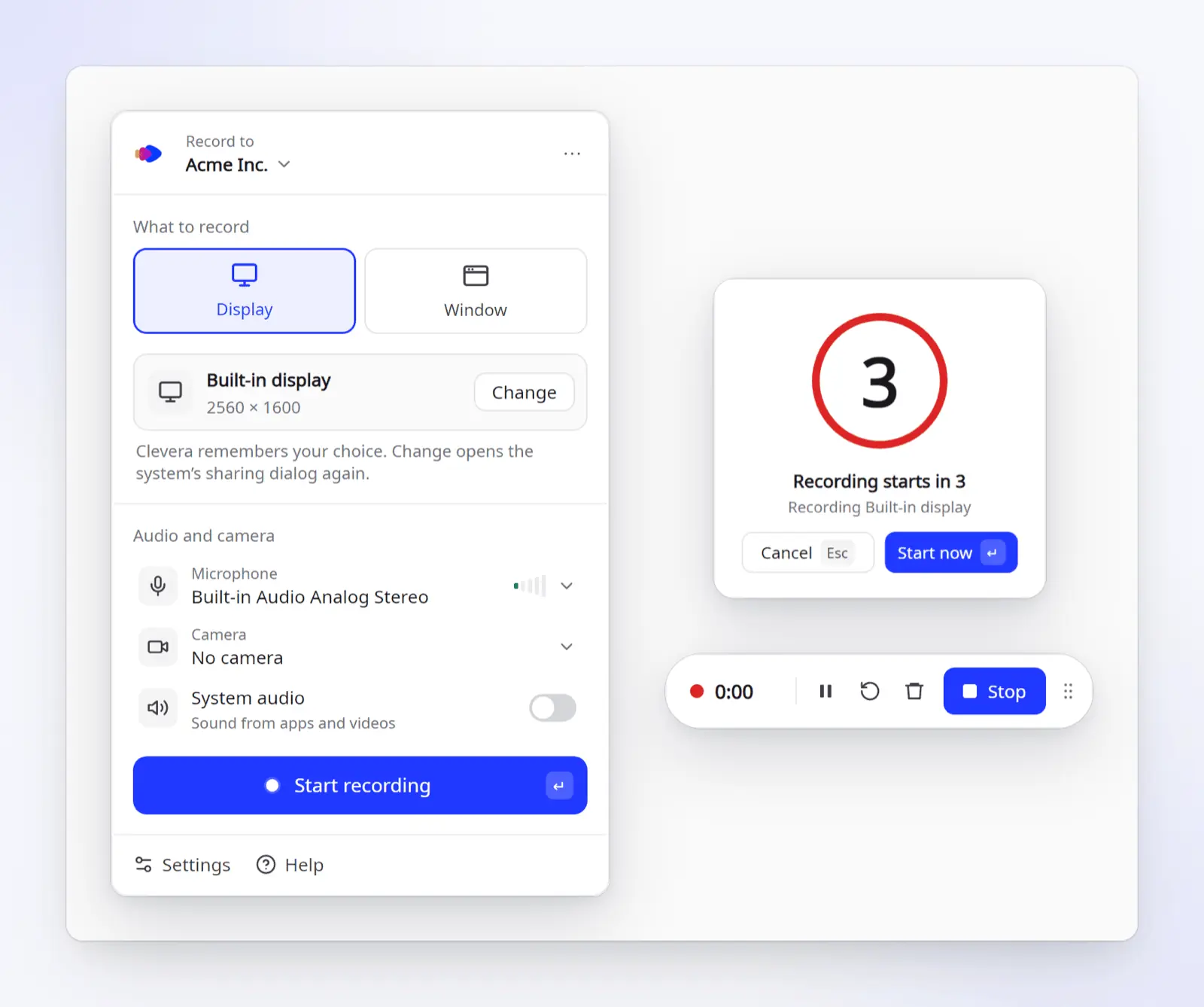
Linux 應用程式的功能(根據 下載頁面 與說明文章 在 Linux 上安裝並使用 Clevera):
- 錄製整個 顯示器 或單一 視窗,並包含麥克風、攝影機氣泡與 系統音訊(來自應用程式的聲音)。
- 適用於 Ubuntu 24.04+、Fedora 或 Debian 13,搭配 GNOME 46+ 或 KDE Plasma 6,支援 Wayland 或 X11。
- 以單一 AppImage 形式提供,適用於 Intel/AMD (x86_64) 或 ARM64 (aarch64) 架構;
uname -m會告訴您適用版本。無需套件管理員或管理員權限。 - 需要 Clevera 帳號。每段錄影都會上傳至您的 Clevera 工作區,本機副本僅保留至上傳完成為止。與此處的其他工具不同,Clevera 是商業雲端服務,而非開源軟體。
- 在 GNOME 搭配 Wayland 的環境下,一個名為 Clevera for GNOME 的小型擴充功能會將您的點擊轉化為步驟,並驅動自動縮放功能。登出並重新登入後即可載入。
- 錄影上限為 60 分鐘;若連線中斷,上傳會自動恢復。
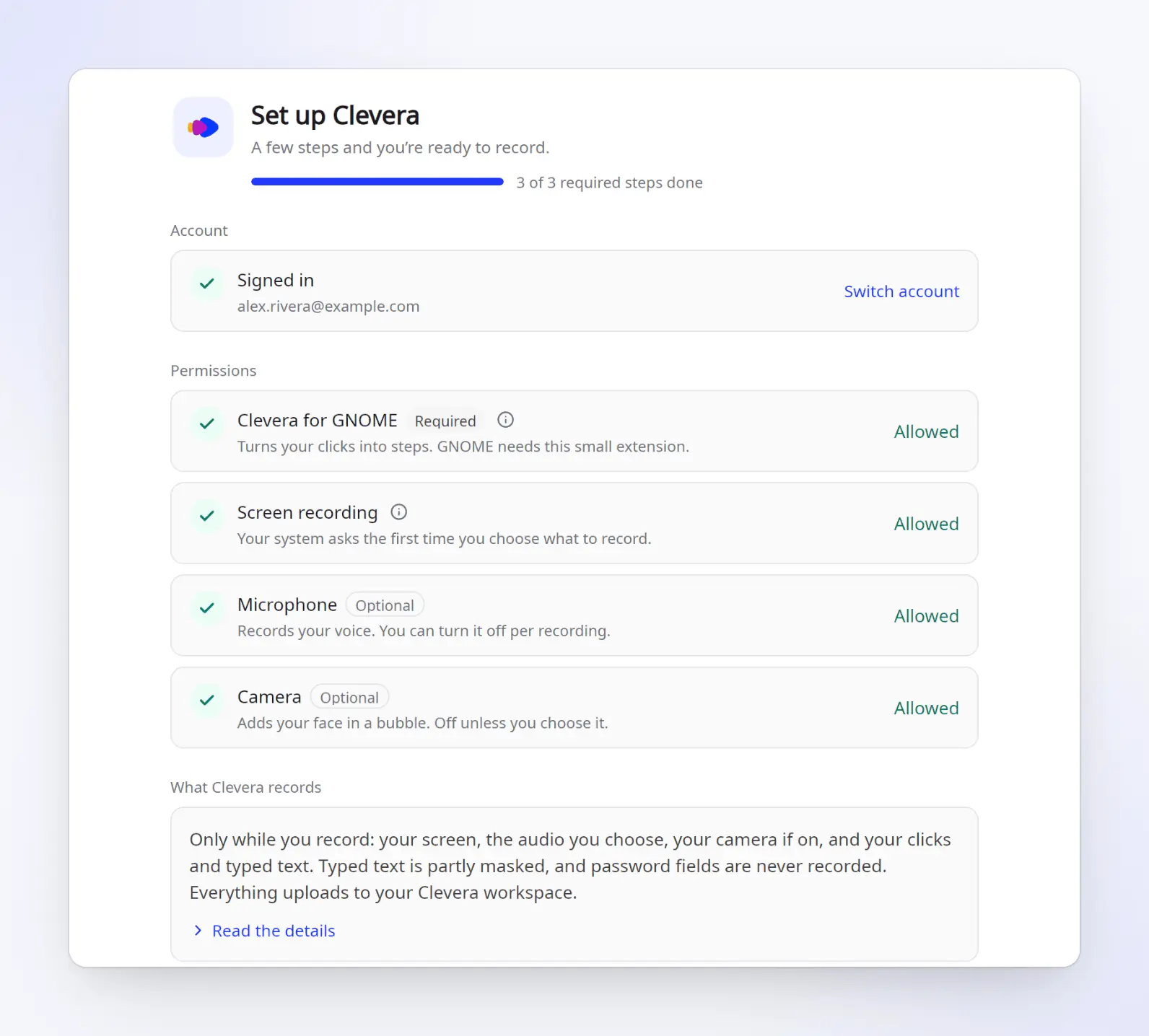
Linux 上不支援的功能: 錄製螢幕局部(區域)或 iPhone;這些功能僅限 Mac 使用。在 KDE Plasma 或 X11 工作階段中,Clevera 可錄製螢幕、語音與游標,但無法錄製點擊,因此目前尚無點擊步驟或點擊跟隨縮放功能(發布說明)。Clevera 僅列出 GNOME 46+ 與 KDE Plasma 6,因此 Cinnamon、Xfce、MATE、COSMIC 與 Sway 不在支援清單中。它並非串流工具。
停止錄影後會發生什麼事。 您可以選擇從錄影中製作的內容:
- 教學影片或產品示範。 AI 會根據螢幕上的操作編寫腳本,並使用 30 種內建 AI 語音之一(或使用您自己的 ElevenLabs 金鑰與語音)進行配音;在 GNOME 搭配 Wayland 的環境下,它會加入跟隨點擊的縮放效果。字幕預設為關閉:請開啟 樣式 > 字幕 並點擊 產生字幕,系統將根據語音內容製作字幕。
- 文章。 教學、疑難排解、SOP、部落格文章或產品更新,並自動挑選與標註螢幕截圖。
- 說明中心頁面。 所有方案(包含免費版)皆提供託管的說明中心。
與上述自動縮放錄影工具不同,Clevera 還能編寫並配音腳本,並將同一段錄影轉換為文章與說明中心頁面。
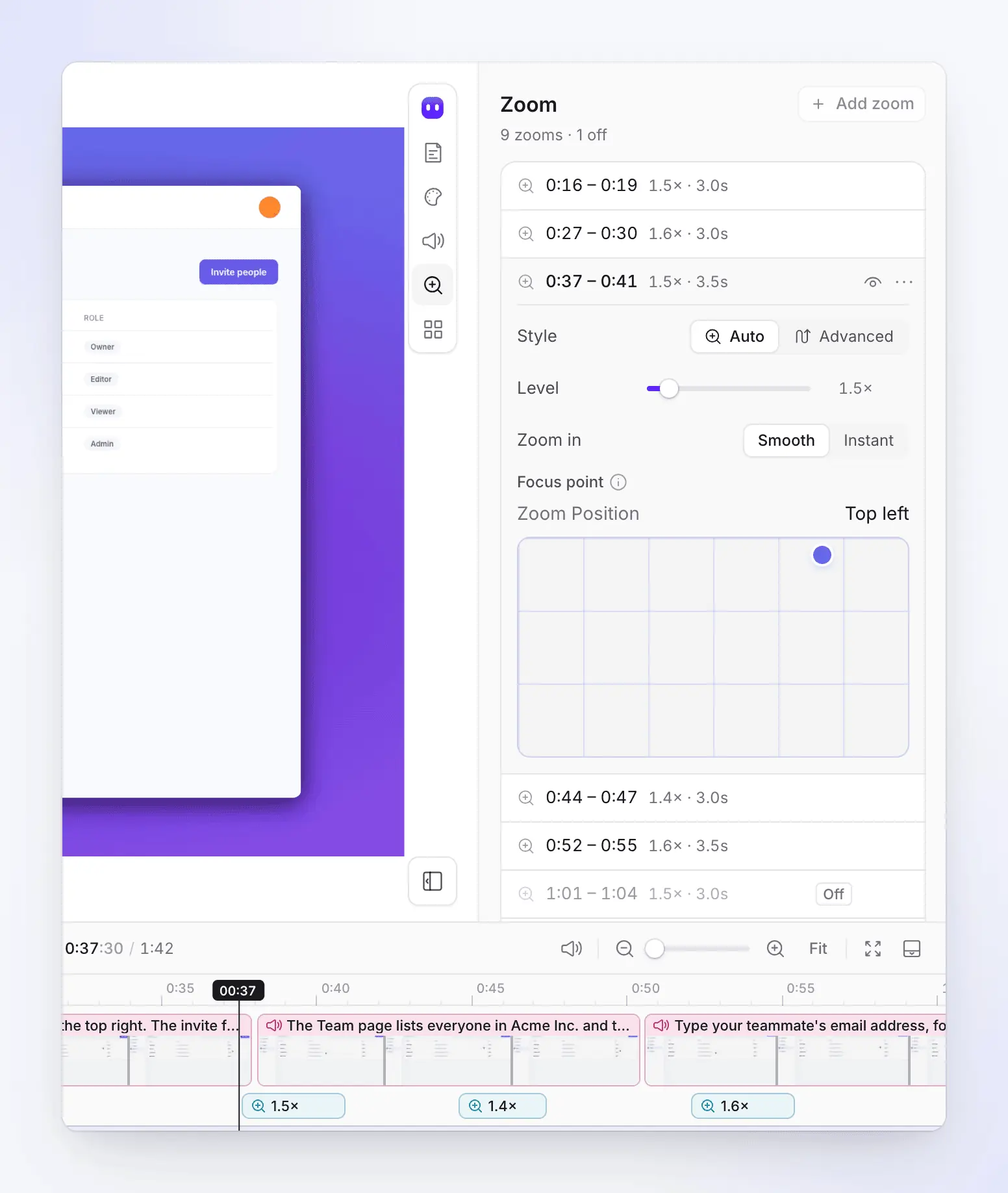
在「縮放」頁籤上,您可以關閉縮放、將層級從 1.1× 調整至 4×,或新增自己的縮放點(說明:自動縮放與游標)。我們的 自動縮放螢幕錄影指南 解釋了點擊跟隨縮放的運作方式以及何時該將其關閉。
方案(定價,截至 2026-11-04):免費版為 $0,每月提供 100 點額度,影片長度上限 3 分鐘,可透過連結或嵌入分享;免費版 無 MP4 下載 功能。Starter 方案每月 $29(年繳,月繳 $36),提供無限次 2K MP4 下載與說明中心自訂網域。Pro 方案每月 $86.80(年繳,月繳 $124),支援 2 位創作者,提供 4K 畫質與發布整合功能。
其他工具的優勢: OBS 適合串流,GPU Screen Recorder 適合遊戲錄影,Kooha 或內建工具適合快速剪輯,OpenScreen 適合免費的本機自動縮放編輯,Kdenlive 適合逐幀編輯。當錄影是教學或說明文章的開端時,Clevera 是最適合的選擇。
我們如何選擇
我們根據四個問題評估 Linux 螢幕錄影工具:它是否適用於目前的桌面環境(GNOME 46+、KDE Plasma 6、wlroots、X11 工作階段);它是否持續維護,且有近期發布版本與目前的安裝路徑;它錄製哪些音訊與攝影機內容;以及它最擅長什麼。
我們並未安裝並測試每一項工具。所有事實皆來自專案本身的頁面、文件或發布說明,並附上連結。Clevera 是我們的產品。我們根據其下載頁面與說明中心描述其 Linux 應用程式及其限制。
若需 Linux 以外的工具,請參閱我們關於 最佳 AI 螢幕錄影工具 的核心指南、我們的 Camtasia 替代方案 清單,以及 Clevera 的 AI 螢幕錄影工具,它能為您錄製公開的網頁應用程式。
常見問題
Linux 有內建螢幕錄影工具嗎?
有的,在兩個主要的桌面環境中皆有。GNOME 可透過其截圖 UI (Shift+Ctrl+Alt+R) 進行錄影,並儲存至「影片/螢幕錄影」資料夾;它沒有音訊設定,因此錄製出來的片段會是靜音的。KDE Plasma 的 Spectacle 可在 Wayland 上錄製區域、螢幕或視窗,自 Plasma 6.8 起,它已能包含系統音訊與麥克風。其他桌面環境則需要 OBS 或 SimpleScreenRecorder 等應用程式。
為什麼我在 Wayland 上的螢幕錄影是黑畫面?
該錄影工具使用 X11 擷取,無法辨識 Wayland 桌面(如 SimpleScreenRecorder、Kazam、recordMyDesktop)。請使用透過 xdg-desktop-portal 與 PipeWire 擷取的錄影工具(如 OBS、Kooha、GPU Screen Recorder、VokoscreenNG 或您桌面內建的錄影工具),或在 wlroots 合成器上使用 wf-recorder。
Ubuntu 最好的螢幕錄影工具是什麼?
在 Ubuntu 24.04 或 26.04 的 GNOME 環境下,請使用內建錄影工具錄製靜音片段,使用 Kooha 錄製帶有聲音的片段,並使用 Flathub 上的 OBS 進行串流或網路攝影機疊加。若要製作帶有 AI 配音與書面指南的教學,Clevera 支援 Ubuntu 24.04 及更新版本。Fedora Workstation 同樣使用 GNOME 搭配 Wayland,因此適用相同的選擇。
Linux Mint 最好的螢幕錄影工具是什麼?
Mint 的 Cinnamon 版本預設仍啟動 X11 工作階段,因此傳統的 X11 錄影工具皆可使用:SimpleScreenRecorder 適合輕量錄影,VokoscreenNG 適合攝影機與倒數計時,OBS 適合串流。Clevera 未將 Cinnamon、Xfce 或 MATE 列為支援的桌面環境。
OBS 可以在 Wayland 上運作嗎?
可以。請新增 PipeWire 螢幕擷取來源,並在桌面的分享對話框中選擇螢幕或視窗。它適用於 GNOME 與 KDE,以及安裝了 xdg-desktop-portal-wlr 的 wlroots 合成器。
Linux 上有什麼好的 OBS 替代方案?
Kooha 或 VokoscreenNG 適合簡單錄影,GPU Screen Recorder 適合遊戲錄影與重播,OpenScreen 適合游標跟隨縮放,Clevera 適合製作帶有書面指南的旁白教學。沒有任何工具能取代 OBS 在場景直播方面的功能。
將您的下一次 Linux 錄影變成教學影片
在 GNOME 或 KDE 上錄製顯示器或視窗,Clevera 會自動編寫、配音並編輯教學影片與說明文章(在 GNOME 搭配 Wayland 上可產生點擊步驟)。免費方案無需信用卡。
或者先閱讀 如何安裝 Clevera on Linux。

