讓每一支教學影片都展現您的品牌專業
在 Clevera 中設定品牌化教學影片範本:只需新增一次品牌,套用到教學影片範本,並將其設為所有新影片的預設值。
 Roozbeh Firoozmand閱讀時間 3 分鐘

週二到了。行銷團隊剛發布了新 Logo。新的配色、新的字體,還有共享資料夾裡全新的品牌指南。大家都很高興。
接著,您打開了教學影片庫。裡面有 40 支教學影片。有些影片的開頭是您去年春天用 Canva 做的舊 Logo。有些則是秋天做的不同開頭。大約有一半根本沒有開頭,因為那週您太忙了。
本指南將說明如何使用 Clevera 的品牌化教學影片範本解決這個問題:新增一次品牌,挑選一個教學影片範本,套用您的品牌,並將其設為預設值,讓每一支新影片都展現您的品牌專業。大部分步驟無需費用,且完全不需要設計師協助。
為什麼 Canva 開頭無法規模化
Canva 開頭對第一支影片很有用。對第五支影片也還行。但到了第 40 支影片,問題就來了,原因有三:
- 它是獨立的檔案。 每一支影片都需要有人匯出開頭、剪輯接合並重新上傳。沒人會在忙碌的一週做這些事。
- 它只涵蓋開頭。 開頭雖然有您的 Logo,但步驟、回顧和結尾卻還是錄製時原本的樣子。
- 它會自動過時。 當 Logo 變更時,所有開頭會同時失效,要修復它們意味著得打開 40 個檔案。
您真正需要的是屬於影片本身的視覺風格,而不是貼在前面的片段。這就是範本的作用。
第一步:新增一次品牌
在 Clevera 中開啟 Brands 並點擊 Add brand。您可以從網站或自己的檔案開始。Clevera 會抓取您的 Logo、配色和字體,並將它們呈現在同一個頁面上。
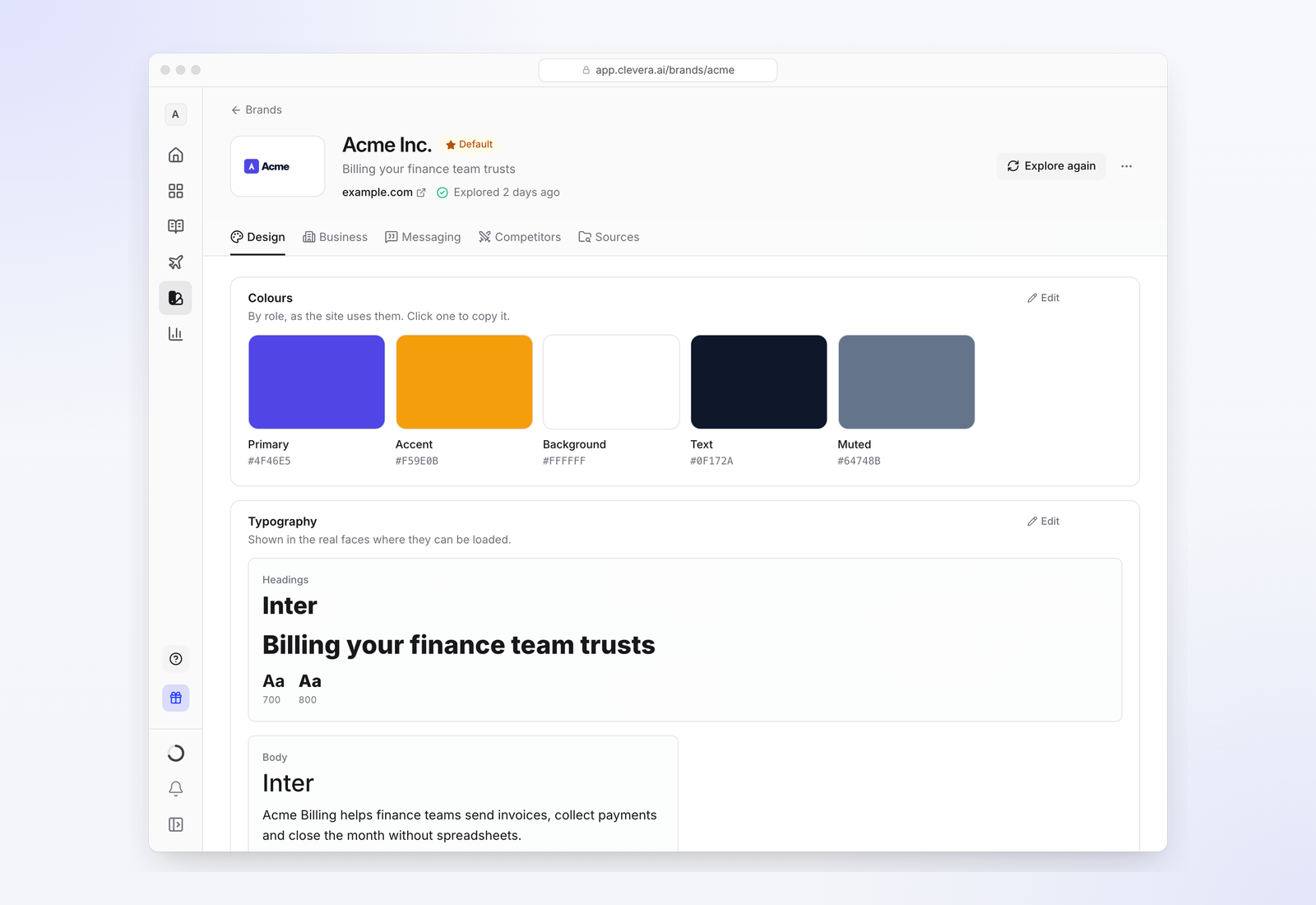
先檢查 Design 標籤頁。它分為幾個區塊,您可以在一分鐘內瀏覽完畢:
- Colours(配色),按角色區分:主色、背景、表面與文字。
- Typography(字體排印),您的標題與內文字體。
- Logos(Logo),每個 Logo 都有對應的背景需求。
- Buttons and corners(按鈕與邊角)、Key images(關鍵影像)、Imagery(圖像)與 Style(風格)。
- For videos(影片專用),包含簡短的 Do(建議)與 Avoid(避免)清單。
大多數區塊都有 Edit 連結。如果網站掃描抓錯了藍色,可以在這裡修正。如果網站本身變更了,請點擊 Explore again。
Priya 在新 Logo 上線當天就從公司網站新增了品牌。這只花了幾分鐘,大部分時間都在確認配色。
第二步:挑選教學範本並套用品牌
現在,像平常一樣從錄製內容開始製作教學影片。當您進入影片視覺設定時,開啟 Templates 視窗。它的副標題說得很好:「影片的視覺、音樂與流程」。
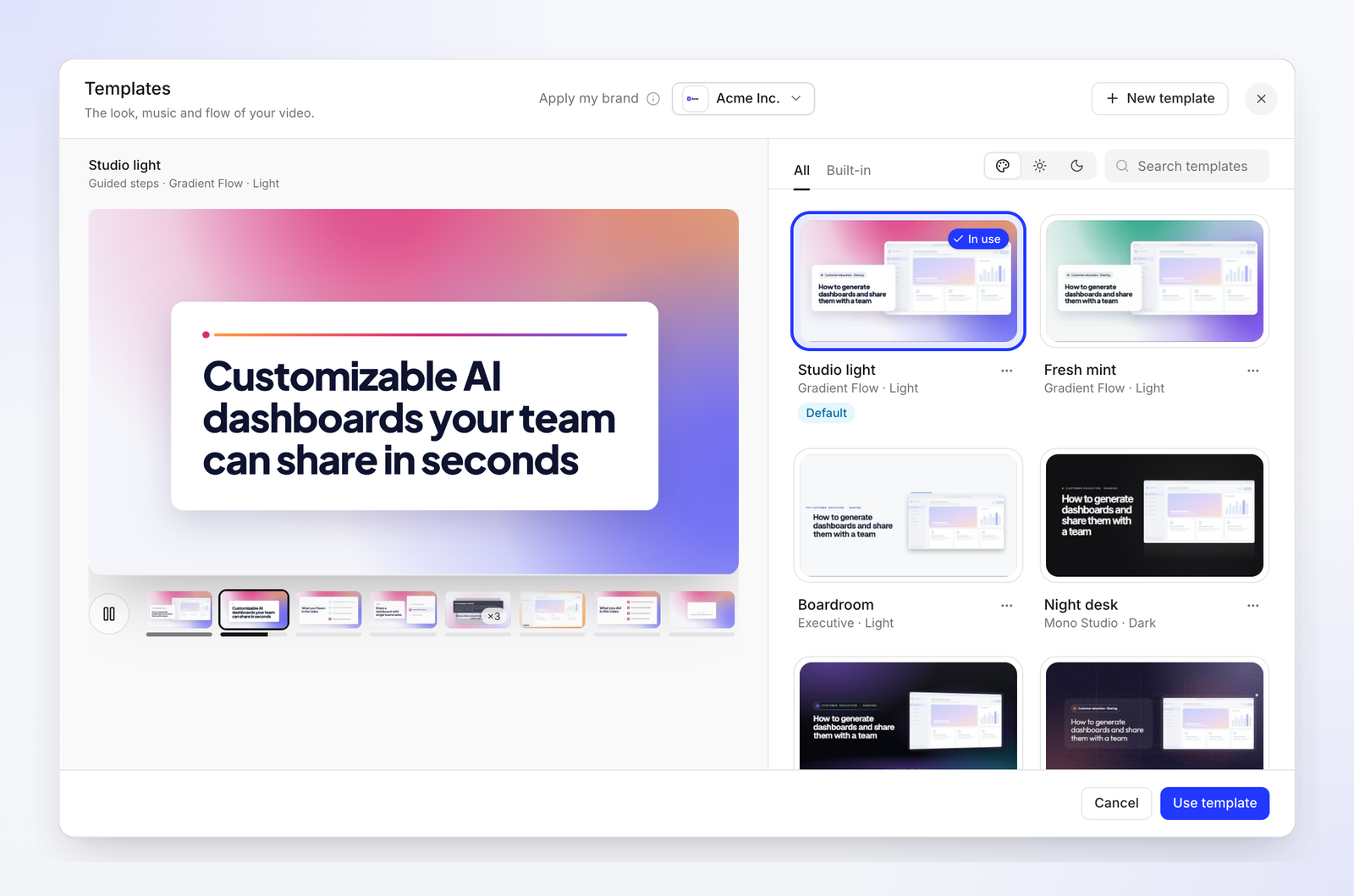
左側是包含每個場景的即時預覽,右側則是範本。您可以透過 All 或 Built-in 篩選,選擇淺色或深色,或是直接搜尋。
每個範本都會為您的錄製內容加上動畫場景:封面、學習重點場景、每個步驟前的標記、回顧,以及結尾的 Logo。這就是您 Canva 開頭從未涵蓋的部分。
現在是重點。視窗頂部有 Apply my brand,並有一個下拉選單可供選擇品牌。
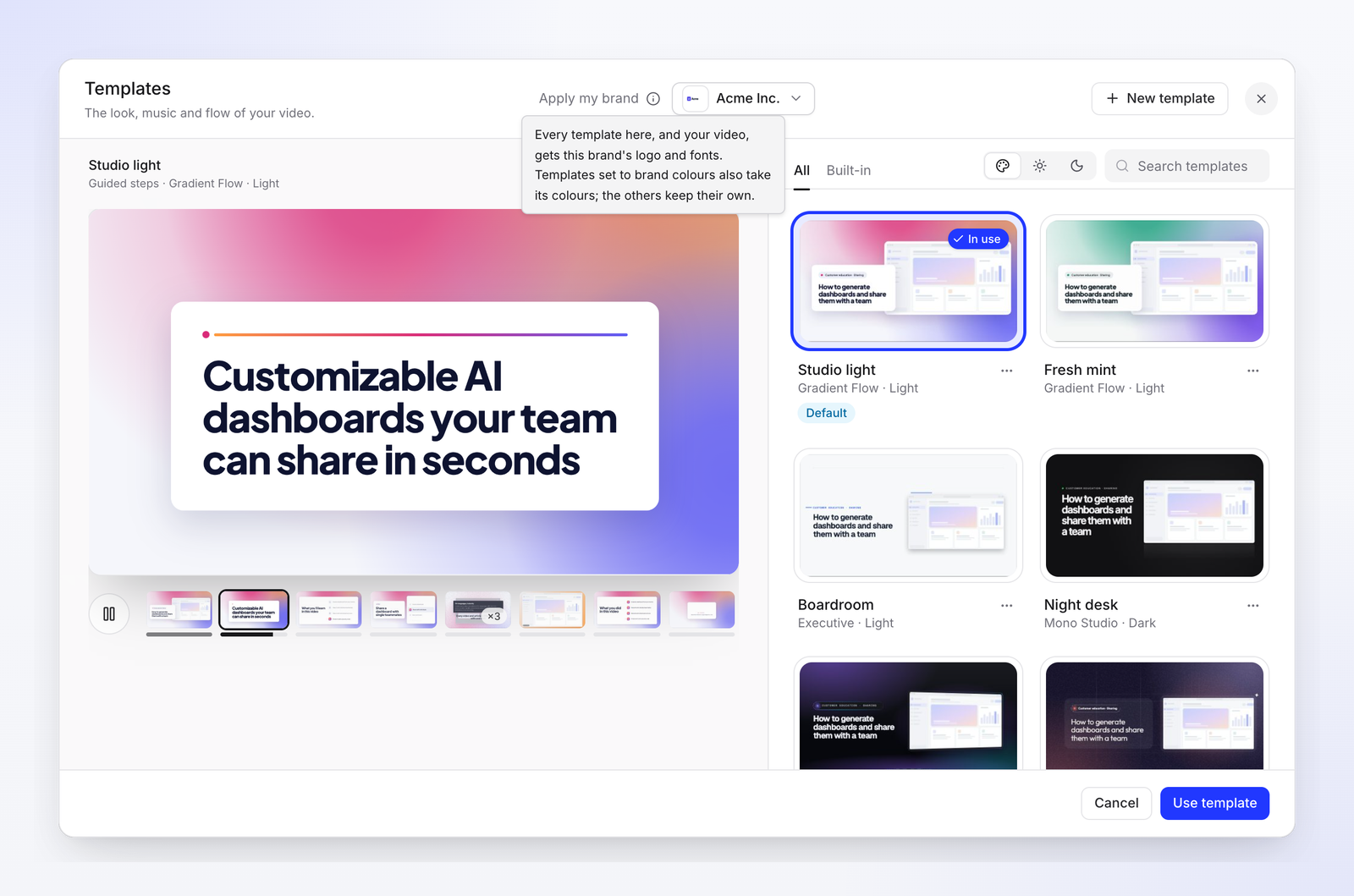
以下是它具體的功能,引用 Clevera 的說明:「此處的每個範本以及您的影片,都會套用此品牌的 Logo 與字體。設定為品牌配色的範本也會採用其顏色;其他範本則保留原有配色。」
因此,如果您也想使用自己的配色,請選擇使用品牌配色的範本,或是自行建立(下一節)。點擊範本,觀看預覽,然後點擊 Use template。
或自行建立範本
如果內建範本都不合適,請開啟範本選單並選擇 New template from this,或點擊 New template。建構器有五個標籤頁,且預覽畫面可在 16:9、9:16 和 1:1 之間切換。
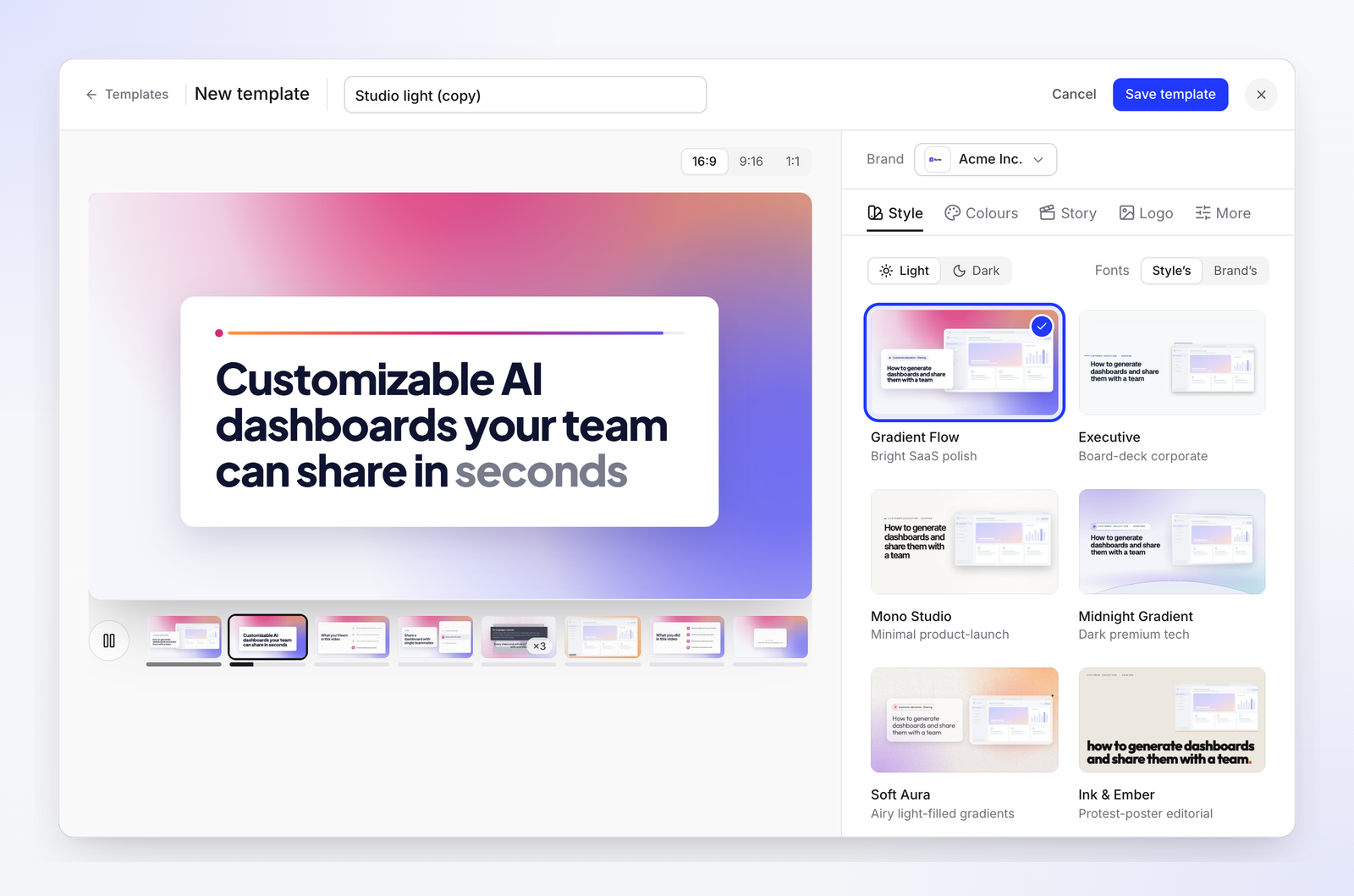
- Style(風格)。選擇 Light 或 Dark,以及字體是要來自風格還是您的品牌。共有 12 種風格,從 Gradient Flow(明亮的 SaaS 風格)與 Executive(董事會簡報風格)到 Mono Studio、Midnight Gradient、Blueprint 與 Poster Punch。
- Colours(配色)。預設組合、Your brand(您的品牌)配色或自訂。
- Story(故事)。場景順序。保留 Follow the video type,或選擇如 Guided steps、Setup guide、Fix it、Feature tour 或 What's new 等流程。
- Logo(Logo)。Brand logo、Workspace logo 或 No logo。
- More(更多)。音樂、背景、字幕與使用權限。
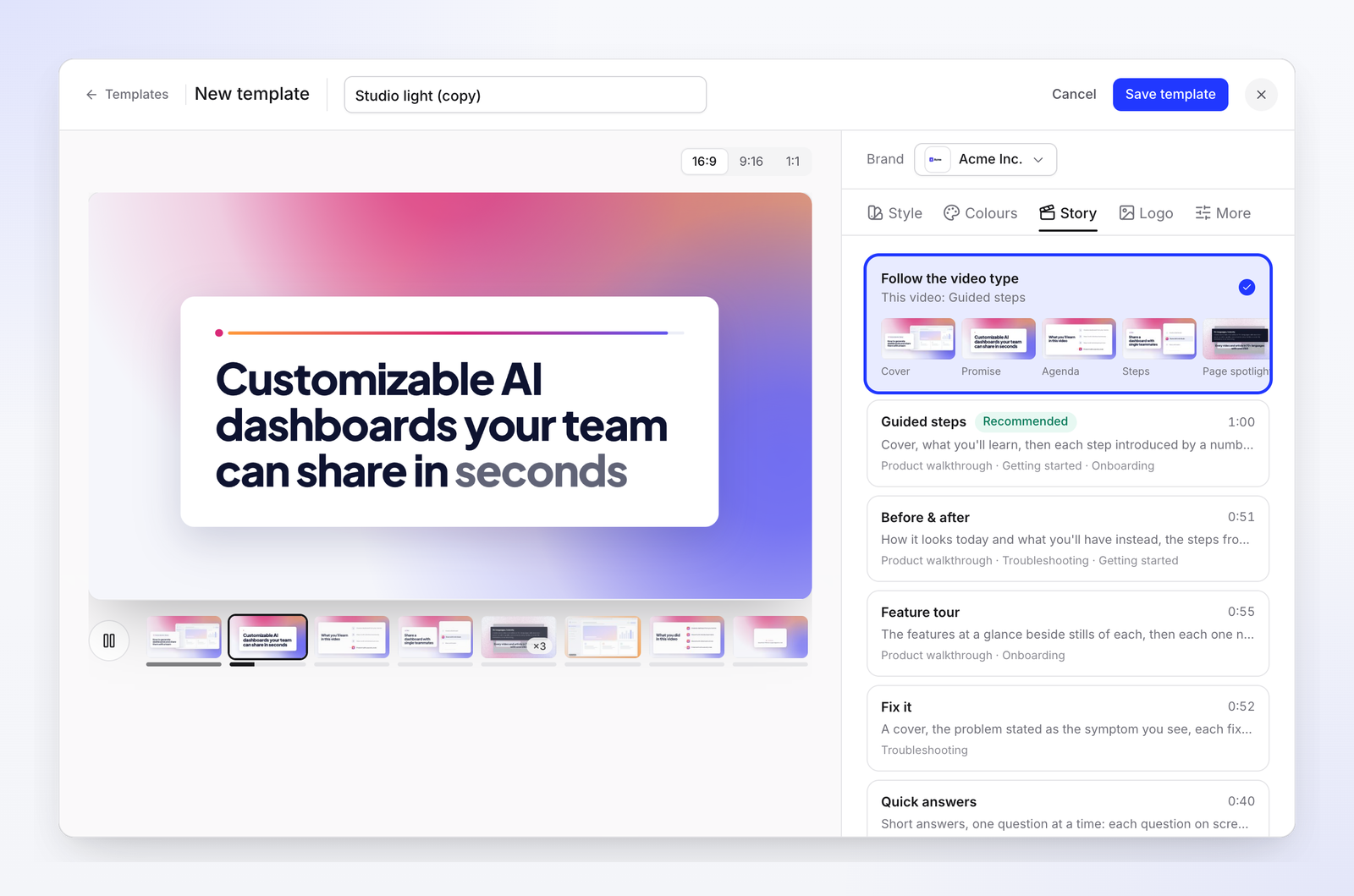
Priya 的做法很簡單。她選擇了淺色風格,將配色設為品牌色,將故事流程保留為 Follow the video type,讓疑難排解影片能有對應的流程,並選擇了 Brand logo。
第三步:設為所有新教學影片的預設值
範本只有在被使用時才有幫助。所以,把它設為預設值吧。
在建構器中,開啟 More。在 Who can use it 下,選擇 Everyone in the workspace。然後開啟 Set as default for how-to videos。您也可以在 Templates 視窗中執行此操作:開啟範本選單並點擊 Set as default。
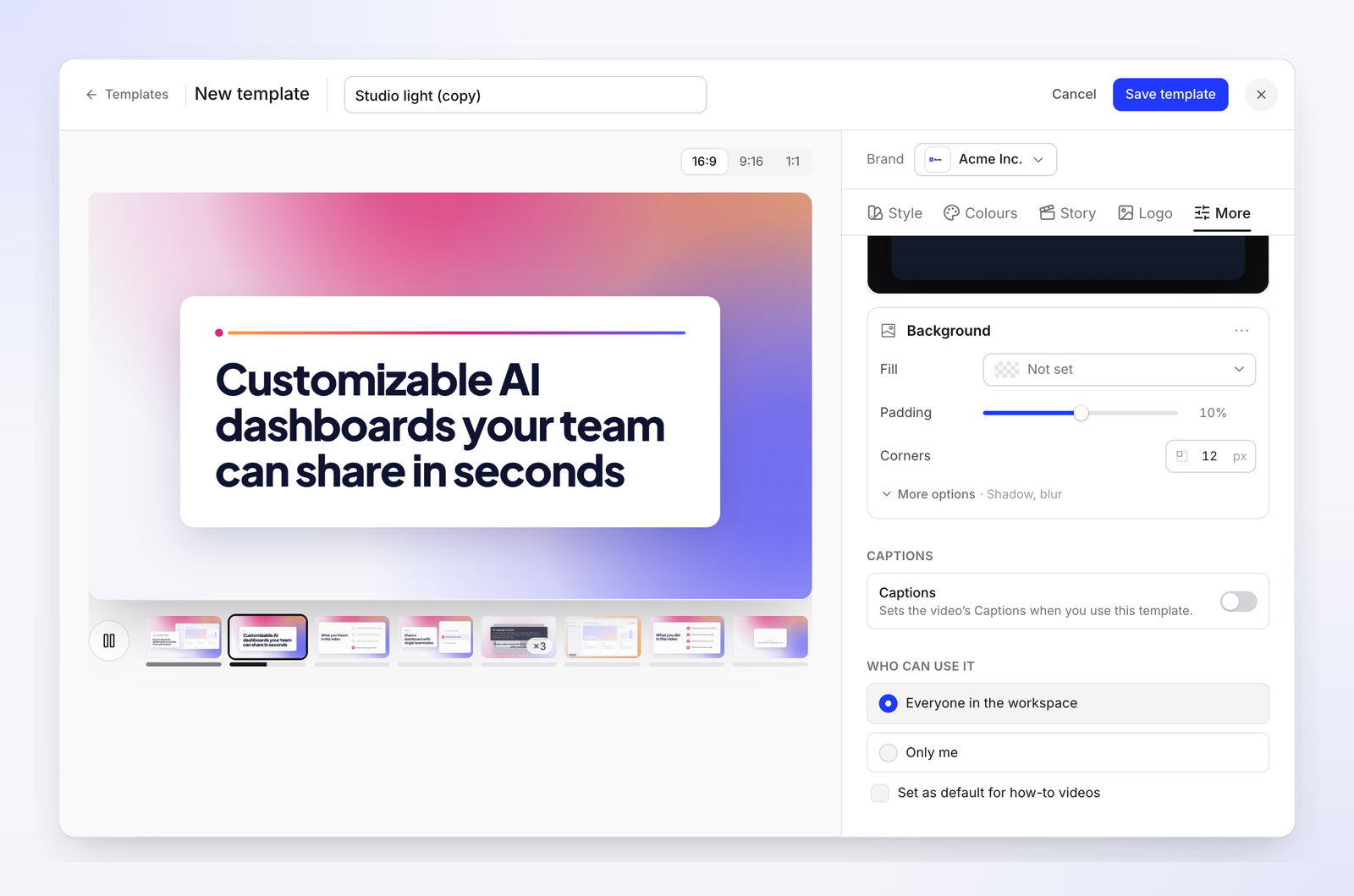
從現在起,工作區中的每一支新教學影片都會以您的品牌範本開始。偶爾製作影片的同事不需要知道該用哪個開頭。他們直接就能用上。
坦白說,品牌重塑意味著什麼
這是值得誠實面對的部分。範本承載了品牌。因此,下次 Logo 變更時,您只需更新一次品牌,新影片就會自動跟進。
現有的影片則是另一回事。目前還沒有按鈕可以一次將範本重新套用到 40 支已完成的影片。對於這些影片,您需要逐一開啟並挑選範本。這比重新設計要快得多,但仍需要處理 40 次。
讓過程更輕鬆的兩種方法:
- 從前 10 名開始。 先處理觀看次數最多的影片,以及從新手引導郵件連結的影片。其餘的可以等到下次更新時再處理。
- 順手完成。 當發布更新導致畫面變更,且您剛好要更新影片時,順便選取模板進行調整。我們的UI 變更後更新教學影片指南提供了針對此情況的分類系統。
費用說明
新增品牌、瀏覽範本、建立自訂範本以及設定預設值,在我們測試時皆未消耗點數。點數是在製作影片本身時才會消耗。當我們開始製作教學影片時,Clevera 會顯示約 20 到 50 點的預估消耗量,且該預估值會在開始前顯示。
教學影片庫的一致性檢查清單
將此清單複製到您的團隊筆記中。
- 已新增品牌,並在 Design 分頁中確認顏色、字體與標誌
- For videos 已填寫 Do 與 Avoid,確保需求說明已記錄
- 已選定或建立一個教學範本,並使用 Your brand 顏色與 Brand logo
- 範本已與 Everyone in the workspace 分享
- 已開啟 Set as default for how-to videos
- 前 10 大熱門影片已切換至該範本
- 在發佈檢查清單中加入備註:「編輯影片時請選擇範本」
- 下次品牌重塑時:先更新品牌,並在進行任何操作前先檢查一支新影片
風格統一,一次設定
Priya 週二並沒有手動修改 40 支影片。她只是加入了品牌資訊、建立一個範本、將其設為預設,並切換了她 10 支觀看次數最高的影片。從那之後,每一支影片看起來都像是公司專業製作的,完全無需費心。
如果您還在手動製作教學影片,請從 Clevera 的 AI 教學影片製作工具 開始,它能將一段錄影轉化為配有旁白的教學影片。如果您想讓 AI 助理代勞,這裡有 如何使用 Claude 或 ChatGPT 製作教學影片 的教學。
讓您的下一支教學影片展現專業質感
設定一次品牌資訊,選擇一個範本,讓每一支新教學影片都自動套用。