無需重新錄製即可修復教學影片:真正有效的 Ask AI 指令
教學影片中的小錯誤通常意味著得重新錄製。以下是真正能原地修復片段的 Ask AI 指令,來自實際測試,包含哪些會消耗點數,以及哪些只會收到反問。
 Roozbeh Firoozmand閱讀時間 2 分鐘

被裁切的標誌、字幕上的錯字、小到看不清的按鈕:在教學影片中,這些問題通常意味著必須全部重新錄製。製作原始片段的人必須找出一小時的安靜時間,重新操作一遍產品路徑,並祈禱過程中不會出現新的錯誤。
你不一定非得這麼做。在 Clevera 的影片編輯器中,Ask AI 可以更改旁白、暫停場景、放大控制項或原地修復字幕。這是一份來自 2026 年 11 月 23 日針對我們一分鐘教學影片《將 Clevera 影片匯出至 Google Drive》實際測試的指令速查表。每個指令大約耗時 40 到 90 秒。在七次完成的測試中,點數餘額僅變動了 2 點。較大的變更(例如更換語音)不會立即執行:它會顯示一份包含預估值的計畫,並等待確認。
Ask AI 在哪裡
在編輯器中開啟影片,然後點擊右上角的 Ask AI。面板會詢問 「我們該處理什麼?」,接著顯示:「告訴我這部影片需要修改的地方,我會幫你完成。你可以詢問關於影片的任何問題,或根據它製作新內容。」
預留位置文字為「詢問任何問題,或描述要製作的內容」。在空白狀態下方有入門選項:縮短腳本、讓開場更吸睛、更換語音、這部影片在說什麼?、將此影片寫成文章、製作社群短片,以及教我如何使用 Clevera。
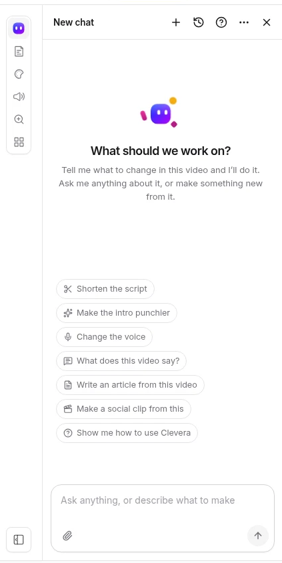
Ask AI 也存在於片段編輯器和文章編輯器中,並提供符合該媒介的選項。例如在文章編輯器中,你可以選擇精簡開場、在頂部新增簡短摘要、使其更易於瀏覽、將此文章製作成影片、翻譯它,以及教我如何使用 Clevera。
有效的指令
有效的指令通常很具體:說出你想修改的項目,並說明要對它做什麼。模糊的指令無法進行任何編輯。
指出螢幕上的元素,而不僅是時間點
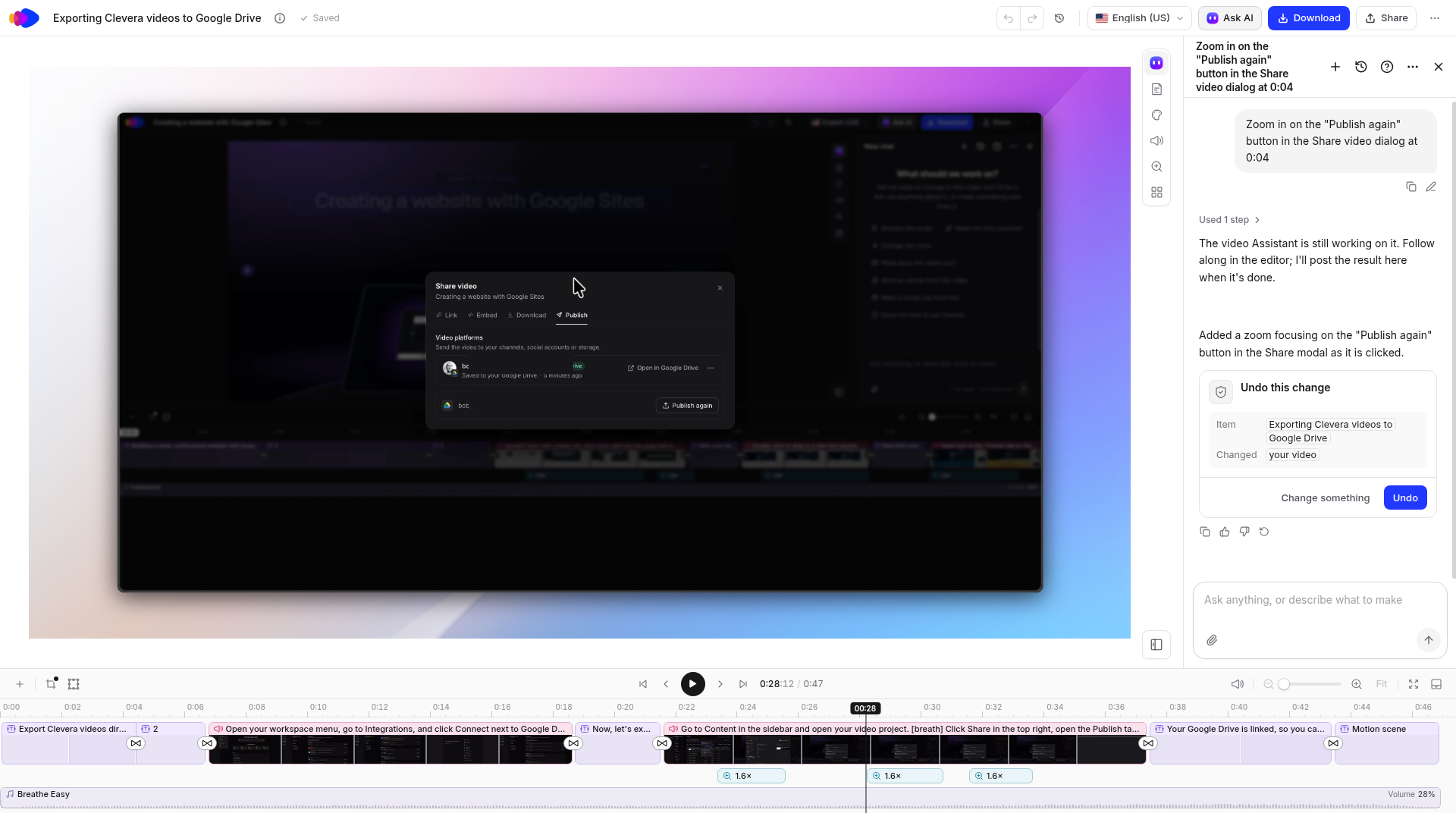
「將 0:04 處『分享影片』對話框中的『再次發佈』按鈕放大」使用了錯誤的時間戳記。該對話框實際上在 0:28 左右。Ask AI 仍然找到了正確的時間點並加入了縮放效果。命名控制項比精確的時間碼更重要。
同樣的模式也出現在日常修復中:「0:10 的標誌被裁切了」,或「在 0:38 處將關於 Clevera 的畫面停留久一點,讓我們看得更清楚」。
說明是指旁白還是螢幕文字
「將旁白中所有的『整合』替換為『連接』」更新了配音。螢幕上的標籤可能需要另外的指令,所以請說明你指的是哪一個。
字幕上的措辭修正(從「Clevera 指南」改為「Clevera Guide」)已成功套用。隱藏式字幕因為處於關閉狀態,所以未受影響。
對長度和節奏保持精確
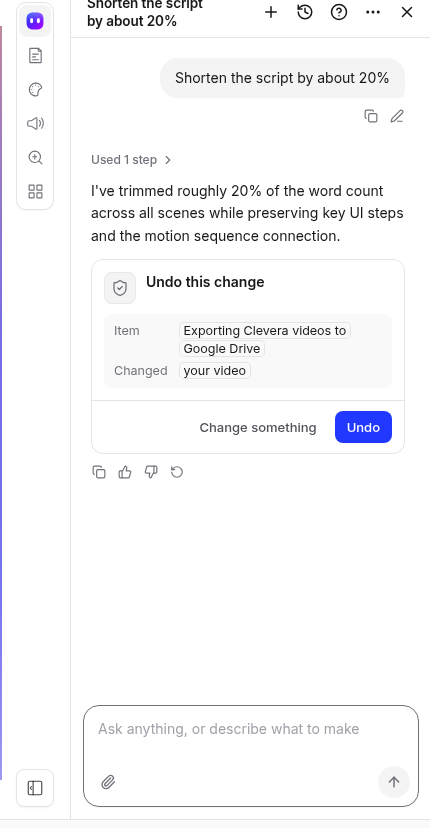
「將腳本縮短約 20%」將教學影片從 1:00 縮短至約 0:49,大約縮短了 18%。它刪減了完整的句子和步驟,所以請觀看結果並檢查是否有重要內容遺失。
「讓開場更吸睛」將開頭重寫為:「在幾秒鐘內將 Clevera 影片直接匯出至 Google Drive——以下是如何連結你的帳戶。」
「在 0:28 處將此場景停留多 2 秒」成功暫停了場景並增加了兩秒的執行時間。
不要只說「把它弄好一點」
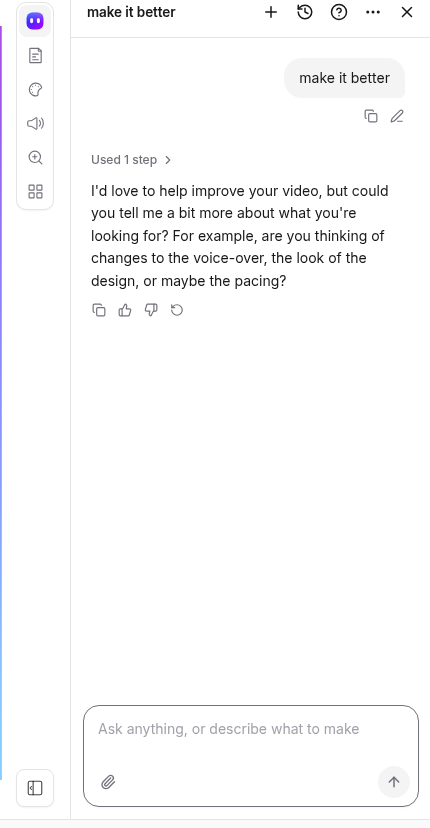
「把它弄好一點」並沒有改變影片。它反而提出了一個問題:
我很樂意協助改善你的影片,但你能多告訴我一些你想要的調整嗎?例如,你是想修改配音、設計外觀,還是節奏?
一份你可以複製的簡短清單:
- 縮放或停留控制項: 說出按鈕或對話框名稱,以及要做什麼。時間戳記有幫助,但名稱更重要。
- 修正錯字: 引用舊文字和新文字,並說明是字幕、標題卡還是旁白。
- 縮短或強化: 說明縮短多少,或開場應該達到什麼效果。然後觀看結果,因為縮短可能會刪除步驟。
- 替換旁白中的術語: 如果你不希望螢幕標籤同時被更改,請註明「在旁白中」。
- 裁切的標誌或過短的場景: 說明哪裡有問題以及「更好」的樣子(停留久一點,讓我們能看清楚)。
哪些會消耗點數
在此測試中,小型編輯會立即執行,不會出現計畫卡。在每次套用編輯後,面板會顯示 復原此變更,以及 變更其他內容 和 復原。
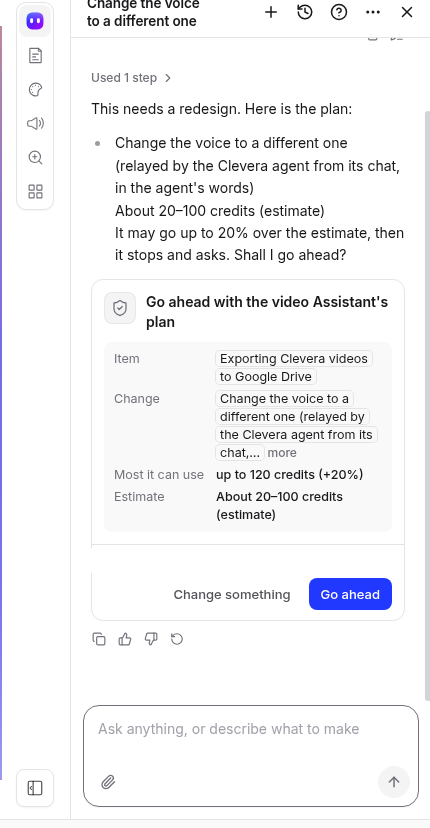
較大的變更則不同。「將語音更改為另一種」會跳出計畫而非直接執行。訊息顯示:
這需要重新設計。計畫如下:……約 20–100 點數(預估)。可能會比預估值高出 20%,之後會停止並詢問。要繼續嗎?
卡片顯示 最高 120 點數 (+20%),按鈕為 變更其他內容 和 繼續執行。沒有 開始 按鈕。我們沒有批准這項變更,所以沒有消耗任何點數。這就是計畫的目的:在消耗任何點數之前,你會先看到預估值。
如果你稍後回來看到 此計畫已過期,可以點擊 製作新計畫。計畫不會永久保留,且過期的計畫不會向你收費。
總結:在此測試中,小型、局部的編輯幾乎是免費的(七次完成的測試共消耗 2 點)。像更換語音這樣的重新設計會先顯示價格,並有 20% 的上限,只有在你確認後才會執行。
簡短檢查清單
- 開啟影片,點擊 Ask AI,並用一句話描述變更。
- 指出螢幕上的元素。如果有時間戳記可以加上,但不要只依賴它。
- 當相同的詞彙出現在多個地方時,請說明是旁白、字幕還是螢幕標籤。
- 若要縮短影片,請在之後觀看整部影片。檢查是否有步驟消失。
- 如果收到反問,請回答它。模糊的指令不會被猜測並轉化為編輯。
- 如果看到計畫卡,請在點擊 繼續執行 前閱讀預估值和 +20% 的上限。
- 如果結果不正確,請使用 復原此變更。
- Ask AI 也可以將影片轉換為文章或社群短片,或處理你現有的片段或文章。
如果問題是 UI 在你錄製後發生了變動,那是另一回事:如何保持產品教學影片更新。若要讓原始錄製內容更容易跟隨,螢幕錄影自動縮放 涵蓋了何時使用縮放有幫助以及何時該關閉它。
修復你現有的片段
當標誌被裁切、開場太倉促或按鈕難以辨識時,教學影片不必非得全部重新錄製。只需提出具體的修改需求,查看結果,若不滿意還能隨時復原。將重新錄製留給產品本身發生變動的時候吧。
無需重新錄製,輕鬆修正教學影片
在 Clevera 中開啟影片,並告訴 Ask AI 您想做的修改。