如何將 API 文件放入您的說明中心
將 API 參考文件與指南放在一起,透過單一搜尋即可找到。我們分享將真實的 OpenAPI 檔案轉換為示範說明中心內端點頁面的心得。
 Roozbeh Firoozmand閱讀時間 2 分鐘

客戶在尋找答案時,並不會像您的文件架構那樣區分內容。設定 Webhook 的使用者會閱讀指南,接著需要端點資訊,然後想知道上個月有哪些變更。如果這些資訊分散在 3 個網站,您的支援團隊就必須介入填補空缺。這篇文章將展示如何將 API 文件保留在說明中心,與指南並列,以及我們在自家示範網站上實作的心得。
為什麼維護兩個文件網站的成本遠高於帳單金額
大多數團隊最終會擁有一個用於產品問題的說明中心,以及一個獨立的開發者入口網站來存放 API 文件。在組織架構圖上這看起來很整潔,但對讀者而言,這意味著需要進行 2 次搜尋、2 種導覽,且有 2 個地方可能出現過時的資訊。
這也會破壞 AI 的回答能力。說明中心內的 AI 助理只能根據現有內容回答。當使用者詢問「如何從 CRM 指派對話?」時,它可能找到指南卻找不到端點,導致它只能瞎猜或放棄。將兩者整合在同一個地方,AI 就能同時引用兩者的資訊。
維護工作也隨之加倍。一個同時變更畫面與端點的發布,意味著需要在 2 個工具中進行 2 次編輯,通常還由 2 個團隊負責。其中一方很容易就會遺漏。
內容該放哪裡
您不需要將所有內容合併成同一種頁面。每一種內容類型仍有其專屬任務:
| 內容 | 來源 | 撰寫者 |
|---|---|---|
| 操作指南 | 螢幕錄影或撰寫者 | 支援或產品團隊 |
| API 參考文件 | OpenAPI、Swagger 或 Postman 檔案 | 從規格自動生成 |
| 發布說明 | 每次發布 | 產品團隊,由工具草擬初稿 |
重點在於它們位於同一個網站,擁有統一的側邊欄與搜尋功能。參考文件會持續從您的規格檔案自動生成,因此無需手動撰寫端點頁面。
如何新增:我們的實戰經驗
我們在自己的 示範說明中心 進行了測試,該中心記錄了一個名為 Relaypoint 的虛構支援收件匣。它已經具備驗證與 Webhook 的指南。我們為同一個 API 編寫了 OpenAPI 3.1 檔案:包含 12 個端點與 5 個 Webhook 事件,並使用與指南相同的基礎 URL 與錯誤代碼。
新增檔案
在文件網站的 頁面 (Pages) 中,選擇 新增頁面 (Add pages),然後選擇 API 參考文件 (API reference)。您可以上傳檔案、貼上連結、貼上 cURL 指令,或透過表單輸入端點。
閱讀報告
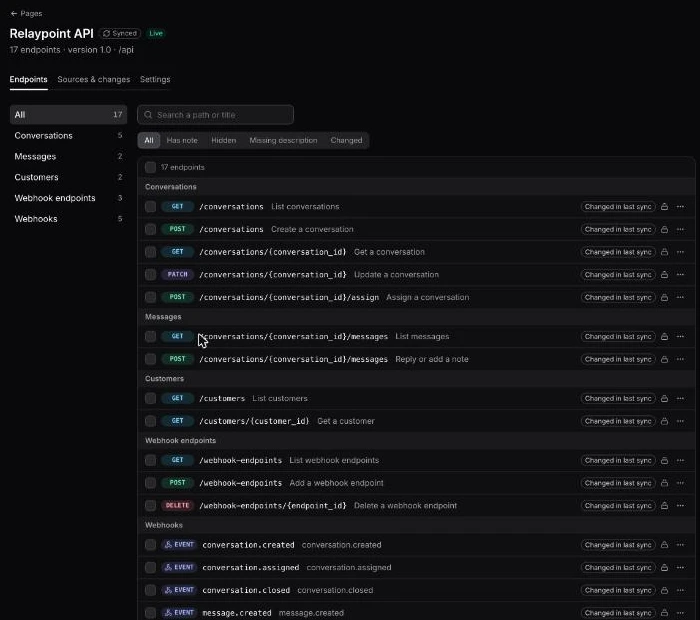
Clevera 讀取了該檔案並回報了 5 個群組中的 12 個端點、5 個 Webhook、1 個伺服器與 Bearer 驗證。它標記了 6 個沒有範例回應的端點。我們本可以讓它根據欄位類型自動生成範例,但為了展示效果,我們回到檔案中補上了真實的範例。
放置位置
我們將網址設為
/api,將其放在側邊欄末尾,並關閉了 試用 (Try it) 功能,因為 Relaypoint 的 API 位址並不存在,而一個會失敗的按鈕看起來比沒有按鈕更糟。
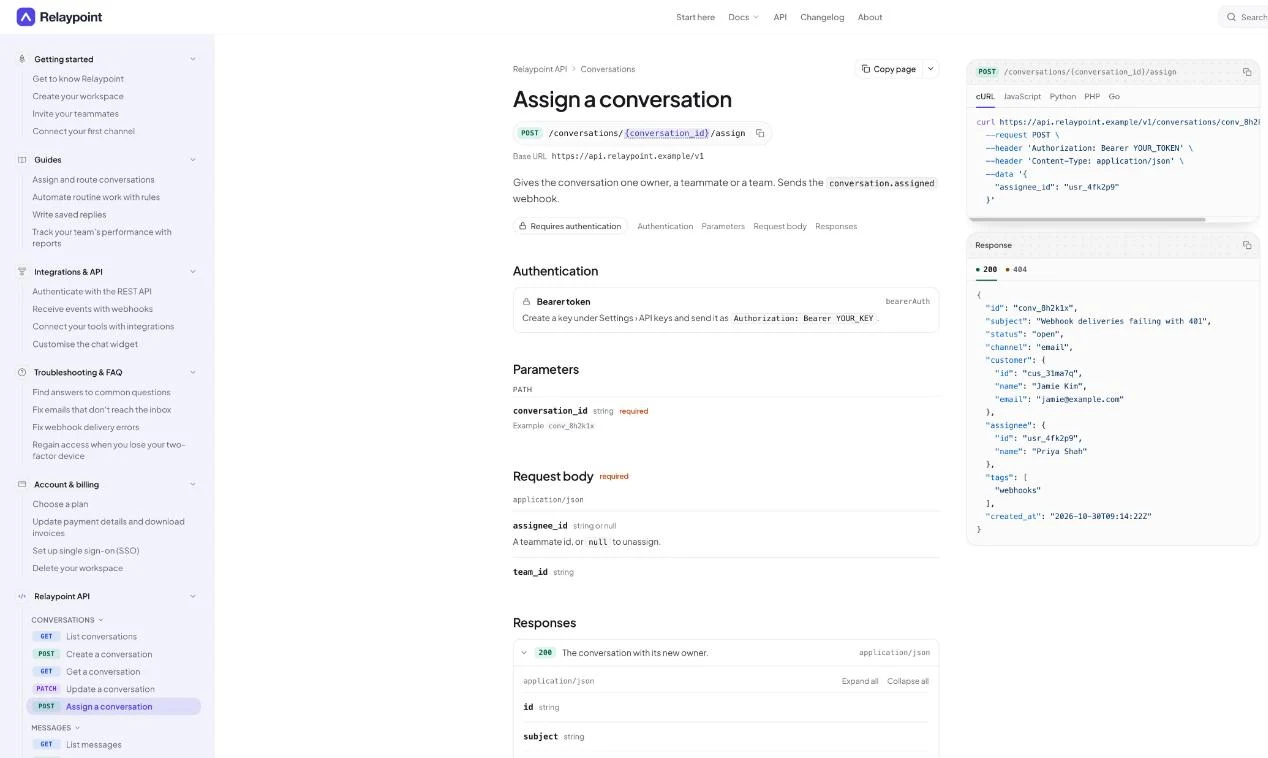
從開啟對話框到完成 17 個端點頁面大約花了 3 分鐘。其中大部分時間是在閱讀報告。如果您想點擊查看,即時參考文件 是公開的。
讓我們驚訝的地方
有三件事我們沒想到,有好有壞:
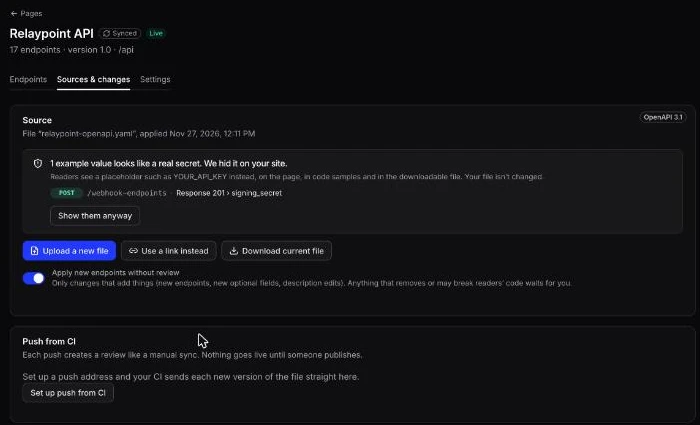
- 它抓到了偽造的密鑰。 其中一個範例回應包含了一個簽章密鑰。Clevera 在網站與程式碼範例中隱藏了它,並顯示為預留位置。如果這確實只是範例,擁有者可以選擇顯示它。
- 角括號消失了。 我們的驗證說明寫著
Authorization: Bearer <key>,結果頁面上的<key>消失了。我們將其改為YOUR_KEY並重新上傳檔案。請避免在說明中使用角括號預留位置。 - 自動發布速度很快。 網站開啟了自動發布功能,因此新頁面在幾分鐘內就上線了。如果您想在讀者看到之前進行審核,請先關閉此功能。
保持與 API 同步
參考文件只有在與客戶目前呼叫的 API 一致時才有用。有 3 種方式可以發送新版本:
- 發布時上傳新檔案。
- 連結至檔案,讓 Clevera 每天(Starter 版)或每小時(Pro 版)檢查一次。
- 從 CI 推送(Pro 版),這樣每次合併變更規格時都會自動發送。
每次同步都會顯示新增、變更與移除的內容。移除的端點會自動重新導向,因此舊連結不會失效,系統還會為您草擬變更日誌以供編輯。這與 每次發布更新文件 的概念相同:由單一事實來源發送變更,並由專人審核。
Clevera 不適合的情況
如果您的工程師負責所有文件,並希望將其存放在 Git 中、透過 Pull Request 審核並按發布版本進行管理,那麼像 Mintlify 或 ReadMe 這樣的「文件即程式碼 (docs-as-code)」工具才是為此而生。它們在開發者入口網站方面更深入,提供版本化的參考文件以及針對已登入開發者顯示不同內容的功能。Clevera 沒有 Git 同步,也沒有 API 版本控制。
當說明中心由支援或產品團隊管理,且 API 只是其中一部分時,Clevera 最為合適。指南來自螢幕錄影,參考文件來自您的檔案,而讀者只需在一個地方尋找答案。
費用說明
每個方案都可以在說明中心新增 API 參考文件。免費版與 Starter 版每個網站包含 1 個參考文件,分別支援最多 25 個與 300 個端點。Pro 版每個網站包含 5 個參考文件,無端點數量限制,並提供每小時檢查與 CI 功能。詳細資訊請參閱 API 參考文件頁面 與 定價頁面。
從您現有的檔案開始
您幾乎肯定在某處擁有 OpenAPI 或 Postman 檔案,因為您的工程師正在使用它。該檔案是最困難的部分,而它已經完成了。將其新增至您的 說明中心 並與指南並列,這樣下一次遇到「我該如何透過 API 執行此操作?」的支援單時,讀者就能自行找到答案。