如何將網站轉為影片
將公司網站轉化為產品影片的兩種方式:親自錄製並配音,或是讓 AI 讀取頁面並建立場景。文中提供逐步教學,以及修正初稿錯誤的方法。
 Berkay Akpolat閱讀時間 6 分鐘

若要將公司網站轉化為產品影片,您可以選擇親自錄製頁面(緩慢捲動或點擊操作,再搭配簡短腳本與旁白),或是將網址貼入 AI 網站轉影片工具,讓它讀取頁面並根據文案、截圖、Logo 與配色建立場景。錄製方式適合產品導覽;AI 方式則適合製作短版宣傳、發布與社群影片。
更新於 2026-11-04
本指南內容
- 哪種方法適合您的影片?
- 如何手動將網站轉為影片
- AI 從網頁中提取什麼內容
- 使用 AI 將網站轉為影片的逐步教學
- 如何修正錯誤的初稿
- 哪些頁面不適合這樣做?
- 匯出時的尺寸與長度建議
- Clevera 的運作方式
- 關於將網站轉為影片的常見問題
哪種方法適合您的影片?
如果觀眾需要知道「在哪裡點擊」,您就需要真實產品的畫面。如果他們只需要了解「這是什麼」以及「為什麼重要」,頁面上的文案與截圖通常就足夠了。
| 方法 | 適用情境 | 畫面內容 | 是否支援登入後頁面 | 預估成本 |
|---|---|---|---|---|
| 捲動錄製 + 旁白 | 登陸頁或功能頁的快速導覽 | 您的頁面,捲動畫面 | 是,您已登入 | 免費 (OBS Studio 加上如 Shotcut 的免費編輯器) |
| 點擊錄製 + 腳本 | 產品導覽與演示 | 您的應用程式,逐步操作 | 是 | 免費 (OBS) 或螢幕錄製軟體訂閱 |
| AI 網址轉影片 | 關於頁面內容的宣傳、發布與社群短片 | 不定:您的截圖、素材影片或 AI 主播 | 通常否:僅限公開頁面 | HeyGen 免費版 (每月 3 支浮水印影片);Pictory 每月 $25 起 (年繳) |
| AI 錄製您的網頁應用 (例如 Clevera 的 Record with AI) | 無需親自點擊的導覽 | 您的真實應用程式,由 AI 代理錄製 | 透過您提供的登入資訊或自行輸入 | AI 運作時間點數 (Clevera,所有方案皆適用) |
| 程式碼或 AI 代理流程 (例如 HyperFrames 的網站轉影片工作流, Remotion with Claude Code, GrabzIt 的 URL 轉 MP4 API) | 開發者製作大量網站影片,或在建置流程中製作影片 | 頁面截圖與文案,透過程式碼動畫化 | 僅限您編寫登入腳本時 | 免費開源工具加上程式碼代理訂閱,或 API 計費 |
價格與功能截至 2026-11-04,取自各供應商頁面(HeyGen 定價、Pictory 定價),單位為美元。HyperFrames 為 Apache 2.0 開源授權;Remotion 對個人與小型公司免費,超過此規模需購買公司授權。
如何手動將網站轉為影片
如果影片具教學性質,請加上旁白:根據 TechSmith 2024 年的影片觀看研究(針對六國 929 人的供應商調查),83% 的受訪者表示他們更喜歡透過觀看影片來學習教學或資訊類內容。
手動方法適用於任何螢幕錄影工具,並賦予您完全的控制權。缺點是較耗時,且手動捲動畫面常顯得不夠流暢。
選擇一個頁面與一個核心訊息
選擇最能傳達您訊息的頁面(功能頁、定價頁、案例研究),並將訊息濃縮為一句話:「Acme 為您發送發票並追蹤逾期款項。」
準備頁面
使用乾淨的瀏覽器設定檔,將視窗設為 1920×1080 並保持 100% 縮放。先關閉 Cookie 橫幅、聊天視窗與彈出視窗。若頁面顯示帳戶資料,請使用包含虛構名稱的演示帳號。
錄製前先寫好腳本
每個區塊撰寫兩到三句簡短句子:標題、佐證、行動呼籲,或是使用 教學影片腳本產生器 來草擬。朗讀並計時;30 到 90 秒適合大多數登陸頁面。
錄製緩慢捲動或點擊路徑
使用 OBS Studio(免費且開源)等螢幕錄影工具錄製瀏覽器視窗。緩慢捲動,並在腳本提到的每個區塊停留兩到三秒。若手動捲動不均勻,請使用捲動截圖工具(詳見 FAQ)。
加入旁白、縮放與字幕
分開錄製您的聲音或使用文字轉語音工具。剪掉等待時間,針對句子提到的內容進行放大,並為靜音觀看的觀眾加上字幕。
匯出您需要的格式
為您的網站與 YouTube 匯出 16:9 格式。若要製作 Reels 與 Shorts,請重新調整畫面並 將影片調整為 9:16;詳見 匯出尺寸建議。
如果影片是軟體導覽而非頁面導覽,請參閱 如何製作旁白產品演示,若您不想露臉旁白,請參考 製作無需露臉的教學影片。
AI 從網頁中提取什麼內容
AI 網址轉影片工具會開啟頁面、讀取內容,並將其轉化為腳本與場景。大多數工具都會尋找以下內容:
| 頁面來源 | 影片呈現內容 |
|---|---|
| 標題與內文 | 腳本與螢幕文字 |
| 頁面截圖 | 展示產品的場景 |
| 頁面上的圖片與影片 | 產品鏡頭與 B-roll 素材 |
| Logo、配色與字體 | 影片的視覺風格 |
| 評論、客戶 Logo、數據 | 佐證場景 |
| 定價、優惠、行動呼籲 | 結尾場景 |
無論頁面寫什麼,影片都會重複,因此頁面上過時的價格或已下架的功能也會出現在影片中。
工具間最大的差異在於畫面填充方式:使用您自己的截圖、素材庫影片或 AI 主播。例如,Pictory 會為每個場景匹配 超過 1800 萬個素材庫影片與圖片,而 HeyGen 的 網址轉影片 則是將標題、文案與圖片放入模板,並透過品牌系統套用您的 Logo、字體與配色。針對軟體類,在任何免費試用中請確認一點:我的產品會出現在畫面上嗎?我們的 網址轉影片 AI 工具評測 對此進行了八款工具的比較。
使用 AI 將網站轉為影片的逐步教學
這些步驟適用於大多數 AI 工具。截圖展示的是 Clevera,您從 Create > Social & promo 開始,選擇一個風格卡片,例如 Product tour 或 Feature spotlight。這會開啟 Compose 頁面。
貼上最重要的頁面網址
請使用特定頁面(如功能頁或定價頁),而非首頁:單一頁面能讓 AI 產生清晰的故事線。在 Clevera 中,將網址輸入 Start from your website 方塊並點擊 Add。
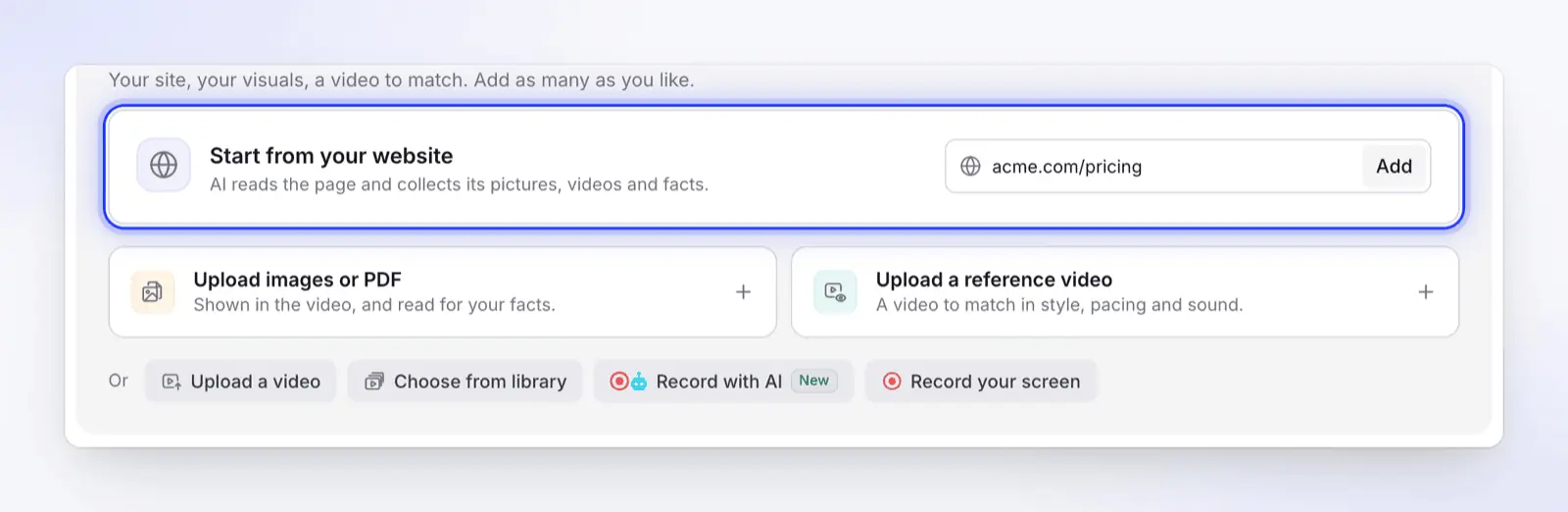
步驟 1:貼上最重要的頁面。Clevera 將從該處開始。 告訴它該看哪裡
如果工具支援備註,請標註您希望使用的頁面或區塊。在 Clevera 的 Make it from a website 視窗中,於 What should we look at? 輸入備註(選填,最多 600 字元)並點擊 Start。AI 最多會讀取五個頁面,並從您貼上的網址開始。
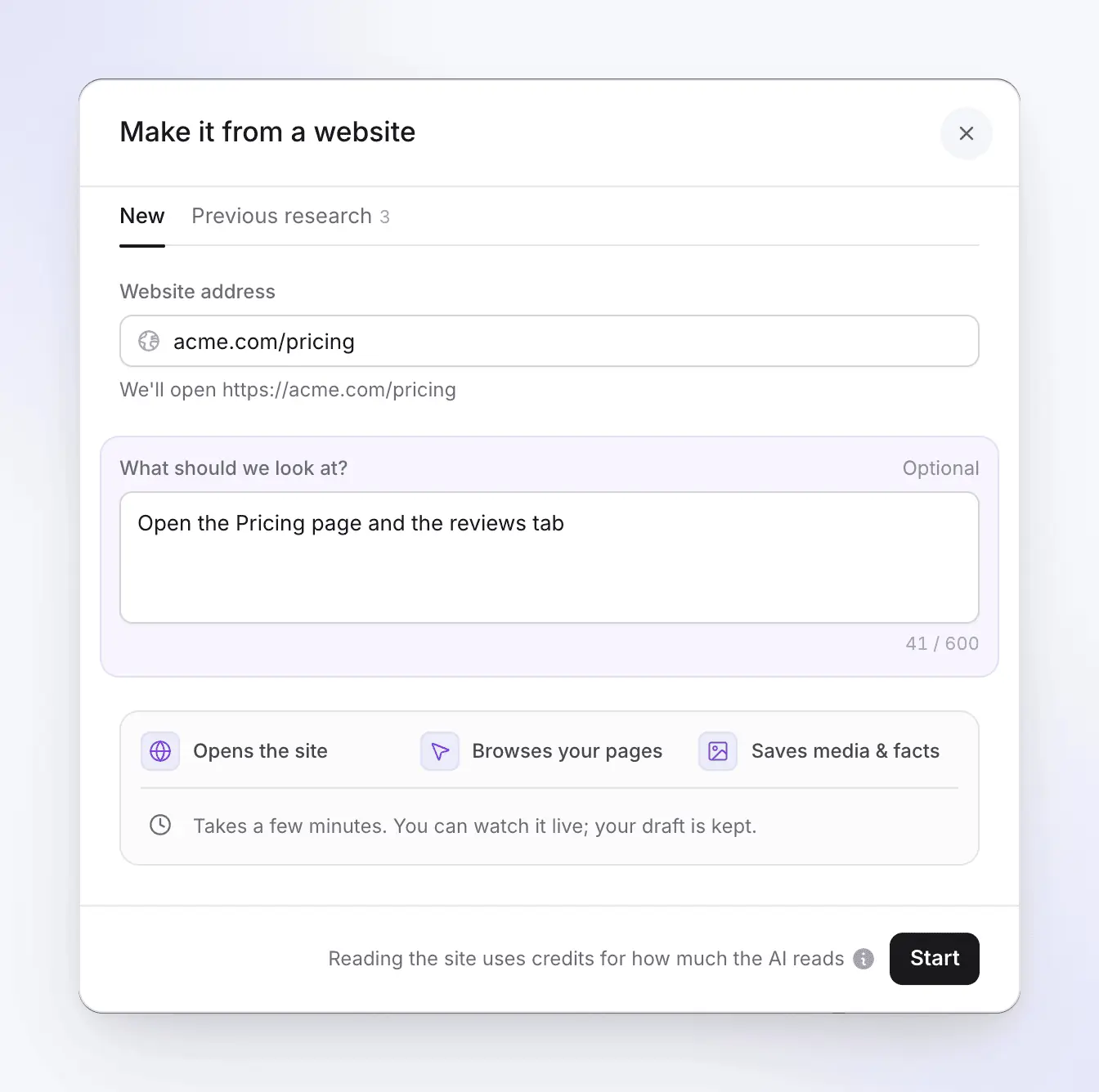
備註能告訴 AI 首先查看哪裡。讀取網站的費用取決於 AI 讀取的內容多寡。 讓它研究網站
AI 會在雲端瀏覽器中開啟頁面、打開分頁與摺疊選單,並儲存文字、螢幕截圖、圖片以及網站託管的影片。在 Clevera 中,它會在網站上停留約四分鐘;點擊連結卡片上的 Watch 即可查看即時效果。
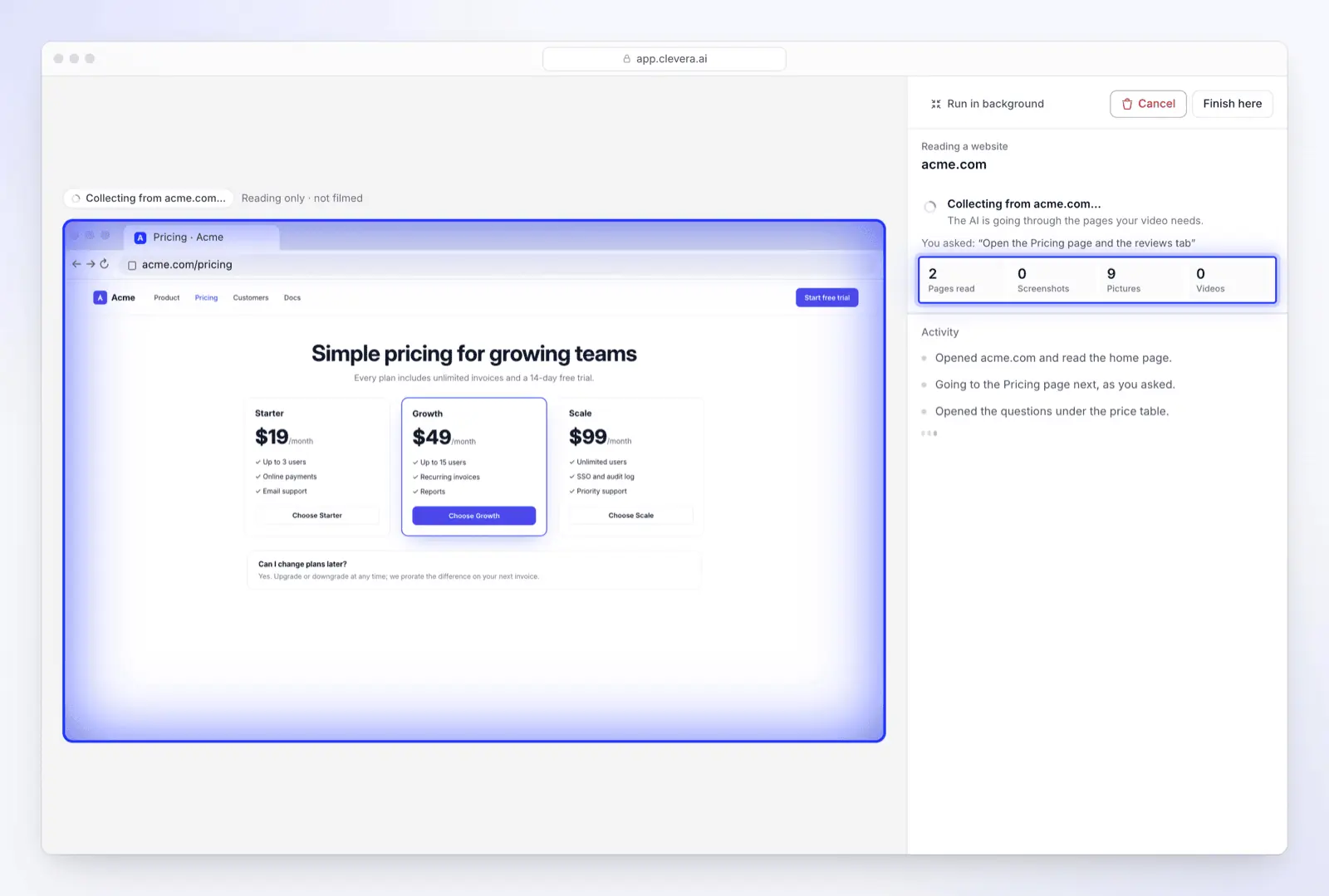
網站研究功能最多可讀取五個公開頁面,且不會進行任何拍攝。 在生成前檢查它找到了什麼
別跳過這一步。當卡片顯示 Collected 時,請點擊 See what we collected 並閱讀事實資訊以及任何標記為「缺失」的內容。下方顯示評論分頁需要登入,因此影片將不會使用該內容。請將缺失的事實加入您的簡報(在 Clevera 的 What's it about? 方塊中),或研究包含這些資訊的確切頁面。
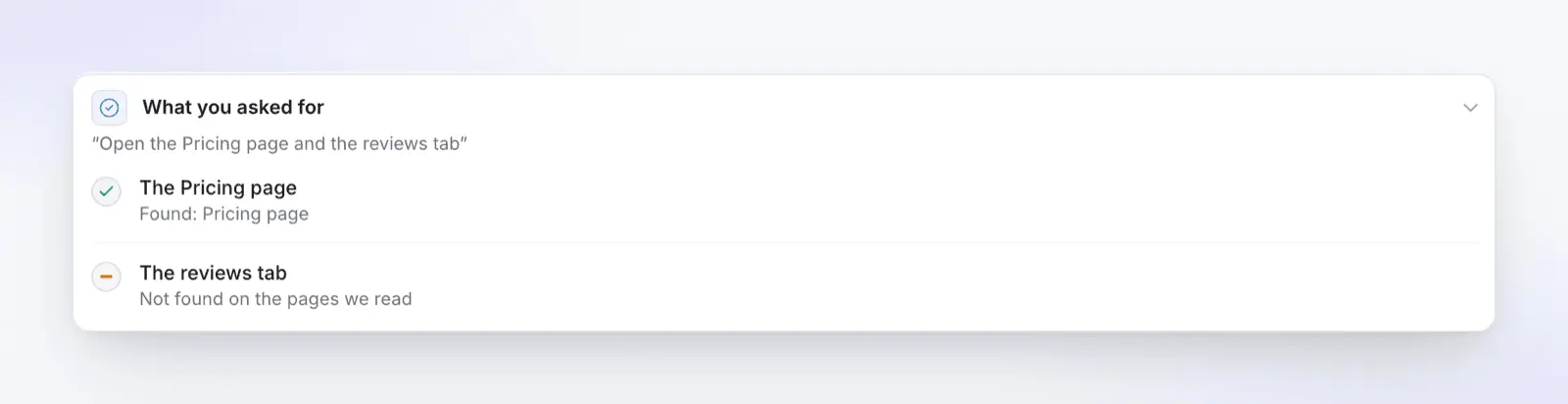
評論分頁被標記為「找不到」:因為它需要登入,所以影片中不會出現來自該頁面的任何內容。 選擇尺寸與長度
為影片將發布的頻道選擇適合的形狀與長度。在 Clevera 中,開啟 Settings 下的 Format。
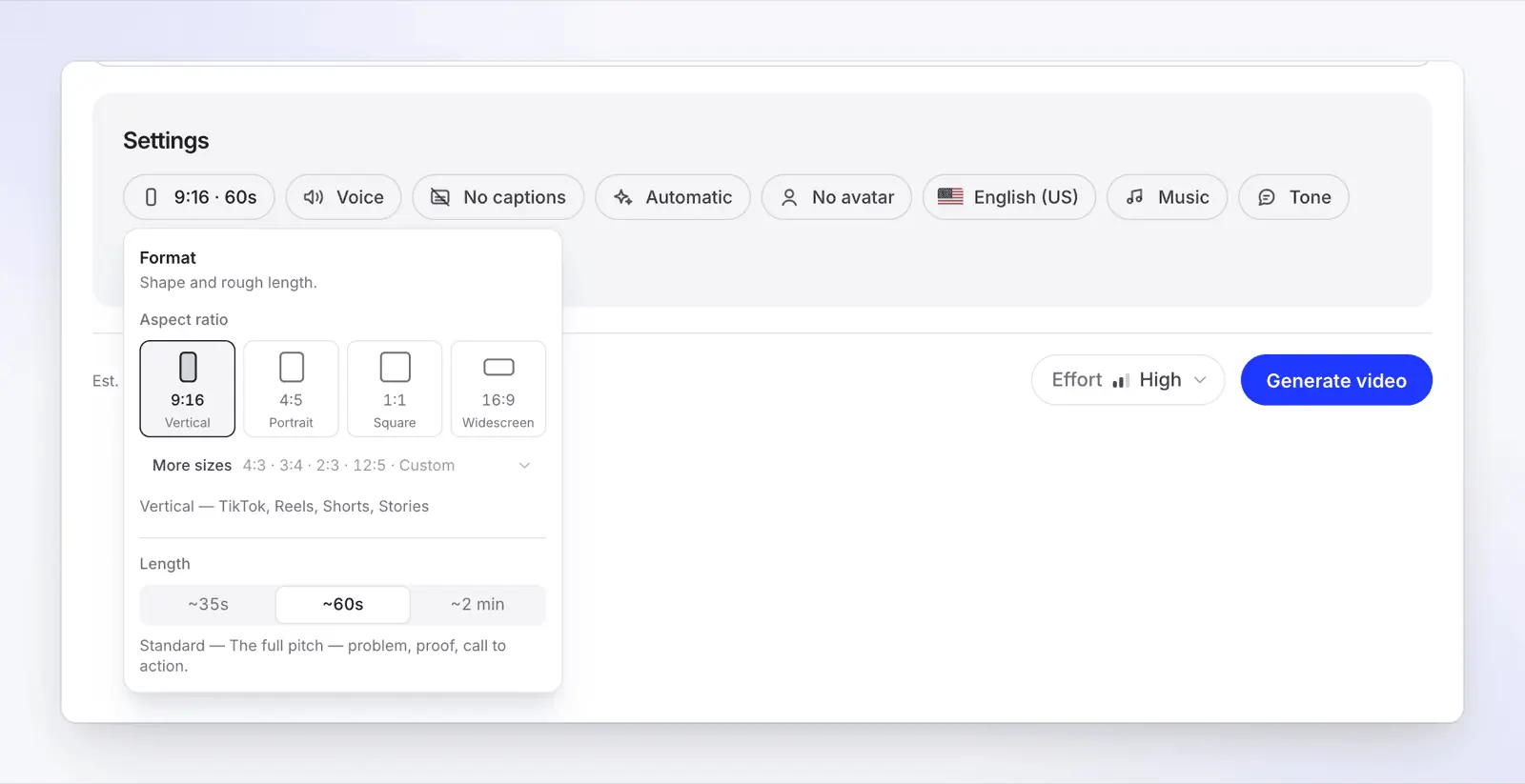
每個頻道選擇一種形狀:Reels 與 Shorts 使用 9:16,您的網站與 YouTube 使用 16:9。 生成並審閱場景
點擊 Generate video,然後觀看每個場景。檢查每個場景是否展示了您的產品、文字在手機上是否清晰易讀,以及每項聲明是否都是您願意親口說出的內容。
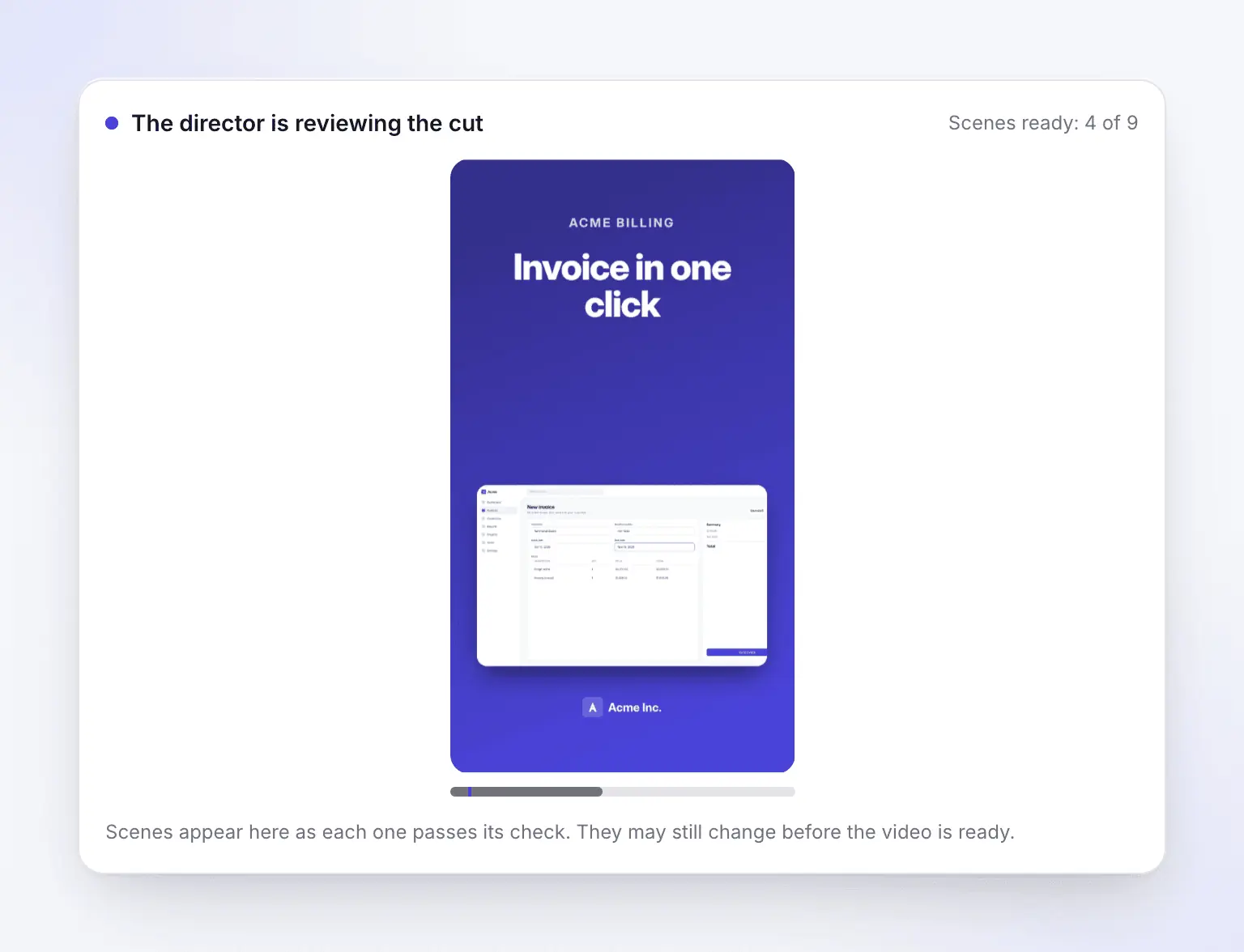
正在生成的功能焦點(範例專案)。場景會在通過 AI 導演檢查後逐一出現。 透過對話或手動編輯,然後匯出
點擊 Open your video。在場景的 Text 欄位修正小細節,若需大幅調整則點擊 Ask the assistant(例如「縮短開場白」、「結尾停在預約演示頁面」)。完成後即可匯出或分享連結。
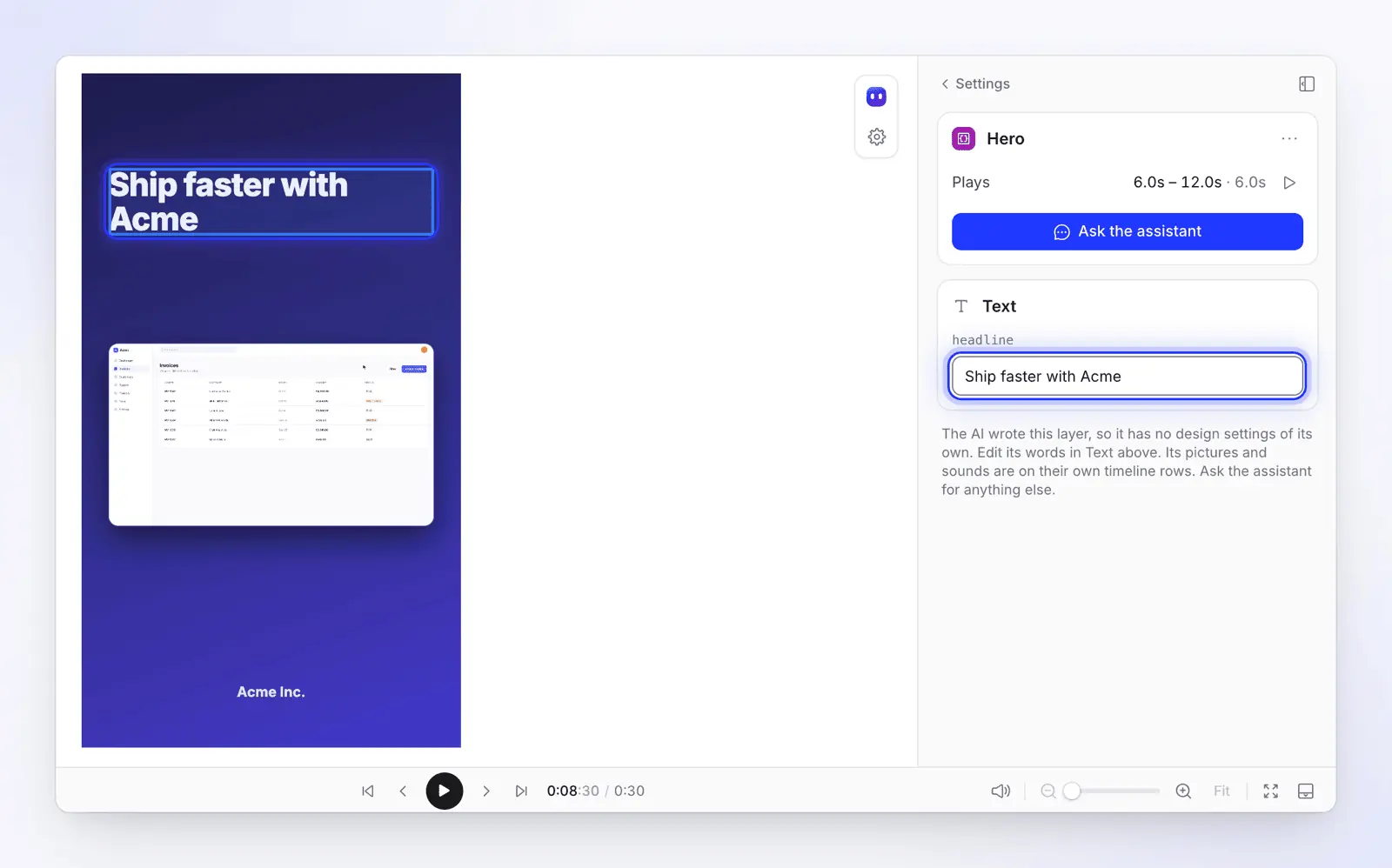
在場景的 Text 欄位中手動修正錯誤的文案,或詢問助理。
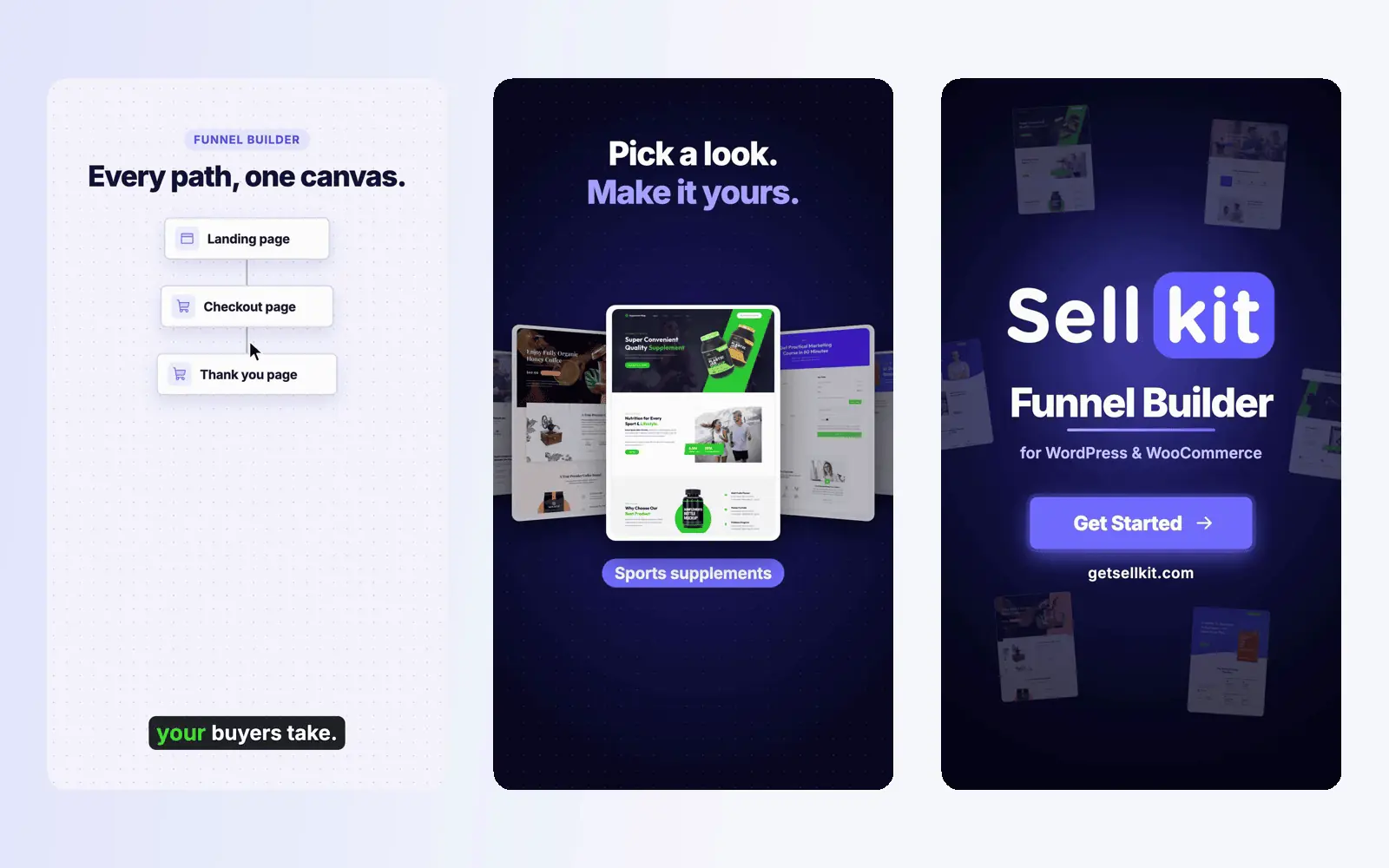
這是一個成品範例:Clevera 從網站連結製作的宣傳影片,以其中三個畫面呈現。
如何修正錯誤的初稿
初稿中的每個問題通常都有一個成因,修正成因比重新生成更有效。
| 您看到的內容 | 常見成因 | 修正方式 |
|---|---|---|
| 舊價格或已停用的功能 | 頁面本身已過期,或 AI 讀取了錯誤的頁面 | 先更新頁面,或將正確事實放入簡報中 |
| 庫存素材而非您的產品 | 工具從素材庫填充場景 | 選擇使用您螢幕截圖的工具或設定,或上傳您自己的素材 |
| 您未撰寫的聲明 | AI 重用了網站其他地方的文案,例如見證區塊 | 刪除該行;對照頁面檢查每個數字與引述 |
| 錯誤的顏色或標誌 | 它讀取了橫幅、合作夥伴標誌或深色模式變體 | 設定您的品牌(標誌、顏色、字體)並將其套用到影片中 |
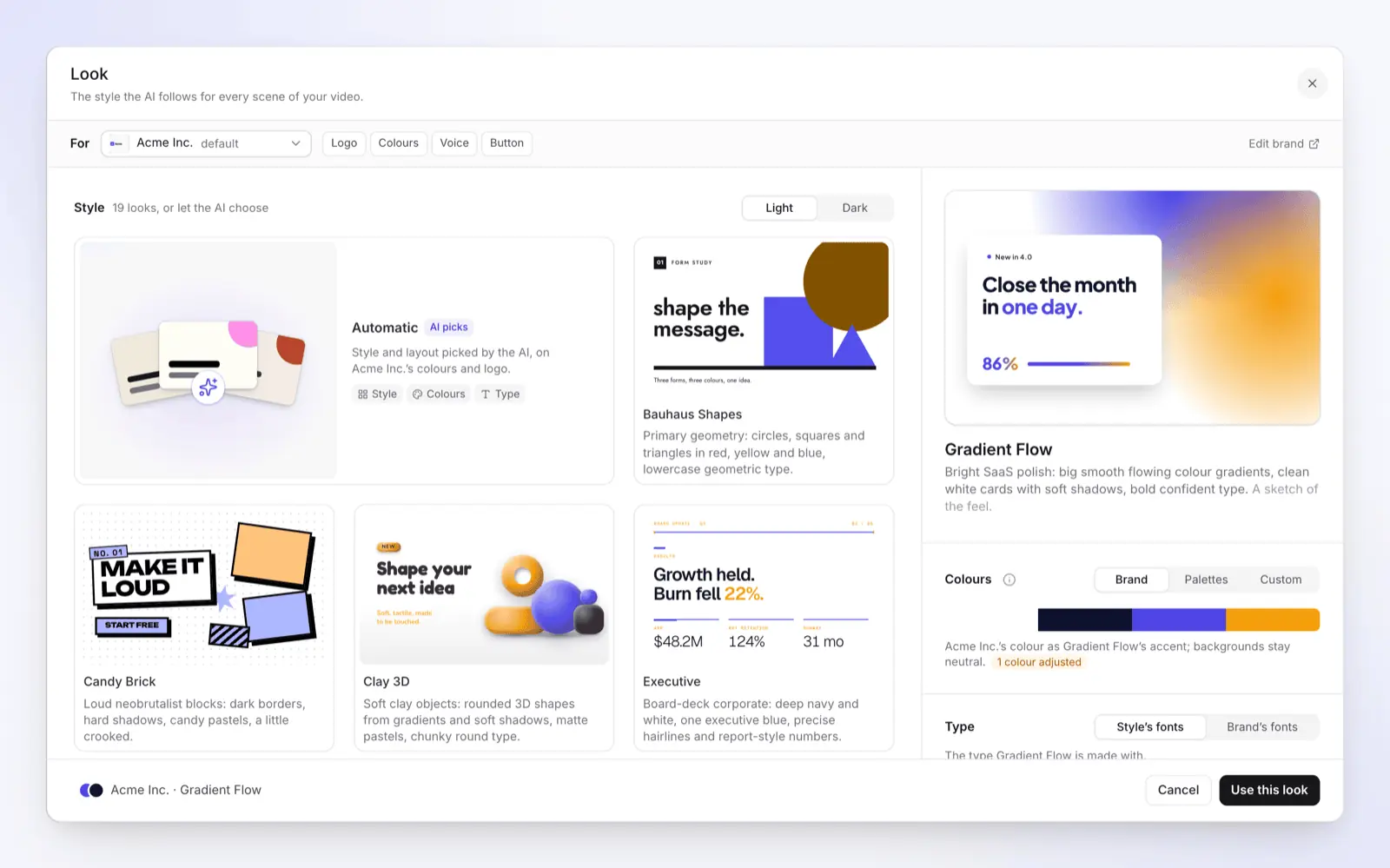
在我們於 clevera.ai 進行的測試中,生成的影片結尾出現了一行我們並未要求、但 AI 從網站上抓取的客戶數量資訊。無論您的頁面上有什麼宣傳內容,影片都可能重複這些資訊,因此在發布前,請務必根據公司目前的立場核對每一個數字與引述。
哪些頁面效果不佳?
大多數網站轉影片工具讀取頁面的方式與初次造訪者的瀏覽器相同,因此它們有相同的限制。
- 需登入的應用程式與儀表板。 AI 不會登入,因此它永遠看不到應用程式本身,只能看到公開頁面顯示的內容。請自行錄製應用程式,或使用帶有測試帳號的 AI 錄製器。Pictory 的常見問題建議貼上僅限登入頁面的文字。
- 複雜動畫、捲動效果與 WebGL。 螢幕截圖只能捕捉一幀,而捲動驅動的效果可能會導致區塊繪製不完整。請以正常速度錄製頁面並將其作為素材加入。
- 文字稀少的單頁應用程式。 AI 可能會得到幾乎空白的頁面。請將關鍵文案(標題、優勢、證明、優惠)貼入簡報中。
- 安全性檢查與機器人防護。 有些網站會阻擋自動化瀏覽器。請嘗試其他頁面或上傳螢幕截圖。
- PDF 與 YouTube 嵌入。 有些工具會跳過連結的 PDF 以及嵌入的 YouTube 或 Vimeo 影片。請直接上傳檔案本身。
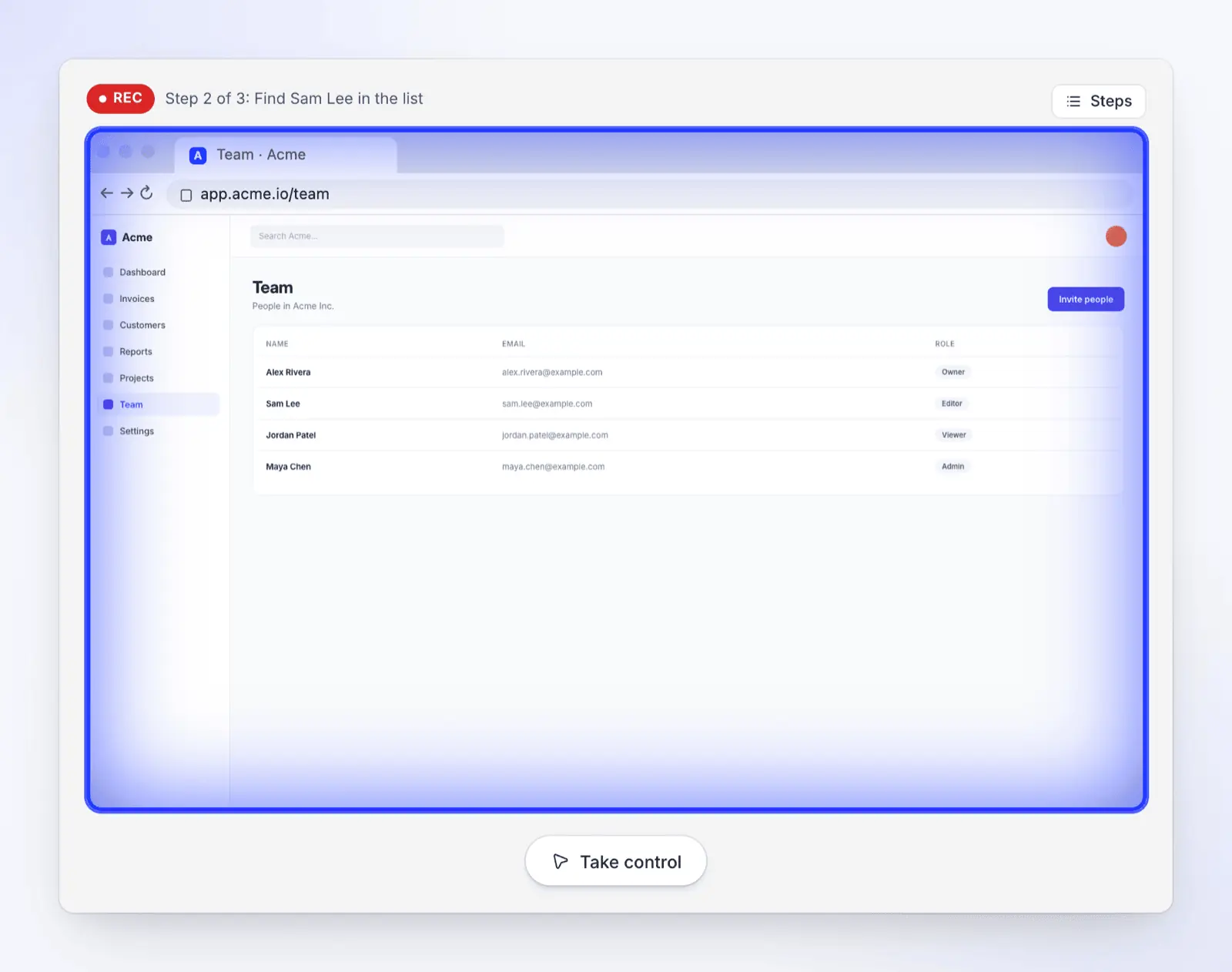
若要了解更多關於讓 AI 自動點擊的資訊,請參閱如何自動錄製網頁應用程式示範。如果 Clevera 無法讀取您的網站,請參閱修正 AI 無法讀取的網站。
該匯出什麼尺寸與長度
根據觀看者的位置選擇形狀。皮尤研究中心發現,84% 的美國成年人表示他們使用 YouTube,37% 使用 TikTok(2025 年 2 月至 6 月,針對 5,022 名成年人的調查)。大多數網站影片需要 16:9 與 9:16 兩種版本。
| 執行位置 | 形狀 | 通常適合的長度 |
|---|---|---|
| 您的網站、YouTube、銷售郵件 | 16:9 | 60 秒至 2 分鐘 |
| Reels、Shorts、TikTok、Stories | 9:16 | 約 30 至 60 秒 |
| LinkedIn 與動態貼文 | 1:1 或 4:5 | 約 30 至 60 秒 |
請刻意製作每一種形狀:將 16:9 的頁面截圖壓縮成 9:16 會導致大部分文字遺失。
Clevera 的運作方式
Clevera 是一個 AI 平台,能將螢幕錄影轉換為旁白教學影片、逐步說明文章以及託管在您說明中心的頁面,支援 74 種語言。它也可以透過兩種方式從網站開始。
來自您網站的宣傳或社群影片(Starter 方案及以上,Beta 版)。 透過 Clevera 的網址轉影片功能,AI 會讀取最多五個公開頁面,並收集文案、螢幕截圖、圖片、標誌與顏色。您選擇類型(產品導覽、功能焦點、發布預告等)、尺寸(9:16、4:5、1:1、16:9 或自訂)以及約 35 秒、60 秒或 2 分鐘的長度。AI 導演會製作帶有旁白、音樂與音效的動態圖形場景,您可以手動或透過對話進行編輯。社群與宣傳影片包含在 Starter 方案中(每月 36 美元,或按年計費每月 29 美元)。讀取網站的費用會根據 AI 讀取的量以點數計算,並疊加在影片預估費用之上,重複使用先前的研究則無需額外費用。請參閱研究網站以製作社群短片了解所有限制,並參閱 Clevera 的AI 宣傳影片製作工具了解短片類型。
您的網頁應用程式導覽(所有方案,包含免費版)。 「使用 AI 錄製」功能會在雲端瀏覽器中開啟公開的 https:// 網頁應用程式,依照您描述的步驟進行操作並錄製,並使用您提供的或您親自輸入的帳號登入。錄製內容會變成旁白教學影片或產品示範(參閱 Clevera 的產品示範生成器)。桌面應用程式與內部網路頁面則改為透過 Mac、Windows 或 Linux 的 Clevera 桌面應用程式進行。在免費方案中,影片最長可達 3 分鐘,並透過連結或嵌入方式分享,且帶有 Clevera 水印;MP4 下載與無水印分享功能從 Starter 方案開始提供。
Clevera 不適用的情況:如果您需要立即免費製作宣傳影片,HeyGen 的免費方案可製作帶有浮水印的影片;如果您想要的是人物與場景的素材影片,而非您自己的產品,那麼 Pictory 的素材庫會更適合。
關於將網站轉為影片的常見問題
我可以免費將網站轉為影片嗎?
可以。使用 OBS Studio(開源、免費)錄製頁面並加入您的旁白。部分 AI 工具提供有限的免費層級:HeyGen 免費方案每月提供 3 支帶有浮水印的影片,每支最長 1 分鐘。Clevera 的免費方案可透過錄製您的網頁應用程式製作教學與演示影片,並透過連結或嵌入方式分享(帶有 Clevera 浮水印);若要從網址直接製作影片,則需使用 Starter 方案。
ChatGPT 或 Claude 能將網站轉為影片嗎?
它們無法獨立完成。聊天助理可以讀取公開網頁並撰寫腳本、場景清單與旁白文字,但要將其轉為網站影片,需要使用影片工具或程式碼設定,例如結合 Remotion 代理人技能的 Claude Code 或 HyperFrames 的網站轉影片工作流程。請像審核任何 AI 影片一樣審核草稿。
AI 能製作登入後頁面的影片嗎?
僅憑網址無法做到。網站轉影片工具僅能讀取公開頁面,無法進行登入。若為需要登入的應用程式,請自行錄製,或使用可提供測試帳號的 AI 錄影工具,例如 Clevera 的「AI 錄製」(Record with AI)。
將網站轉為影片需要多久時間?
在我們 2026 年 10 月的測試中,Clevera 的研究功能在約 3 分鐘內讀取了 2 個頁面,並在約 7.4 分鐘內完成了一段 35 秒的短片 (測試詳情)。審核與修正草稿所需的時間比生成時間更長。若以手工製作,即使是一分鐘的影片,在腳本、重錄與剪輯上花費的時間會更久。
我可以直接將網頁轉換為捲動的 MP4 嗎?
可以。擷取工具與瀏覽器擴充功能可將網頁錄製為 MP4。例如,GrabzIt 的 HTML 轉影片轉換器 可將網址轉為最長 60 秒的 MP4,它也提供 Firefox 的「網頁轉影片」附加元件 (截至 2026-11-04)。若要平滑捲動,請以穩定的速度自行錄製。無論哪種方式,您得到的都只是素材而非成品影片:您仍需自行加入腳本、旁白與字幕。
將您的產品網站轉化為影片
貼上功能頁或定價頁網址,Clevera 即可根據其文案、截圖與品牌風格建立場景並加入旁白。從網址製作影片需使用 Starter 方案(每月 $36,或年繳每月 $29)。

