如何在 Mac 上錄製 iPhone 螢幕
四種在 Mac 上錄製 iPhone 螢幕的方法、各方法的聲音與旁白處理方式、Apple App Store 預覽規格,以及如何將錄製內容轉為旁白示範影片。
 Berkay Akpolat閱讀時間 6 分鐘

若要錄製 iPhone 螢幕,請使用 USB 線連接 Mac,開啟 QuickTime Player,選擇 檔案 > 新增影片錄製,點擊 錄製 按鈕旁的箭頭,選擇您的 iPhone 作為相機,然後點擊 錄製。您也可以直接在 iPhone 上錄製並透過 AirDrop 傳送檔案,或者在歐盟以外地區,錄製 macOS Sequoia 或更新版本上的「iPhone 鏡像輸出」視窗(Apple 未對此提供官方文件;請先進行測試)。
更新於 2026-11-04
本指南內容
- 在 Mac 上錄製 iPhone 螢幕的 4 種方法
- 如何使用 QuickTime 錄製 iPhone 螢幕
- 可以錄製「iPhone 鏡像輸出」視窗嗎?
- 在 iPhone 上錄製,然後透過 AirDrop 傳送到 Mac
- 如何為 iPhone 螢幕錄影加入旁白與字幕
- App Store 應用程式預覽規格
- 使用 Clevera 將錄影轉為旁白應用程式示範
- 常見問題
在 Mac 上錄製 iPhone 螢幕的 4 種方法
這四種方法的主要差異在於聲音、旁白以及最終產出的結果。
| 方法 | 連接方式 | iPhone 聲音 | 您的聲音 | 產出結果 | 主要限制 |
|---|---|---|---|---|---|
| QuickTime Player | USB 線 | 是,若選擇 iPhone 作為麥克風 | 僅在選擇 Mac 麥克風時(一次僅能選一個) | Mac 上的 .mov 檔案 | 僅限基礎編輯(如裁剪);旁白僅能現場錄製 |
| iPhone 鏡像輸出 + 螢幕錄影工具 | 無線(同一 Apple 帳號) | 透過 Mac 播放;macOS 27 起可作為系統音訊錄製 | Mac 麥克風 | 鏡像視窗的錄影檔 | macOS 15+ 與 iOS 18+;歐盟地區不適用;錄製功能未經官方證實,請先測試 |
| iPhone 控制中心 | 無,隨後 AirDrop | 是 | iPhone 麥克風(長按錄製鍵) | 「照片」中的影片 | 無法在 AirPlay 螢幕鏡像輸出時錄製;部分 App 會封鎖錄影 |
| Clevera for Mac | USB 線 | 是,始終錄製 | 同時錄製 Mac 麥克風 | Clevera 工作區中的旁白影片、字幕與逐步教學文章 | 僅限 Mac;上傳至雲端;無點擊捕捉、相機泡泡或直向縮放;Starter 版可下載 MP4(免費版可透過連結分享) |
若需要快速取得原始片段,請選擇 QuickTime;若不在 Mac 旁,請使用控制中心;若不想使用傳輸線,請使用 iPhone 鏡像輸出;若需要旁白示範或教學文章,請使用像 Clevera 這樣的工具。QuickTime、控制中心與 Clevera 在 iPad 上的操作方式相同;iPhone 鏡像輸出僅適用於 iPhone。
2026 年 10 月,iOS 佔據了美國行動網頁瀏覽量的 51.96%,而全球行動裝置則佔所有網頁瀏覽量的 59.9%(StatCounter, 美國行動作業系統市佔率;平台市佔率),因此行動應用程式的導覽通常必須展示 iPhone 本身,而非桌面瀏覽器。
如何使用 QuickTime 錄製 iPhone 螢幕
基於 Apple 的 QuickTime Player 指南:
- 使用傳輸線將 iPhone 連接到 Mac。解鎖手機,若出現提示,請點擊 信任 並輸入密碼。
- 開啟 QuickTime Player 並選擇 檔案 > 新增影片錄製。
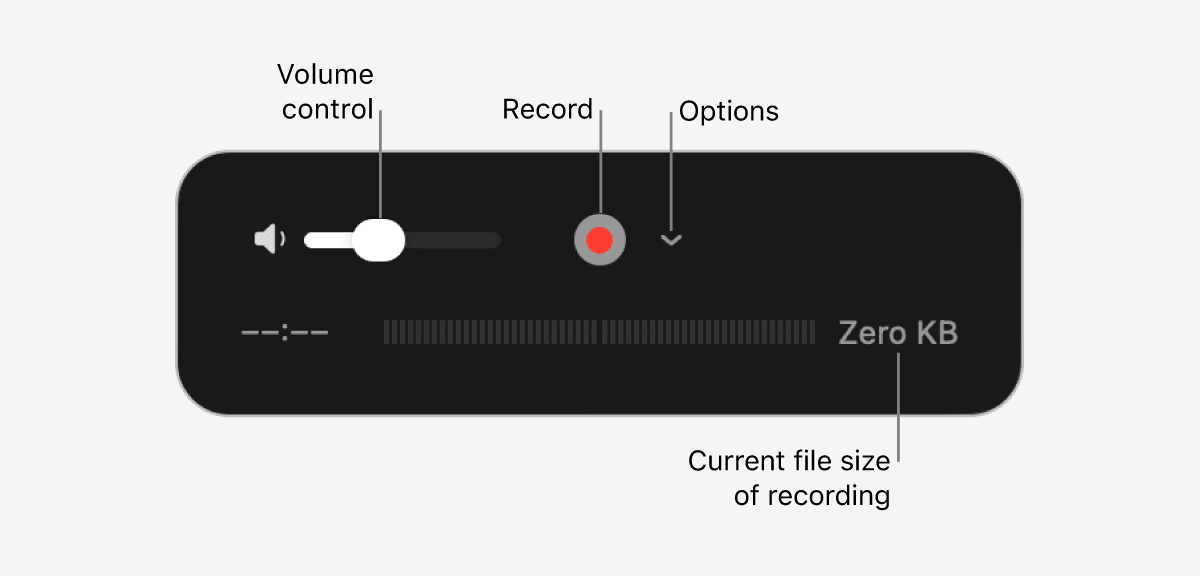
- 點擊 錄製 按鈕旁的箭頭。在 相機 下方,選擇您的 iPhone。此時視窗會顯示 iPhone 螢幕。
- 在 麥克風 下方,選擇 iPhone 以錄製其聲音,或選擇 Mac 麥克風以錄製您的旁白。
- 在 品質 下方,保持 高(H.264 影片與 AAC 音訊)。最大 會使用線性 PCM 音訊,檔案會大得多。
- 點擊 錄製,操作 iPhone,完成後點擊 停止。選擇 檔案 > 儲存。
需要 MP4 而非 .mov 嗎?請使用 MOV 轉 MP4 轉換器。
音訊注意事項。 QuickTime 一次只能從一個麥克風錄音。選擇 iPhone 即可錄到 App 聲音,但無法錄到您的聲音;選擇 Mac 麥克風則反之。若兩者皆需,請先錄製帶有 iPhone 聲音的螢幕畫面,事後再加入旁白(參閱 如何加入旁白與字幕)。
錄製前,請開啟「勿擾模式」,保持 iPhone 解鎖,以您想要的畫面方向握持手機,並使用測試資料。錄製完成後,使用 編輯 > 裁剪 來修剪開頭與結尾 (Apple)。
可以錄製「iPhone 鏡像輸出」視窗嗎?
「iPhone 鏡像輸出」讓您無需傳輸線,即可在 Mac 視窗中使用 iPhone。根據 Apple 的 iPhone 鏡像輸出支援頁面,其需求如下:
- macOS Sequoia 15 或更新版本,搭載 Apple 晶片或 T2 晶片的 Mac,以及 iOS 18 或更新版本的 iPhone。
- 兩者使用相同的 Apple 帳號,並開啟雙重認證。藍牙與 Wi-Fi 需開啟。
- iPhone 保持鎖定並放置在附近;Mac 未使用 AirPlay、並行 (Sidecar) 或網際網路共享。
- 目前在歐盟地區無法使用。
若要錄製:
- 從 Dock 或應用程式開啟 iPhone 鏡像輸出,並在提示時輸入 iPhone 密碼解鎖。
- 按下 Shift-Command-5 開啟螢幕截圖 App。選擇 錄製所選視窗(macOS Tahoe 26 或更新版本)或 錄製所選部分,並框選鏡像視窗。
- 點擊 選項。選擇麥克風以錄製您的聲音。在 macOS 27 或更新版本上,選擇 包含系統音訊 以錄製 iPhone 的聲音(鏡像時聲音會透過 Mac 播放)。
- 點擊 錄製,操作鏡像視窗,完成後點擊選單列中的 停止。
步驟 2–3 遵循 Apple 的 Mac 螢幕錄製文章。在依賴此功能前:
- Apple 未說明是否可錄製鏡像視窗。 如 Screen Studio 等螢幕錄影工具將其記錄為視窗錄製。在正式錄製前,請先在 Mac 上進行 10 秒的測試。
- iPhone 的相機與麥克風在「iPhone 鏡像輸出」中無法使用,且串流 App 可能會拒絕播放影片。
- AirPlay 螢幕鏡像輸出至 Mac 是另一項功能。Tella 說明中心 指出 AirPlay 鏡像輸出錄製出來會是黑色矩形。
在 iPhone 上錄製,然後透過 AirDrop 傳送到 Mac
iPhone 內建的錄影功能無需 Mac 即可錄製手機聲音。Apple 的步驟(錄製 iPhone 螢幕):
- 從右上角向下滑動開啟控制中心。
- 若要加入您的聲音,請長按灰色的錄製按鈕並點擊 麥克風。
- 點擊 錄製,等待倒數計時,然後離開控制中心。
- 若要停止,點擊頂部的紅色指示器並點擊 停止。
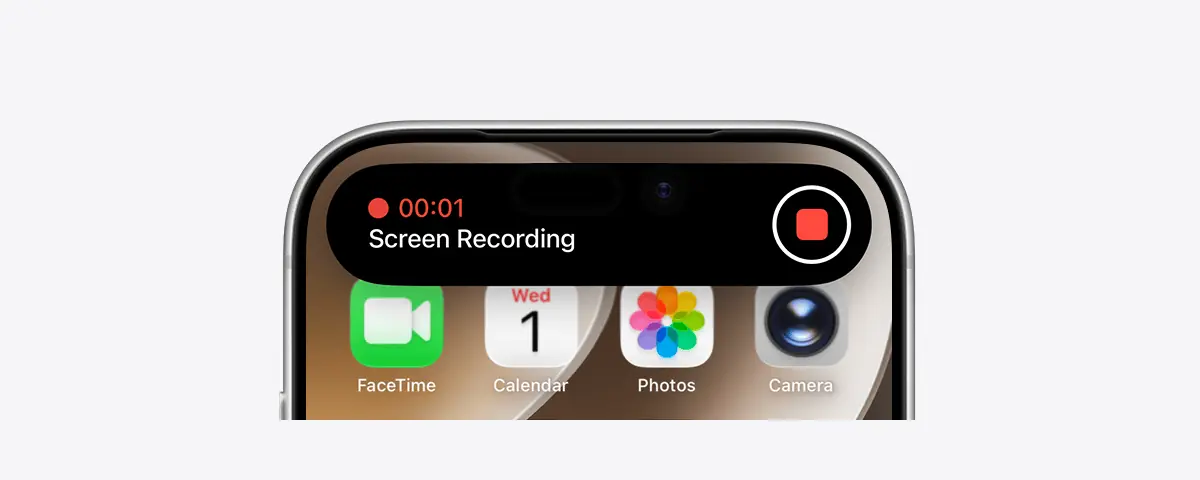
影片會儲存至「照片」。透過 AirDrop 傳送至您的 Mac(分享 > AirDrop > 您的 Mac),檔案會出現在「下載」資料夾中。
Apple 指出部分 App 會封鎖錄影,且無法在 AirPlay 螢幕鏡像輸出時進行錄製。
如何為 iPhone 螢幕錄影加入旁白與字幕
加入說明的幾種方式:
- 錄製時同步口述。 適合快速回答,但請參考上述 QuickTime 音訊注意事項。
- 事後錄製旁白。 將片段匯入具備旁白軌道的編輯器(iMovie 有此功能),並根據畫面朗讀簡短腳本(如何規劃與撰寫軟體教學影片腳本)。
- 生成旁白。 若不想使用自己的聲音,AI 工具可以根據螢幕畫面撰寫腳本並以合成語音朗讀;參閱 如何製作無需露臉的教學影片。
無論採用哪種方式,請為靜音觀看、聽障或重聽的觀眾加入字幕。在直向影片中,字幕行數請保持簡短,以免遮擋 UI。
App Store 應用程式預覽規格
來自 Apple 應用程式預覽規格 的主要規則(截至 2026-11-04):
| 需求 | 應用程式預覽規格 |
|---|---|
| 長度 | 15 到 30 秒 |
| 數量 | 每種裝置尺寸與語言最多 3 個 |
| 檔案 | .mov, .m4v 或 .mp4 (H.264),或 .mov (ProRes 422 HQ);上限 500 MB |
| 影格率 | 最高 30 fps |
| 音訊 | 立體聲,256 kbps AAC,44.1 或 48 kHz |
| 解析度,現行 iPhone (Face ID 機型) | 886 × 1920 直向或 1920 × 886 橫向 |
| 解析度,iPad (11" 與 13") | 1200 × 1600 或 1600 × 1200 |
使用 影片元數據檢視器 檢查匯出檔案的影格率與尺寸,並使用 影片修剪器 將其剪輯為 15–30 秒。
三個容易讓人踩雷的地方:
- 解析度並非裝置解析度。 iPhone 錄製時會使用其原始螢幕尺寸(例如 1179 × 2556);App Store Connect 對該類別要求 886 × 1920,因此請先進行縮放。
- 影格率。 許多編輯軟體會以 60 fps 匯出;請重新編碼為 30 fps。
- 僅限應用程式本身。 Apple 的 App 審查指南 (2.3.4) 指出,預覽影片僅能使用應用程式的螢幕錄影。允許旁白與影片或文字疊加,因此請移除裝置外框與樣式化背景。
使用 Clevera 將錄影轉為帶有旁白的應用程式示範
Clevera 是一個 AI 平台,能將螢幕錄影轉化為帶有旁白的教學影片、逐步說明文章,以及託管在您說明中心頁面上的內容,並支援 74 種語言。其 Mac 應用程式可直接錄製連接的 iPhone 或 iPad。
運作方式 (說明:錄製 iPhone 或 iPad):
- 下載 Clevera for Mac (macOS 12.3 或更新版本),登入,用傳輸線連接 iPhone,解鎖並點擊「信任」。Clevera 會要求「相機」權限,因為 macOS 將 iPhone 視為相機。
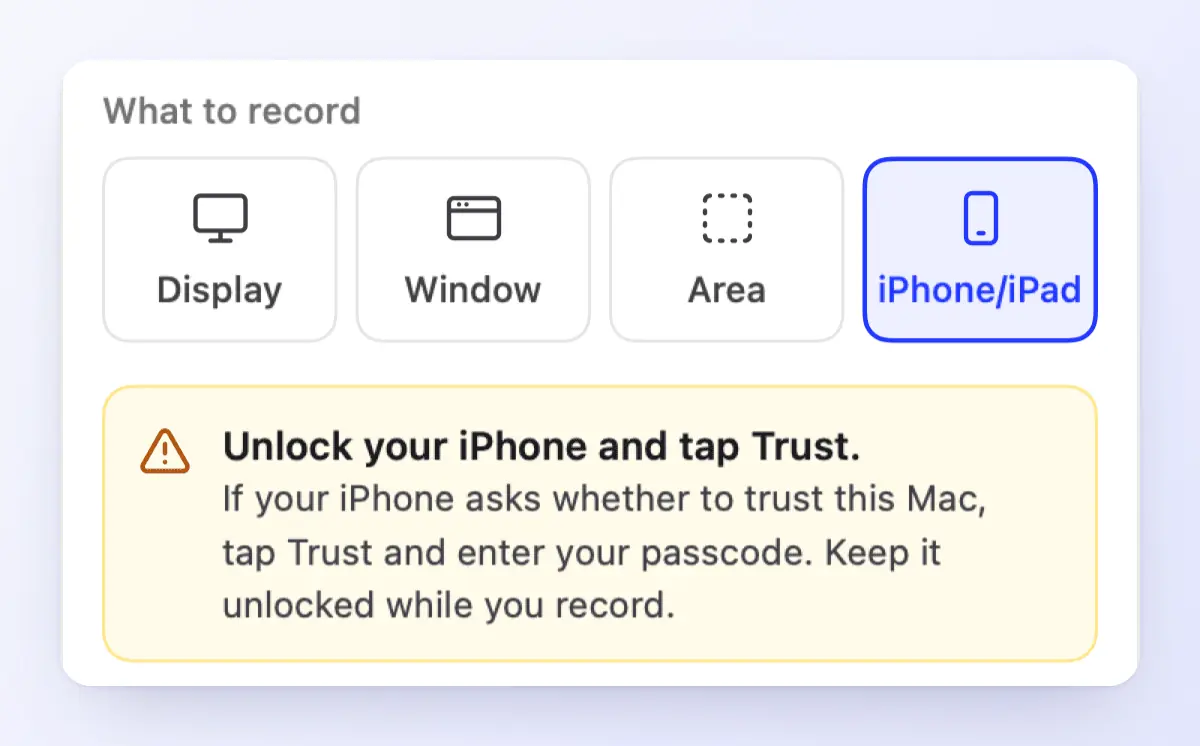
- 在錄影程式中,點擊「iPhone/iPad」(⌘4)。如果您想加入語音,請選擇 Mac 的麥克風。iPhone 本身的聲音會自動錄製,因此兩者都會被收錄。
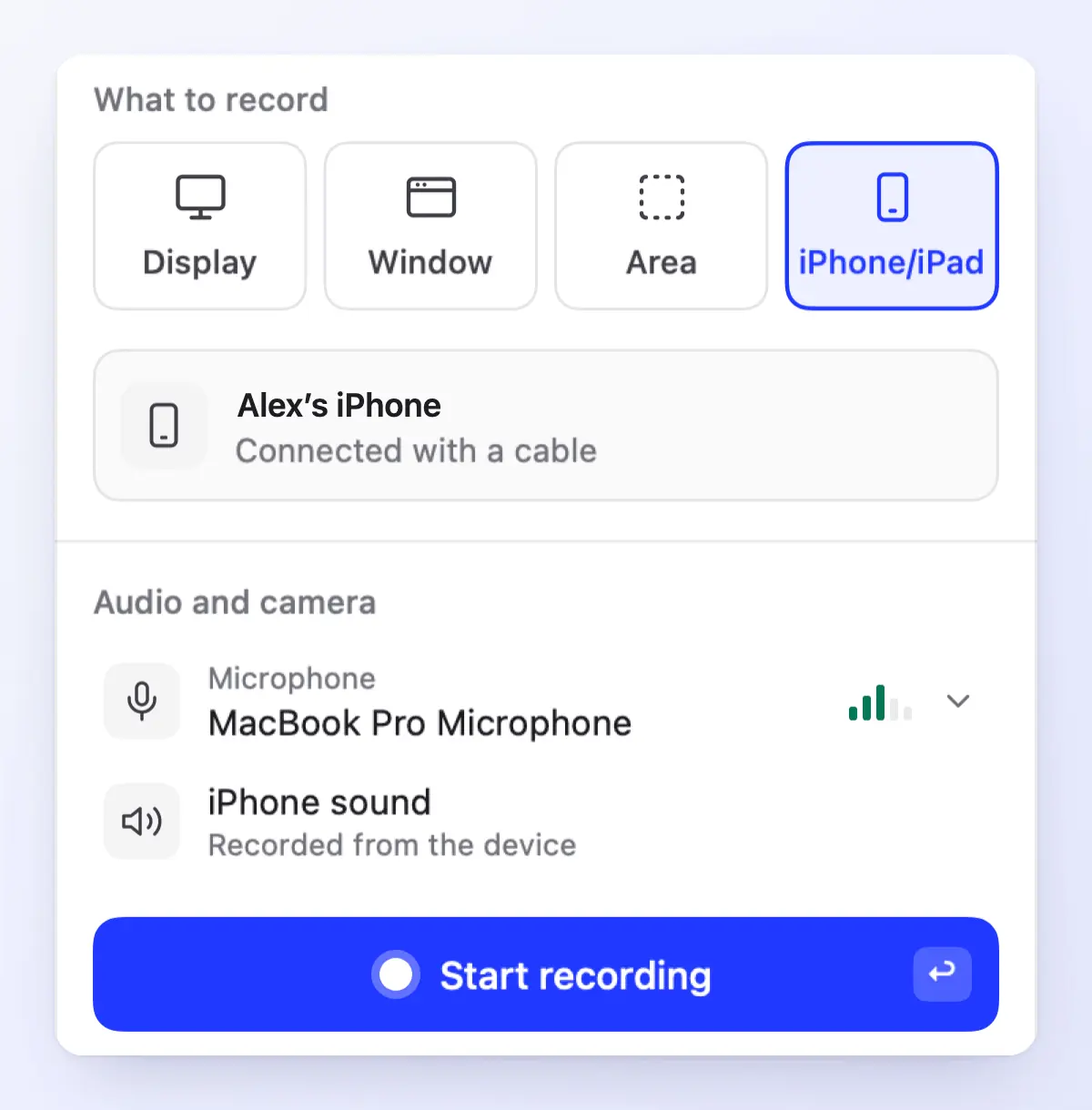
- 點擊「開始錄製」,操作 iPhone,然後點擊「停止」。錄影會上傳至您的工作區。
- 將其轉為教學影片、產品示範或文章:點擊「建立」,開啟如「教學」等系列,並使用「從媒體庫選擇」挑選錄影。AI 會根據影片內容與您的口述撰寫腳本,並以 30 種內建語音之一朗讀。或者選擇「潤飾我的素材」以保留您自己的聲音。
- 在編輯器中,開啟「樣式 > 字幕」並點擊「產生字幕」。字幕是根據旁白(或「潤飾我的素材」影片中您自己的聲音)製作的,因此影片必須先有聲音。
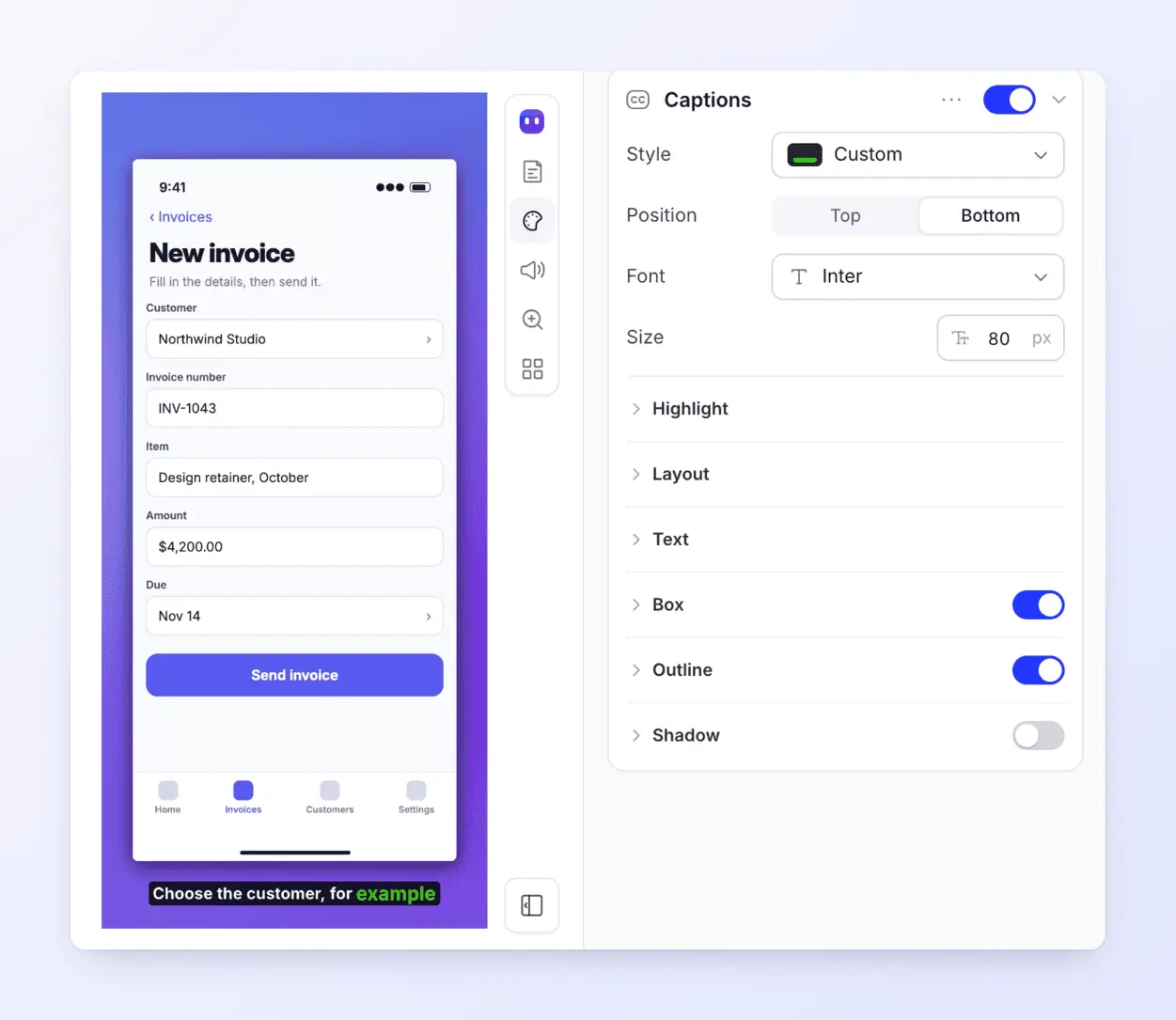
完成的直向教學影片看起來像這樣:來自 Clevera 展示區的範例,為一個虛構的銀行應用程式製作,帶有旁白與字幕。
同一段錄影也可以變成託管說明中心上的逐步說明文章。當應用程式更新時,重新錄製並重新產生;分享的連結與嵌入內容會自動播放新版本。
它無法做到的事:
- 僅限 Mac。 Clevera 的 Windows 與 Linux 版本僅錄製電腦螢幕,無法錄製手機。
- 無法擷取點擊與輸入, 因此沒有點擊步驟,也沒有跟隨點擊的縮放效果。
- 直向影片無自動縮放。 縮放會裁切手機螢幕邊緣,因此 Clevera 會保持整個螢幕在畫面中。
- iPhone 錄影無相機氣泡, 且單次錄製上限為 60 分鐘。
- 非 App Store 預覽工具。 Clevera 的匯出檔案(60 fps 的 MP4)是為說明中心與示範製作的。若要製作 App Store 應用程式預覽,請編輯原始的 QuickTime 錄影檔。
若需要裝置外框與精細的手動控制,Screen Studio 也可以透過 USB 錄製 iPhone,套上裝置模型並根據您的聲音加入字幕(每月 9 美元,按年計費,或每月 29 美元,截至 2026-11-04)。它可以根據您輸入的腳本加入 AI 旁白,但不會根據錄影內容撰寫腳本或產生書面指南。
方案。 iPhone 錄製功能適用於所有方案,包括免費版。免費版每月提供 100 點數,影片長度上限 3 分鐘,並可透過連結或嵌入分享(無 MP4 下載)。Starter 方案(每月 36 美元,或按年計費每月 29 美元)增加最高 2K 的 MP4 下載;Pro 方案增加 4K。請參閱 定價。若需其他錄製選項,請參閱 AI 螢幕錄影工具、Clevera 錄影程式的新功能、最佳螢幕錄影工具 以及 如何為螢幕錄影加入自動縮放。
常見問題
我可以在沒有傳輸線的情況下在 Mac 上錄製 iPhone 螢幕嗎?
可以:使用「螢幕截圖」應用程式錄製「iPhone 鏡像輸出」視窗(macOS 15 與 iOS 18 或更新版本,歐盟地區除外),或使用 iPhone 上的「控制中心」錄製並透過 AirDrop 傳送影片。QuickTime 需要傳輸線。
如何同時錄製 iPhone 的聲音與我的聲音?
QuickTime 一次只能錄製一個麥克風,所以只能二選一。請錄製 iPhone 聲音後再加入旁白,使用開啟麥克風的「控制中心」錄影,或使用能同時錄製兩者的錄影程式,例如 Clevera for Mac。
為什麼我的 iPhone 沒有出現在 QuickTime 中?
解鎖 iPhone 並在出現提示時點擊「信任」。請使用支援資料傳輸的傳輸線(有些僅支援充電),並直接插入 Mac 而非透過集線器。然後重新開啟 QuickTime Player 並檢查「相機」列表。
為什麼我的 iPhone QuickTime 錄影是黑色的?
錄製時請保持 iPhone 解鎖狀態。如果只有單一應用程式顯示黑色,代表該應用程式封鎖了螢幕錄影。
App Store 應用程式預覽可以多長?
15 到 30 秒,最高 30 fps (Apple)。
將您的 iPhone 錄影轉為帶有旁白的示範
從 Mac 錄製您的 iPhone,並從同一段錄影中獲得旁白、字幕與逐步說明文章。iPhone 錄製功能適用於免費方案;無需信用卡。

