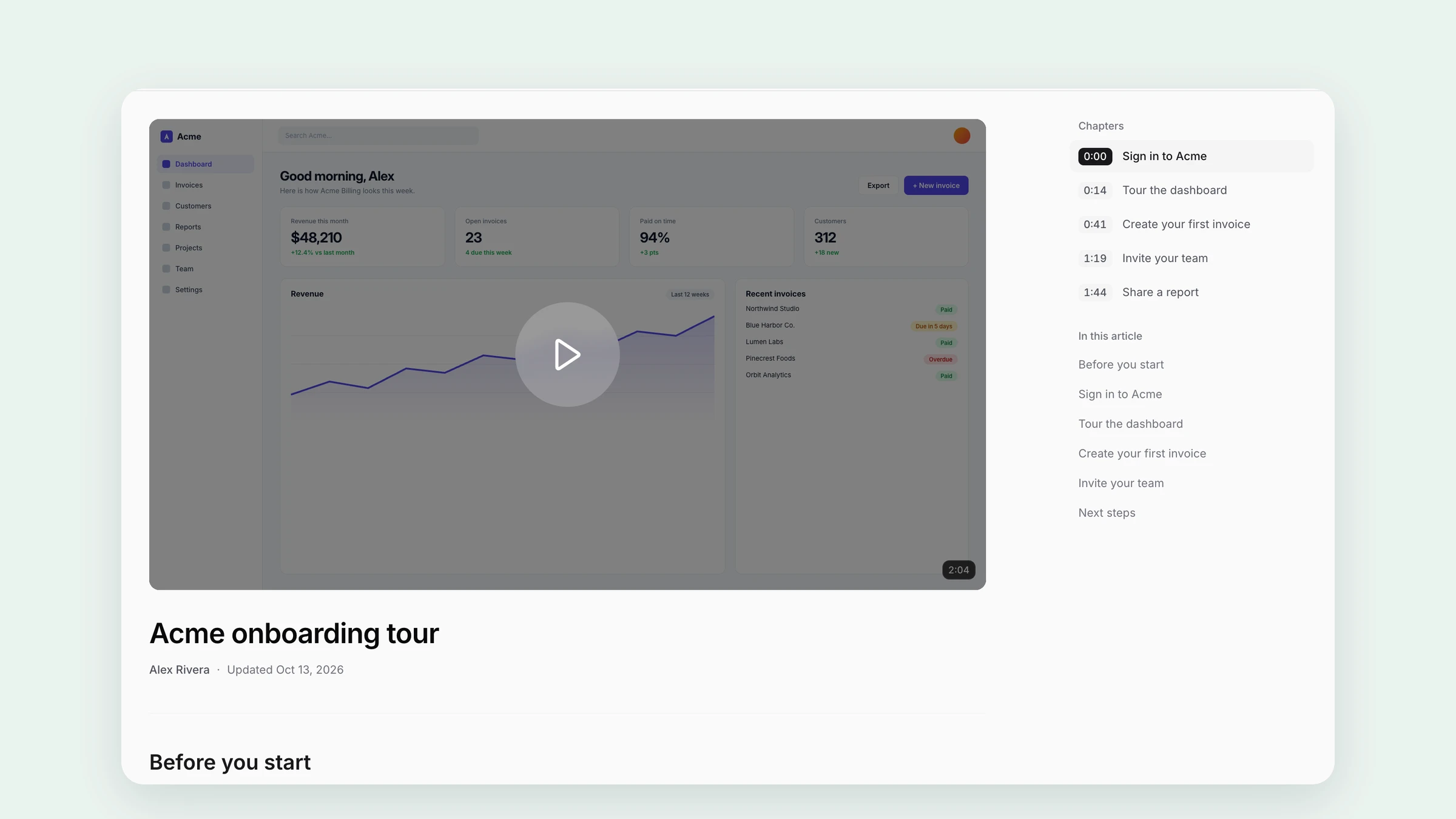
如何保持產品教學影片的時效性 (2026)
當 UI 變更時,保持產品教學影片與時俱進的四種方法,以及現今提供自動更新功能的工具比較,專為支援與教育團隊所撰寫。
 Roozbeh Firoozmand閱讀時間 3 分鐘
於 2026 年 11 月核實。供應商功能與價格會有所變動,購買前請務必至各供應商頁面確認。
當 UI 變更時,有四種方法可以保持產品教學影片的時效性:按排程手動重新錄製、僅在標籤變更時原地編輯旁白與螢幕文字、從測試套件自動化截圖與剪輯,或是使用能監控發布並建議更新的工具。大多數團隊需要混合使用。決策的關鍵在於:誰負責察覺發布內容、誰決定內容是否過時,以及重新錄製的成本為何。
本指南比較了這些方法以及現今提供自動更新功能的工具,包括 Clevera 的 Autopilot 和 Clueso 的 Auto Updates。本文專為擁有 20 到 500 部影片庫,且沒有多餘工程人力支援的客戶教育與賦能主管所撰寫。如果您需要的是發布當天的流程(清單、分類層級、負責人),請先閱讀當 UI 變更時如何保持文件時效性。本篇重點在於工具的選擇。
為什麼教學影片比文章更容易過時
文章中若按鈕重新命名,只需修改一個詞。但影片若出現重新命名的按鈕,螢幕上會顯示舊標籤,旁白會提到它,字幕、標題卡和三種語言的翻譯中也可能重複出現。以下三點讓影片維護成本高昂:
- 影片素材無法像文字一樣編輯。 如果版面移動了,錄製的像素仍會顯示舊版面。字幕修正無法解決這個問題。
- 副本四處散佈。 同一部影片可能存在於說明中心、新手引導郵件、應用程式內小工具和學習管理系統 (LMS) 中。下載的 MP4 檔不會自動更新。
- 原創作者很忙。 需要原作者參與的重新錄製工作,通常會拖到客戶抱怨為止。
因此,過時影片庫的成本來自兩個方面:找出哪些影片受到發布影響,以及製作新版本。以下每一種方法都能解決其中一個或兩個問題。
四種方法比較
| 方法 | 誰察覺發布 | 誰決定是否過時 | 重新錄製成本 | 最適合對象 |
|---|---|---|---|---|
| 按排程手動審核 | 閱讀發布說明的人員 | 人員 | 人員全額重新錄製 | 小型影片庫、不頻繁的發布 |
| 原地編輯(旁白、文字、標示) | 人員 | 人員 | 標籤變更無成本;版面變更仍需重新錄製 | 使用支援原地更新嵌入內容平台的影片庫 |
| 自動化 UI 測試的截圖與剪輯 | 您的 CI 管線 | 您的測試程式碼 | 建立後成本低;需工程時間開發與維護 | 工程主導的文件團隊、文件即程式碼 (docs-as-code) |
| 監控發布的更新工具 | 工具(透過您的儲存庫或更新日誌) | 工具建議,人員核准 | 文字修正成本低;螢幕變更時由 AI 重新錄製 | 頻繁發布且無多餘工程人力的支援與教育團隊 |
1. 按排程手動審核
這是預設做法。有人閱讀每項發布內容,將受影響的影片與實際產品並排開啟,並重新錄製變更的部分。這方法有效,無需軟體成本,且能保留人員對每項變更的判斷。
但這在頻率高時會失效。如果您每兩週發布一次且擁有 150 部影片,審核工作將永遠做不完。兩個習慣能讓這項工作維持下去:將每部影片限制為單一任務且長度控制在 1 到 3 分鐘,這樣變更只會影響一個短片段;並建立一份清單,將每部影片對應到它所顯示的螢幕。上述連結的文件維護指南中提供了該清單的範本。
2. 僅在文字變更時原地編輯
許多發布僅涉及重新命名。如果影片旁白是從腳本生成的,重新命名的標籤只需修改一行腳本並重新生成語音。螢幕文字、標示和標題卡也是同樣處理方式。
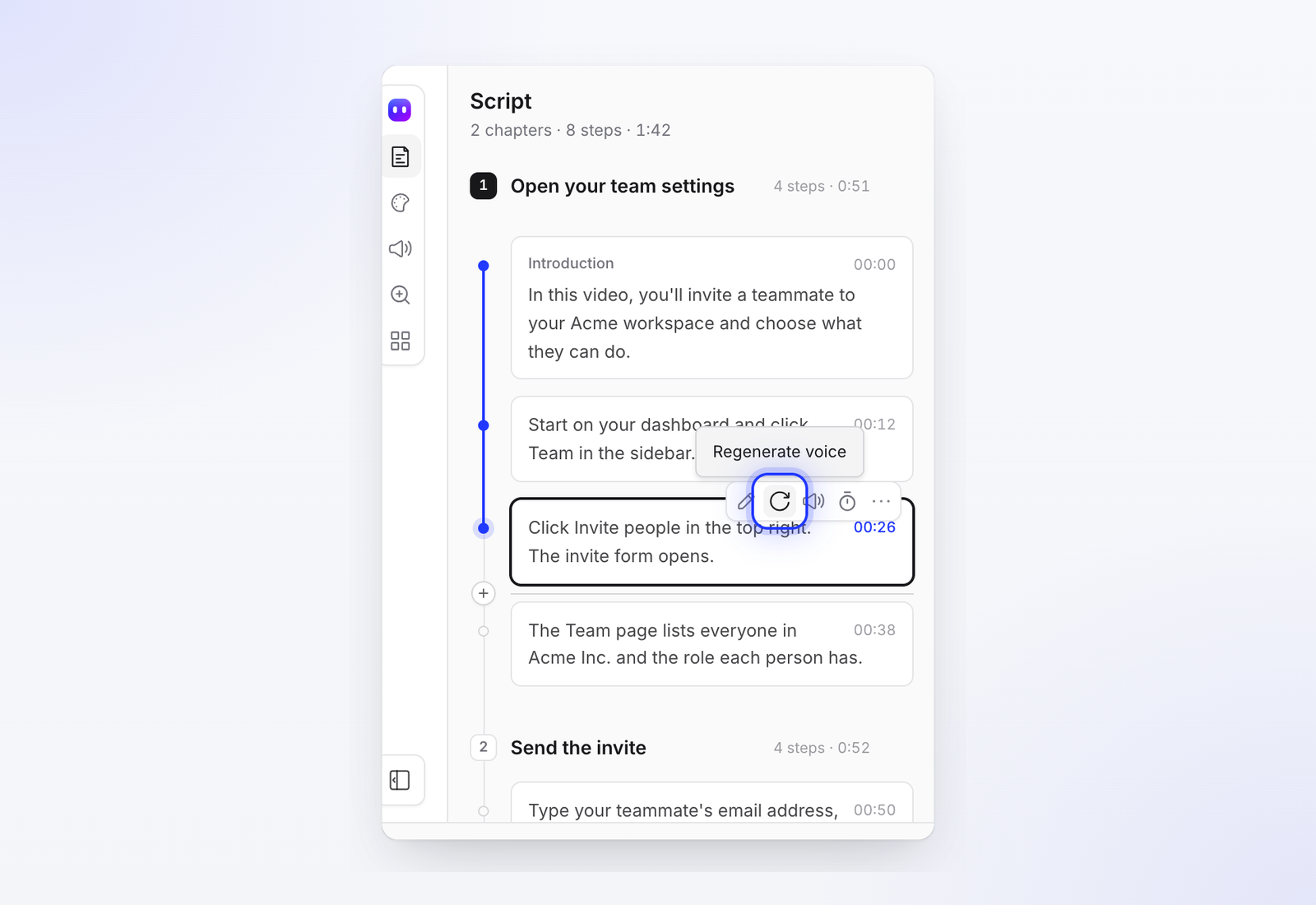
這裡的關鍵在於託管平台。Vimeo 表示替換影片檔案可保留相同的連結與嵌入碼,而 Wistia 的替換媒體也能保留嵌入碼。在 YouTube 上,您可以修剪已發布的影片,但新的畫面意味著必須重新上傳並產生新網址。自行託管影片的工具通常在您編輯時會更新所有嵌入內容:在 Clevera 中這稱為 LiveSync,且包含在所有方案中。
限制很明確且各地皆同:編輯文字無法改變畫面。如果舊標籤在螢幕上清晰可見,觀眾會看到一個字卻聽到另一個字。將原地編輯視為標籤變更的修正方案,以及處理更重大變更的過渡手段。
3. 從測試套件自動化截圖與剪輯
工程導向的團隊會在自動化 UI 測試中擷取文件圖片,確保每次建置都能產生最新的截圖。Camunda 記錄了如何以這種方式自動化文件截圖。同樣的概念也可延伸至使用瀏覽器自動化進行腳本化的螢幕錄製。
一旦建立完成,這是最可靠的選擇,因為當 UI 變更時測試會失敗。難點在於所有權:必須有人編寫並維護腳本,且旁白、節奏和剪輯仍需額外步驟。如果您的文件與程式碼存放在同一個 Git 儲存庫中,這值得一試。如果您的說明中心是由支援團隊管理,通常會因為缺乏工程人力而停滯。
4. 監控發布並建議更新的工具
這是一個較新的類別:工具會連接到您的程式碼託管平台或更新日誌,計算出哪些影片和文章受到發布影響,並草擬修正方案。目前很少有供應商提供此功能,且通常僅限於高階方案。
| 工具 | 觸發方式 | 功能 | 核准步驟 | 適用層級 |
|---|---|---|---|---|
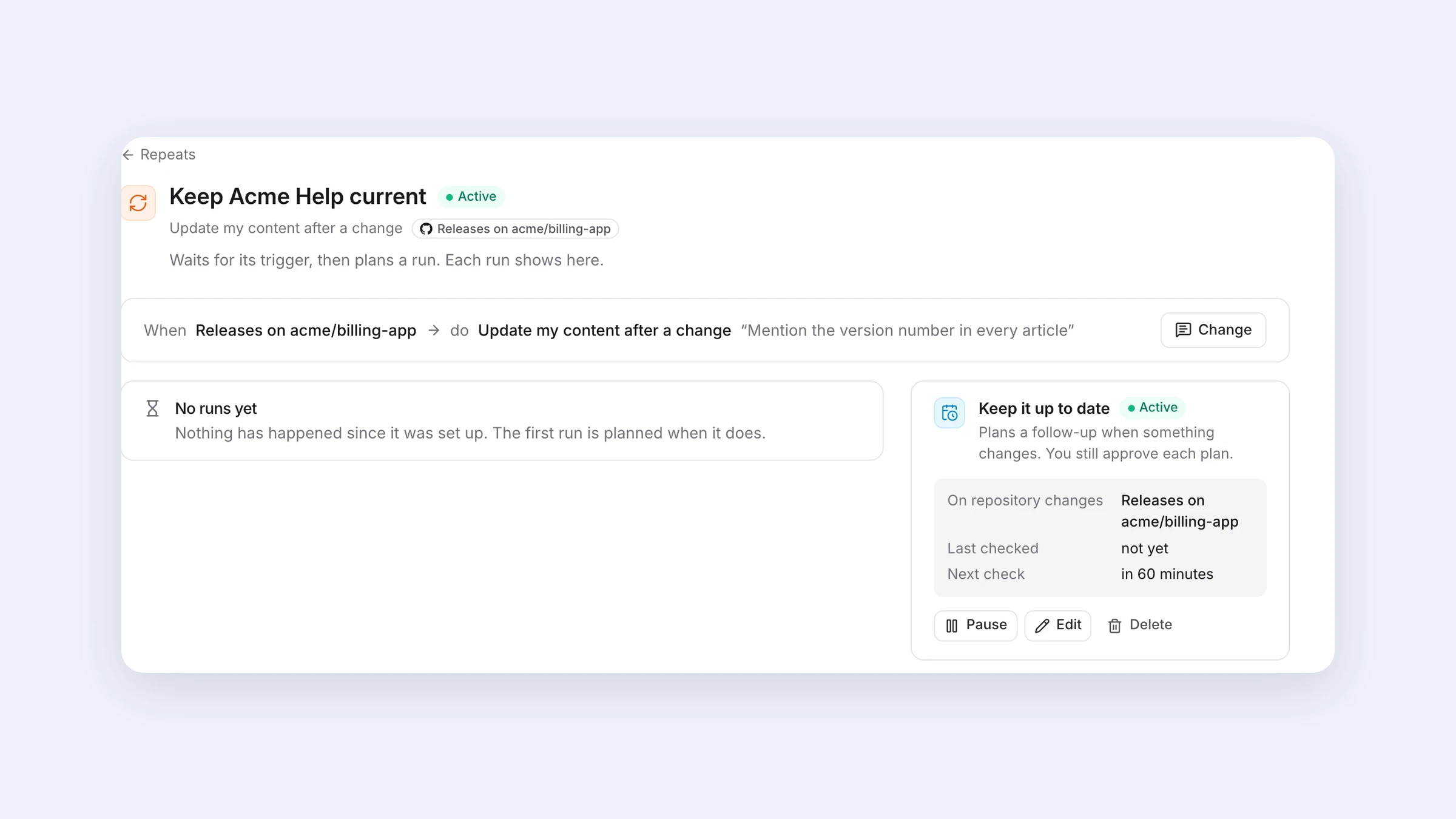
| Clevera Autopilot | GitHub、GitLab 或 Bitbucket 發布或合併的 Pull Request(每小時檢查);更新日誌頁面(每日或每週);或您描述的變更 | 將受影響的影片和文章標記為正常、文字修正或重新錄製;當您允許使用應用程式時,僅重新錄製變更的螢幕 | 在執行前,您需核准每個計畫及其點數 | Pro 及以上 |
| Clueso Auto Updates | GitHub 推送或手動觸發 | 代理程式在您目前的產品中重新錄製流程,並重做旁白與指南文字 | 功能頁面未說明 | Enterprise 方案的付費附加元件;需預約演示 |
| Trupeer | 未公開說明 | 「內容健康檢查」 | 未公開說明 | 僅限 Enterprise |
| Guidde | 非發布觸發 | 「內容審核、驗證與版本控制」 | 審核工作流程 | Enterprise |
資料來源:Clevera Autopilot、Clueso Auto Updates 與定價、Trupeer 定價、Guidde 定價,皆於 2026 年 11 月核實。
Clueso Auto Updates 公正評述
Clueso 的 Auto Updates 是最接近 Clevera 功能的選擇,且是一個認真的選項。當 GitHub 推送導致影片過時,Clueso 會標記它,代理程式會在您目前的產品中重新錄製該流程。更新後的指南會經歷與新指南相同的錄製、旁白和撰寫步驟,並套用您的工作區品牌。您也可以手動觸發更新。
預約演示前需知:這是 Clueso Enterprise 方案的付費附加元件,不包含在 Free、Solo 或 Business 方案中。您的方案決定了同時運行的更新數量以及可自動刷新的指南數量,且頁面上未公開這些數字。頁面也未說明更新後的指南在發布前是否需要核准,建議您詢問。如果您已經在企業規模使用 Clueso,且發布流程透過 GitHub 進行,這是很自然的選擇。
Clevera Autopilot 的運作方式
Clevera 能將螢幕錄影轉化為帶有旁白的教學影片與逐步操作的說明文章,並將兩者託管於說明中心。而 Autopilot 則是確保這些內容與時俱進的關鍵功能。
- 監控您的發布動態: 透過連接 GitHub、GitLab 或 Bitbucket 儲存庫(唯讀,約每小時檢查一次)、公開的更新日誌頁面,或是您以文字描述的變更。對於大多數無法存取儲存庫的支援團隊,可以使用更新日誌選項。
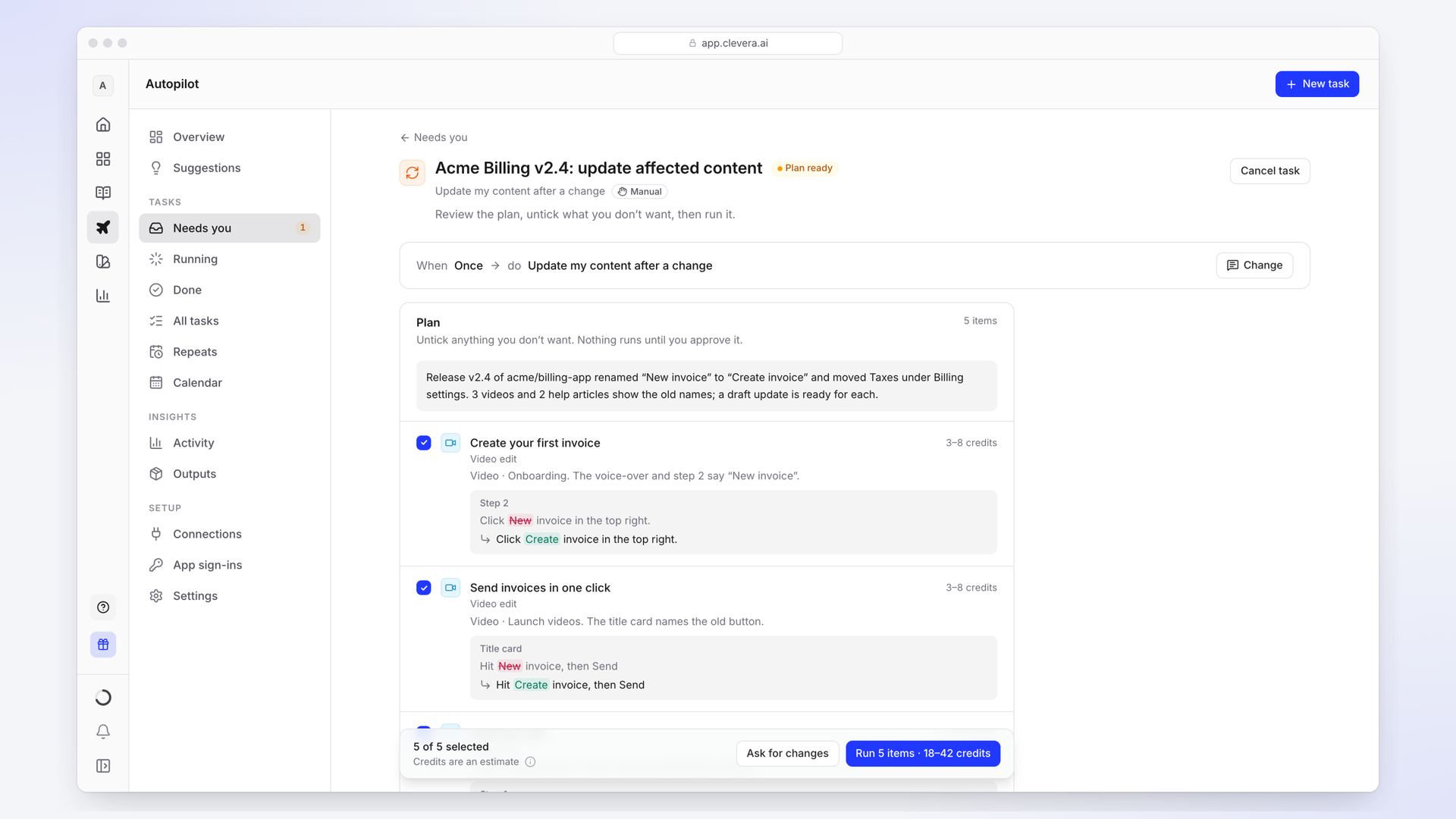
- 讀取發布說明與 PR 標題,絕不讀取程式碼: 針對每次發布所涉及的影片或文章,系統會讀取完整內容,並標記為「無需更動」、「文字修正」或「需重新錄製」。
- 僅重新錄製變更部分: 若您允許系統存取您的應用程式(使用儲存的登入資訊,建議使用測試帳號),它會重新錄製變更後的畫面。若不允許,則僅限於文字修正,並告知您哪些片段需要手動重新錄製。
- 由您核准計畫: 您將收到一份計畫,每項內容佔一行,包含原因與預估點數。您可以取消勾選不想變更的部分、要求調整計畫,或點擊「執行」。文章會以新版本形式發布,且可隨時復原;重新錄製的影片會替換舊版連結,而舊版本則會保留在您的媒體庫中。
- 費用: 規劃階段不消耗點數。維持說明中心現狀的執行過程通常消耗 10 到 150 點,您在核准前即可看到預估點數。
必須明確說明的限制:Autopilot 適用於 Pro 及以上方案。它需要 Clevera 說明中心作為比對基準;若您的影片存放在 Zendesk、Wistia 或 LMS 且不打算遷移,Autopilot 將無法監控。AI 重新錄製功能適用於網頁應用程式;桌面軟體仍需人工使用桌面錄影工具。此外,Clevera 的 SOC 2 稽核正在進行中,預計於 2027 年完成,詳見其 安全性頁面。若您的採購流程目前需要完整的 SOC 2 報告,Clueso、Guidde 和 Trupeer 皆在其網站上標示已取得 SOC 2 Type II 認證。
如何選擇
- 少於 30 部影片且每月發布: 手動審核加上就地編輯已足夠。將心力花在內容盤點上,而非工具上。
- 文件位於 Git 儲存庫,由工程師維護: 在 CI 中自動化截圖與剪輯。沒有什麼比 UI 變更時自動失敗的測試更有效了。
- 企業合約、基於 GitHub 的發布流程,且已使用 Clueso: 請諮詢 Clueso 關於自動更新及其核准步驟的細節。
- 支援或教育團隊、頻繁發布、無工程資源協助,且希望將影片與文章整合在同一個說明中心: 請參考 Clevera 的 Autopilot,若無儲存庫存取權,可從您的更新日誌頁面開始。
無論您選擇哪種方式,請務必保留人工核准步驟。自動更新發布了錯誤的影片,比舊影片更糟糕,因為這會讓使用者無從尋找正確資訊。
常見問題
當 UI 變更時,有任何工具能自動更新教學影片嗎?
可以,部分可以。Clevera 的 Autopilot 和 Clueso 的自動更新功能皆能透過 AI 代理重新錄製變更後的流程。但兩者都不應在未經審核的情況下直接發布:Clevera 的 Autopilot 會等待您核准每項計畫,而 Clueso 的頁面並未說明其審核步驟。
產品每次變更,我都必須重新錄製影片嗎?
不用。若您的託管平台支援就地更新嵌入內容,且舊標籤在畫面中不明顯,則只需編輯旁白與螢幕文字即可修正標籤變更。但版面配置與流程變更則需要新的畫面素材。
這些工具需要存取我們的程式碼嗎?
Clevera 的 Autopilot 透過唯讀的儲存庫連結讀取發布說明與 PR 標題,或者完全無需連結,僅從更新日誌頁面運作。Clueso 的自動更新則是由 GitHub 推送觸發。
自動更新的費用為何?
Clueso 的自動更新是需另外付費的企業版附加功能。Clevera 的 Autopilot 則包含在 Pro 及以上方案中(每月 124 美元起,或年繳每月 86.80 美元),並依執行次數消耗點數,通常為 10 到 150 點。手動審核則消耗的是人力成本而非授權費用。
更新後,已翻譯的影片會發生什麼事?
在大多數工具中,翻譯內容不會自動跟隨原始版本更新。請在英文版本核准後重新執行翻譯。我們的 教學影片翻譯指南 涵蓋了相關的操作順序。
查看 Autopilot 在您下次發布後會進行哪些變更
連接儲存庫或指向您的更新日誌,審核計畫,並僅執行您核准的項目。