深受全球產品團隊信賴










讓人看完的影片。
不只是原始螢幕錄影。
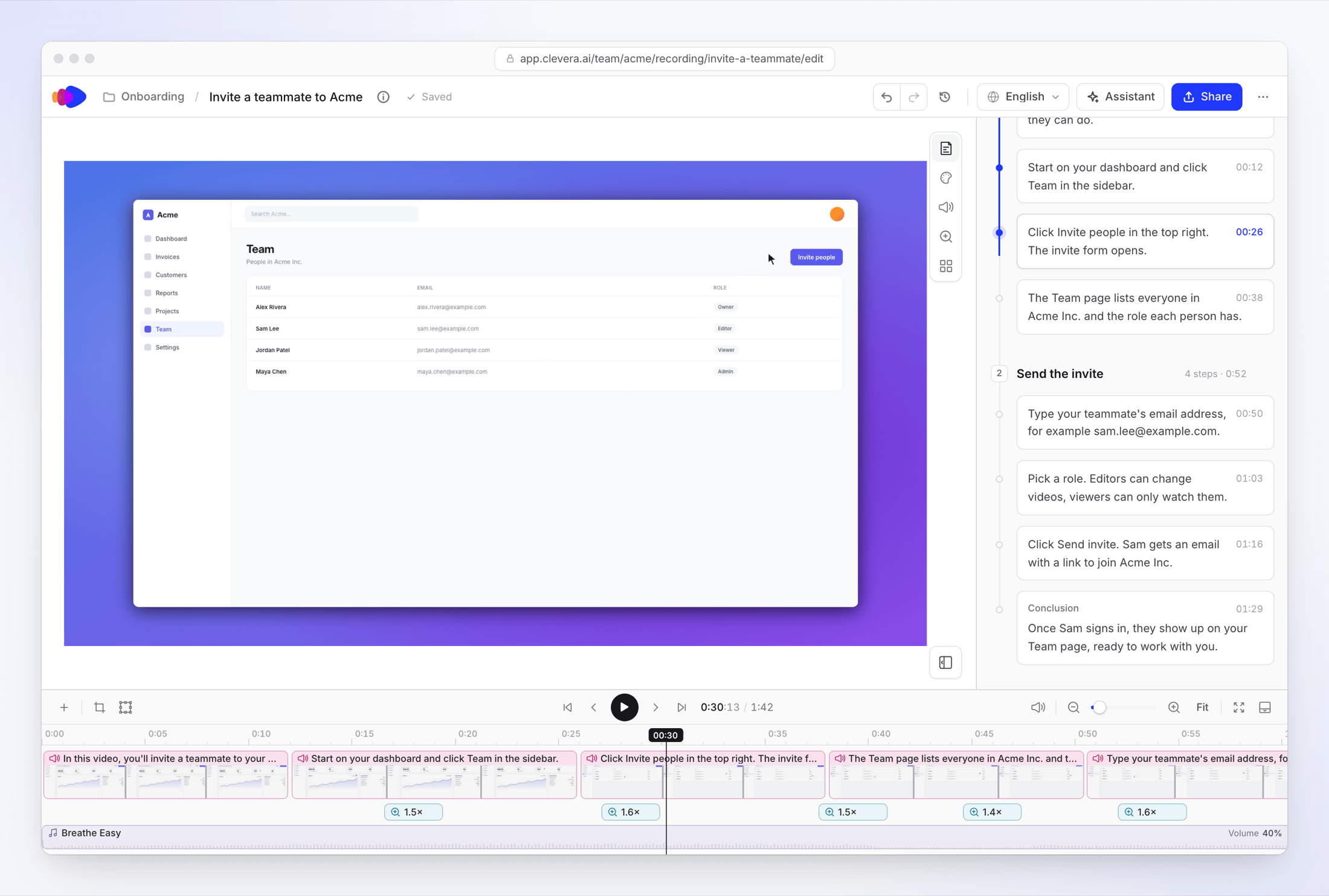
AI 會觀看您的錄影並聆聽您的解說。它會剪掉載入、繞路與閒置時間,加速打字過程,撰寫旁白並以 AI 語音錄製。畫面會自動縮放至每次點擊,每部影片開頭都會說明學習重點,結尾則有重點回顧。
影片類型
一次錄製。
一部影片供觀看,一份指南供參考。
有些人習慣透過觀看學習,有些人則偏好閱讀。從同一段錄影中,製作旁白影片與逐步指南。它們是各自獨立的產出,且影片可直接嵌入指南中。
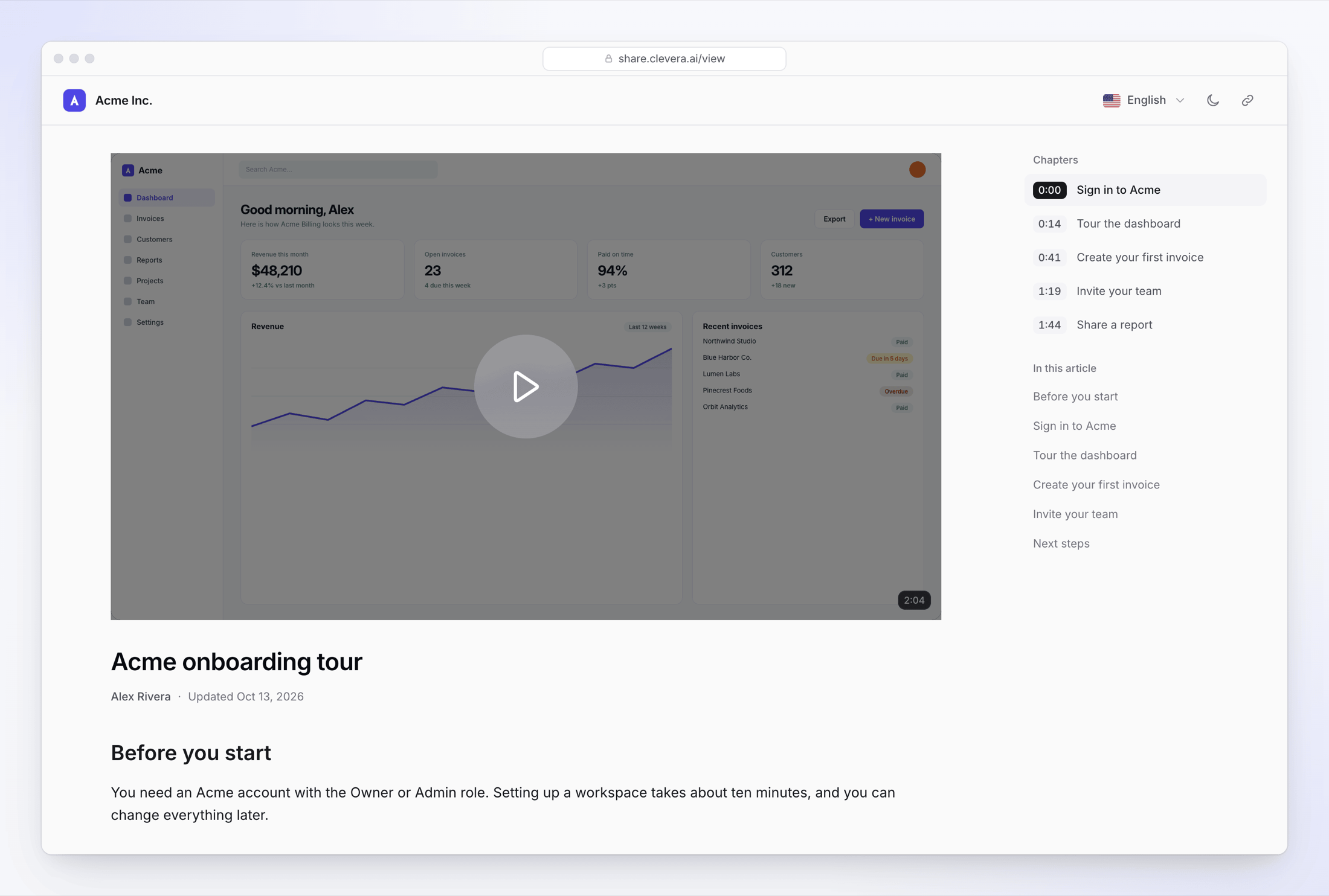
影片,分章節呈現
觀眾可跳轉至所需的步驟,並在分享頁面上選擇語言。觀看分享連結無需帳號。
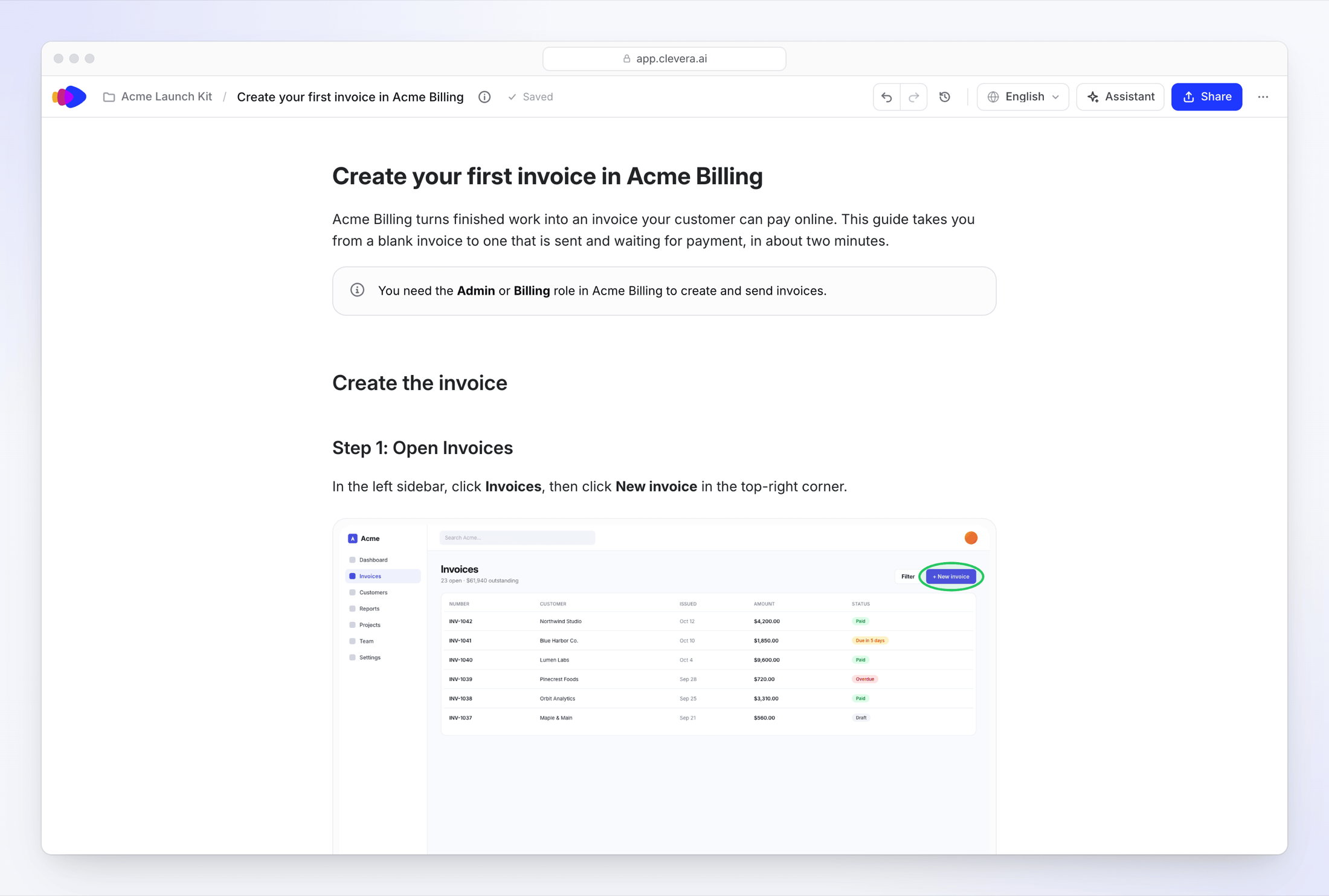
指南,逐步拆解
編號步驟搭配點擊前的螢幕截圖,並標示出點擊位置。可撰寫為教學指南或標準作業程序 (SOP)。
團隊培訓內容
由此開始。
新進員工入職
錄製新進員工第一週所需的所有工具操作。每位新人都能依照自己的進度,觀看相同的導覽影片。
軟體推廣
要推廣新工具嗎?錄製一次導覽,並將連結發送給所有相關人員,無需再安排現場培訓。
專家知識傳承
請熟悉流程的人員邊操作邊錄製。AI 會根據他們的解說自動撰寫腳本。
培訓資料庫
輕鬆搜尋。
將您的指南與影片發佈至說明中心。所有方案皆免費提供。
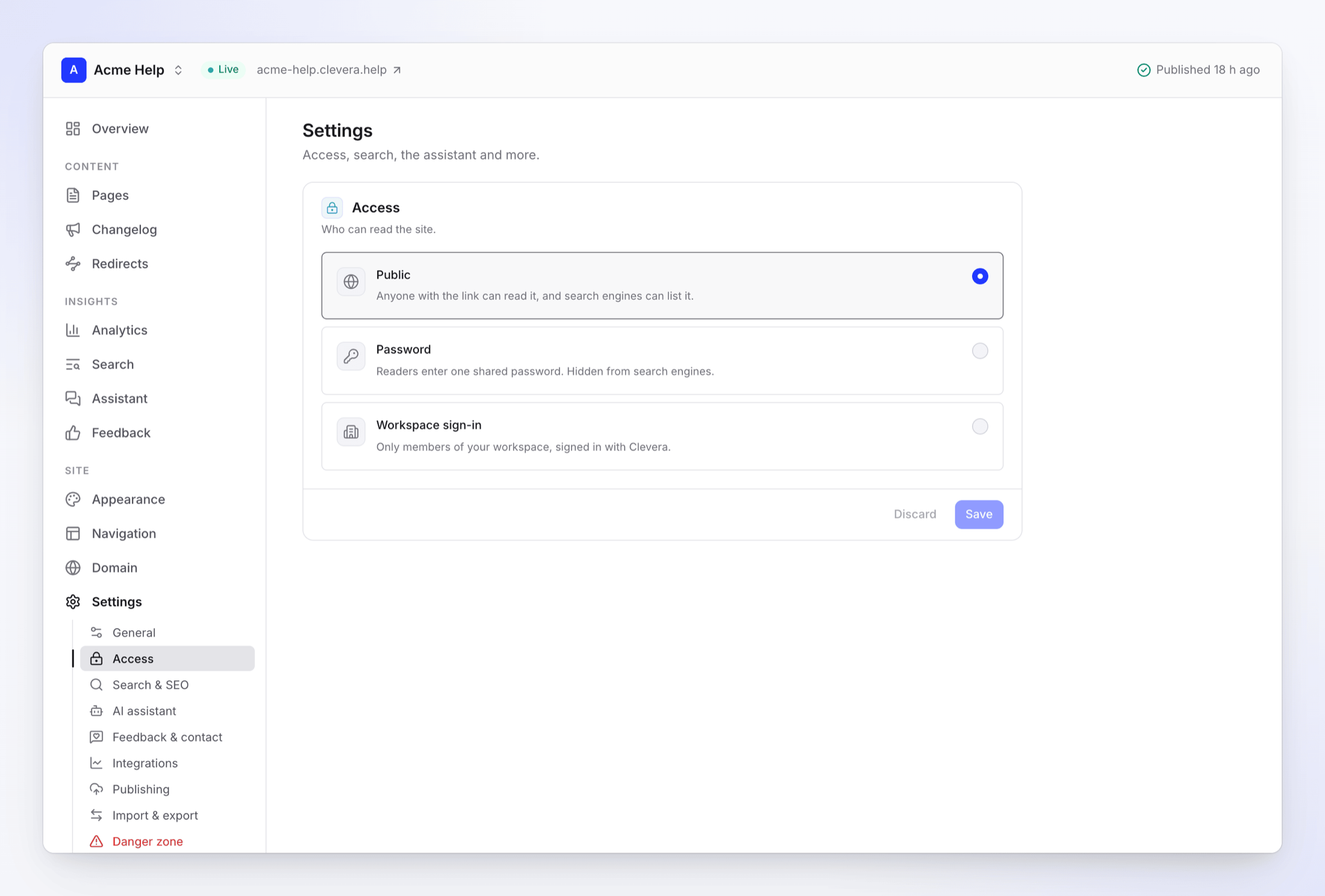
私密,僅限員工存取
在 Pro 版中,可為說明中心設定密碼或工作區登入限制,確保僅有您的團隊能存取。
精準搜尋
員工按下 ⌘K 即可找到正確的指南。
從指南中獲取解答
AI 會根據您發佈的頁面回答問題並列出來源。回答問題不會消耗點數,且在方案的每月額度內。
或嵌入至員工常去的地方
將嵌入程式碼貼至您的 Wiki、內部網路或支援 HTML 嵌入的 LMS。它永遠會顯示您最新的編輯版本。
指南亦可作為檔案
將任何指南下載為 PDF、Word、HTML、Markdown、OpenDocument 或 EPUB。Pro 版可發佈至 Notion、Confluence 或 Google Docs。
免費
所有方案皆含說明中心
0
頁面瀏覽點數
74
Pro 版支援多種語言
支援所有語言
您的員工所使用的語言。
從一開始就製作多語言影片,或在不重新錄製的情況下翻譯現有影片。旁白會重新錄製,畫面也會配合調整,每種語言都有專屬的字幕、標題與章節。每種語言通常消耗 3 到 10 點點數。
支援 74 種語言及地區變體,每種語言皆有 30 種內建語音可供選擇。您自行新增至影片的文字會直接複製,不會進行翻譯。
當工具更新時,
培訓內容同步更新。
分享連結與嵌入內容永遠顯示您最新的編輯版本,無需更動程式碼。當介面變更時,只需重新錄製流程並製作新影片即可。
或交給自動駕駛 (Autopilot)
Pro 版,受邀使用對於可使用測試帳號登入的網頁應用程式,「更新我的影片」功能會讀取變更內容(如發佈更新、變更日誌頁面或您撰寫的說明),並針對每部影片決定:無需處理、文字修正或重新錄製。重新錄製會以相同連結取代舊影片,若需還原可使用復原功能。
「批次編輯影片」功能可將單一指令(例如按鈕重新命名)套用至多部影片。「翻譯新影片」功能則會將每部新影片翻譯成您選擇的語言。
團隊協作。
掌握成效。
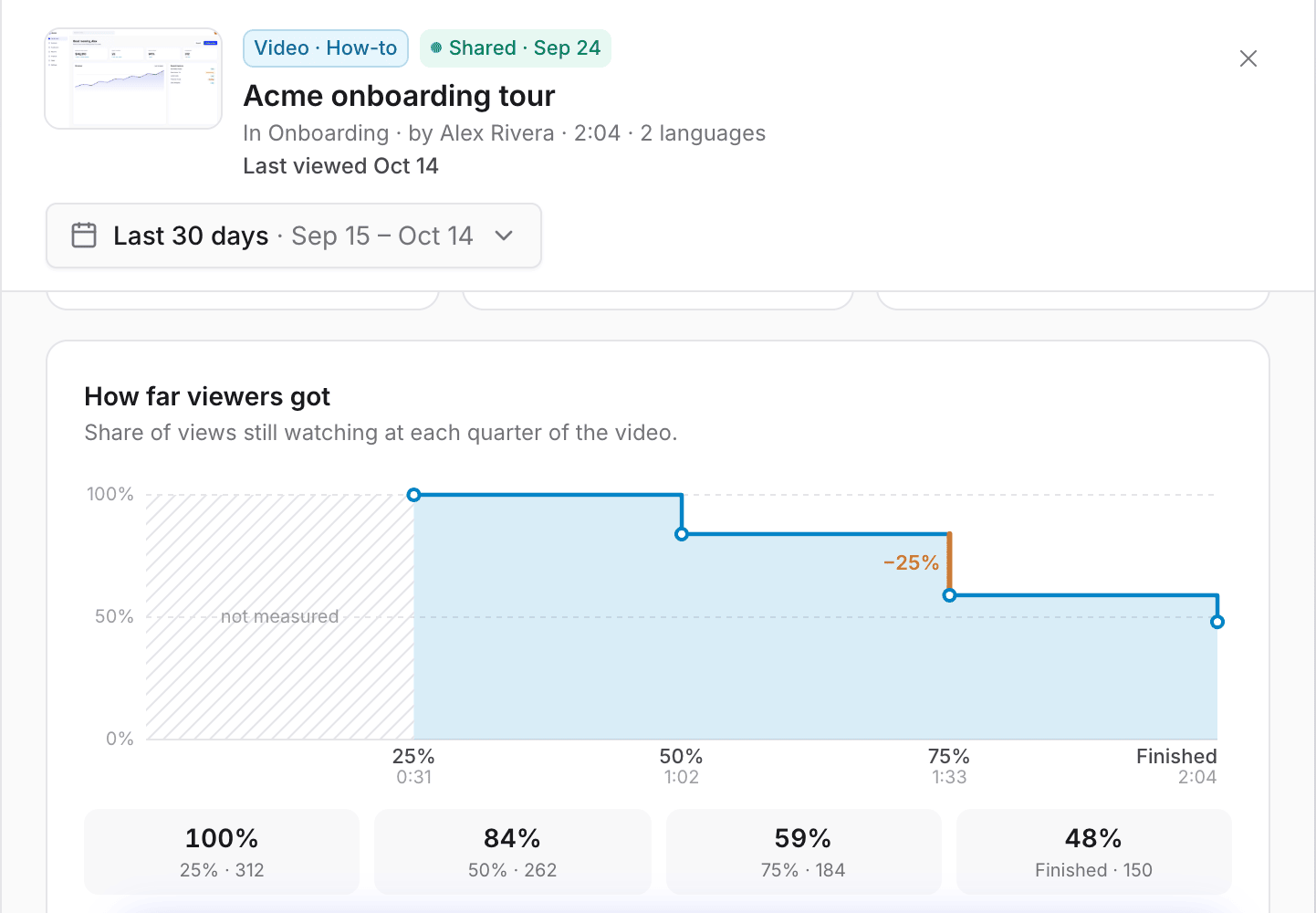
查看觀眾在哪裡停止觀看
包含瀏覽量、完成率、觀看時長、影片各階段的流失率圖表,以及各語言的開啟次數。數據皆為匿名:不會追蹤個人姓名。
修正文案,保留原聲
修改腳本中的任何旁白,系統會以相同的語音重新錄製。
為每部影片加上您的品牌
儲存您的標誌、顏色、字體與語音作為品牌設定,並套用至您的影片範本。
明確角色,免費編輯者
擁有者、管理員與內容創作者可製作影片與指南。編輯者可修改現有內容,且所有方案皆提供免費且無上限的編輯者名額。觀眾無需帳號。
使用 Mac、Windows 或 Linux 的桌面應用程式錄製任務,上傳現有影片,或讓「AI 錄製」為您操作網頁應用程式。Clevera 會修剪錄影、撰寫並錄製旁白、加入縮放效果與章節。一段 5 分鐘內的錄影通常消耗 20 到 50 點點數。
不行。它們是從同一段錄影中產生的兩項獨立產出,各自消耗點數:指南通常消耗 5 到 15 點。您可以將它們連結為相關內容,並將影片嵌入指南中。
目前不支援 LMS 或 SCORM 整合。您可以將分享連結或 HTML 嵌入程式碼貼至任何支援的 LMS 或 Wiki。付費方案可下載 MP4 檔案(Starter 版最高 2K,Pro 版最高 4K)。免費方案僅支援連結分享與嵌入。
可以。分享連結可設定為公開,或僅限您的工作區存取。在 Pro 版中,說明中心可設定密碼或工作區登入限制。目前不支援讀者的單一登入 (SSO)。
對旁白與文字的編輯會自動更新至所有分享或嵌入影片的地方。當介面變更時,請重新錄製:這會產生一部帶有新連結的新影片。在 Pro 版中,透過受邀使用的 自動駕駛 功能,可重新錄製可登入的網頁應用程式影片,並維持相同連結。
可以,您可以逐一將影片翻譯成 74 種語言及地區變體,每種語言通常消耗 3 到 10 點點數。指南可透過文章助理進行翻譯。使用自動駕駛的「翻譯新影片」功能,每部新影片皆可自動翻譯成您選擇的最多 4 種語言。
您可以查看瀏覽量、完成率、觀看時長、流失率以及各語言的開啟次數,但無法查看姓名。Clevera 不會追蹤個別觀眾。
Loom 是原始錄影。將其 MP4 上傳至 Clevera,即可獲得旁白、縮放效果、章節,若有需要還能製作書面指南。由於上傳檔案沒有點擊數據,AI 會自行放置縮放效果,且指南截圖不會有點擊標記。桌面應用程式則會為您記錄點擊動作。



