AI 螢幕錄影工具
這款 AI 螢幕錄影工具
能為您自動錄製。
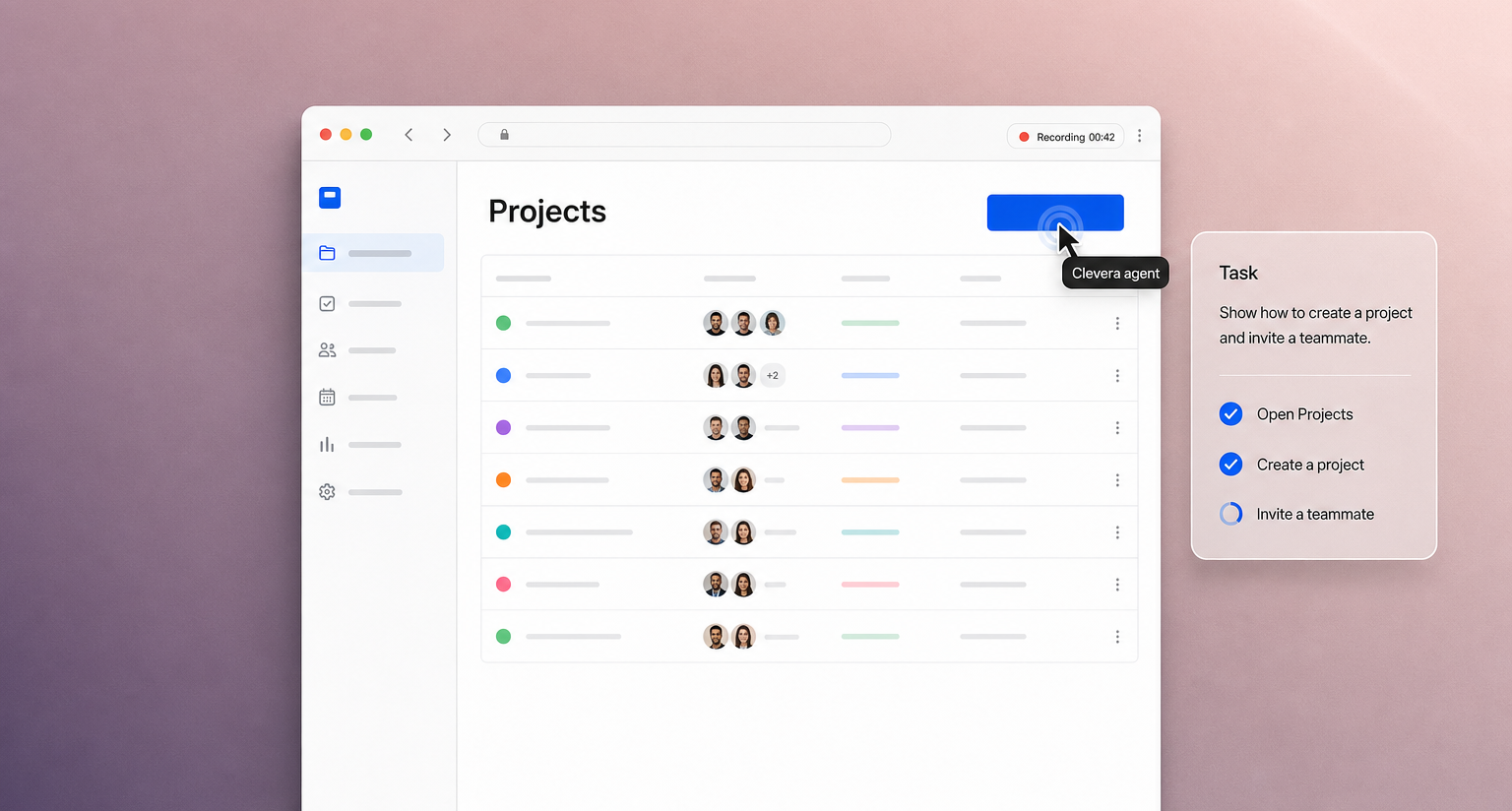
專為支援、客戶成功與培訓團隊打造。只需寫下操作步驟並提供起始頁面,AI 代理程式就會在雲端瀏覽器中開啟您的網頁應用程式,自動點擊並錄製過程。Clevera 會將錄影轉化為帶有旁白的教學影片與說明文件。
深受全球產品團隊信賴










三種 AI 螢幕錄影模式。
Clevera 三種皆能勝任。
市面上大多數標榜 AI 螢幕錄影的工具,仍需您親自錄製,AI 僅在事後介入。
等級 1
錄製後 AI 編輯
您負責錄製。AI 會自動修剪停頓、加入縮放效果並進行優化。
Clevera 功能:針對任何錄影進行清理與風格化,方便分享。
等級 2
AI 撰寫語音旁白
您只需靜默操作。AI 會根據螢幕上的動作撰寫腳本並配音。
Clevera 功能:提供 74 種語言的自然 AI 語音。
等級 3
AI 為您錄製
您寫下要展示的內容。AI 代理程式會開啟您的網頁應用程式,自動點擊並完成錄製。
Clevera 功能:內建功能,無需安裝任何軟體。
觀看運作方式:輸入一項指令,
輸出一段旁白教學。
我們為 AI 錄影工具提供了一個公開的待辦事項演示應用程式與三步驟指令。它自動完成了這些步驟,Clevera 隨即將錄製內容轉化為您在此處看到的教學影片。
指令
「新增三個待辦事項:『撰寫發布貼文』、『錄製演示』、『發送電子報』。將『錄製演示』標記為已完成。然後點擊 Active 篩選器,僅顯示未完成的待辦事項。」
起始頁面
demo.playwright.dev/todomvc
登入
無
允許變更
開啟
AI 錄影也能成為社群短片
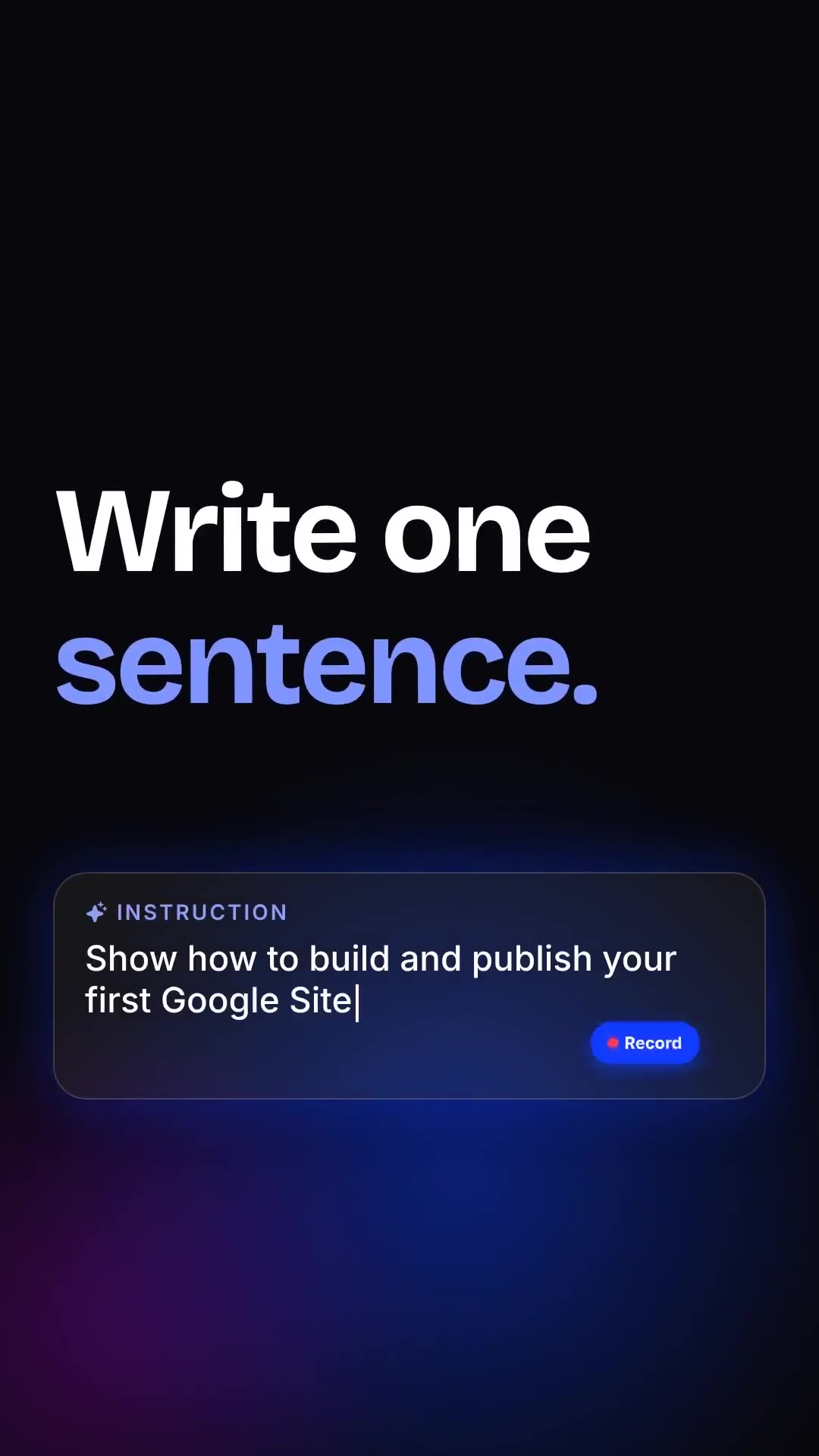
這段 Clevera 自家 AI 錄影工具的 9:16 發布預告,展示了完整流程:輸入一句指令,代理程式自動點擊網頁應用程式,錄影隨即轉化為影片。音樂、動態與字幕皆由 Clevera 自動加入。社群短片功能適用於 Starter 及以上方案。
AI 錄影工具
如何運作
01
寫下要展示的內容
用一兩句話描述任務,並貼上起始頁面的公開 https:// 位址。選擇登入方式:無需登入、使用您提供的帳號,或由您親自輸入。
02
代理程式進行錄製
它在雲端瀏覽器中逐步執行。您可以即時觀看,在需要時隨時接手,完成後再交回給它。
03
取得影片
將錄影轉化為教學影片、產品演示、文章或風格化影片。您可以編輯任何文案、進行翻譯並分享。
yourapp.com/projects
使用 AI 錄製
專案
成員
Clevera 代理程式
邀請
錄製完成
從此錄影製作
教學影片
產品演示
文章
風格化影片
預設安全可靠。
由您決定它能觸及的範圍。
預設為唯讀
代理程式僅會瀏覽與點擊,在您開啟「允許變更」之前,它不會建立或修改任何內容。
在任務需要時允許變更
針對需要建立內容的流程(例如新增專案)開啟此功能。
三種登入方式
無(適用於公開頁面)、使用您提供的帳號,或選擇「由我親自輸入」在即時視窗中自行登入。
記住我的登入資訊
儲存網站登入資訊,讓團隊的下一次錄製能直接登入。若 30 天未使用將自動刪除,您也可以隨時手動清除。
隨時接手
即時觀看錄製過程。若某個步驟需要人工操作,您可以隨時接管瀏覽器,完成後再交回給它。
使用演示帳號
我們的建議:使用包含範例資料的演示或測試帳號進行錄製,確保螢幕上不會出現真實資料。
當您的 UI 更新時,
再次執行指令即可。
過去介面改版意味著需要重新錄製。使用 AI 錄影工具,您只需保留原指令,在新的 UI 上再次執行,幾分鐘內即可重新生成影片。說明:Clevera 不會自動替換舊素材。若需修改旁白、螢幕文字或語音,只需編輯影片,所有嵌入處都會透過 LiveSync 自動更新。
相同指令
展示如何建立專案並邀請隊友
舊版 UI
新版 UI
使用 AI 錄製
偏好親自
錄製嗎?
Mac 與 Windows 桌面應用程式
錄製螢幕上的任何內容,跨越整個作業系統,並可搭配麥克風與選用的攝影機氣泡。適用於 macOS 12.3+ 與 Windows 10 (2004 版本) 或更新版本。
Chrome 擴充功能
無需安裝桌面應用程式,直接從瀏覽器錄製網頁流程。Clevera 同樣會為您撰寫腳本與語音旁白。
每段錄影都會進入同一個編輯器,因此您親自錄製的內容也能獲得相同的腳本、旁白與輸出格式。
一次錄製,
多種輸出。
從單次 AI 錄影中製作您所需的各種輸出。每一項都是獨立的影片或文件,皆可自由編輯。
教學影片
包含章節、步驟、縮放效果以及解釋每個點擊動作的語音旁白。
AI 教學製作工具 →
產品演示
一份針對潛在客戶而非現有使用者撰寫的產品概覽。
產品演示生成器 →
文章
一份包含截圖的逐步說明文件,發布前即可隨時編輯。
風格化分享
帶有背景、游標、縮放效果以及您團隊專屬模板的錄影。
無 AI 點數消耗關於 AI 螢幕錄影工具的常見問題
這是一種在部分工作流程中使用 AI 的螢幕錄影工具。大多數工具僅在錄製後進行編輯。Clevera 還能親自執行錄製:AI 代理程式會遵循您的書面指令,在雲端瀏覽器中錄製您的網頁應用程式。
具有公開 https:// 位址的網站與網頁應用程式。桌面應用程式、localhost 以及僅限公司內部網路存取的頁面無法以此方式錄製。您可以透過 Clevera 的 Mac 或 Windows 桌面應用程式自行錄製,Clevera 依然會為您撰寫腳本與語音旁白。
您可以選擇「無」、「使用帳號登入」或「由我親自輸入」。選擇「使用帳號登入」時,密碼會透過安全步驟輸入,不會被 AI 讀取。選擇「由我親自輸入」時,您會在即時視窗中自行登入,Clevera 永遠不會獲取您的詳細資訊。您可以讓 Clevera 記住團隊的登入資訊;若 30 天未使用將自動刪除。
除非您允許,否則不會。代理程式預設為唯讀。若任務需要建立或編輯內容,請開啟「允許變更」,並盡量使用演示帳號。
AI 錄影會根據 AI 運作時間消耗點數。在我們的測試中,一個三步驟的任務耗時約 78 秒,錄影加上旁白教學共消耗 9 點數。若執行失敗,點數將會退還。匯出影片不消耗點數。
可以。AI 錄影功能適用於所有方案,包括免費版:每月 100 點數,影片長度最長 3 分鐘,可透過連結或嵌入分享,無需綁定信用卡。MP4 下載功能從 Starter 方案開始,每年付費每月 29 美元(每月付費為 36 美元)。
支援 74 種語言。您也可以翻譯已完成影片的旁白與螢幕文字。