影片清理
清理您的螢幕錄影。
保留您的聲音。
Clevera 會觀看您的錄影並聆聽您的內容,接著剪掉停頓、贅詞、口誤與重錄片段。您的聲音將以正常速度播放,而靜音的載入畫面則會加速,讓您無需手動編輯即可獲得精簡的影片。
深受全球產品團隊信賴










影片清理會剪掉什麼,
又會保留什麼。
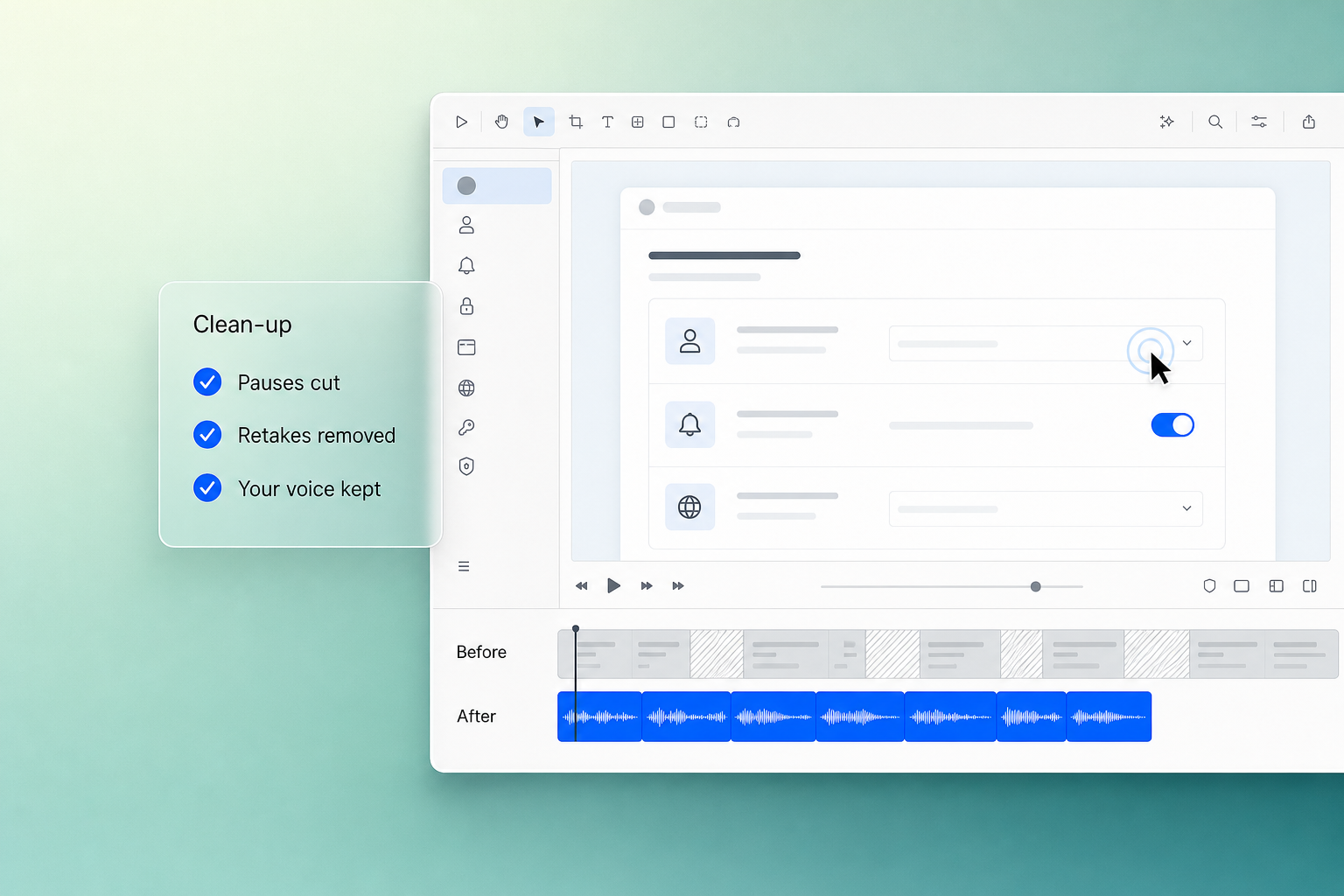
「清理」是針對您親自旁白錄影的潤飾選項。它會同時讀取螢幕畫面與您的語音,因此能分辨停頓與頁面載入中的差別。
您的錄影
您說話
停頓
「嗯、那個……」
您說話
重錄
您說話
載入中
您說話
清理後
您說話
您說話
您說話
快速
您說話
保留,正常速度
剪掉
靜音載入,加速播放
停頓與無聲片段
移除螢幕上無任何動作的靜音片段。
贅詞與口誤
句子之間如「嗯」、「那個」等贅詞,以及您重新開始的句子。
重錄片段
為了錄好而點擊同一個地方兩次?它會保留最乾淨的版本。
離題內容
您偏離主題的時刻。
緩慢載入,加速播放
當您安靜時,轉圈圖示、頁面載入與上傳過程會加速播放。
您的聲音,原汁原味
您說的話永遠以正常速度播放。它絕不會加速語音。
三個步驟,
無需手動調整時間軸。
01
錄製或上傳
使用 Clevera 桌面應用程式或 Chrome 擴充功能錄製,或上傳任何工具製作的影片。您可以邊錄邊說,也可以不說。
02
選擇「清理」
選擇「潤飾」,然後選擇「清理」。如果有些部分必須保留,請加上註記,例如「保留我開啟設定的部分」。
03
檢視並分享
保留的每個部分在編輯器中都是獨立的片段。您可以修剪或移除片段,然後匯出、分享連結或嵌入。
保留您的聲音。
去除等待時間。
「清理」功能會處理您錄製的原始聲音。它不會改寫您的文字或替換成 AI 語音。它會以正常速度保留您說的話,並移除中間的雜質:贅詞、口誤、重錄片段與靜音。
您說的話
清理
「首先,開啟設定並選擇帳單。」
保留
「嗯、那個……」
剪掉
「然後點擊,不等等,抱歉。」
剪掉
「然後點擊新增付款方式。」
保留
(長停頓)
剪掉
「就這樣,設定完成了。」
保留
更精簡的影片,
隨時準備編輯或分享。
「清理」提供給您的是一個編輯版本,而非鎖定的檔案。它所做的一切都會保留在時間軸上。
片段 1
片段 2
片段 3
片段 4
您的聲音,依序排列,去除間隙
每個時刻都有獨立片段
保留的每個部分都會依序作為獨立片段出現在時間軸上。
智慧縮放
平靜背景音樂
智慧縮放與背景音樂
它會為上傳的影片與桌面錄影加入智慧縮放效果,以及您可以更換或移除的平靜背景音樂。
MP4 下載
分享連結
嵌入您的網站
匯出、分享或嵌入
下載 MP4、分享連結或嵌入您的網站。匯出影片不消耗點數。
接著設定風格,
或進行更多編輯。
在同一個編輯器中,為影片設定背景、邊距、圓角與陰影,或套用您團隊的範本。只想設定風格而不進行剪輯?「風格化分享」功能即可達成,且不消耗 AI 點數。
常見問題
停頓與無聲片段、句子間如「嗯」、「那個」等贅詞、口誤、重複嘗試與離題內容。靜音的載入畫面會被加速,而非直接剪掉。
可以,當它們出現在您說的話之間時。「清理」功能處理的是整個片段而非單一詞彙,因此句子中間快速的「嗯」可能會保留。它絕不會更改您保留的文字。
不會。您的原始音訊會以正常速度播放。只有靜音片段(如頁面載入)會被加速。
它會根據螢幕上的動作進行清理:停頓與載入會以兩倍速播放,重複的嘗試會被移除。如果您希望為您撰寫旁白,請使用 AI 教學製作工具 。
「清理」功能適用於所有方案,包含免費版。它與其他影片一樣使用 AI 點數,您在開始前會看到預估值,通常五分鐘內的錄影約消耗 5 到 25 點。免費版錄影長度上限為 3 分鐘,且透過連結或嵌入分享結果,不提供 MP4 下載。
您可以在時間軸編輯器中檢視結果,保留的每個部分都是獨立片段。您可以修剪或移除片段、調整縮放與音樂,然後匯出。
使用 macOS 或 Windows 的 Clevera 桌面應用程式、Chrome 擴充功能,或任何螢幕錄影工具。上傳影片並選擇「清理」即可。