การเชื่อมต่อกับ YouTube
เผยแพร่บันทึกหน้าจอไปยัง YouTube โดยอัตโนมัติ
เปลี่ยนบันทึกหน้าจอให้เป็นวิดีโอที่มีการบรรยายใน Clevera แล้วส่งไปยังช่อง YouTube ของคุณในรูปแบบร่างส่วนตัว Clevera จะเขียนชื่อเรื่อง คำอธิบาย แท็ก และบทวิดีโอให้คุณ ทำให้การอัปโหลดใช้เวลาเพียงหนึ่งนาทีแทนที่จะเป็นทั้งบ่าย
เป็นส่วนตัวโดยค่าเริ่มต้น
ชื่อเรื่อง คำอธิบาย และแท็กโดย AI
บทวิดีโอจากวิดีโอของคุณ
หลายช่องพร้อมกัน
สิ่งที่คุณทำได้
วิดีโอที่เสร็จสมบูรณ์บนช่องของคุณ
โดยไม่ต้องเสียเวลากับขั้นตอนการอัปโหลด
ทีมส่วนใหญ่เสียเวลากับแบบฟอร์มอัปโหลดของ YouTube มากกว่าตัววิดีโอเอง ด้วยการเชื่อมต่อกับ YouTube งานหลังจากตัดต่อจะเป็นเพียงการตรวจสอบอย่างรวดเร็ว ไม่ใช่งานที่สอง
ส่งวิดีโอสอนการใช้งานทุกสัปดาห์
บันทึกวิดีโอแนะนำการใช้งาน ให้ Clevera เปลี่ยนเป็นวิดีโอสอนที่มีการบรรยาย แล้วส่งตรงไปยังช่องของคุณ คลังวิดีโอสอนที่สม่ำเสมอช่วยให้ไม่ต้องพึ่งพาบ่ายว่างๆ ของใครคนใดคนหนึ่งอีกต่อไป
ให้คนค้นหาเจอ
ทุกการอัปโหลดจะมีชื่อเรื่องที่ค้นหาได้ คำอธิบายที่มีโครงสร้าง แท็ก และบทวิดีโอที่เขียนจากสิ่งที่วิดีโอพูดจริงๆ เพื่อให้ผู้ชมค้นหาเจอและข้ามไปยังส่วนที่ต้องการได้
ไม่มีอะไรเผยแพร่โดยไม่ตั้งใจ
วิดีโอจะเข้ามาเป็นร่างส่วนตัว คุณเป็นผู้ตัดสินใจว่าจะเผยแพร่เมื่อใดใน YouTube Studio หลังจากตรวจสอบครั้งสุดท้ายบนหน้าดูวิดีโอจริง
วิดีโอเดียว ทุกช่องทาง
เชื่อมต่อช่องหลักและช่องวิดีโอสอนหรือช่องระดับภูมิภาคของคุณ เลือกช่องที่ต้องการแล้วส่งทั้งหมดจากหน้าต่างเดียวกัน
ภาษาของผู้ชมของคุณ
แปลการบรรยายและคำบรรยายเป็นภาษาใดก็ได้จาก 74 ภาษาใน Clevera แล้วเผยแพร่เวอร์ชันที่ช่องของคุณต้องการ รายละเอียดต่างๆ ก็จะถูกเขียนเป็นภาษานั้นด้วยเช่นกัน
อัปเดตโดยไม่ต้องอัปโหลดใหม่ด้วยตนเอง
เมื่อผลิตภัณฑ์มีการเปลี่ยนแปลง ให้แก้ไขวิดีโอใน Clevera แล้วเผยแพร่เวอร์ชันใหม่ไปยัง YouTube จากที่เดิม พร้อมรายละเอียดใหม่ที่พร้อมให้ตรวจสอบ
วิธีการทำงาน
จากบันทึกหน้าจอสู่ YouTube
ในสี่ขั้นตอน
เชื่อมต่อเพียงครั้งเดียว หลังจากนั้นวิดีโอที่เสร็จสมบูรณ์ทุกรายการจะอยู่ห่างจากช่องของคุณเพียงไม่กี่คลิก
- 1
เชื่อมต่อช่องของคุณ
ลงชื่อเข้าใช้ด้วย Google จากหน้าการเชื่อมต่อของ Clevera เพิ่มช่องได้มากเท่าที่ทีมของคุณเผยแพร่ - 2
Clevera เขียนรายละเอียดให้
เปิด Share แล้วเลือก Publish Clevera จะอ่านสคริปต์และบทวิดีโอ แล้วร่างชื่อเรื่อง คำอธิบาย แท็ก หมวดหมู่ และภาพปกให้ - 3
ตรวจสอบและส่ง
แก้ไขทุกอย่าง ตอบคำถามของ YouTube แล้วคลิก Send as private draft การอัปโหลดจะทำงานในเบื้องหลัง - 4
บันทึกเป็นร่างส่วนตัว
วิดีโอจะรออยู่ใน YouTube Studio โดยคุณเห็นเพียงคนเดียว จนกว่าคุณจะเผยแพร่ที่นั่น
ดูได้ใน Clevera
ทุกสิ่งที่ YouTube ต้องการ
บนหน้าจอเดียว
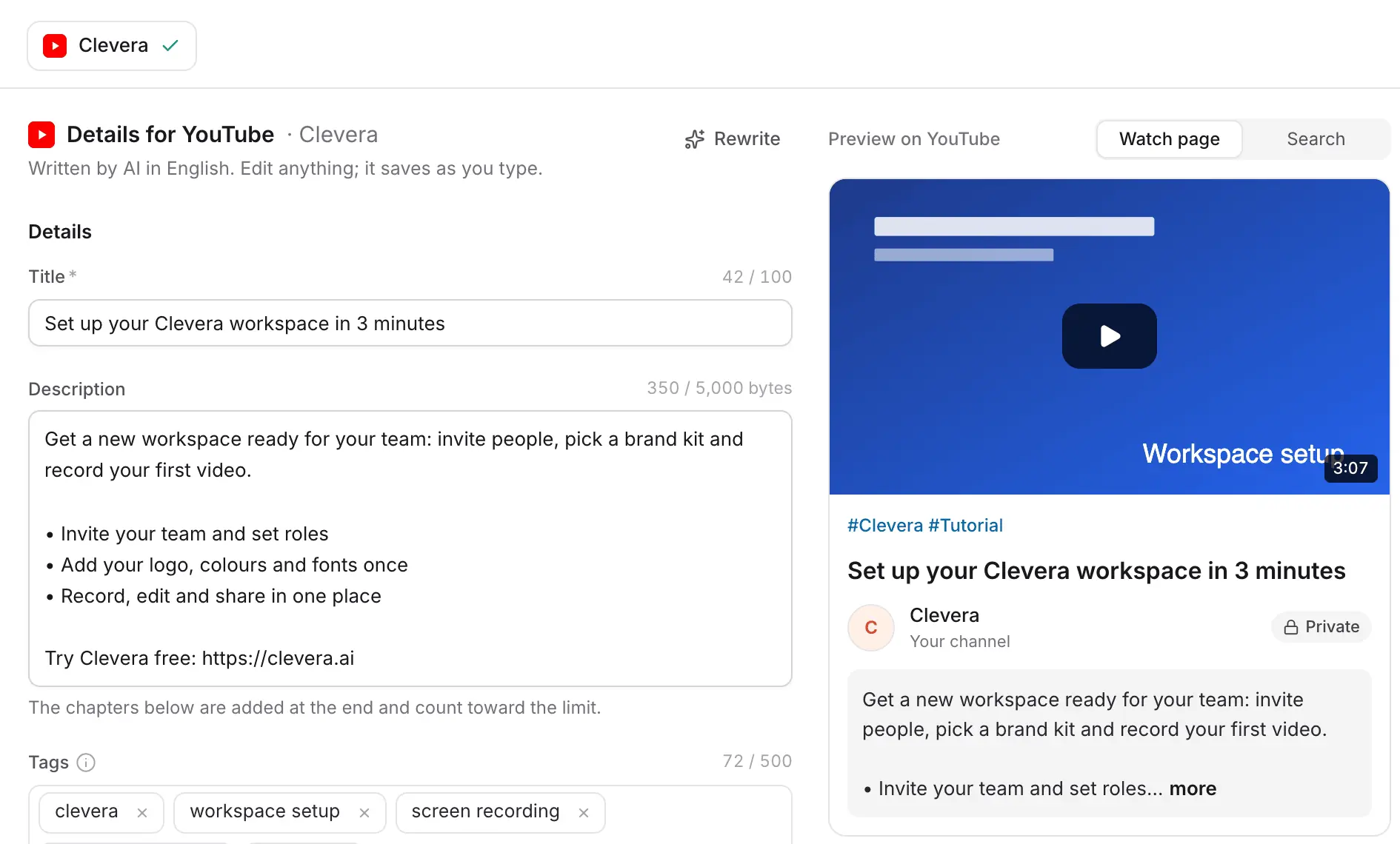
หน้าต่าง Publish แสดงแบบฟอร์มทางซ้ายและตัวอย่างสดของหน้าดูวิดีโอ YouTube ทางขวา เพื่อให้คุณเห็นชื่อเรื่อง คำอธิบาย และภาพปกในแบบที่ผู้ชมจะเห็น
รายละเอียดที่เขียนโดย AI พร้อมให้ตรวจสอบ
Clevera เขียนชื่อเรื่อง คำอธิบายพร้อมสรุปสั้นๆ และหัวข้อสำคัญ แท็ก และหมวดหมู่จากสคริปต์ของวิดีโอเองในภาษาของวิดีโอ ตัวนับอักขระเป็นไปตามขีดจำกัดของ YouTube ดังนั้นไม่มีอะไรถูกตัดออกเมื่ออัปโหลด
เปลี่ยนคำแล้วระบบจะบันทึกขณะที่คุณพิมพ์ ไม่ชอบร่างที่ได้? คลิก Rewrite เพื่อรับร่างใหม่
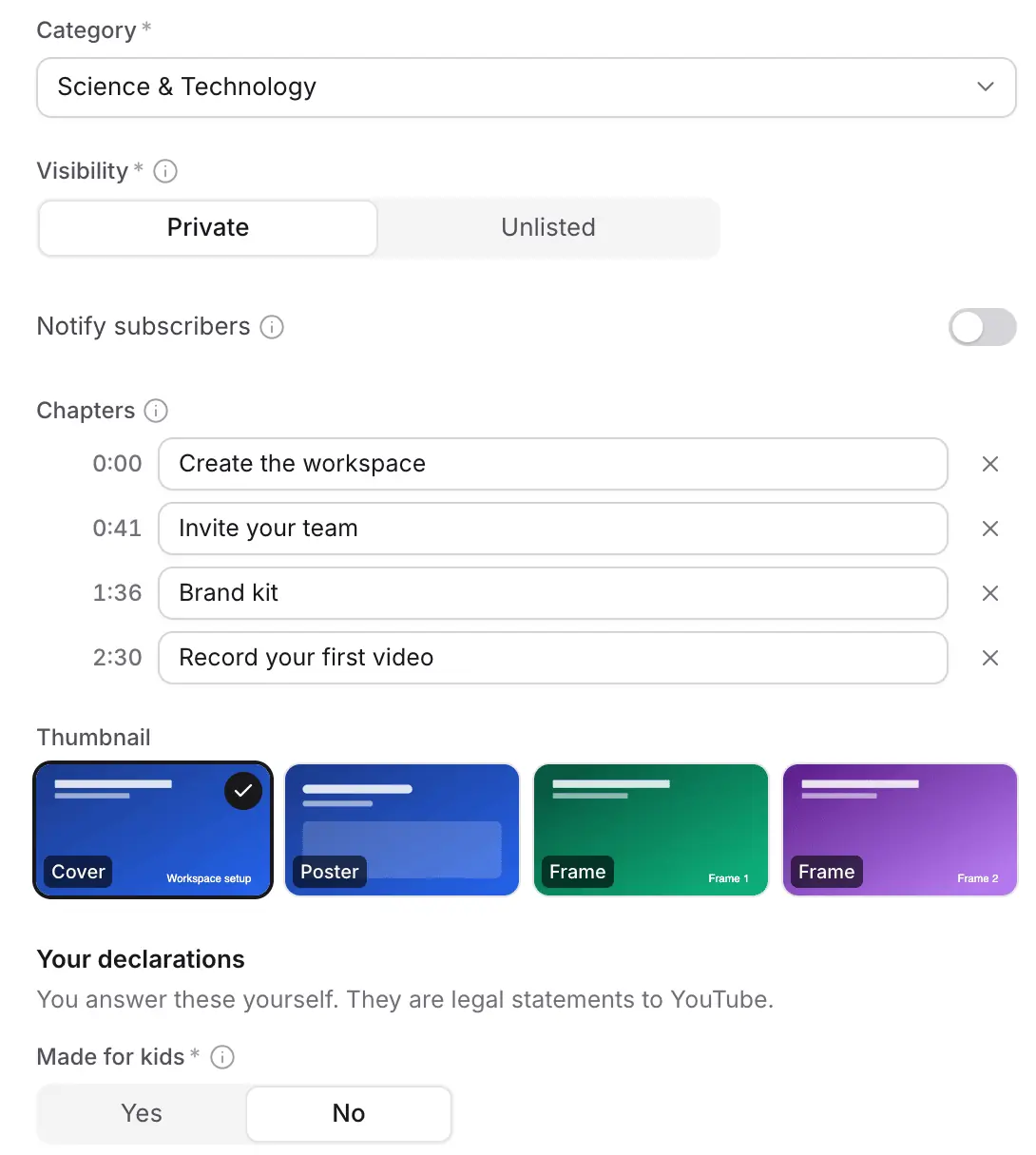
บทวิดีโอ ภาพปก และการประกาศ
บทวิดีโอมาจากรหัสเวลาของวิดีโอที่เสร็จสมบูรณ์ของคุณ เริ่มต้นที่ 0:00 เลือกภาพปก โปสเตอร์ หรือเฟรมเป็นภาพปก เลือก Private หรือ Unlisted และเลือกว่าจะแจ้งเตือนผู้ติดตามหรือไม่
การระบุว่าสร้างมาเพื่อเด็กและเนื้อหาที่ถูกดัดแปลงหรือสังเคราะห์เป็นข้อกำหนดทางกฎหมาย ดังนั้นคุณต้องตอบด้วยตัวเอง Clevera จะไม่เดาให้คุณ
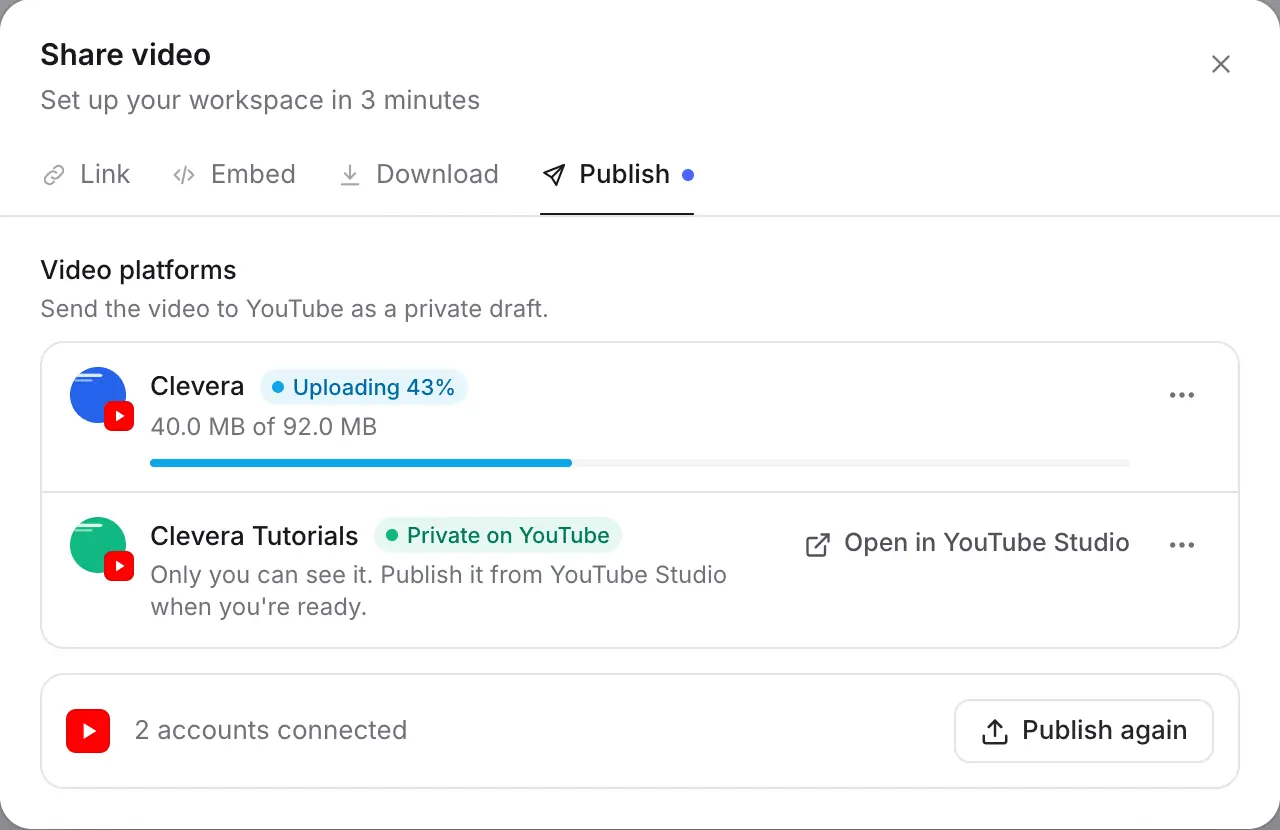
ดูการอัปโหลด แล้วเปิดใน YouTube Studio
แต่ละช่องจะมีแถวของตัวเองพร้อมความคืบหน้าการอัปโหลด เมื่อเสร็จแล้ว แถวจะแสดงว่า Private on YouTube และลิงก์ตรงไปยังวิดีโอใน YouTube Studio
คุณสามารถปิดหน้าต่างขณะที่ระบบทำงานได้ หากวิดีโอยังไม่ได้เรนเดอร์ Clevera จะเรนเดอร์ก่อนแล้วส่งให้เมื่อพร้อม
กรอกข้อมูลให้คุณ
สิ่งที่ Clevera กรอกให้
และสิ่งที่ต้องตัดสินใจเอง
ทุกช่องด้านล่างจะถูกตรวจสอบกับขีดจำกัดของ YouTube ก่อนส่ง AI จะเขียนข้อความ ส่วนการตัดสินใจทางกฎหมายเป็นของคุณ
- ชื่อเรื่องAI เขียนให้
- ชื่อเรื่องที่ชัดเจนและค้นหาได้สูงสุด 100 อักขระ เขียนจากสิ่งที่วิดีโอแสดง
- คำอธิบายAI เขียนให้
- จุดดึงดูด หัวข้อสำคัญแบบรายการ และรายการบทวิดีโอ ภายในขีดจำกัด 5,000 ไบต์ของ YouTube Clevera นับเป็นไบต์ไม่ใช่ตัวอักษร ดังนั้นคำอธิบายภาษาญี่ปุ่น อาหรับ หรือไทยจึงใส่ได้พอดี
- แท็กและแฮชแท็กAI เขียนให้
- แท็กที่เกี่ยวข้องภายในขีดจำกัดรวม 500 อักขระของ YouTube และแฮชแท็กสูงสุดสามรายการเหนือชื่อเรื่อง
- หมวดหมู่AI เลือกให้
- เลือกจากรายการหมวดหมู่ของช่องคุณ เช่น วิทยาศาสตร์และเทคโนโลยี หรือการศึกษา
- บทวิดีโอตั้งค่าให้คุณ
- นำมาจากรหัสเวลาของวิดีโอที่เรนเดอร์แล้ว หากวิดีโอไม่มีบทวิดีโอที่เชื่อถือได้ Clevera จะเว้นไว้แทนที่จะเดา
- ภาพปกAI แนะนำให้
- ภาพที่ดีที่สุดจากปก โปสเตอร์ และเฟรมจากวิดีโอจะถูกเลือกให้คุณ เปลี่ยนได้ด้วยคลิกเดียว
- การมองเห็นคุณเลือกเอง
- เป็นส่วนตัวโดยค่าเริ่มต้น หรือ Unlisted คุณเผยแพร่ให้ทุกคนเห็นจาก YouTube Studio
- สร้างมาเพื่อเด็กคุณเลือกเอง
- YouTube กำหนดให้ Clevera จำคำตอบของคุณสำหรับแต่ละช่อง
- เนื้อหาที่ถูกดัดแปลงหรือสังเคราะห์คุณเลือกเอง
- การเปิดเผยเนื้อหา AI ของ YouTube ระบบจะเปิดให้คุณเมื่อวิดีโอใช้ผู้นำเสนอที่เป็น AI
การตั้งค่า
ตั้งค่าการเชื่อมต่อกับ YouTube
ในเวลาประมาณสองนาที
คุณต้องมีพื้นที่ทำงาน Clevera ระดับ Pro ขึ้นไป เจ้าของพื้นที่ทำงานหรือผู้ดูแลระบบเชื่อมต่อช่องหนึ่งครั้ง หลังจากนั้นใครก็ตามที่แก้ไขวิดีโอได้ก็สามารถเผยแพร่ได้
- 1
เปิด Integrations
ใน Clevera ให้เปิดเมนูพื้นที่ทำงานแล้วเลือก Integrations. YouTube อยู่ภายใต้ Publishing destinations. - 2
เพิ่มช่องของคุณ
คลิก Add แล้วลงชื่อเข้าใช้ด้วยบัญชี Google ที่เป็นเจ้าของช่อง Clevera จะแสดงชื่อและรูปภาพของช่องเพื่อให้คุณทราบว่าช่องใดเชื่อมต่ออยู่ ทำซ้ำสำหรับช่องอื่นๆ - 3
เปิดวิดีโอที่เสร็จสมบูรณ์
ในโปรแกรมแก้ไขวิดีโอ ให้คลิก Share แล้วเปิดแท็บ Publish จากนั้นเลือกช่องและภาษาที่จะเผยแพร่ - 4
ตรวจสอบรายละเอียดและส่ง
ตรวจสอบสิ่งที่ Clevera เขียน ตอบคำถามการประกาศ แล้วคลิก Send as private draft. หรือคลิก Keep as draft เพื่อทำต่อภายหลัง - 5
เผยแพร่บน YouTube
เปิดวิดีโอใน YouTube Studio จากแท็บ Publish แล้วทำให้เป็นสาธารณะเมื่อคุณพร้อม
คำถามเกี่ยวกับการเชื่อมต่อกับ YouTube
ทุก Workspace ในระดับ Pro ขึ้นไป เจ้าของ Workspace หรือผู้ดูแลระบบเชื่อมต่อช่องเพียงครั้งเดียว หลังจากนั้นทุกคนที่มีสิทธิ์แก้ไขวิดีโอจะสามารถเผยแพร่ได้ ดู pricing.
ไม่ จะไม่มีการอัปโหลดจนกว่าคุณจะคลิก Send และวิดีโอจะเข้ามาเป็นร่างส่วนตัวที่คุณเห็นคนเดียวเท่านั้น คุณเป็นผู้ทำให้วิดีโอเป็นสาธารณะใน YouTube Studio
ได้ เชื่อมต่อกี่ช่องก็ได้ตามต้องการ แล้วเลือกหลายช่องในหน้าต่าง Publish แต่ละช่องจะมีรายละเอียดให้ตรวจสอบและสถานะการอัปโหลดของตัวเอง
วิดีโอแนวตั้งหรือสี่เหลี่ยมจัตุรัสที่มีความยาวไม่เกินสามนาทีจะแสดงเป็น Short ในตัวอย่าง เพราะนั่นคือวิธีที่ YouTube จัดเก็บ Clevera ส่งออกวิดีโอ 9:16, 1:1 และ 16:9 ดังนั้นคุณจึงสามารถตัดวิดีโอแนวตั้งได้ในที่เดียวกัน
YouTube อนุญาตให้อัปโหลดได้สูงสุด 15 นาทีสำหรับช่องที่ยังไม่ได้ยืนยันด้วยหมายเลขโทรศัพท์ และสูงสุด 12 ชั่วโมงสำหรับช่องที่ยืนยันแล้ว Clevera จะตรวจสอบความยาวก่อนส่งและแจ้งให้คุณทราบหากช่องของคุณจำเป็นต้องยืนยัน
ไม่ ชื่อเรื่อง คำอธิบาย แท็ก และบทวิดีโอที่เขียนโดย AI, Rewrite และการอัปโหลดนั้นฟรี รวมถึงการเรนเดอร์ด้วย การสร้างวิดีโอเองจะใช้เครดิตตามปกติ ดู pricing.
สิทธิ์ในการอัปโหลดวิดีโอและตั้งค่าภาพปก รวมถึงการอ่านชื่อช่อง รูปโปรไฟล์ และรายการหมวดหมู่ของคุณ Clevera จะไม่แก้ไข ลบ หรืออ่านวิดีโออื่นๆ ของคุณ การยกเลิกการเชื่อมต่อช่องใน Clevera จะเป็นการเพิกถอนสิทธิ์การเข้าถึงดังกล่าวที่ Google
ได้ คุณสามารถแปลวิดีโอใน Clevera เลือกภาษาในหน้าต่างเผยแพร่ แล้วส่งเวอร์ชันนั้นได้เลย โดยชื่อเรื่องและคำอธิบายจะถูกเขียนเป็นภาษาเดียวกัน เรียนรู้เพิ่มเติมเกี่ยวกับ วิดีโอและเอกสารหลายภาษา.
บทเรียนถัดไปของคุณ พร้อมอยู่บน YouTube แล้ว
บันทึกเพียงครั้งเดียว Clevera จะเปลี่ยนเป็นวิดีโอที่มีเสียงบรรยายและนำไปลงช่องของคุณพร้อมรายละเอียดที่เขียนไว้ให้เรียบร้อย