การเชื่อมต่อกับ LinkedIn
โพสต์วิดีโอบันทึกหน้าจอลง LinkedIn ทั้งบนโปรไฟล์ส่วนตัวหรือเพจบริษัทของคุณ
สร้างวิดีโอผลิตภัณฑ์พร้อมคำบรรยายจากบันทึกหน้าจอใน Clevera แล้วโพสต์ลงในโปรไฟล์ LinkedIn ส่วนตัวหรือเพจบริษัทที่คุณดูแลอยู่ ข้อความโพสต์ ชื่อวิดีโอ และภาพปกพร้อมให้คุณตรวจสอบแล้ว
โปรไฟล์และเพจบริษัท
ข้อความโพสต์ ชื่อเรื่อง และภาพปกโดย AI
ดูตัวอย่างบนเดสก์ท็อปและมือถือ
ไม่มีค่าธรรมเนียมต่อโพสต์
สิ่งที่คุณทำได้
วิดีโอผลิตภัณฑ์บนฟีด
ที่ผู้ซื้อของคุณอ่านอยู่แล้ว
LinkedIn คือที่ที่ลูกค้า ผู้ที่สนใจ และพนักงานในอนาคตเข้ามาดูสิ่งที่คุณสร้าง การเชื่อมต่อกับ LinkedIn จะเปลี่ยนวิดีโอ Clevera ที่เสร็จสมบูรณ์ให้เป็นวิดีโอโพสต์แบบเนทีฟบน LinkedIn ทั้งบนเพจและโปรไฟล์ของทีมงาน
โพสต์ในนามเพจบริษัท
เชื่อมต่อทุกเพจที่คุณเป็น Super admin หรือ Content admin แต่ละเพจจะแสดงเป็นบัญชีแยกใน Clevera ดังนั้นเพจผลิตภัณฑ์ เพจแบรนด์ และเพจภูมิภาคจึงจัดการได้ง่ายเพียงคลิกเดียว
และจากทีมงานผู้สร้าง
ผู้ก่อตั้ง ผู้จัดการผลิตภัณฑ์ และฝ่ายขายสามารถเชื่อมต่อโปรไฟล์ส่วนตัวได้ เดโมเดียวกันสามารถโพสต์ได้ทั้งจากเพจและจากบุคคล โดยมีข้อความที่เขียนขึ้นเฉพาะสำหรับแต่ละบัญชี
ดูว่าข้อความถูกตัดตรงไหน
LinkedIn จะตัดโพสต์ยาวๆ ด้วย “…ดูเพิ่มเติม” สลับตัวอย่างระหว่างเดสก์ท็อปและมือถือเพื่อตรวจสอบว่าบรรทัดแรกสื่อสารใจความสำคัญได้ก่อนที่ใครจะต้องกดอ่านต่อ
ภาพปกที่ไม่ใช่เฟรมว่างเปล่า
Clevera จะเลือกภาพปก โปสเตอร์ หรือเฟรมจากวิดีโอให้ คุณจึงตัดสินใจได้ว่าผู้คนจะเห็นอะไรก่อนกดเล่น เลือกภาพอื่นได้ด้วยการคลิกเพียงครั้งเดียว
ควบคุมว่าใครเห็นและแชร์ได้บ้าง
โพสต์ให้ทุกคนเห็น หรือเฉพาะผู้ติดต่อจากโปรไฟล์ส่วนตัว ปิดการรีโพสต์เมื่อวิดีโอมีไว้สำหรับเครือข่ายของคุณเท่านั้น ไม่ใช่เพื่อการแชร์ในวงกว้าง
แจ้งเตือนก่อนสิทธิ์เข้าถึงหมดอายุ
การเชื่อมต่อ LinkedIn มีอายุ 60 วัน เจ็ดวันก่อนหมดอายุ Clevera จะแจ้งให้คุณเชื่อมต่อใหม่ และการลงชื่อเข้าใช้เพียงครั้งเดียวจะต่ออายุทุกเพจจากบัญชีนั้นพร้อมกัน
วิธีการทำงาน
จากบันทึกหน้าจอสู่โพสต์ LinkedIn
ใน 4 ขั้นตอน
เชื่อมต่อโปรไฟล์หรือเพจเพียงครั้งเดียว หลังจากนั้นวิดีโอที่เสร็จสมบูรณ์ทุกรายการก็พร้อมโพสต์ลงฟีดได้ทันที
- 1
เชื่อมต่อโปรไฟล์หรือเพจ
ในหน้า Integrations ให้เลือก Personal profile หรือ Connect a LinkedIn Page และอนุญาตให้ Clevera เข้าถึง LinkedIn - 2
Clevera เขียนโพสต์ให้
เลือกโปรไฟล์หรือเพจในหน้าต่าง Publish AI จะเขียนข้อความโพสต์และชื่อเรื่องจากสคริปต์ของวิดีโอ พร้อมเลือกภาพปกให้ - 3
ตรวจสอบและเผยแพร่
อ่านตัวอย่างบนเดสก์ท็อปหรือมือถือ ตั้งค่าการมองเห็นและการรีโพสต์ แล้วคลิก Publish now - 4
เผยแพร่บน LinkedIn แล้ว
LinkedIn จะประมวลผลวิดีโอ จากนั้นโพสต์จะปรากฏบนโปรไฟล์หรือเพจ และ Clevera จะสร้างลิงก์ไปยังโพสต์นั้น
ดูใน Clevera
เพจบริษัทหรือโปรไฟล์ส่วนตัว
แต่ละโพสต์เหมาะกับบัญชีนั้นๆ
โพสต์ของเพจและโพสต์ของโปรไฟล์ไม่เหมือนกัน แต่ละบัญชีที่คุณเลือกจะมีแท็บแยกพร้อมข้อความ การตั้งค่า และตัวอย่างของตัวเอง และหน้าต่างจะแจ้งเตือนคุณก่อนที่โพสต์จะเผยแพร่จริง
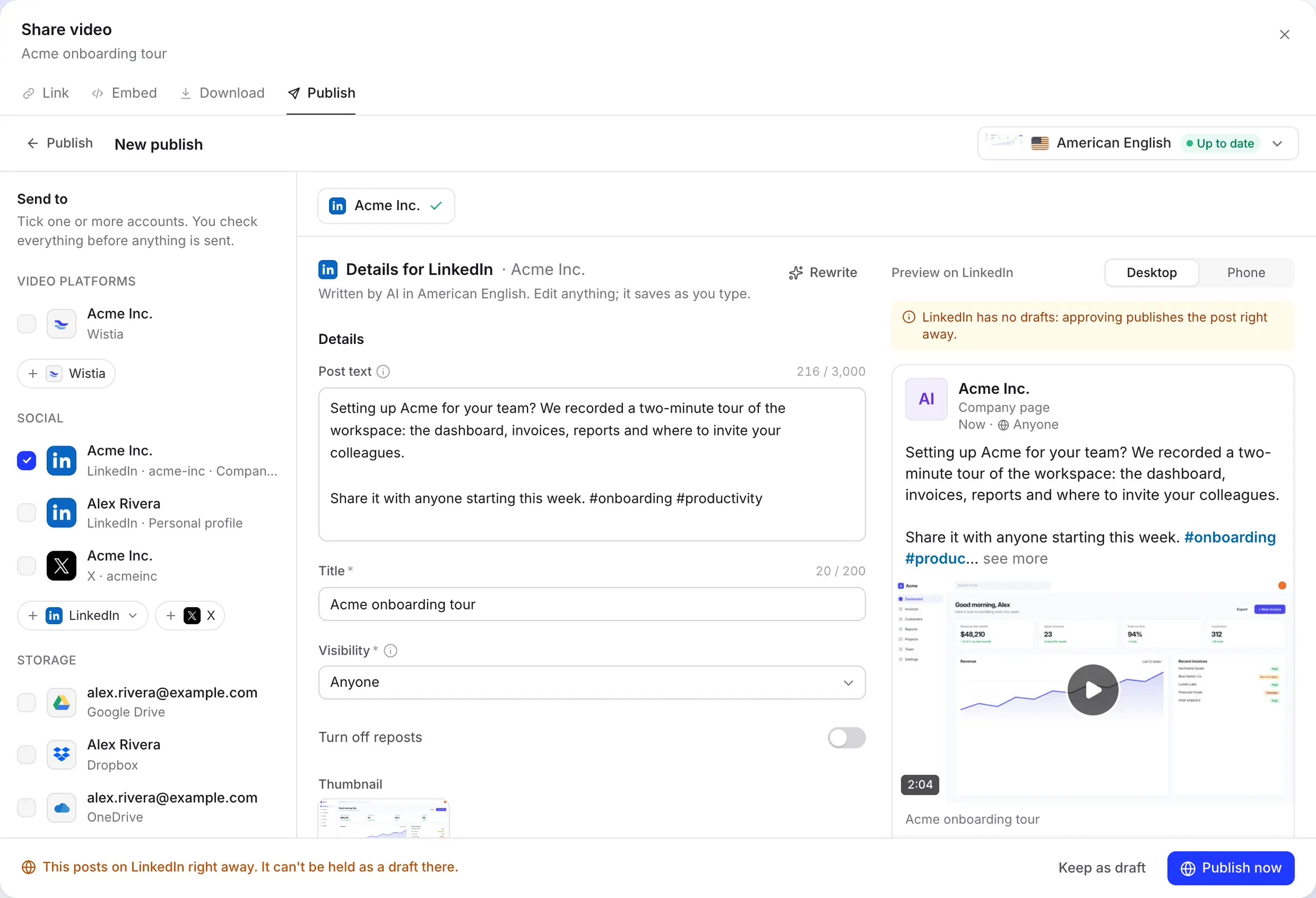
โพสต์ในนามเพจ พร้อมตัวอย่างบนฟีด
รายการ Send to จะแสดงบัญชีทั้งหมดแยกตามกลุ่ม โดยแต่ละเพจจะระบุว่าเป็นเพจบริษัทและแต่ละโปรไฟล์เป็นโปรไฟล์ส่วนตัว เลือกบัญชีที่ต้องการ รายละเอียดของแต่ละบัญชีจะเปิดขึ้นทางด้านขวา
แบนเนอร์จะเตือนคุณว่า LinkedIn ไม่มีระบบร่าง: โพสต์จะถูกส่งออกไปทันทีที่คุณคลิก Publish now หากต้องการทบทวนอีกครั้ง ให้ใช้ Keep as draft เพื่อบันทึกทุกอย่างไว้ใน Clevera
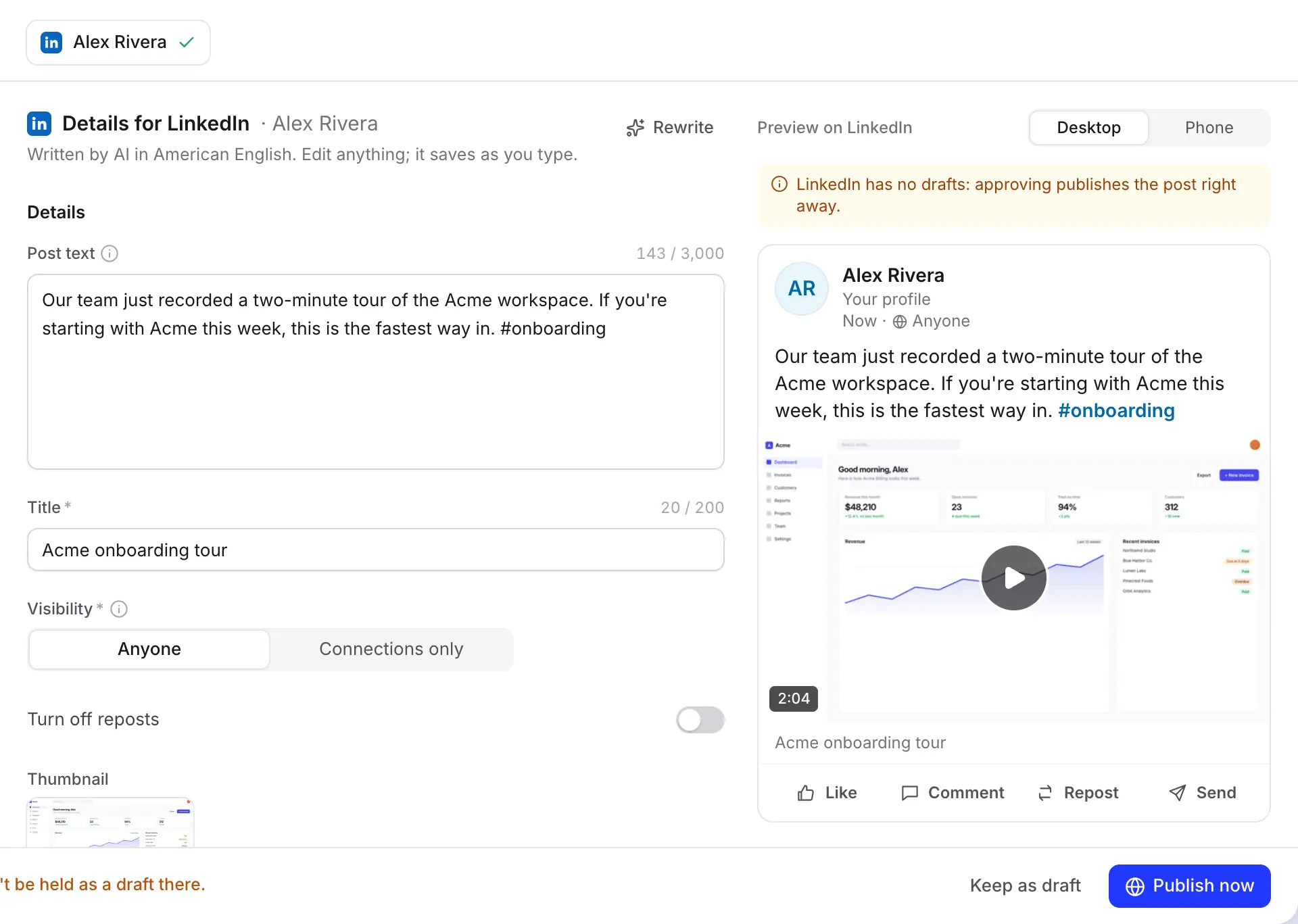
โปรไฟล์ส่วนตัวสามารถโพสต์ให้เฉพาะผู้ติดต่อเห็นได้
บนโปรไฟล์ส่วนตัว คุณสามารถเลือกระหว่าง Anyone และ Connections only เพจบริษัทจะโพสต์ให้ Anyone เห็นเสมอ ดังนั้นตัวเลือกนี้จะปรากฏเฉพาะในที่ที่ LinkedIn รองรับเท่านั้น
แฮชแท็กใช้งานได้ทุกที่ในข้อความและลิงก์จะปรากฏเป็นข้อความปกติ การแท็ก (Mentions) ยังไม่รองรับในขณะนี้: @name จะเป็นเพียงข้อความปกติ ดังนั้นให้แท็กผู้คนบน LinkedIn หลังจากโพสต์หากจำเป็น
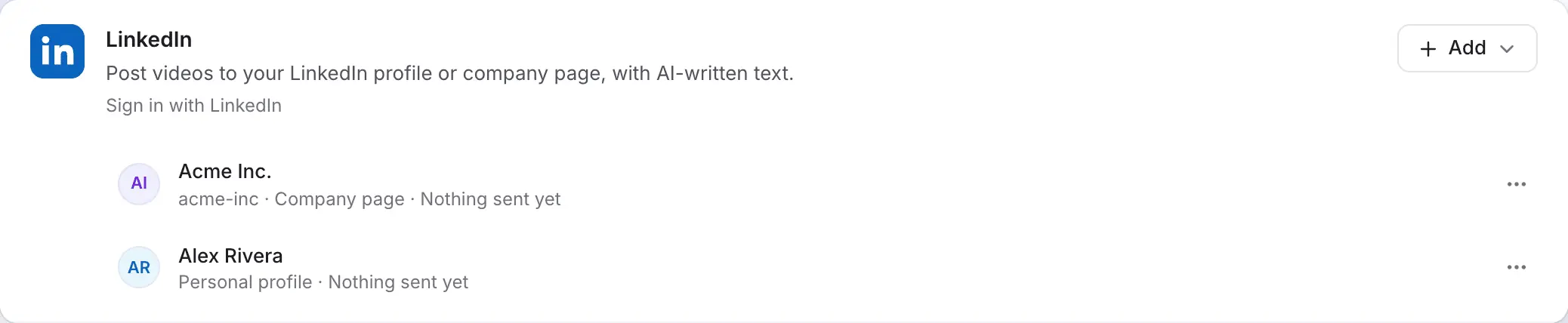
เพจและโปรไฟล์ของคุณ เคียงข้างกัน
LinkedIn มองว่าโปรไฟล์และเพจเป็นแอปแยกกัน จึงเชื่อมต่อแยกกันและไม่รวมเข้าด้วยกัน การลงชื่อเข้าใช้เพจเพียงครั้งเดียวจะเพิ่มแถวสำหรับทุกเพจที่คุณมีบทบาทที่เหมาะสม
แต่ละแถวจะแสดงสิ่งที่ได้รับไปแล้ว บัญชีที่เชื่อมต่อจะอยู่ใน Workspace ดังนั้นให้เชื่อมต่อเฉพาะเพจที่ทีมของคุณอาจต้องโพสต์เท่านั้น
กรอกข้อมูลให้คุณ
สิ่งที่ Clevera กรอกให้
สำหรับทุกโพสต์บน LinkedIn
AI จะเขียนด้วยภาษาเดียวกับวิดีโอที่คุณส่งและอยู่ในขีดจำกัดของ LinkedIn การตั้งค่าการมองเห็นและการรีโพสต์ของคุณจะถูกจดจำไว้สำหรับแต่ละบัญชี
- ข้อความโพสต์AI เขียนให้
- คำบรรยายเหนือวิดีโอ สูงสุด 3,000 ตัวอักษร ตรวจสอบบรรทัดแรกในตัวอย่าง: LinkedIn จะซ่อนส่วนที่เหลือไว้หลัง “…ดูเพิ่มเติม” แฮชแท็กจะอยู่ในเนื้อหา
- ชื่อเรื่องAI เขียนให้
- LinkedIn กำหนดให้มี สูงสุด 200 ตัวอักษร แสดงเป็นบรรทัดเล็กๆ ใต้วิดีโอและระบุชื่อวิดีโอ
- ภาพปกAI เลือกให้
- ภาพปก โปสเตอร์ หรือเฟรมจากวิดีโอ หากอัปโหลดรูปภาพไม่ได้ LinkedIn จะเลือกภาพให้เองและโพสต์จะยังคงเผยแพร่ได้
- การมองเห็นคุณเลือกได้
- ค่าเริ่มต้นคือ Anyone โปรไฟล์ส่วนตัวสามารถโพสต์ให้ Connections only ได้ด้วย
- ปิดการรีโพสต์คุณเลือกได้
- ค่าเริ่มต้นคือปิด เปิดใช้งานเพื่อป้องกันไม่ให้ผู้อื่นรีโพสต์วิดีโอของคุณ
การตั้งค่า
เชื่อมต่อ LinkedIn กับ Clevera
สำหรับโปรไฟล์ เพจ หรือทั้งสองอย่าง
คุณต้องมีเวิร์กสเปซ Clevera ในแพ็กเกจ Pro ขึ้นไป เจ้าของเวิร์กสเปซหรือผู้ดูแลระบบจะเชื่อมต่อบัญชี จากนั้นทุกคนที่แก้ไขวิดีโอได้ก็สามารถโพสต์ได้ หากโพสต์ไปยังเพจของบริษัท คุณต้องมีบทบาท Super admin หรือ Content admin ในเพจนั้นด้วย
- 1
เปิด Integrations
เปิด Integrations จากแถบด้านข้าง LinkedIn อยู่ภายใต้ Social. - 2
เลือกโปรไฟล์หรือเพจ
คลิก Connect (หรือ Add) และเลือก Personal profile หรือ Connect a LinkedIn Page. - 3
อนุญาตให้ Clevera เข้าถึง LinkedIn
ลงชื่อเข้าใช้หากถูกถามและคลิก Allow. สำหรับโปรไฟล์ Clevera จะขอชื่อ รูปภาพ และสิทธิ์ในการโพสต์ สำหรับเพจ ระบบจะขอสิทธิ์ดูเพจที่คุณดูแลและโพสต์ในนามเพจนั้นๆ - 4
เผยแพร่วิดีโอที่เสร็จสมบูรณ์
ในตัวแก้ไข ให้คลิก Share, เปิด Publish และคลิก Publish…. เลือกโปรไฟล์และเพจ ตรวจสอบแต่ละโพสต์แล้วคลิก Publish now หรือ Send to N. - 5
เชื่อมต่อใหม่ทุก 60 วัน
เมื่อแถบแสดงว่า “Reconnect within N days” ให้คลิก Reconnect และอนุมัติอีกครั้ง ใช้เวลาเพียงไม่กี่วินาทีและคงการตั้งค่าอื่นๆ ไว้เหมือนเดิม
คำถามเกี่ยวกับการเชื่อมต่อกับ LinkedIn
ได้ ในหน้า Integrations ให้เลือก Connect a LinkedIn Page และลงชื่อเข้าใช้ ทุกเพจที่คุณเป็น Super admin หรือ Content admin จะถูกเพิ่มเข้ามา และคุณสามารถโพสต์ลงเพจเหล่านั้นได้จากหน้าต่าง Publish ของวิดีโอ
Super admin หรือ Content admin บทบาท Analyst และ Sponsored-content poster ไม่สามารถโพสต์ผ่านแอปได้ ขอให้ Super admin ของเพจเปลี่ยนบทบาทของคุณในเครื่องมือจัดการเพจ แล้วเชื่อมต่อใหม่อีกครั้ง
LinkedIn อนุญาตให้แอปเผยแพร่โพสต์เท่านั้น ไม่สามารถบันทึกร่างได้ ให้เก็บร่างไว้ใน Clevera ด้วย Keep as draft และเผยแพร่เมื่อคุณพร้อม ร่างที่ยังไม่ได้ส่งจะค้างอยู่ในแท็บ Publish ของวิดีโอเป็นเวลา 30 วัน
ไฟล์ MP4 ความยาวระหว่าง 3 วินาทีถึง 30 นาที ขนาด 75 KB ถึง 500 MB โดยมีสัดส่วนระหว่าง 1:2.4 (แนวตั้ง) ถึง 2.4:1 (แนวนอน) Clevera จะตรวจสอบการเรนเดอร์ก่อนส่ง และคุณสามารถส่งออกเวอร์ชันแนวตั้ง สี่เหลี่ยม หรือแนวนอนได้ในตัวแก้ไข
ได้ เลือกทั้งสองแถวแล้วคลิก Send to N แต่ละบัญชีจะมีข้อความและตัวอย่างของตัวเอง คุณสามารถเลือก X ได้ด้วยและโพสต์ทุกที่ในครั้งเดียว ดูที่ การเชื่อมต่อ X.
ไม่ ข้อความที่เขียนโดย AI, Rewrite และการอัปโหลดนั้นฟรี การสร้างวิดีโอจะใช้เครดิตตามปกติ ดูที่ ราคา.
การเข้าถึงของ LinkedIn สำหรับแอปมีอายุ 60 วันและไม่สามารถต่ออายุโดยอัตโนมัติได้ Clevera จะแจ้งเตือนคุณล่วงหน้าหนึ่งสัปดาห์ หากการเข้าถึงหมดอายุ ระบบจะขึ้นข้อความว่า “เชื่อมต่อบัญชี LinkedIn ของคุณอีกครั้งเพื่อส่งโพสต์นี้” จนกว่าคุณจะเชื่อมต่อใหม่
สามารถใส่ลิงก์ได้โดยจะแสดงเป็นข้อความปกติ ส่วนการกล่าวถึง (Mentions) ยังไม่รองรับในขณะนี้ โดย @name จะยังคงเป็นข้อความปกติแทนที่จะลิงก์ไปยังโปรไฟล์บุคคลนั้น ส่วนแฮชแท็กสามารถใช้งานได้ทุกที่ในโพสต์
อวดผลงานที่คุณสร้างให้เครือข่ายของคุณได้เห็น
บันทึกเพียงครั้งเดียว Clevera จะสร้างวิดีโอและนำไปโพสต์บนเพจและโปรไฟล์ของคุณพร้อมคำบรรยายที่เขียนไว้ให้เรียบร้อย