การเชื่อมต่อกับ Vimeo · เร็วๆ นี้
อัปโหลดบันทึกหน้าจอไปยัง Vimeo ในรูปแบบวิดีโอส่วนตัว พร้อมแชร์ได้ทันที
เปลี่ยนบันทึกหน้าจอให้เป็นวิดีโอที่มีเสียงบรรยายใน Clevera แล้วส่งไปยังคลัง Vimeo ของคุณ โดยค่าเริ่มต้นจะเป็นส่วนตัวสำหรับคุณเท่านั้น ระบบจะเขียนชื่อ คำอธิบาย และแท็กให้โดยอัตโนมัติ คุณเป็นผู้เลือกว่าใครสามารถรับชมได้บ้าง
ส่วนตัว (ฉันเท่านั้น) โดยค่าเริ่มต้น
ชื่อ คำอธิบาย และแท็กโดย AI
ฝังวิดีโอได้เท่านั้นสำหรับแผนชำระเงิน
ตรวจสอบโควตาก่อนอัปโหลด
สิ่งที่คุณทำได้
วิดีโอที่สะอาดตาและค้นหาง่ายใน Vimeo
เป็นส่วนตัวจนกว่าคุณจะตัดสินใจเป็นอย่างอื่น
ทีมงานใช้ Vimeo เพื่อโฮสต์วิดีโอที่ฝังในหลักสูตร ศูนย์ช่วยเหลือ และพอร์ทัลลูกค้า การเชื่อมต่อกับ Vimeo จะส่งวิดีโอ Clevera ที่เสร็จสมบูรณ์แต่ละรายการไปที่นั่นพร้อมรายละเอียดที่กรอกครบถ้วน และคงความเป็นส่วนตัวไว้ในขณะที่คุณตรวจสอบ
เป็นส่วนตัวก่อนเสมอ
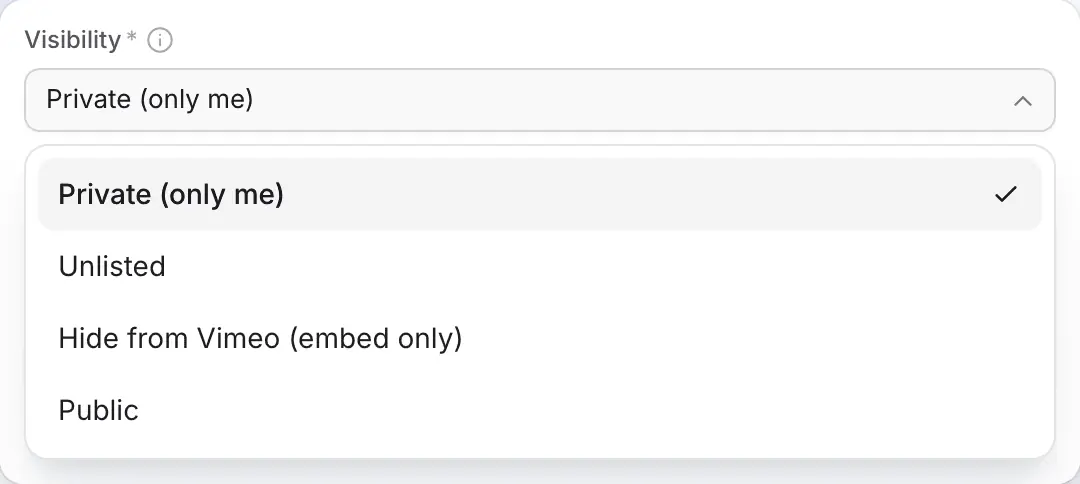
ทุกการอัปโหลดจะเริ่มต้นเป็นส่วนตัว (ฉันเท่านั้น) ตรวจสอบบน Vimeo แล้วค่อยเผยแพร่ หรือเลือกเป็น Unlisted, ฝังได้เท่านั้น หรือสาธารณะก่อนส่งหากคุณมั่นใจแล้ว
วิดีโอที่เล่นได้เฉพาะจุดที่คุณฝังไว้เท่านั้น
ในแผน Vimeo แบบชำระเงิน ให้เลือก Hide from Vimeo (ฝังได้เท่านั้น): วิดีโอจะไม่ปรากฏบน vimeo.com เลย และจะเล่นได้เฉพาะบนเว็บไซต์ หลักสูตร หรือพอร์ทัลของคุณเท่านั้น
คลังวิดีโอที่คุณค้นหาได้จริง
แท็กสูงสุด 20 แท็กต่อวิดีโอ เขียนจากเนื้อหาที่วิดีโอครอบคลุม หลายเดือนผ่านไป วิดีโอแนะนำการใช้งานก็ยังค้นหาได้ง่ายท่ามกลางการอัปโหลดนับร้อย
วิดีโอฝึกอบรมและหลักสูตร
เปลี่ยนบันทึกการใช้งานเครื่องมือภายในให้เป็นบทเรียนที่มีเสียงบรรยาย และเก็บไว้บน Vimeo แบบฝังได้เท่านั้น ควบคู่ไปกับเนื้อหาหลักสูตรอื่นๆ ของคุณ
การจัดระดับผู้ชมที่เหมาะสม
ตั้งค่าระดับเนื้อหาตั้งแต่ ไม่ได้จัดระดับ หรือ ทุกกลุ่มอายุ ไปจนถึงหมวดหมู่สำหรับผู้ใหญ่ Clevera จะจดจำตัวเลือกของคุณสำหรับแต่ละบัญชี
ไม่มีพื้นที่ว่างเปล่า
ก่อนอัปโหลด Clevera จะตรวจสอบว่าบัญชี Vimeo ของคุณมีพื้นที่เพียงพอสำหรับไฟล์หรือไม่ เพื่อไม่ให้โควตาที่เต็มทิ้งวิดีโอว่างเปล่าไว้ในคลังของคุณ
วิธีการทำงาน
ตั้งแต่การบันทึกจนถึงคลัง Vimeo ของคุณ
ในสี่ขั้นตอน
ลงชื่อเข้าใช้ Vimeo เพียงครั้งเดียว หลังจากนั้นวิดีโอที่เสร็จสมบูรณ์แต่ละรายการจะเป็นเพียงการตรวจสอบอย่างรวดเร็วจากคลังของคุณ
- 1
เชื่อมต่อบัญชี Vimeo ของคุณ
คลิก Connect ในหน้า Integrations ลงชื่อเข้าใช้ Vimeo และอนุญาตให้ Clevera อัปโหลดและติดแท็กวิดีโอ - 2
Clevera เขียนรายละเอียดให้
เลือกบัญชีในหน้าต่าง Publish AI จะเขียนชื่อ คำอธิบาย และแท็กจากสคริปต์ของวิดีโอ - 3
เลือกว่าใครสามารถรับชมได้
เลือก Private, Unlisted, ฝังได้เท่านั้น หรือ สาธารณะ และระดับเนื้อหา แล้วกดส่ง ปุ่มจะระบุสิ่งที่จะเกิดขึ้น - 4
อยู่ในคลังของคุณแล้ว
Vimeo จะประมวลผลการอัปโหลด วิดีโอส่วนตัวจะรออยู่บน Vimeo โดยมองเห็นได้เฉพาะคุณเท่านั้น จนกว่าคุณจะเผยแพร่
ดูใน Clevera
หน้า Vimeo ที่แสดงตัวอย่าง
ก่อนการอัปโหลดจะเริ่มขึ้น
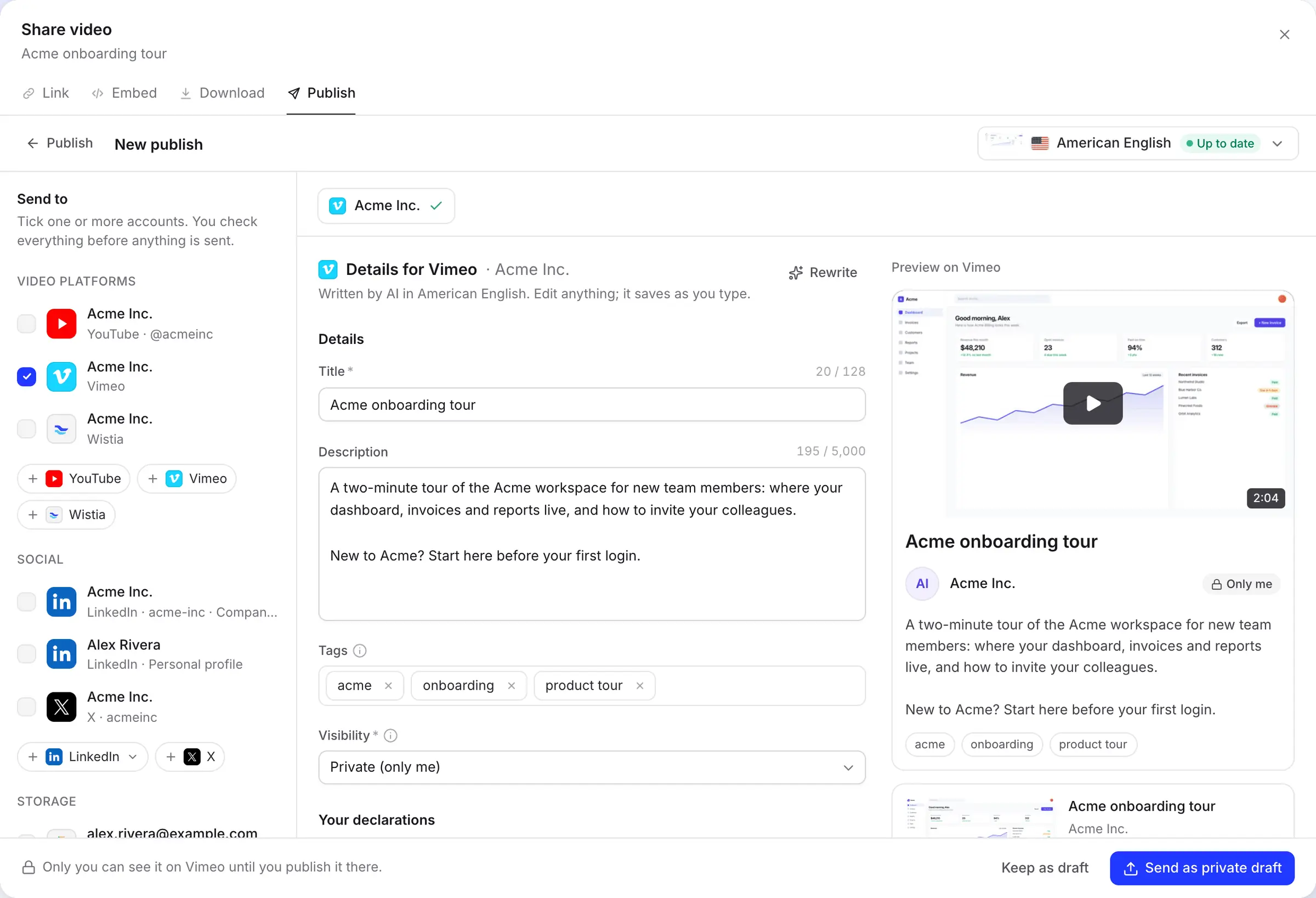
หน้าต่าง Publish จะวางฟิลด์ของ Vimeo ไว้ข้างตัวอย่างหน้าวิดีโอ พร้อมระบุความเป็นส่วนตัวที่คุณเลือกไว้ เพื่อไม่ให้ต้องเดาว่าสิ่งใดจะปรากฏบน Vimeo
ชื่อ คำอธิบาย และแท็ก ที่เขียนให้คุณ
AI จะเขียนในภาษาเดียวกับวิดีโอที่คุณกำลังส่ง และภาษานั้นจะถูกส่งไปยัง Vimeo ในฐานะภาษาของวิดีโอ ชื่อเรื่องมีความยาวสูงสุด 128 ตัวอักษร และคำอธิบายสูงสุด 5,000 ตัวอักษร
แก้ไขได้ทุกอย่าง ระบบจะบันทึกขณะที่คุณพิมพ์ คลิก Rewrite เพื่อรับเวอร์ชันใหม่ สูงสุด 10 ครั้งต่อวันต่อฉบับร่าง
สี่วิธีในการแชร์ที่ตรงกับแผนของคุณ
Private และ Public ใช้งานได้กับทุกบัญชี Vimeo ส่วน Unlisted และ Hide from Vimeo จำเป็นต้องมีแผน Vimeo แบบชำระเงิน เพราะเป็นฟีเจอร์ที่ Vimeo มอบให้ในระดับนั้น
ปุ่มส่งจะเปลี่ยนไปตามตัวเลือกของคุณ ตั้งแต่ ส่งเป็นฉบับร่างส่วนตัว ไปจนถึง เผยแพร่ทันที เพื่อให้คุณทราบเสมอว่าการคลิกจะทำอะไร ต้องการรหัสผ่านหรือไม่? ส่งเป็นส่วนตัวแล้วตั้งรหัสผ่านบน Vimeo
การเชื่อมต่อเดียวที่ไม่หมดอายุ
การลงชื่อเข้าใช้แต่ละครั้งจะเชื่อมต่อหนึ่งบัญชี Vimeo และจะเชื่อมต่ออยู่จนกว่าคุณจะยกเลิกการเชื่อมต่อหรือลบ Clevera ออกจาก Vimeo เพิ่มบัญชีเพิ่มเติมสำหรับลูกค้าหรือแผนกต่างๆ ได้ด้วย Add account
Clevera ขอสิทธิ์เพียงเพื่ออัปโหลดวิดีโอ แก้ไขวิดีโอที่สร้างขึ้นเพื่อเพิ่มแท็ก และอ่านบัญชี แผน และวิดีโอส่วนตัวที่อัปโหลดไว้เท่านั้น ไม่มีการลบวิดีโอหรือดาวน์โหลดไฟล์ของคุณ

กรอกข้อมูลให้คุณ
สิ่งที่ Clevera กรอกให้
ในการอัปโหลด Vimeo ทุกครั้ง
AI จัดการเรื่องคำพูด ส่วนผู้ที่สามารถรับชมและการจัดระดับวิดีโอเป็นหน้าที่ของคุณ และทั้งสองอย่างจะถูกจดจำสำหรับบัญชีนั้น
- ชื่อAI เขียนให้
- สูงสุด 128 ตัวอักษร อยู่ในบรรทัดเดียว Vimeo บังคับให้มี
- คำอธิบายAI เขียนให้
- สูงสุด 5,000 ตัวอักษรเกี่ยวกับเนื้อหาของวิดีโอ ในภาษาของวิดีโอ
- แท็กAI เขียนให้
- สูงสุด 20 แท็ก
#และแท็กที่ซ้ำกันจะถูกลบออกก่อนส่ง - ภาษาตั้งค่าให้คุณ
- ภาษาของวิดีโอที่คุณส่ง เพื่อให้ Vimeo ระบุภาษาของวิดีโอได้อย่างถูกต้อง
- การมองเห็นคุณเลือกเอง
- ส่วนตัว (ฉันเท่านั้น) โดยค่าเริ่มต้น; Unlisted, Hide from Vimeo (ฝังได้เท่านั้น) หรือ สาธารณะ ขึ้นอยู่กับแผนของคุณ
- การจัดระดับเนื้อหาคุณเลือกเอง
- ไม่ได้จัดระดับโดยค่าเริ่มต้น, ทุกกลุ่มอายุ, หรือระดับสำหรับผู้ใหญ่สำหรับคำหยาบคาย, ยาเสพติดหรือแอลกอฮอล์, ความรุนแรง หรือภาพเปลือย วิดีโอสำหรับผู้ใหญ่จะถูกซ่อนจากผู้ที่เลือกไม่รับชม
การตั้งค่า
ตั้งค่าการเชื่อมต่อกับ Vimeo
เมื่อมาถึงพื้นที่ทำงานของคุณ
การเผยแพร่ไปยัง Vimeo ถูกสร้างขึ้นและรอการตรวจสอบจาก Vimeo จนกว่าจะถึงตอนนั้น การ์ด Vimeo ในหน้า Integrations ของคุณจะแสดงว่า Coming soon เมื่อเปิดใช้งาน คุณจะต้องมีพื้นที่ทำงาน Clevera ในแผน Pro ขึ้นไป และเจ้าของพื้นที่ทำงานหรือผู้ดูแลระบบเป็นผู้เชื่อมต่อบัญชี
- 1
เปิด Integrations
เปิด Integrations จากแถบด้านข้าง Vimeo อยู่ภายใต้ Video platforms. - 2
ลงชื่อเข้าใช้ด้วย Vimeo
คลิก Connect, ลงชื่อเข้าใช้ Vimeo และคลิก Allow. คุณจะกลับมาที่หน้า Integrations พร้อมบัญชีบนการ์ด Vimeo - 3
เปิดวิดีโอที่เสร็จสมบูรณ์
ในตัวแก้ไข คลิก Share, เปิด Publish, คลิก Publish… และเลือกบัญชี Vimeo - 4
ตรวจสอบรายละเอียดและเลือกการมองเห็น
ตรวจสอบชื่อ คำอธิบาย และแท็ก เลือก Visibility และ Content rating, จากนั้นคลิก Send as private draft (หรือปุ่มสำหรับตัวเลือกของคุณ) - 5
เสร็จสิ้นบน Vimeo
คลิก Open on Vimeo เพื่อเพิ่มวิดีโอลงในโฟลเดอร์หรือ Showcase เปลี่ยนภาพปก หรือเผยแพร่
คำถามเกี่ยวกับการเชื่อมต่อกับ Vimeo
เร็วๆ นี้ สร้างเสร็จแล้วและรอการตรวจสอบจาก Vimeo และจะเปิดให้พื้นที่ทำงานในแผน Pro ขึ้นไปเมื่อเสร็จสิ้น ระหว่างนี้ ให้ดาวน์โหลด MP4 จากหน้าต่าง Share แล้วอัปโหลดไปยัง Vimeo ด้วยตัวเอง หรือส่งไปยัง Wistiaซึ่งพร้อมใช้งานแล้ว
เฉพาะเมื่อคุณเลือก สาธารณะ เท่านั้น การอัปโหลดจะเป็นส่วนตัว (ฉันเท่านั้น) โดยค่าเริ่มต้น ดังนั้นจะมีเพียงคุณเท่านั้นที่เห็นจนกว่าคุณจะเผยแพร่บน Vimeo
Vimeo เสนอ Unlisted และ Hide from Vimeo เฉพาะในแผนชำระเงินเท่านั้น บัญชีฟรีและ Basic สามารถเลือกได้เพียง Private หรือ Public
ยังทำไม่ได้จาก Clevera ให้ทำบน Vimeo หลังจากอัปโหลด วิดีโอจะเป็นวิดีโอปกติในคลังของคุณ
ไม่ได้จาก Clevera ให้ส่งเป็นส่วนตัว แล้วตั้งรหัสผ่านบน Vimeo เช่นเดียวกับการตั้งค่าความเป็นส่วนตัวแบบ people-I-follow
ใช่ เหมือนกับการอัปโหลดทั่วไป ตัวอย่างเช่น บัญชี Vimeo ฟรีสามารถอัปโหลดได้ 500 MB ต่อสัปดาห์และ 10 วิดีโอต่อวัน Clevera จะตรวจสอบโควตาก่อนอัปโหลดและแจ้งให้คุณทราบหากบัญชีเต็ม
ตั้งแต่ 1 วินาทีถึง 24 ชั่วโมง สูงสุด 300 GB ภายในโควตาการอัปโหลด Vimeo ของคุณ Clevera จะส่งเป็นไฟล์ MP4
ไม่ ไม่มีค่าธรรมเนียมต่อการส่ง และรายละเอียดที่เขียนโดย AI นั้นฟรี ดู ราคา สำหรับค่าใช้จ่ายในการสร้างวิดีโอ
สร้างวิดีโอตอนนี้ แล้วส่งไปยัง Vimeo ในวันที่เปิดใช้งาน
Clevera เปลี่ยนบันทึกหน้าจอให้เป็นวิดีโอที่มีเสียงบรรยายได้ตั้งแต่วันนี้ ดาวน์โหลดเป็น MP4 และเปลี่ยนมาใช้อัปโหลดไปยัง Vimeo ด้วยคลิกเดียวทันทีที่การเชื่อมต่อพร้อมใช้งานในพื้นที่ทำงานของคุณ