การเชื่อมต่อกับ Wistia
อัปโหลดวิดีโอจาก AI ไปยัง Wistia ตรงสู่โปรเจกต์ที่ต้องการ
สร้างวิดีโอแนะนำสินค้าหรือวิดีโอสอนการใช้งานจากการบันทึกหน้าจอใน Clevera จากนั้นส่งไปยังโปรเจกต์ในคลัง Wistia ของคุณพร้อมชื่อและคำอธิบายที่เขียนไว้เรียบร้อยแล้ว วิดีโอจะยังไม่ถูกฝังจนกว่าคุณจะนำไปใช้งานจริง
ไปอยู่ในโปรเจกต์ที่คุณเลือก
ชื่อและคำอธิบายโดย AI
ยังไม่ถูกฝังจนกว่าคุณจะสั่ง
ไม่มีค่าธรรมเนียมต่อการส่ง
สิ่งที่คุณทำได้
คลังวิดีโอ Wistia ของคุณที่พร้อมใช้งานเสมอ
โดยไม่ต้องเสียเวลาดาวน์โหลดและอัปโหลดใหม่
Wistia คือที่เก็บวิดีโอสำหรับเว็บไซต์ ศูนย์ช่วยเหลือ และหน้า Landing Page ของคุณ การเชื่อมต่อกับ Wistia ช่วยข้ามขั้นตอนการดาวน์โหลดจากเครื่องมือหนึ่งแล้วอัปโหลดไปยังอีกเครื่องมือหนึ่ง โดยวิดีโอที่เสร็จสมบูรณ์จะถูกส่งตรงไปยังโปรเจกต์ที่ถูกต้อง พร้อมชื่อและคำอธิบายที่พร้อมสรรพ
วิดีโอฟีเจอร์สำหรับเว็บไซต์ของคุณ
บันทึกฟีเจอร์ แล้วให้ Clevera เปลี่ยนการบันทึกนั้นเป็นวิดีโอแนะนำสินค้าพร้อมเสียงบรรยาย จากนั้นส่งไปยังโปรเจกต์ที่เว็บไซต์การตลาดของคุณใช้ฝังวิดีโอ เมื่อพร้อมแล้วก็นำไปเปลี่ยนในหน้าเว็บได้เลย
วิดีโอสอนการใช้งานสำหรับศูนย์ช่วยเหลือของคุณ
ทีมสนับสนุนสามารถเปลี่ยนการบันทึกหน้าจอเป็นวิดีโอสอนการใช้งานสั้นๆ และเก็บไว้ในโปรเจกต์ Wistia ของตนเอง พร้อมสำหรับการฝังข้างบทความช่วยเหลือที่เกี่ยวข้อง
ทุกวิดีโออยู่ในโปรเจกต์ที่ถูกต้อง
เลือกโปรเจกต์เมื่อคุณส่ง Clevera จะจดจำตัวเลือกที่คุณใช้ล่าสุดสำหรับแต่ละบัญชี ดังนั้นซีรีส์การแนะนำการใช้งานจะถูกจัดเก็บในโปรเจกต์ Customer onboarding โดยไม่ต้องลากไฟล์ไปมา
ไม่มีวิดีโอใดเผยแพร่โดยไม่ได้ตั้งใจ
วิดีโอจะเข้ามาเป็นสื่อใหม่ในคลังของคุณโดยยังไม่ได้ฝังที่ไหน เว็บไซต์ของคุณจะเปลี่ยนแปลงก็ต่อเมื่อมีคนนำวิดีโอจาก Wistia ไปวางเท่านั้น
เวอร์ชันใหม่เมื่อสินค้ามีการเปลี่ยนแปลง
แก้ไขวิดีโอใน Clevera หลังจากมีการอัปเดตสินค้าแล้วส่งใหม่อีกครั้ง การส่งแต่ละครั้งจะสร้างรายการสื่อใหม่ ดังนั้นคุณจึงเป็นผู้ตัดสินใจใน Wistia ว่าจะเปลี่ยนเวอร์ชันเก่าเมื่อใด
การเข้าถึงที่คุณเข้าใจได้ในบรรทัดเดียว
Clevera เชื่อมต่อด้วย Wistia API token ที่สามารถอ่านโฟลเดอร์และสื่อของคุณ รวมถึงอัปโหลดวิดีโอได้เท่านั้น ไม่มีการขอสิทธิ์อื่นใดเพิ่มเติม
วิธีการทำงาน
จากการบันทึกหน้าจอสู่คลัง Wistia ของคุณ
ใน 4 ขั้นตอน
วาง Token เพียงครั้งเดียว หลังจากนั้นวิดีโอที่เสร็จสมบูรณ์ทุกรายการก็พร้อมส่งไปยัง Wistia ได้ด้วยการเลือกโปรเจกต์และคลิกเพียงครั้งเดียว
- 1
วาง Wistia API token
สร้าง Token ใน Wistia โดยให้สิทธิ์การอ่านและอัปโหลด จากนั้นวางลงในส่วน Connect Wistia ใน Clevera - 2
Clevera ตั้งชื่อและเขียนคำอธิบายให้
เลือกบัญชี Wistia ในหน้าต่าง Publish โดย AI จะเขียนชื่อและคำอธิบายจากสคริปต์ของวิดีโอให้ - 3
เลือกโปรเจกต์และส่ง
เลือกโปรเจกต์ (โฟลเดอร์) ตรวจสอบข้อความ แล้วคลิก Send as draft to Wistia - 4
รออยู่ในคลังของคุณ
Wistia จะประมวลผลวิดีโอและปรากฏในโปรเจกต์ โดยยังไม่ได้ฝัง พร้อมให้คุณนำไปใช้งาน
ดูใน Clevera
ตั้งชื่อ เขียนคำอธิบาย และจัดเก็บ
ทั้งหมดนี้ก่อนที่วิดีโอจะออกจาก Clevera
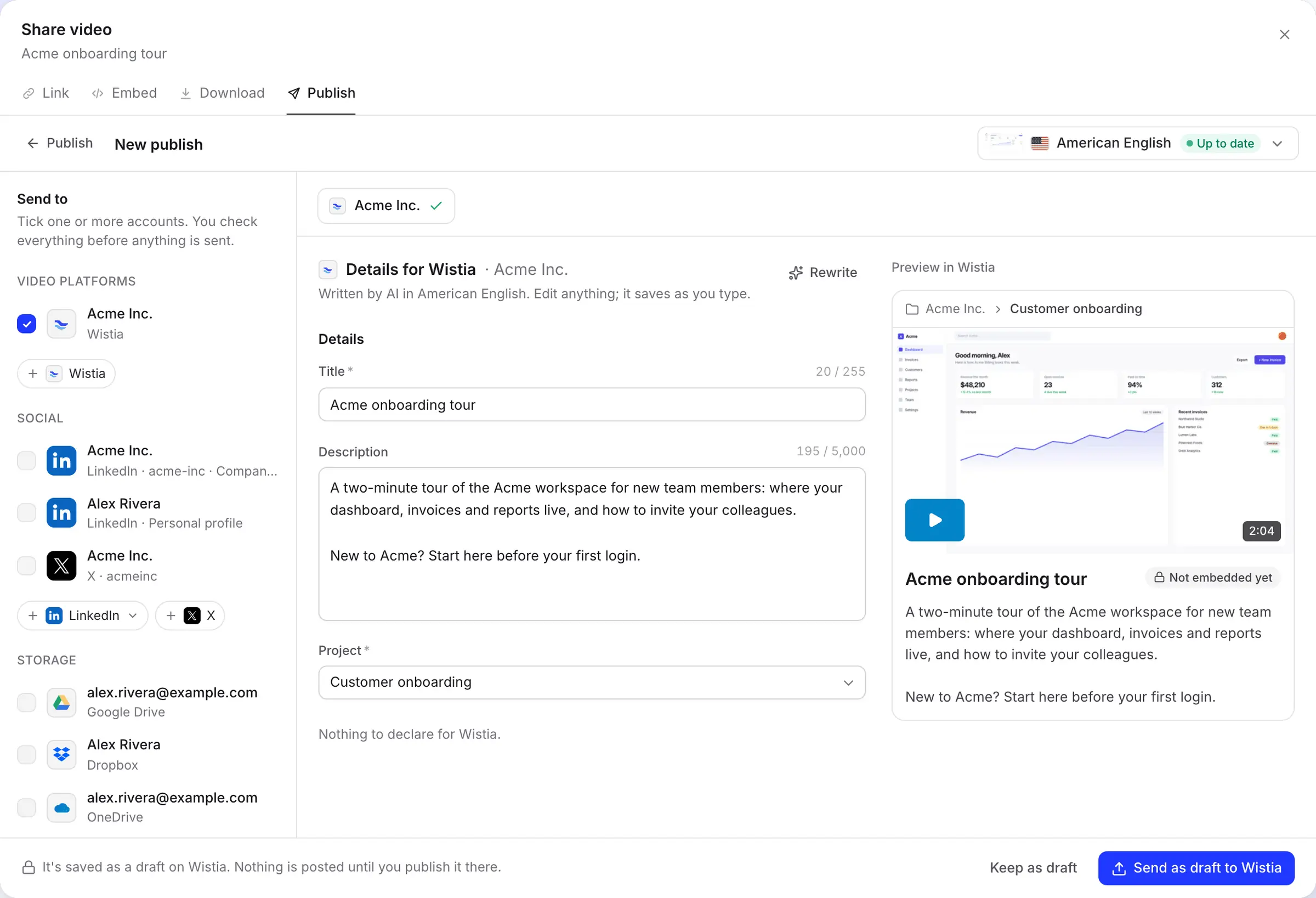
หน้าต่าง Publish จะแสดงฟิลด์ของ Wistia ทางด้านซ้าย และทางด้านขวาจะแสดงวิธีที่วิดีโอจะถูกจัดรายการในโฟลเดอร์ ทั้งพาธ ชื่อ และคำอธิบาย
ชื่อ คำอธิบาย และปลายทาง
AI จะเขียนชื่อและคำอธิบายแบบข้อความธรรมดาในภาษาเดียวกับวิดีโอที่คุณส่ง คุณสามารถแก้ไขได้ การเปลี่ยนแปลงจะถูกบันทึกขณะที่คุณพิมพ์ และปุ่ม Rewrite จะช่วยให้คุณได้ข้อความชุดใหม่หากชุดแรกยังไม่เหมาะสม
ตัวอย่างจะระบุว่าวิดีโอยังไม่ได้ฝัง (Not embedded yet) เพราะนั่นคือสถานะที่วิดีโอมาถึงคลังของคุณ คือเป็นส่วนตัวสำหรับบัญชี Wistia ของคุณจนกว่าคุณจะฝังหรือแชร์วิดีโอนั้น
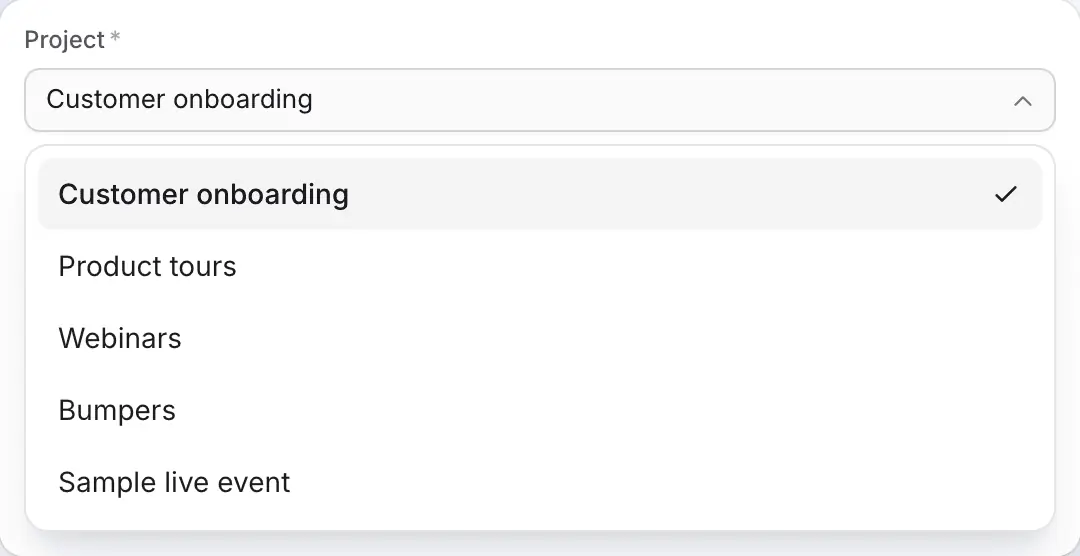
โปรเจกต์ของคุณในลำดับที่เหมาะสม
รายการโปรเจกต์จะแสดงทุกโฟลเดอร์ที่ Token ของคุณอ่านได้ โดยเรียงตามชื่อและนำโฟลเดอร์จากคลังวิดีโอของคุณขึ้นก่อน ส่วนโฟลเดอร์ของ Wistia เอง เช่น Bumpers และ Sample live event จะถูกย้ายไปไว้ท้ายสุด
เพิ่งสร้างโฟลเดอร์ไปเมื่อครู่ใช่ไหม? Clevera จะรีเฟรชรายการประมาณชั่วโมงละครั้ง หากต้องการเห็นทันทีให้เชื่อมต่อบัญชีใหม่อีกครั้ง Clevera ใช้คำว่า Project เพราะ API ของ Wistia ยังคงใช้คำนี้เรียกโฟลเดอร์อยู่
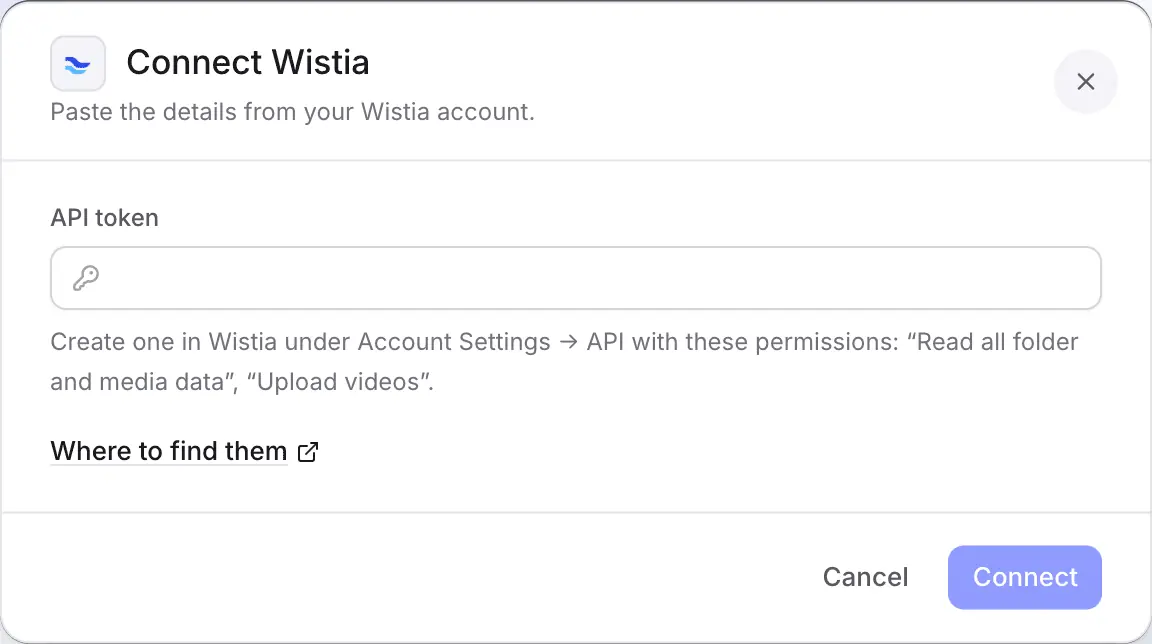
เชื่อมต่อด้วย Token ที่ตรวจสอบทันที
Wistia เปิดให้เข้าสู่ระบบผ่านแอปได้เฉพาะบางบัญชีเท่านั้น ดังนั้น Clevera จึงเชื่อมต่อด้วย API token ที่เจ้าของบัญชี Wistia สร้างขึ้นภายใต้ Account Settings แล้วเลือก API
Clevera จะทดสอบ Token ก่อนบันทึก หาก Token อ่านได้แต่อัปโหลดไม่ได้ ระบบจะปฏิเสธทันที เพื่อไม่ให้คุณพบปัญหาในตอนที่ส่งวิดีโอครั้งแรก
กรอกข้อมูลให้คุณ
สิ่งที่ Clevera กรอกให้
สำหรับการอัปโหลดไปยัง Wistia แต่ละครั้ง
Wistia ทำให้การจัดการสื่อเป็นเรื่องง่าย และการเชื่อมต่อนี้ก็เช่นกัน ทั้งชื่อ คำอธิบาย และโฟลเดอร์ที่วิดีโอจะไปอยู่
- ชื่อ (Title)AI เขียนให้
- ชื่อสื่อใน Wistia สูงสุด 255 ตัวอักษร โดยเครื่องหมายวงเล็บมุม
<และ>ไม่ได้รับอนุญาตให้ใช้ในชื่อของ Wistia - คำอธิบาย (Description)AI เขียนให้
- สรุปเนื้อหาวิดีโอแบบข้อความธรรมดา สูงสุด 5,000 ตัวอักษร เขียนในภาษาเดียวกับวิดีโอ
- โปรเจกต์ (Project)คุณเลือกเอง
- โฟลเดอร์ใน Wistia ที่วิดีโอจะถูกส่งไป จำเป็นต้องเลือกและระบบจะจดจำไว้สำหรับแต่ละบัญชี ดังนั้นการส่งครั้งถัดไปจะใช้ค่าเริ่มต้นเป็นโปรเจกต์เดิม
- ไฟล์วิดีโอตั้งค่าให้คุณ
- วิดีโอที่เรนเดอร์เสร็จแล้วในภาษาที่คุณเลือก อัปโหลดเป็นไฟล์ MP4 สูงสุด 8 GB ยังไม่ได้เรนเดอร์ใช่ไหม? Clevera จะเรนเดอร์ให้ก่อนแล้วค่อยส่งเมื่อเสร็จสมบูรณ์
การตั้งค่า
ตั้งค่าการเชื่อมต่อกับ Wistia
ในเวลาประมาณ 3 นาที
คุณต้องมี Workspace ใน Clevera แผน Pro ขึ้นไป และเจ้าของบัญชี Wistia ของคุณ ซึ่งเป็นบุคคลเดียวที่สามารถสร้าง API token ได้ เจ้าของหรือผู้ดูแล Workspace ของ Clevera จะเป็นผู้วาง Token จากนั้นทุกคนที่แก้ไขวิดีโอได้ก็จะสามารถส่งวิดีโอได้
- 1
สร้าง Token ใน Wistia
ในฐานะเจ้าของบัญชี ให้เปิด Account Settings → API แล้วสร้าง Token โดยเลือกสิทธิ์ Read all folder and media data และ Upload videos. คัดลอกไว้: Wistia จะแสดงให้เห็นเพียงครั้งเดียวเท่านั้น - 2
วางลงใน Clevera
ใน Clevera ให้เปิด Integrationsค้นหา Wistia ภายใต้ Video platformsคลิก Connectวาง Token แล้วคลิก Connect. - 3
เปิดแท็บ Publish ของวิดีโอ
ในโปรแกรมแก้ไข ให้คลิก Shareเปิด Publishคลิก Publish… แล้วเลือกบัญชี Wistia - 4
เลือกโปรเจกต์และส่ง
ตรวจสอบชื่อและคำอธิบาย เลือก Project แล้วคลิก Send as draft to Wistia. - 5
ฝังวิดีโอจาก Wistia
เมื่อแถบเปลี่ยนเป็นสีเขียว ให้คลิก Open on Wistia แล้วฝังหรือแชร์วิดีโอเหมือนที่คุณทำกับการอัปโหลดทั่วไป
คำถามเกี่ยวกับการเชื่อมต่อกับ Wistia
เชื่อมต่อ Wistia ด้วย API token เพียงครั้งเดียว จากนั้นเปิดวิดีโอที่เสร็จแล้ว คลิก Share แล้วเลือก Publish เลือกบัญชี Wistia ของคุณ เลือกโปรเจกต์ แล้วส่ง วิดีโอจะไปอยู่ในโปรเจกต์นั้นในคลัง Wistia ของคุณ
ไม่ วิดีโอจะไปอยู่ในคลัง Wistia ของคุณโดยยังไม่ได้ฝัง คุณสามารถฝังจาก Wistia เมื่อพร้อม หรือใช้เครื่องเล่นของ Clevera เองแทนก็ได้
Wistia เปิดให้ลงชื่อเข้าใช้ผ่านแอปได้เฉพาะบางบัญชีเท่านั้น ดังนั้นการใช้ Token จึงใช้งานได้กับทุกคน โดยต้องการสิทธิ์เพียงสองอย่างคือ อ่านโฟลเดอร์และสื่อ และอัปโหลดวิดีโอ
Wistia เปลี่ยนชื่อโปรเจกต์เป็นโฟลเดอร์แล้ว แต่ API ของ Wistia ยังคงเรียกสิ่งเหล่านั้นว่าโปรเจกต์ ซึ่งเป็นสิ่งเดียวกัน
สูงสุด 8 GB ต่อวิดีโอ ความยาวอย่างน้อยหนึ่งวินาที ไม่จำกัดความยาวสูงสุด การอัปโหลดนี้จะนับรวมในขีดจำกัดของแผน Wistia ของคุณเช่นเดียวกับการอัปโหลดอื่นๆ
ไม่มี ไม่มีค่าธรรมเนียมต่อการส่ง และชื่อกับคำอธิบายที่ AI เขียนให้ก็ฟรี ดูที่ pricing สำหรับค่าใช้จ่ายในการสร้างวิดีโอ
ไม่ได้จาก Clevera Wistia จะเลือกภาพปกให้ซึ่งคุณสามารถเปลี่ยนได้ที่นั่น ส่วนแท็ก บท และการตั้งเวลา ไม่ได้เป็นส่วนหนึ่งของการเชื่อมต่อกับ Wistia
ยกเลิกการเชื่อมต่อบัญชีในหน้า Integrations ของ Clevera จากนั้นลบ Token ใน Wistia ภายใต้ Account Settings แล้วเลือก API Wistia ไม่มีวิธีให้แอปเพิกถอน Token ดังนั้นมันจะยังคงใช้งานได้จนกว่าคุณจะลบออก
บันทึกวันนี้ ฝังจาก Wistia พรุ่งนี้
Clevera เปลี่ยนการบันทึกหน้าจอของคุณให้เป็นวิดีโอพร้อมคำบรรยาย และจัดเก็บลงในโปรเจกต์ Wistia ที่ถูกต้อง พร้อมตั้งชื่อและคำอธิบายให้เสร็จสรรพ