การเชื่อมต่อกับ OneDrive · พื้นที่จัดเก็บข้อมูลบนคลาวด์
บันทึกการบันทึกหน้าจอลง OneDrive โดยอัตโนมัติ
สร้างมาเพื่อทีมที่ใช้ Microsoft 365 เปลี่ยนการบันทึกหน้าจอให้เป็นวิดีโอพร้อมเสียงบรรยายใน Clevera จากนั้นบันทึกไฟล์ MP4 ลงใน OneDrive ของคุณ ไม่ว่าจะเป็นบัญชีส่วนตัวหรือบัญชีองค์กร โดยจัดเก็บตามคอลเลกชันและพร้อมแชร์ในแบบฉบับของ Microsoft
รองรับบัญชีองค์กร โรงเรียน และส่วนตัว
เข้าถึงได้เฉพาะ OneDrive ของคุณเท่านั้น
สร้างโฟลเดอร์ย่อยตามคอลเลกชัน
ไม่มีการโพสต์ข้อมูลใดๆ
สิ่งที่คุณทำได้
วิดีโอฝึกอบรมและวิดีโอสอนการใช้งาน
ในที่ที่ทีม Microsoft 365 ของคุณใช้งานอยู่
ในองค์กรที่ใช้ Microsoft 365 ไฟล์ต่างๆ จะอยู่ใน OneDrive และแชร์จากที่นั่น Clevera จะบันทึกวิดีโอที่เสร็จสมบูรณ์ลงในนั้นโดยตรง เพื่อให้วิดีโอฝึกอบรม การต้อนรับพนักงานใหม่ และวิดีโอสนับสนุนของคุณรวมอยู่ในที่เดียวกับงานอื่นๆ
ใช้บัญชีองค์กรของคุณ ไม่ใช่บัญชีแยก
ลงชื่อเข้าใช้ด้วยบัญชี Microsoft สำหรับองค์กรหรือโรงเรียนที่คุณใช้เป็นประจำ วิดีโอจะถูกบันทึกลงใน OneDrive สำหรับองค์กรของคุณ ภายใต้การจัดเก็บและนโยบายของบริษัทคุณ
สื่อการสอนที่จัดเก็บตามหลักสูตร
เก็บแต่ละหลักสูตรหรือขั้นตอนการต้อนรับพนักงานใหม่เป็นคอลเลกชันใน Clevera วิดีโอจะถูกจัดเก็บรวมกันในโฟลเดอร์ย่อยของ OneDrive ที่มีชื่อเดียวกัน
ซิงค์ไปยังทุกแล็ปท็อป
เนื่องจากวิดีโอเป็นไฟล์ปกติใน OneDrive จึงสามารถซิงค์ไปยังคอมพิวเตอร์ทุกเครื่องที่ตั้งค่า OneDrive ไว้ พร้อมให้คุณเปิดดูแบบออฟไลน์หรือนำไปใส่ในสไลด์นำเสนอได้ทันที
จำกัดการเข้าถึงโดยการออกแบบ
Clevera ขอสิทธิ์เข้าถึงเฉพาะไฟล์ของคุณเท่านั้น ไม่มีการขอเข้าถึงไฟล์ของผู้อื่น ไซต์ SharePoint หรือไดเรกทอรีขององค์กรคุณ
จัดคิวไว้ก่อนการเรนเดอร์
บันทึกได้แม้ในขณะที่วิดีโอยังต้องเรนเดอร์ Clevera จะเรนเดอร์ให้ก่อนและส่งไฟล์ไปยัง OneDrive โดยอัตโนมัติเมื่อการเรนเดอร์เสร็จสิ้น
บัญชีส่วนตัวและองค์กร เคียงข้างกัน
เชื่อมต่อทั้ง OneDrive องค์กรและส่วนตัว หรือเชื่อมต่อแยกตามรายบุคคล เลือกหลายบัญชีในการเผยแพร่ครั้งเดียวเพื่อให้แต่ละบัญชีได้รับสำเนาของตัวเอง
วิธีการทำงาน
จากการบันทึกสู่ OneDrive
ใน 4 ขั้นตอน
เจ้าของพื้นที่ทำงานหรือผู้ดูแลระบบเชื่อมต่อบัญชี Microsoft เพียงครั้งเดียว หลังจากนั้นทุกคนที่มีสิทธิ์แก้ไขวิดีโอจะสามารถบันทึกวิดีโอลงใน OneDrive นั้นได้
- 1
ลงชื่อเข้าใช้ด้วย Microsoft
เชื่อมต่อจากหน้าการเชื่อมต่อ (Integrations) ของ Clevera และเลือกบัญชีส่วนตัว บัญชีองค์กร หรือบัญชีโรงเรียนในหน้าของ Microsoft - 2
ชื่อและโฟลเดอร์ที่กรอกให้พร้อม
ในหน้าต่างเผยแพร่วิดีโอ ให้เลือก OneDrive ไฟล์จะถูกตั้งชื่อตามวิดีโอและจัดเก็บภายใต้คอลเลกชันของวิดีโอนั้น - 3
ตรวจสอบเส้นทางและบันทึก
ตัวอย่างจะแสดง OneDrive / Clevera / คอลเลกชันของคุณ ปรับเปลี่ยนได้หากต้องการ จากนั้นคลิก บันทึกลง OneDrive - 4
อยู่ใน OneDrive ของคุณแล้ว
แถบใน Clevera จะแสดงว่า บันทึกลง OneDrive แล้ว คลิก เปิดใน OneDrive เพื่อเปิดไฟล์และพร้อมแชร์
ดูใน Clevera
หน้าต่างเดียว คลิกเดียว
ไฟล์เดียวใน OneDrive
OneDrive ใช้หน้าต่างเผยแพร่แบบเดียวกับทุกแพลตฟอร์มใน Clevera คุณเพียงเลือกบัญชี รายละเอียดจะถูกกรอกให้โดยอัตโนมัติ และตัวอย่างจะแสดงให้เห็นชัดเจนว่าไฟล์จะไปอยู่ที่ไหน
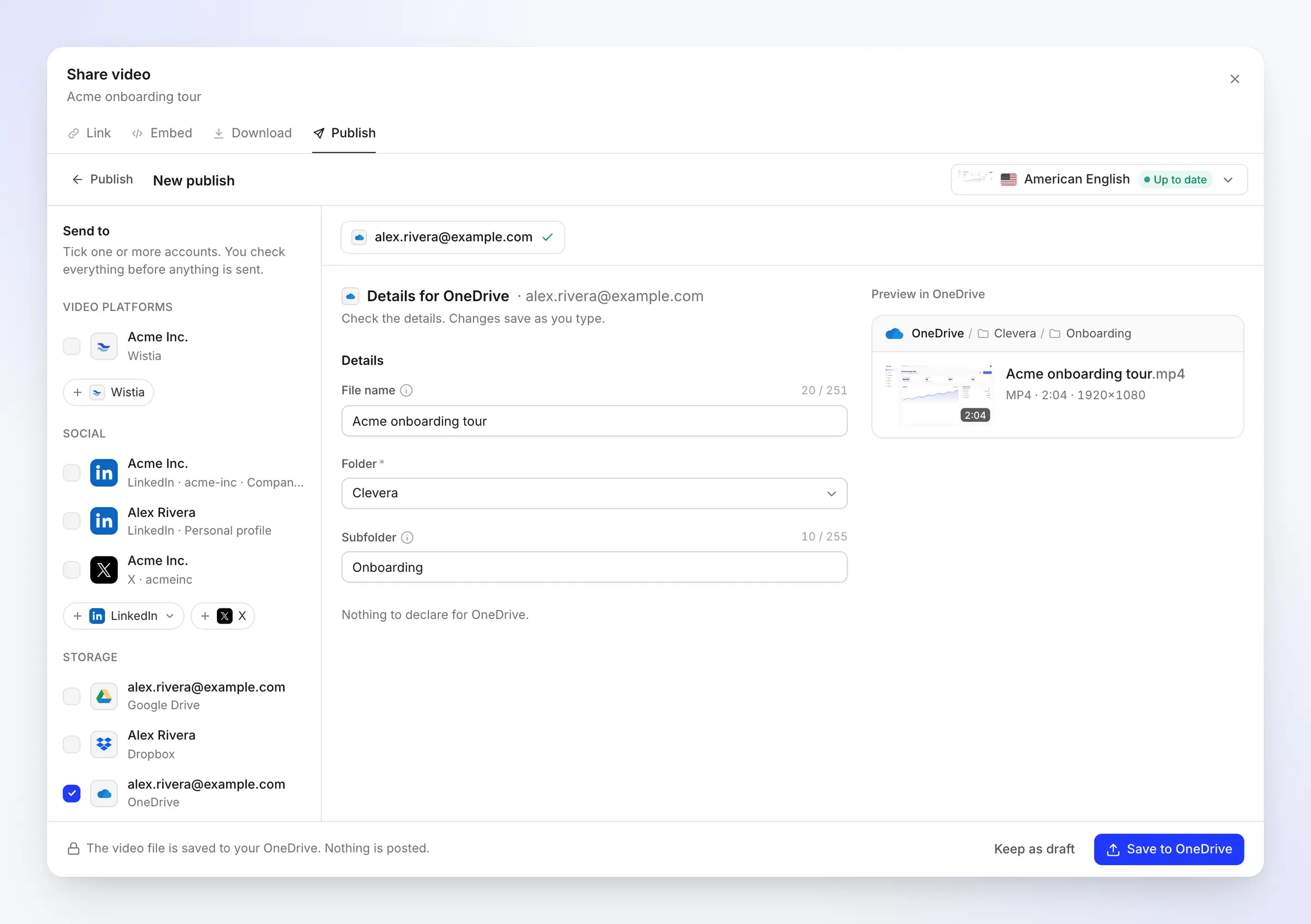
เส้นทางไฟล์ก่อนที่คุณจะบันทึก
ชื่อไฟล์ โฟลเดอร์ และโฟลเดอร์ย่อยจะถูกกรอกข้อมูลจากวิดีโอ ได้แก่ ชื่อวิดีโอ โฟลเดอร์ Clevera ที่ด้านบนของ OneDrive และคอลเลกชันของวิดีโอ ตัวอย่างทางด้านขวาจะแสดงเส้นทางเต็ม ความยาว และความละเอียดของไฟล์ MP4
Clevera จะใช้โฟลเดอร์ Clevera หากมีอยู่แล้ว หรือสร้างขึ้นใหม่หากยังไม่มี เลือก OneDrive เพื่อบันทึกที่ด้านบนสุด หรือเลือกโฟลเดอร์ระดับบนสุดใดก็ได้ของคุณ
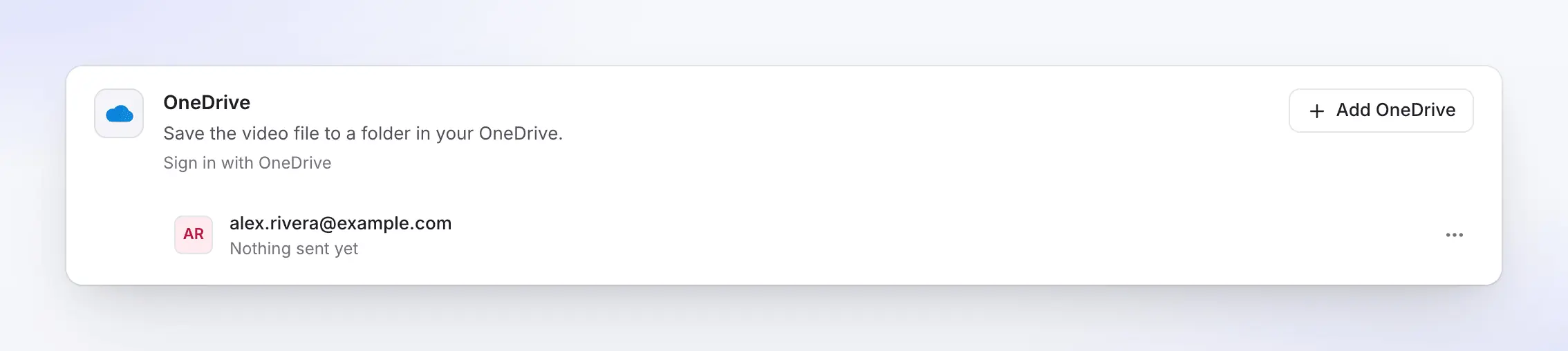
เชื่อมต่อครั้งเดียว สำหรับทั้งพื้นที่ทำงาน
การ์ด OneDrive ในหน้าการเชื่อมต่อจะแสดงรายการบัญชี Microsoft ที่เชื่อมต่อแต่ละบัญชีตามที่อยู่อีเมล พร้อมสิ่งที่ได้รับ เพิ่มบัญชีที่สอง เช่น บัญชีฝึกอบรมส่วนกลาง ได้ด้วยการคลิกเพียงครั้งเดียว
บัญชีที่เชื่อมต่อเป็นของพื้นที่ทำงาน ดังนั้นเพื่อนร่วมงานที่แก้ไขวิดีโอจึงสามารถบันทึกลงในบัญชีเหล่านั้นได้โดยไม่ต้องลงชื่อเข้าใช้ Microsoft ด้วยตัวเอง
ส่วนตัวหรือองค์กร
บัญชี Microsoft ทั้งสองประเภท
และสิ่งที่คาดหวังได้จากแต่ละประเภท
Clevera เชื่อมต่อผ่านการลงชื่อเข้าใช้ของ Microsoft โดยตรง คุณจึงเลือกบัญชีได้ในหน้าของ Microsoft นี่คือสิ่งที่แตกต่างกัน
บัญชีองค์กรหรือโรงเรียน
OneDrive สำหรับองค์กรของคุณ
บันทึกลงใน OneDrive สำหรับองค์กรหรือโรงเรียนของคุณ บางองค์กรอนุญาตให้เฉพาะฝ่าย IT อนุมัติแอปใหม่เท่านั้น หาก Microsoft แสดงข้อความ ต้องการการอนุมัติจากผู้ดูแลระบบผู้ดูแลระบบ Microsoft 365 ของคุณจะอนุมัติ Clevera ให้กับองค์กรเพียงครั้งเดียว จากนั้นคุณจึงเชื่อมต่ออีกครั้ง
บัญชีต้องมี OneDrive หากยังไม่เคยเปิดใช้งาน ให้เปิด OneDrive ด้วยบัญชีนั้นหนึ่งครั้งแล้วจึงเชื่อมต่อ
บัญชีส่วนตัว
OneDrive ด้วยบัญชี Outlook.com หรือ Microsoft
ใช้งานได้ทันที ไม่จำเป็นต้องมีการอนุมัติจากผู้ดูแลระบบ เหมาะสำหรับฟรีแลนซ์และทีมขนาดเล็กที่เก็บวิดีโอไว้ใน OneDrive ส่วนตัว
คุณสามารถเชื่อมต่อทั้งบัญชีส่วนตัวและบัญชีองค์กรเข้ากับพื้นที่ทำงานเดียวกันได้ แต่ละบัญชีจะแสดงเป็นแถวของตัวเอง จึงชัดเจนเสมอว่าวิดีโอจะถูกบันทึกลงใน OneDrive ใด
กรอกข้อมูลให้คุณ
สิ่งที่ Clevera กรอกให้
และกฎของ OneDrive ที่จัดการให้
การบันทึกไฟล์ไม่จำเป็นต้องใช้ AI จึงไม่เสียเครดิต Clevera จะกรอกข้อมูลจากวิดีโอและปรับชื่อให้เหมาะสมกับ OneDrive ก่อนส่ง
- ชื่อไฟล์ตั้งค่าให้คุณ
- ชื่อของวิดีโอ ในภาษาที่คุณส่ง สูงสุด 251 ตัวอักษร (อีโมจินับเป็นสองตัว) OneDrive ปฏิเสธ
" * : < > ? / \ |ดังนั้น Clevera จึงแทนที่ตัวอักษรเหล่านั้น และเพิ่มขีดล่างให้กับชื่อที่สงวนไว้ เช่นCONหรือdesktop.ini. - โฟลเดอร์คุณเลือกเอง
- ค่าเริ่มต้นคือ Clevera ที่ด้านบนของ OneDrive หรือโฟลเดอร์ระดับบนสุดของคุณ ระบบจะจดจำการตั้งค่าตามบัญชีสำหรับวิดีโอถัดไป
- โฟลเดอร์ย่อยตั้งค่าให้คุณ
- คอลเลกชันของวิดีโอที่พบหรือสร้างขึ้นภายในโฟลเดอร์ ล้างค่านี้เพื่อบันทึกลงในโฟลเดอร์โดยตรง
- ชื่อซ้ำจัดการให้คุณ
- ไม่มีการแทนที่ไฟล์ หากชื่อซ้ำกัน OneDrive จะเก็บไว้ทั้งสองไฟล์และเพิ่มตัวเลขต่อท้ายไฟล์ใหม่
- ความยาวของเส้นทางควรรู้
- OneDrive จำกัดความยาวเส้นทางทั้งหมด (โฟลเดอร์รวมชื่อไฟล์) ไว้ที่ 400 ตัวอักษร ควรตั้งชื่อโฟลเดอร์ให้สั้นหากมีการจัดลำดับชั้นลึก
การตั้งค่า
ตั้งค่าการเชื่อมต่อกับ OneDrive
ในเวลาประมาณสองนาที
คุณต้องมีพื้นที่ทำงาน Clevera ในแผน Pro หรือ Custom และเจ้าของพื้นที่ทำงานหรือผู้ดูแลระบบเป็นผู้เชื่อมต่อบัญชี สำหรับบัญชีองค์กร โปรดเตรียมผู้ดูแลระบบ Microsoft 365 ของคุณไว้ในกรณีที่องค์กรต้องการการอนุมัติ
- 1
เปิดการเชื่อมต่อ (Integrations)
ใน Clevera ให้เปิด Integrations จากแถบด้านข้าง OneDrive จะอยู่ในรายการภายใต้ Storage. - 2
เลือกบัญชี Microsoft ของคุณ
คลิก Connect และเลือกบัญชีส่วนตัว บัญชีองค์กร หรือบัญชีโรงเรียน Microsoft จะแสดงรายการสิ่งที่ Clevera ขอเข้าถึง เช่น การเข้าถึงไฟล์ของคุณ โปรไฟล์พื้นฐาน และการคงสถานะการลงชื่อเข้าใช้ - 3
ยอมรับ
คลิก Acceptหากคุณเห็น ต้องการการอนุมัติจากผู้ดูแลระบบให้ขอให้ผู้ดูแลระบบ IT ของคุณอนุมัติ Clevera สำหรับองค์กรของคุณ จากนั้นเชื่อมต่ออีกครั้ง - 4
บันทึกวิดีโอ
ในวิดีโอ ให้คลิก Shareจากนั้น Publish และ Publish…เลือกบัญชี OneDrive ตรวจสอบเส้นทาง แล้วคลิก Save to OneDrive. - 5
แชร์จาก OneDrive
เมื่อแถบแสดงว่า Saved to OneDriveให้คลิก Open in OneDrive และแชร์ไฟล์หรือโฟลเดอร์นั้นกับเพื่อนร่วมงานของคุณ
คำถามเกี่ยวกับการเชื่อมต่อกับ OneDrive
ได้ เชื่อมต่อด้วยบัญชี Microsoft สำหรับองค์กรหรือโรงเรียนของคุณ แล้ววิดีโอจะถูกบันทึกลงใน OneDrive สำหรับองค์กรหรือโรงเรียนของคุณ บัญชี Microsoft ส่วนตัวก็ใช้งานได้เช่นกัน
ไม่ได้โดยตรง Clevera บันทึกลงใน OneDrive ของคุณเท่านั้น ไม่รองรับไซต์ SharePoint ไลบรารีที่แชร์ และไฟล์ในช่อง Teams ให้บันทึกลงใน OneDrive ก่อน แล้วจึงแชร์ไฟล์หรือโฟลเดอร์กับทีมของคุณจากที่นั่น
องค์กรของคุณอนุญาตให้เฉพาะผู้ดูแลระบบอนุมัติแอปใหม่เท่านั้น โปรดขอให้ผู้ดูแลระบบ Microsoft 365 ของคุณอนุมัติ Clevera สำหรับองค์กร จากนั้นเชื่อมต่ออีกครั้ง คู่มือการใช้งาน OneDrive จะอธิบายสิ่งที่คุณต้องส่งให้พวกเขา และฝ่ายสนับสนุนสามารถให้ลิงก์อนุมัติโดยตรงได้
เข้าถึงเฉพาะไฟล์ของคุณ เพื่อสร้างโฟลเดอร์ Clevera แสดงรายการโฟลเดอร์ในตัวเลือก และอัปโหลดวิดีโอ ไม่มีการขอเข้าถึงไฟล์ของผู้อื่น SharePoint หรือไดเรกทอรีขององค์กรคุณ
ได้ คลิก Add OneDrive ในหน้าการเชื่อมต่อ และเลือกบัญชีอื่นในหน้าของ Microsoft เลือกหนึ่งหรือทั้งสองบัญชีเมื่อคุณบันทึกวิดีโอ
ยกเลิกการเชื่อมต่อบัญชีในหน้า Integrations ของ Clevera โดยไฟล์ที่บันทึกไว้แล้วจะยังคงอยู่ใน OneDrive ของคุณ เนื่องจาก Microsoft ไม่มีช่องทางให้แอปพลิเคชันยกเลิกการเข้าถึงด้วยตนเอง คุณจึงต้องลบ Clevera ออกจากแอปที่เชื่อมต่อไว้ด้วย: ไปที่ account.live.com/consent/Manage สำหรับบัญชีส่วนบุคคล หรือ myapps.microsoft.com สำหรับบัญชีองค์กร
OneDrive รองรับไฟล์ขนาดสูงสุด 250 GB ซึ่งมากกว่าวิดีโอที่เรนเดอร์จาก Clevera มาก หาก OneDrive ของคุณเต็ม การบันทึกจะหยุดลงพร้อมข้อความแจ้งเตือน และคุณสามารถกด Retry เพื่อบันทึกต่อได้หลังจากเพิ่มพื้นที่ว่างแล้ว
การบันทึกไม่ใช้เครดิต และการเรนเดอร์ก็ไม่มีค่าใช้จ่าย การเผยแพร่ไปยังแพลตฟอร์มและพื้นที่จัดเก็บข้อมูลเป็นส่วนหนึ่งของแผน Pro และ Custom ดูรายละเอียดได้ที่ ราคา.
วิดีโอฝึกอบรมถัดไปของคุณ พร้อมใช้งานใน OneDrive แล้ว
บันทึกขั้นตอนการทำงานเพียงครั้งเดียว Clevera จะเปลี่ยนให้เป็นวิดีโอที่มีเสียงบรรยายและบันทึกไฟล์ MP4 ไว้ในที่ที่เพื่อนร่วมงาน Microsoft 365 ของคุณเข้าถึงได้