การเชื่อมต่อกับ Help Scout
เปลี่ยนการบันทึกหน้าจอให้เป็นบทความใน Help Scout Docs
บันทึกคำตอบสำหรับคำถามสนับสนุนเพียงครั้งเดียว Clevera จะเขียนบทความช่วยเหลือพร้อมภาพหน้าจอและเผยแพร่ไปยังไซต์และคอลเลกชัน Help Scout Docs ที่คุณเลือก เพื่อให้ลูกค้าอ่านได้ทันทีที่เผยแพร่
ใช้งานจริงในฐานความรู้ของคุณ
ภาพหน้าจอถูกจัดเก็บใน Help Scout
วิดีโอสอนการใช้งานเล่นได้ในบทความ
อัปเดตโดยไม่ซ้ำซ้อน
สิ่งที่คุณทำได้
ตอบคำถามในทิกเก็ตเพียงครั้งเดียว
แล้วให้ฐานความรู้ตอบคำถามนั้นแทนในครั้งต่อไป
ทีมสนับสนุนที่ใช้ Help Scout ทราบดีว่ามีคำถามเดิมๆ วนเวียนมาทุกสัปดาห์ แต่การเขียนบทความมักเป็นงานที่ทำไม่เสร็จสักที ด้วย Clevera เจ้าหน้าที่ที่ทราบคำตอบเพียงแค่บันทึกหน้าจอ และบทความก็จะไปปรากฏใน Help Scout Docs ภายในเวลาไม่กี่นาที
เปลี่ยนทิกเก็ตที่ถามซ้ำให้เป็นบทความ
บันทึกขั้นตอนการแก้ปัญหาในผลิตภัณฑ์ของคุณ Clevera จะเขียนบทความที่พร้อมให้ลูกค้าอ่าน โดยมีขั้นตอนแบบลำดับเลขและภาพหน้าจอประกอบในแต่ละขั้นตอน
ค้นพบได้ในที่ที่ลูกค้ามองหา
นี่คือบทความ Docs ทั่วไป จึงแสดงผลบนไซต์ Docs ของคุณ รวมถึงในระบบค้นหา และใน Beacon เมื่อ Beacon ตอบคำถามจากไซต์นั้น
ดูหรืออ่านได้ในบทความเดียว
วางวิดีโอจาก Clevera หรือ YouTube ลงในบทความ แล้ววิดีโอจะเล่นได้ทันทีภายในบทความ Help Scout ควบคู่ไปกับขั้นตอนที่เป็นข้อความ
ภาพหน้าจอที่ Help Scout จัดเก็บไว้
รูปภาพจะถูกอัปโหลดไปยัง Help Scout และจัดเก็บไว้ที่นั่น ทำให้บทความยังคงใช้งานได้แม้ไม่มี Clevera
แก้ไขได้เมื่อผลิตภัณฑ์เปลี่ยนแปลง
บันทึกใหม่ อัปเดตบทความใน Clevera แล้วเผยแพร่อีกครั้ง Clevera จะแทนที่บทความเดิมโดยที่ที่อยู่ (URL) ยังคงเดิม
เผยแพร่ได้ในคลิกเดียว
บทความจะถูกเผยแพร่ด้วยสถานะ Published ของ Help Scout เพื่อให้ลูกค้าอ่านได้ทันที ใช้คอลเลกชันส่วนตัวหากคุณต้องการตรวจสอบก่อน
วิธีการทำงาน
จากการบันทึกหน้าจอสู่ Help Scout Docs
ในสี่ขั้นตอน
วาง Docs API key ของคุณเพียงครั้งเดียว หลังจากนั้นบทความใดๆ ในพื้นที่ทำงานของคุณก็สามารถเผยแพร่สู่ฐานความรู้ได้ในคลิกเดียว
- 1
เชื่อมต่อ Help Scout
วาง Docs API key ของคุณลงใน Clevera ปล่อยให้ระบบตรวจสอบคีย์ และเลือกไซต์ Docs ที่ต้องการเผยแพร่ - 2
Clevera เขียนบทความให้
จากวิดีโอบันทึกหน้าจอของคุณ Clevera จะเขียนบทความช่วยเหลือให้ ทั้งขั้นตอน ภาพหน้าจอ เคล็ดลับ และคำเตือน - 3
เลือกไซต์และคอลเลกชัน
ในส่วน Share ให้เปิด Publish เลือกไซต์ Docs และคอลเลกชัน แล้วคลิก Publish to Help Scout - 4
เผยแพร่ให้ลูกค้าเห็นได้ทันที
บทความจะเข้าไปอยู่ในคอลเลกชันด้วยสถานะ Published ของ Help Scout พร้อมให้ผู้อ่านเข้าถึงได้
ดูได้ใน Clevera
การเผยแพร่ไปยัง Help Scout
จากหน้าต่าง Share ของบทความ
ไม่ต้องคัดลอกข้อความไปวางในตัวแก้ไขของ Docs ไม่ต้องอัปโหลดภาพหน้าจอทีละภาพ ไม่ต้องสร้างกล่องข้อความเอง เชื่อมต่อครั้งเดียวแล้วเผยแพร่จาก Share ได้เลย
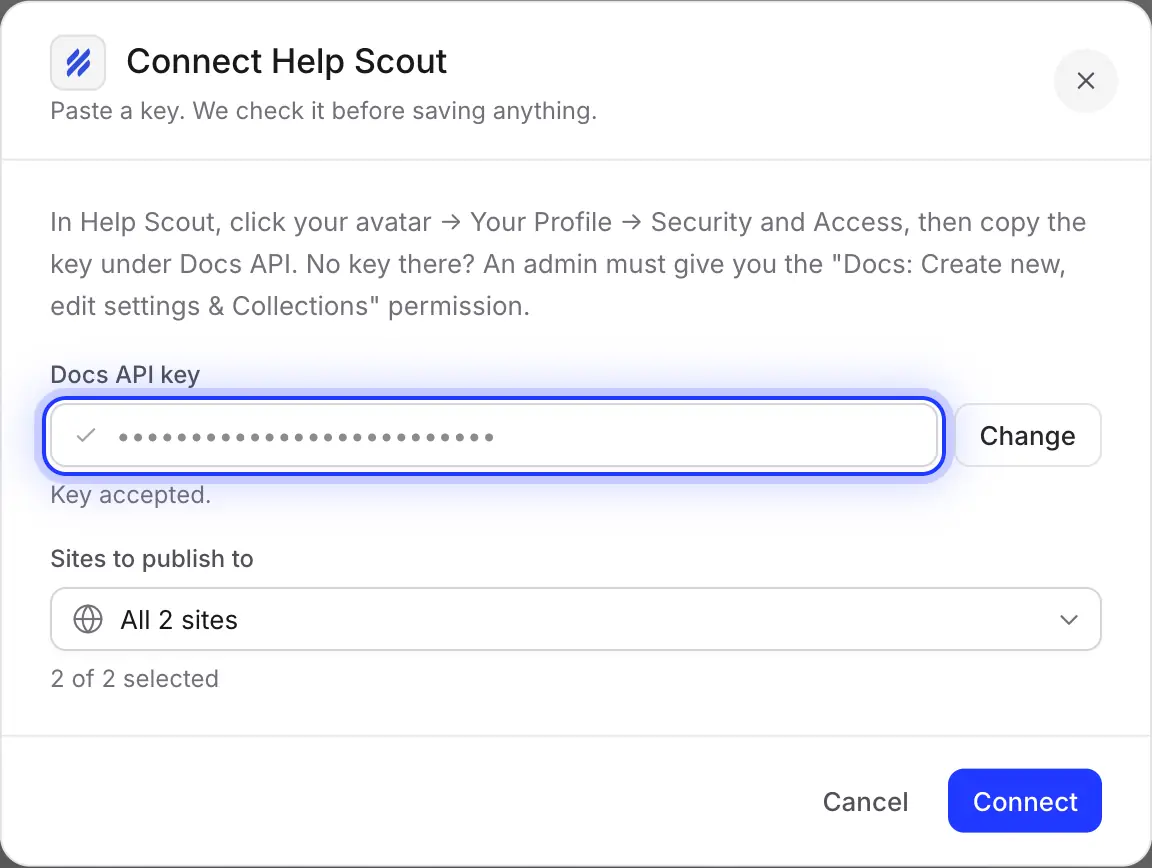
เชื่อมต่อด้วย Docs API key ของคุณ
ใน Help Scout ให้คลิกที่รูปโปรไฟล์ของคุณ แล้วเปิด Your Profile → Security and Access แล้วคัดลอกคีย์ภายใต้หัวข้อ Docs API. วางคีย์ลงใน Clevera แล้วคลิก Check key; จะไม่มีการบันทึกข้อมูลใดๆ จนกว่า Help Scout จะยอมรับคีย์นั้น
ไม่พบคีย์ใช่ไหม? ผู้ดูแลระบบ Help Scout จำเป็นต้องให้สิทธิ์ “Docs: Create new, edit settings & Collections” แก่คุณก่อน
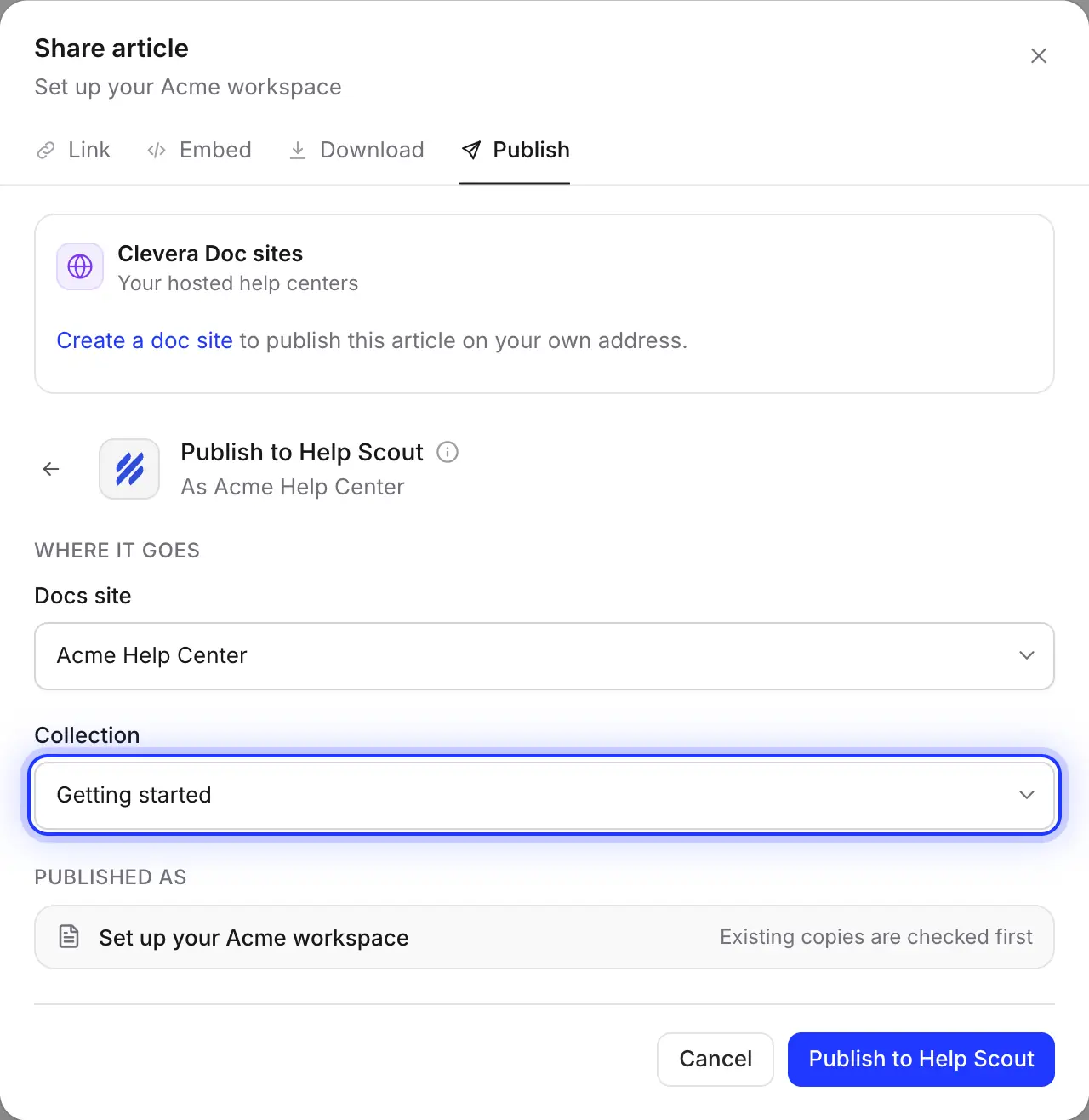
เลือกไซต์ Docs และคอลเลกชัน
เลือกไซต์ Docs จากนั้นเลือกคอลเลกชัน เช่น Getting started หรือ Billing. Clevera จะจดจำตัวเลือกของคุณไว้สำหรับครั้งถัดไป
Clevera จะตรวจสอบคอลเลกชันก่อนว่ามีบทความชื่อเดียวกันหรือไม่ ดังนั้นการเผยแพร่อีกครั้งจะเป็นการเสนอให้อัปเดตแทนที่จะสร้างบทความซ้ำ
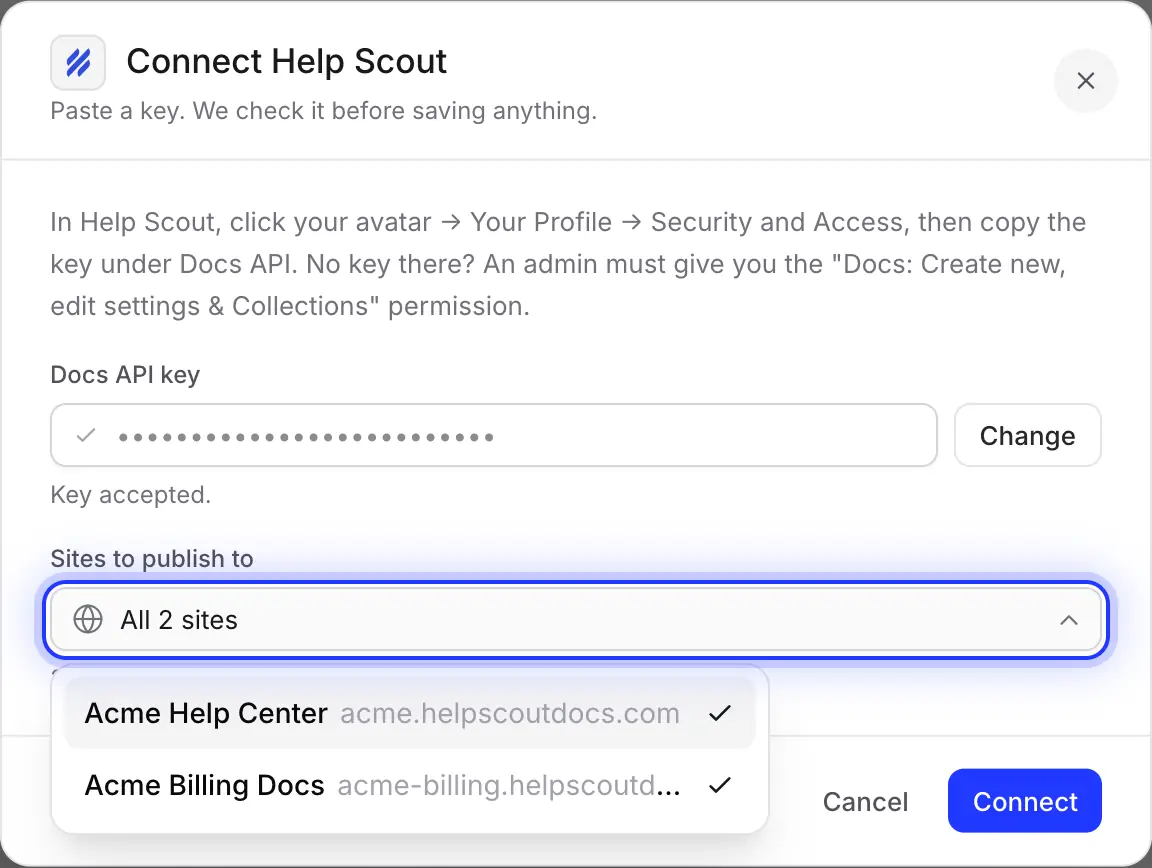
เฉพาะไซต์ที่คุณอนุญาต
Docs API key จะเข้าถึงได้ทุกไซต์ที่ผู้ใช้สามารถแก้ไขได้ เมื่อเชื่อมต่อแล้ว ให้ยกเลิกการเลือกไซต์ที่คุณไม่ต้องการให้ทีมเผยแพร่ไป เช่น ฐานความรู้ภายใน อย่างไรก็ตามต้องมีอย่างน้อยหนึ่งไซต์ที่ถูกเลือกไว้
กรอกข้อมูลให้คุณโดยอัตโนมัติ
สิ่งที่ปรากฏในฐานความรู้ของคุณ
และสิ่งที่คุณตัดสินใจ
Clevera จะแปลงบทความเป็นรูปแบบบทความของ Help Scout เพื่อให้ดูเหมือนส่วนอื่นๆ ของ Docs และสามารถแก้ไขใน Help Scout ได้ตามปกติ
- ไซต์ Docs และคอลเลกชันคุณเลือกเอง
- คอลเลกชันใดก็ได้ในไซต์ Docs ที่คุณอนุญาต หมวดหมู่ภายในคอลเลกชันไม่ได้ถูกกำหนดไว้ คุณสามารถเพิ่มบทความลงในหมวดหมู่ใน Help Scout ได้ภายหลัง
- ชื่อเรื่องตั้งค่าให้คุณ
- ชื่อเรื่องของบทความในภาษาที่คุณเปิดอยู่ในตัวแก้ไข สลับภาษาที่ต้องการก่อนเพื่อเผยแพร่ฉบับแปล
- สถานะตั้งค่าให้คุณ
- Published หากคอลเลกชันเป็นสาธารณะ ผู้อ่านจะเห็นบทความได้ทันที
- กล่องข้อความ (Callouts)แปลงให้คุณ
- กล่องสีพร้อมไอคอนและชื่อหัวข้อที่เป็นตัวหนา: สีฟ้าสำหรับข้อมูล, สีเหลืองสำหรับคำเตือน, สีเขียวสำหรับเคล็ดลับและความสำเร็จ, สีเทาสำหรับหมายเหตุ และสีแดงสำหรับอันตราย
- ขั้นตอน แท็บ และปุ่มสลับแปลงให้คุณ
- ขั้นตอนที่เป็นตัวเลขจะกลายเป็นรายการลำดับเลขโดยมีชื่อขั้นตอนเป็นหัวข้อ แต่ละแท็บจะกลายเป็นหัวข้อที่มีเนื้อหาอยู่ด้านล่าง และปุ่มสลับจะกลายเป็นส่วนที่ยุบได้
- ภาพหน้าจอตั้งค่าให้คุณ
- อัปโหลดไปยัง Help Scout และจัดเก็บไว้ที่นั่น หากการอัปโหลดล้มเหลว รูปภาพจะลิงก์ไปยังสำเนาใน Clevera ที่ไม่มีวันหมดอายุ
- วิดีโอตั้งค่าให้คุณ
- วิดีโอ YouTube และ Clevera ที่วางในบทความจะกลายเป็นโปรแกรมเล่นวิดีโอแบบฝัง (วิดีโอ Clevera ต้องเปิดลิงก์แชร์ไว้) ไฟล์วิดีโอจะกลายเป็นลิงก์ วิดีโอต้นฉบับที่บทความสร้างขึ้นมาจะไม่ถูกเพิ่มเข้าไป
การตั้งค่า
ตั้งค่าการเชื่อมต่อกับ Help Scout
ในเวลาประมาณสองนาที
คุณต้องมีพื้นที่ทำงาน Clevera ระดับ Pro ขึ้นไป และไซต์ Help Scout Docs ที่มีอย่างน้อยหนึ่งคอลเลกชัน เจ้าของพื้นที่ทำงานหรือผู้ดูแลระบบจะเป็นผู้เชื่อมต่อ Help Scout เพียงครั้งเดียว หลังจากนั้นใครก็ตามที่สามารถแก้ไขบทความได้ก็สามารถเผยแพร่ได้ การเผยแพร่ไม่ใช้เครดิต
- 1
คัดลอก Docs API key ของคุณ
ใน Help Scout ให้คลิกที่รูปโปรไฟล์ของคุณ แล้วเปิด Your Profile → Security and Access และคัดลอกคีย์ภายใต้หัวข้อ Docs API. เก็บไว้เหมือนรหัสผ่าน - 2
เชื่อมต่อ Help Scout ใน Clevera
เปิดเมนูพื้นที่ทำงาน เลือก Integrations, ค้นหา Help Scout ภายใต้ Knowledge bases แล้วคลิก Connect. วางคีย์แล้วคลิก Check key. - 3
เลือกไซต์
ภายใต้ Sites to publish to, เลือกไซต์ Docs ที่ทีมของคุณสามารถเผยแพร่ไปได้ แล้วคลิก Connect. - 4
เผยแพร่บทความ
ในตัวแก้ไขบทความ ให้คลิก Share, เปิด Publish, คลิกที่ไทล์ Help Scout เลือก Docs site และ Collection, แล้วคลิก Publish to Help Scout. - 5
เปิดใน Help Scout
เมื่อคุณเห็น “Published to Help Scout.” ให้คลิก Open in Help Scout เพื่อดูบทความ
คำถามเกี่ยวกับการเชื่อมต่อกับ Help Scout
เผยแพร่ทันที Clevera จะเผยแพร่ด้วยสถานะ Published ของ Help Scout ไม่ใช่ฉบับร่าง ดังนั้นคอลเลกชันสาธารณะจะแสดงให้ผู้อ่านเห็นได้ทันที หากต้องการตรวจสอบก่อน ให้เผยแพร่ไปยังคอลเลกชันส่วนตัวแล้วย้ายบทความเมื่อพร้อม
เป็นบทความ Help Scout Docs ปกติ จึงทำงานเหมือนส่วนอื่นๆ ของฐานความรู้ของคุณ หาก Beacon ของคุณแสดงคำตอบจากไซต์และคอลเลกชัน Docs นั้น ลูกค้าก็จะพบได้ที่นั่นเช่นกัน การตั้งค่า Beacon จะยังคงอยู่ใน Help Scout
หากคอลเลกชันมีบทความที่มีชื่อนั้นอยู่แล้ว Clevera จะแสดงข้อความ “This article is already in Help Scout.” คุณสามารถเลือกอัปเดตเพื่อแทนที่ชื่อเรื่องและข้อความโดยที่ที่อยู่ (URL) ยังคงเดิม หรือสร้างบทความใหม่ภายใต้ชื่อเรื่องใหม่ การเผยแพร่ไปยังคอลเลกชันอื่นจะเป็นการสร้างบทความใหม่ที่นั่น
ไม่ การเผยแพร่เป็นแบบทางเดียว และการอัปเดตจะเขียนทับข้อความของบทความใน Help Scout ให้ทำการเปลี่ยนแปลงใน Clevera แล้วเผยแพร่อีกครั้ง Clevera จะไม่ลบบทความออกจาก Help Scout
Clevera จะวางบทความไว้ในคอลเลกชันที่คุณเลือก ไม่ใช่ในหมวดหมู่ภายในคอลเลกชันนั้น คุณสามารถเพิ่มบทความลงในหมวดหมู่ใน Help Scout ได้หลังจากเผยแพร่แล้ว
ได้ นั่นเป็นฟีเจอร์แยกต่างหากที่ใช้งานได้ฟรี ดูที่ Help Scout Docs import และ วิธีที่ Clevera เปรียบเทียบกับ Help Scout. การเชื่อมต่อนี้มีไว้สำหรับทีมที่ยังคงใช้ฐานความรู้ใน Help Scout
การเผยแพร่ไปยัง Help Scout เป็นส่วนหนึ่งของแผน Pro และ Custom ของ Clevera และไม่ใช้เครดิต การสร้างบทความจะใช้เครดิตตามปกติ ดูที่ ราคา.
ตอบคำถามที่ถูกถามซ้ำใน Docs ของคุณได้ทันที
บันทึกคำตอบเพียงครั้งเดียว Clevera จะเขียนบทความและเผยแพร่ไปยัง Help Scout พร้อมภาพหน้าจอครบถ้วน