การเชื่อมต่อกับ Google Docs
เปลี่ยนการบันทึกหน้าจอให้เป็น Google Docs ที่ทีมของคุณตรวจสอบได้
บันทึกขั้นตอนการทำงานเพียงครั้งเดียว Clevera จะเขียนคู่มือทีละขั้นตอนพร้อมภาพหน้าจอ และเผยแพร่เป็น Google Doc ใหม่ใน My Drive โดยจัดรูปแบบด้วยหัวข้อ รายการ และตารางที่ใช้งานได้จริง พร้อมให้คุณแชร์ แสดงความคิดเห็น และส่งต่องานได้ทันที
จัดรูปแบบ Google Docs จริง
คัดลอกภาพหน้าจอลงในเอกสาร
บัญชีส่วนตัวและบัญชี Workspace
ไม่สามารถเข้าถึงส่วนอื่นของ Drive คุณได้
สิ่งที่คุณทำได้
คู่มือที่เริ่มต้นจากจุดที่ทีมของคุณทำงานอยู่แล้ว
ในเอกสารที่พวกเขาสามารถแสดงความคิดเห็นได้
หลายทีมไม่มีวิกิหรือเว็บไซต์สำหรับเอกสาร แต่พวกเขามี Google Drive ไม่ว่าจะเป็น SOP, บันทึกการเริ่มงาน, การส่งมอบงานให้ลูกค้า หรือร่างเอกสารเพื่อตรวจสอบ ทั้งหมดนี้อยู่ในรูปแบบ Google Docs Clevera จะเขียนเอกสารเหล่านั้นให้คุณจากการบันทึกหน้าจอ
SOP ที่เขียนขึ้นจากการบันทึกเพียงครั้งเดียว
สาธิตขั้นตอนบนหน้าจอเพียงครั้งเดียว Clevera จะเปลี่ยนให้เป็นคู่มือที่มีขั้นตอนระบุหมายเลขและภาพหน้าจอสำหรับแต่ละขั้นตอน พร้อมสร้างเป็น Google Doc ให้คุณ
ตรวจสอบในแบบของ Google
ผลลัพธ์ที่ได้คือ Google Doc ปกติทั่วไป คุณสามารถแชร์ แสดงความคิดเห็น หรือเปลี่ยนเป็นโหมดแนะนำ (Suggesting mode) เพื่อให้ผู้เชี่ยวชาญลงนามอนุมัติก่อนนำไปใช้งานจริง
ภาพหน้าจอที่อยู่ในเอกสาร
Google จะคัดลอกภาพหน้าจอทุกภาพลงในตัวเอกสารโดยตรง ทำให้รูปภาพยังคงแสดงผลได้แม้คุณจะแชร์เอกสาร สั่งพิมพ์ หรือลบบทความใน Clevera ไปแล้วก็ตาม
ส่งมอบงานให้ลูกค้าได้ในไม่กี่นาที
เอเจนซี่และที่ปรึกษาสามารถบันทึกขั้นตอนการตั้งค่าที่สร้างไว้ เผยแพร่ และแชร์เอกสารที่สะอาดตาและเป็นแบรนด์ของคุณให้กับลูกค้าผ่าน Drive ได้เลย
เอกสารแยกตามภาษา
แปลบทความใน Clevera เปลี่ยนภาษาในตัวแก้ไข แล้วเผยแพร่อีกครั้ง แต่ละภาษาจะกลายเป็น Google Doc แยกต่างหาก
การเข้าถึงที่จำกัดที่สุดเท่าที่ Google มี
Clevera สามารถสร้างเอกสารและเปิดได้เฉพาะไฟล์ที่สร้างขึ้นเองเท่านั้น ไม่สามารถแสดงรายการ อ่าน หรือเปลี่ยนแปลงไฟล์อื่นใดใน Drive ของคุณได้
วิธีการทำงาน
จากการบันทึกสู่ Google Doc
ในสี่ขั้นตอน
เชื่อมต่อบัญชี Google เพียงครั้งเดียว หลังจากนั้นบทความใดๆ ใน Workspace ก็สามารถเปลี่ยนเป็นเอกสารได้ด้วยการคลิกเพียงครั้งเดียว
- 1
เชื่อมต่อ Google Docs
ลงชื่อเข้าใช้ด้วยบัญชี Google ที่ต้องการให้เก็บเอกสารไว้ใน My Drive และอนุญาตการเข้าถึง - 2
Clevera เขียนคู่มือให้
จากบันทึกหน้าจอของคุณ Clevera จะเขียนบทความให้ ทั้งชื่อเรื่อง บทนำสั้นๆ ขั้นตอนที่มีหมายเลข และภาพหน้าจอ - 3
เผยแพร่จากเมนูแชร์
ในหน้าต่างแชร์ของบทความ ให้เปิดเมนูเผยแพร่ (Publish) คลิก Google Docs แล้วคลิกเผยแพร่ไปยัง Google Docs - 4
เอกสารใหม่ใน My Drive
เอกสารจะปรากฏใน My Drive โดยจะเป็นส่วนตัวสำหรับบัญชีที่เชื่อมต่อไว้จนกว่าคุณจะแชร์
ดูใน Clevera
การเผยแพร่ไปยัง Google Docs
โดยไม่ต้องคัดลอกและวาง
ไม่ต้องส่งออกไฟล์ Word อัปโหลดภาพหน้าจอทีละภาพ หรือแก้ไขหมายเลขที่ผิดพลาดอีกต่อไป หน้าต่างแชร์ของบทความจะสร้างเอกสารให้คุณโดยอัตโนมัติ
ที่เดียวที่ตั้งใจไว้: My Drive
ตำแหน่งเดียวที่แสดงรายการคือ My Driveนั่นเป็นความตั้งใจ เพื่อให้คุณเห็นโฟลเดอร์ของคุณ Clevera จะต้องขอสิทธิ์ในการดูไฟล์อื่นของคุณ ซึ่งเราไม่ได้ขอสิทธิ์นั้น
เมื่อเอกสารอยู่ที่นั่นแล้ว คุณสามารถย้ายไปยังโฟลเดอร์ที่แชร์หรือไดรฟ์ที่แชร์จาก Google Drive ได้ และเอกสารจะได้รับสิทธิ์การแชร์ของโฟลเดอร์นั้นเหมือนกับเอกสารอื่นๆ
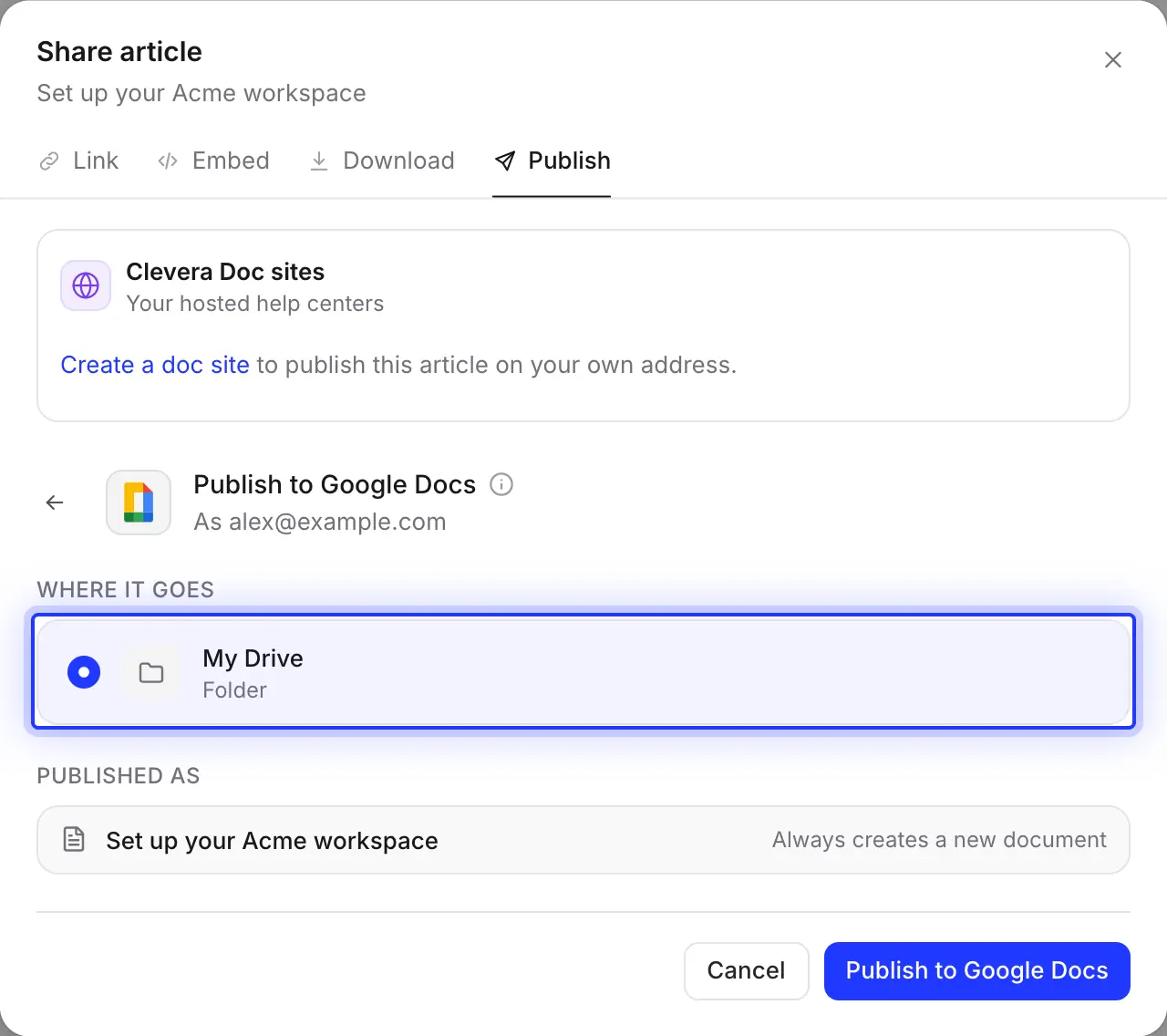
พร้อมใช้งานเคียงข้างเครื่องมืออื่นๆ ของคุณ
Google Docs อยู่ในแท็บเผยแพร่เดียวกับ Notion, Confluence, GitBook, Help Scout, ReadMe, ClickUp และ Git hosts คุณสามารถเผยแพร่บทความเดียวกันไปยัง Doc เพื่อตรวจสอบและไปยังศูนย์ช่วยเหลือสำหรับลูกค้าของคุณได้
เมื่อเอกสารพร้อม คุณจะเห็นข้อความ “เผยแพร่ไปยัง Google Docs แล้ว” และปุ่ม เปิดใน Google Docs คุณสามารถปิดหน้าต่างขณะที่ระบบกำลังทำงานได้ โดยจะมีแจ้งเตือนบอกคุณเมื่อเสร็จสิ้น

กรอกข้อมูลให้คุณ
สิ่งที่อยู่ในเอกสาร
และวิธีการจัดรูปแบบ
Clevera แปลงบทความเป็นรูปแบบ Google Docs โดยตรง ไม่ใช่การวาง HTML ดังนั้นสไตล์ โครงร่าง และสารบัญของเอกสารจะทำงานได้ตามที่คุณคาดหวัง
- ชื่อเอกสารตั้งค่าให้คุณ
- ชื่อของบทความ เช่น “ขอลาหยุดในพอร์ทัล HR” จะกลายเป็น Google Doc ที่มีชื่อนั้นเป๊ะๆ
- ตำแหน่งที่ตั้งตั้งค่าให้คุณ
- My Drive ของบัญชี Google ที่เชื่อมต่อกับ Clevera แม้ว่าเพื่อนร่วมทีมจะคลิกเผยแพร่ก็ตาม ให้เชื่อมต่อบัญชีทีมที่แชร์ไว้หากมีหลายคนต้องการเผยแพร่
- หัวข้อและข้อความแปลงให้คุณ
- หัวข้อจะใช้สไตล์ Heading 1–6 ของ Google ทำให้โครงร่างเอกสารเติมข้อมูลเองโดยอัตโนมัติ ตัวหนา ตัวเอียง ขีดเส้นใต้ ขีดฆ่า ไฮไลต์ และลิงก์จะถูกเก็บไว้
- ขั้นตอนและรายการแปลงให้คุณ
- ขั้นตอนที่มีหมายเลขจะกลายเป็นรายการที่มีหมายเลข โดยชื่อของแต่ละขั้นตอนจะเป็นตัวหนาและรายละเอียดจะย่อหน้าอยู่ด้านล่าง รายการแบบสัญลักษณ์ รายการตรวจสอบ และตารางที่มีแถวหัวเรื่องตัวหนาก็จะถูกแปลงมาด้วยเช่นกัน
- กล่องข้อความและโค้ดแปลงให้คุณ
- กล่องข้อความจะกลายเป็นย่อหน้าที่แรเงาและมีขอบพร้อมไอคอนและชื่อเรื่องที่เป็นตัวหนา เช่น ⚠️ สำหรับคำเตือน และ 💡 สำหรับเคล็ดลับ บล็อกโค้ดจะกลายเป็นย่อหน้าแบบแรเงา
Courier Newย่อหน้า - ภาพหน้าจอตั้งค่าให้คุณ
- คัดลอกลงในเอกสารพร้อมคำบรรยายที่เป็นตัวเอียง โดยยังคงการจัดตำแหน่งและความกว้าง (ค่าเริ่มต้นคือ 400 pt) Google รองรับไฟล์ PNG, JPEG และ GIF
- วิดีโอตั้งค่าให้คุณ
- Google Docs ไม่สามารถเล่นวิดีโอได้ ดังนั้นวิดีโอที่วางในบทความจะกลายเป็นลิงก์ ▶️ พร้อมชื่อเรื่อง วิดีโอต้นฉบับที่บทความสร้างขึ้นจะไม่ถูกเพิ่มเข้าไป
- การแชร์คุณตัดสินใจ
- เอกสารใหม่จะเป็นส่วนตัวสำหรับบัญชีที่เชื่อมต่อไว้ คุณสามารถแชร์ ย้ายไปยังไดรฟ์ที่แชร์ หรือเปิดการแสดงความคิดเห็นจาก Google Drive ได้เหมือนเอกสารอื่นๆ
การตั้งค่า
ตั้งค่าการเชื่อมต่อ Google Docs
ในเวลาประมาณหนึ่งนาที
คุณต้องมี Workspace ของ Clevera ในระดับ Pro ขึ้นไป เจ้าของ Workspace หรือผู้ดูแลระบบจะเป็นผู้เชื่อมต่อ Google เพียงครั้งเดียว หลังจากนั้นใครก็ตามที่สามารถแก้ไขบทความได้ก็จะสามารถเผยแพร่ได้ การเผยแพร่ไม่ใช้เครดิต
- 1
เปิดการเชื่อมต่อ (Integrations)
ใน Clevera ให้คลิกชื่อ Workspace ของคุณ เลือก Integrationsค้นหา Google Docs แล้วคลิก Connect. - 2
เลือกบัญชี Google
เลือกบัญชีที่ต้องการให้ My Drive เก็บเอกสารไว้ การใช้บัญชีทีมที่แชร์ไว้จะช่วยให้ทุกอย่างรวมอยู่ในที่เดียว - 3
อนุญาตการเข้าถึง
Google จะขออนุญาตให้ Clevera ดู แก้ไข สร้าง และลบ เฉพาะไฟล์ที่คุณใช้กับแอปนี้รวมถึงที่อยู่อีเมลและชื่อของคุณ คลิก Continue. - 4
เผยแพร่บทความ
ในตัวแก้ไข ให้คลิก Shareเปิด Publishคลิกที่ไทล์ Google Docs แล้วคลิก Publish to Google Docs. - 5
เปิดและแชร์
คลิก เปิดใน Google Docsจากนั้นแชร์เอกสารหรือย้ายไปยังโฟลเดอร์ทีม
คำถามเกี่ยวกับการเชื่อมต่อ Google Docs
ไม่ได้ Clevera สามารถสร้างเอกสารได้เท่านั้น ดังนั้นการเผยแพร่ทุกครั้งจะเป็นการสร้าง Google Doc ใหม่ และ Clevera จะไม่ถามถึงเอกสารที่มีอยู่เดิม หลังจากที่คุณแก้ไขบทความ ให้เผยแพร่อีกครั้งแล้วลบหรือเปลี่ยนชื่อสำเนาเก่าใน Drive การแก้ไขที่ทำใน Google Docs จะไม่ย้อนกลับมาที่ Clevera หากคุณต้องการหน้าเดียวที่อัปเดตข้อมูลได้ ให้ใช้ Notion หรือ Confluence.
ไม่ได้จาก Clevera การแสดงรายการโฟลเดอร์ของคุณจะต้องขอสิทธิ์เข้าถึงไฟล์อื่นของคุณ ดังนั้นเอกสารจะไปอยู่ใน My Drive เสมอ คุณสามารถย้ายไปยังโฟลเดอร์หรือไดรฟ์ที่แชร์ได้หลังจากนั้น Google จะยังคงเก็บรูปภาพและการจัดรูปแบบไว้
ไม่ได้ Clevera ขอสิทธิ์ Drive ที่จำกัดที่สุดของ Google คือสามารถเปิดได้เฉพาะไฟล์ที่สร้างขึ้นเท่านั้น นอกจากนี้ยังเห็นที่อยู่อีเมล ชื่อ และรูปภาพของบัญชีที่เชื่อมต่อ ซึ่งจะแสดงไว้ในการเชื่อมต่อ
ได้ ทั้งบัญชีส่วนตัวและบัญชี Google Workspace หากผู้ดูแลระบบ Google ของบริษัทคุณจำกัดแอปของบุคคลที่สาม พวกเขาอาจต้องอนุญาต Clevera ก่อนคุณจึงจะเชื่อมต่อได้
เอกสารจะไปอยู่ใน My Drive ของบัญชีที่เชื่อมต่อ Google Docs ไม่ว่าใครจะเป็นคนคลิกเผยแพร่ก็ตาม ให้แชร์จากบัญชีนั้น หรือเชื่อมต่อใหม่ด้วยบัญชีทีมที่แชร์ไว้
ภาพหน้าจอจะถูกคัดลอกลงในเอกสาร ทำให้ยังคงใช้งานได้โดยไม่ต้องมี Clevera วิดีโอที่วางในบทความจะกลายเป็นลิงก์ ▶️ วิดีโอของ Clevera จะถูกรวมไว้ก็ต่อเมื่อเปิดลิงก์แชร์ไว้เท่านั้น
การเผยแพร่ไปยัง Google Docs เป็นส่วนหนึ่งของแผน Pro และ Custom โดยการเผยแพร่จะไม่ใช้เครดิต แต่การสร้างบทความจะใช้เครดิตตามปกติ ดูที่ ราคาคุณยังสามารถดาวน์โหลดบทความเป็นไฟล์ Word และเปิดใน Google Docs ด้วยตัวเองได้ในทุกแผน
SOP ถัดไปของคุณ อยู่ใน Drive เรียบร้อยแล้ว
บันทึกขั้นตอนเพียงครั้งเดียว Clevera จะเขียนคู่มือและสร้าง Google Doc พร้อมภาพหน้าจอให้ครบถ้วน