การเชื่อมต่อกับ Dropbox · พื้นที่จัดเก็บข้อมูลบนคลาวด์
บันทึกวิดีโอบันทึกหน้าจอลง Dropbox โดยอัตโนมัติ
เปลี่ยนวิดีโอบันทึกหน้าจอให้เป็นวิดีโอที่ตัดต่อและบรรยายเสร็จสมบูรณ์ใน Clevera จากนั้นส่งไฟล์ MP4 เข้าโฟลเดอร์ของ Clevera ใน Dropbox ของคุณโดยตรงที่ Apps › Clevera-ai พร้อมแชร์ให้ทีมตัดต่อและลูกค้าได้ทันที ไม่ต้องดาวน์โหลด เปลี่ยนชื่อ หรือลากไฟล์ไปมา
ตั้งชื่อตามวิดีโอ
แยกโฟลเดอร์ย่อยตามคอลเลกชัน
ไม่เขียนทับไฟล์เดิม
ไม่มีการโพสต์ข้อมูลใดๆ
สิ่งที่คุณทำได้
ไฟล์ที่เสร็จสมบูรณ์ อยู่ในโฟลเดอร์
ที่ทีมของคุณเปิดใช้งานอยู่แล้ว
Dropbox เป็นที่ที่ใช้ส่งต่องานวิดีโอกันบ่อยครั้ง ไม่ว่าจะเป็นทีมตัดต่อที่มารับงาน ลูกค้าที่มารีวิวผลงาน หรือผู้จัดการบัญชีที่มาหยิบไฟล์สุดท้ายไปใส่ในสไลด์ Clevera จะนำไฟล์ MP4 ไปวางไว้ให้คุณในที่ที่ทุกคนคาดหวัง
ส่งต่องานโดยไม่ต้องดาวน์โหลด
ไม่ต้องผ่านขั้นตอนการ Export, โฟลเดอร์ดาวน์โหลด หรือการอัปโหลด ไฟล์ MP4 ที่เรนเดอร์เสร็จแล้วจะถูกส่งตรงเข้าโฟลเดอร์ของ Clevera ใน Dropbox ของคุณ พร้อมสำหรับผู้ที่จะนำไปทำงานต่อ
แยกโฟลเดอร์ตามโปรเจกต์โดยอัตโนมัติ
คอลเลกชันของวิดีโอแต่ละรายการจะกลายเป็นโฟลเดอร์ย่อย ดังนั้นซีรีส์การแนะนำการใช้งานสำหรับลูกค้าหรือวิดีโอสอนการใช้งานเวอร์ชันต่างๆ จะถูกจัดเรียงไว้ข้างกันใน Dropbox โดยที่คุณไม่ต้องมานั่งจัดระเบียบเอง
คลิกเดียว เชื่อมต่อหลาย Dropbox
เชื่อมต่อ Dropbox ของคุณและของเพื่อนร่วมงาน เลือกทั้งสองบัญชีแล้วบันทึกเพียงครั้งเดียว แต่ละบัญชีจะได้รับไฟล์สำเนาและสถานะของตัวเอง
ส่งไฟล์ได้แม้การเรนเดอร์ยังไม่เสร็จ
คลิกบันทึกในขณะที่วิดีโอยังต้องเรนเดอร์อยู่ Clevera จะทำการเรนเดอร์ให้ก่อน และไฟล์จะถูกส่งไปยัง Dropbox โดยอัตโนมัติเมื่อการเรนเดอร์เสร็จสิ้น
เวอร์ชันก่อนหน้ายังคงอยู่
การบันทึกเวอร์ชันใหม่จะไม่แทนที่ไฟล์เดิม Dropbox จะเก็บไว้ทั้งสองไฟล์และเพิ่มตัวเลขต่อท้ายชื่อใหม่ ดังนั้นงานที่ลูกค้าอนุมัติแล้วจะไม่มีวันสูญหาย
โฟลเดอร์เฉพาะของตัวเอง ไม่ยุ่งกับไฟล์อื่น
Clevera ทำงานเฉพาะภายในโฟลเดอร์แอปของตัวเองที่ Apps › Clevera-ai เท่านั้น ไม่สามารถมองเห็นหรือเปิดไฟล์อื่นใน Dropbox ของคุณได้ และไม่มีการสร้างลิงก์หรือโพสต์ข้อมูลใดๆ วิดีโอของคุณจึงเป็นส่วนตัวจนกว่าคุณจะแชร์เอง
วิธีการทำงาน
จากบันทึกหน้าจอสู่ Dropbox
ใน 4 ขั้นตอน
เจ้าของหรือผู้ดูแลระบบเชื่อมต่อ Dropbox เพียงครั้งเดียว หลังจากนั้นทุกคนที่มีสิทธิ์แก้ไขวิดีโอจะสามารถบันทึกวิดีโอลงใน Dropbox นั้นได้จากหน้าต่างแชร์
- 1
เชื่อมต่อ Dropbox
ลงชื่อเข้าใช้ด้วย Dropbox จากหน้าการเชื่อมต่อของ Clevera และอนุญาตการเข้าถึง เพิ่มบัญชี Dropbox อื่นๆ ได้ด้วยวิธีเดียวกัน - 2
รายละเอียดถูกกรอกให้โดยอัตโนมัติ
เปิดหน้า Share แล้วไปที่ Publish จากนั้นเลือกบัญชี ชื่อไฟล์จะเป็นชื่อวิดีโอและโฟลเดอร์ย่อยจะเป็นคอลเลกชันของวิดีโอนั้น - 3
ตรวจสอบเส้นทางและบันทึก
ตัวอย่างจะแสดงเส้นทาง Dropbox ทั้งหมด เปลี่ยนโฟลเดอร์ได้หากต้องการ จากนั้นคลิก Save to Dropbox - 4
ไฟล์จะไปอยู่ในโฟลเดอร์
ไฟล์ MP4 จะปรากฏใน Dropbox และแถบใน Clevera จะแสดงสถานะว่า Saved to Dropbox พร้อมลิงก์สำหรับเปิดไฟล์
ดูข้อมูลใน Clevera
คุณจะเห็นเส้นทาง
ก่อนที่จะมีการบันทึกใดๆ
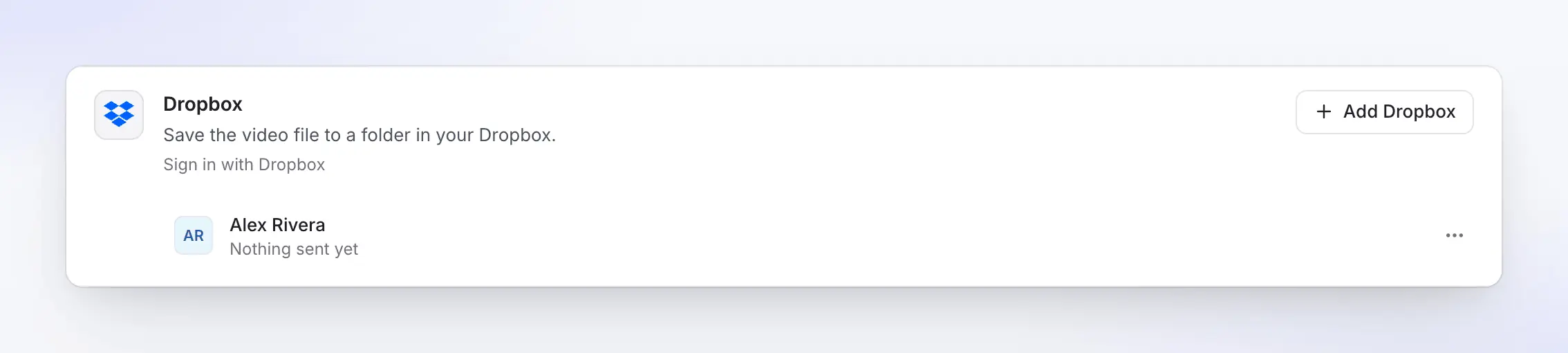
หน้าต่าง Publish จะแสดงช่องข้อมูลสามช่องทางด้านซ้ายและตัวอย่างไฟล์ใน Dropbox ทางด้านขวา ได้แก่ เส้นทางโฟลเดอร์ ชื่อไฟล์ ความยาว และความละเอียด
ชื่อไฟล์ โฟลเดอร์ และโฟลเดอร์ย่อยที่กรอกข้อมูลไว้ให้
ชื่อไฟล์เริ่มต้นจะเป็นชื่อวิดีโอในภาษาเดียวกับที่คุณกำลังส่ง โฟลเดอร์เริ่มต้นจะเป็น Clevera ซึ่งจะถูกสร้างขึ้นในการบันทึกครั้งแรกภายในโฟลเดอร์แอปของ Clevera (Apps › Clevera-ai ใน Dropbox ของคุณ) และโฟลเดอร์ย่อยจะเป็นคอลเลกชันของวิดีโอ
แก้ไขข้อมูลใดๆ ก็ได้และการเปลี่ยนแปลงจะถูกบันทึกทันทีที่คุณพิมพ์ Clevera จะเพิ่ม .mp4 ให้คุณ และแถบด้านล่างจะแสดงให้เห็นว่าไฟล์วิดีโอถูกบันทึกลงใน Dropbox ของคุณแล้ว และไม่มีการโพสต์ข้อมูลใดๆ
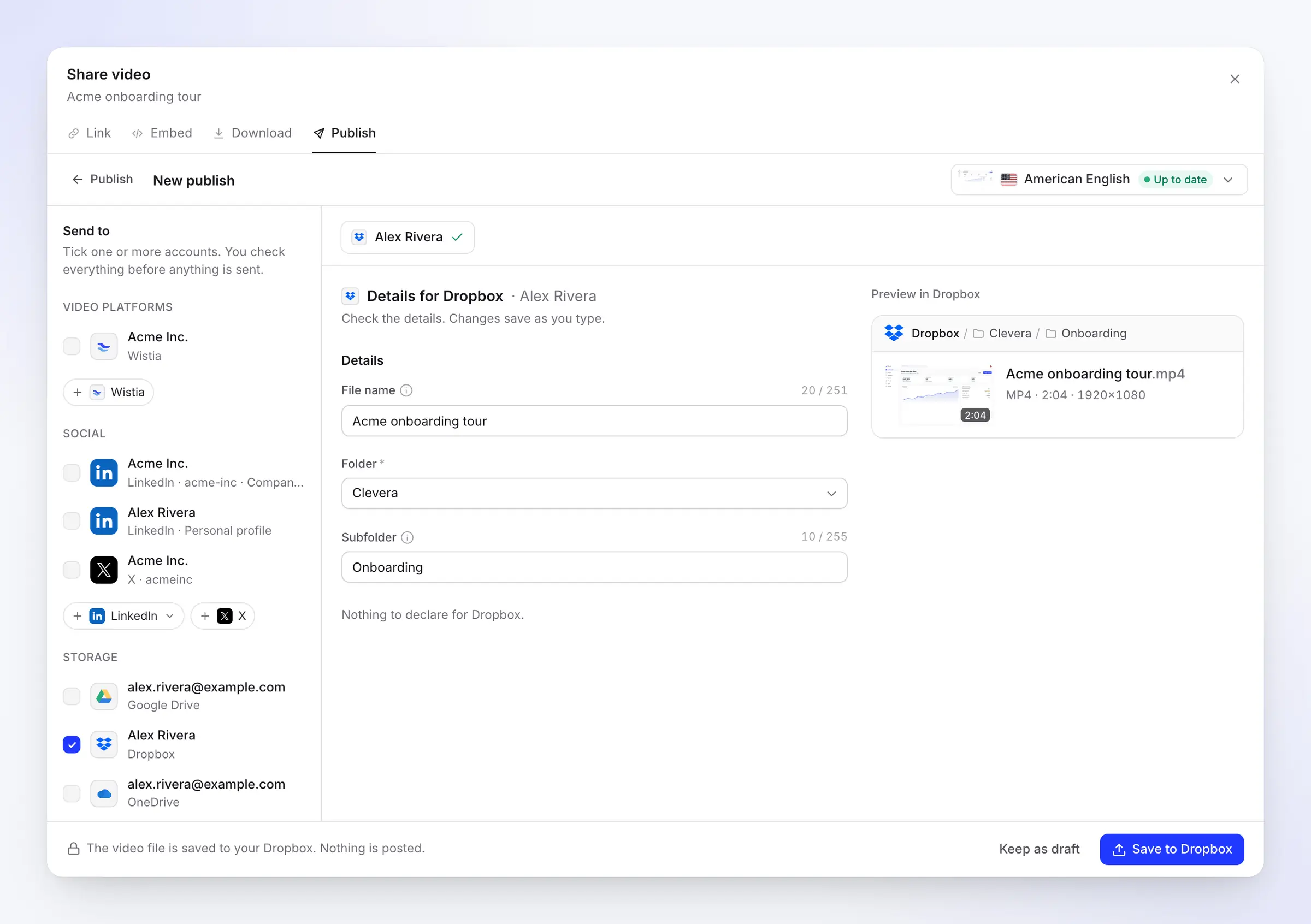
เลือกโฟลเดอร์ในโฟลเดอร์แอปของ Clevera
Dropbox ให้โฟลเดอร์เฉพาะแก่ Clevera หนึ่งโฟลเดอร์คือ Apps › Clevera-ai และรายการ Folder จะแสดงโฟลเดอร์ที่อยู่ภายในนั้น คุณสามารถสร้างโฟลเดอร์แยกตามทีมหรือลูกค้า เช่น Marketing หรือ Sales enablement และแชร์โฟลเดอร์นั้นจาก Dropbox ให้กับผู้ที่ต้องใช้งานได้ Clevera ไม่สามารถมองเห็นส่วนอื่นๆ ใน Dropbox ของคุณ ซึ่งช่วยให้ไฟล์อื่นๆ ของคุณยังคงเป็นส่วนตัว
Clevera จะจดจำโฟลเดอร์ที่เลือกไว้ต่อบัญชีสำหรับการใช้งานครั้งถัดไป รายการจะรีเฟรชประมาณชั่วโมงละครั้ง โฟลเดอร์ที่คุณเพิ่งสร้างเมื่อสักครู่สามารถพิมพ์ชื่อลงในช่อง Subfolder ได้เช่นกัน
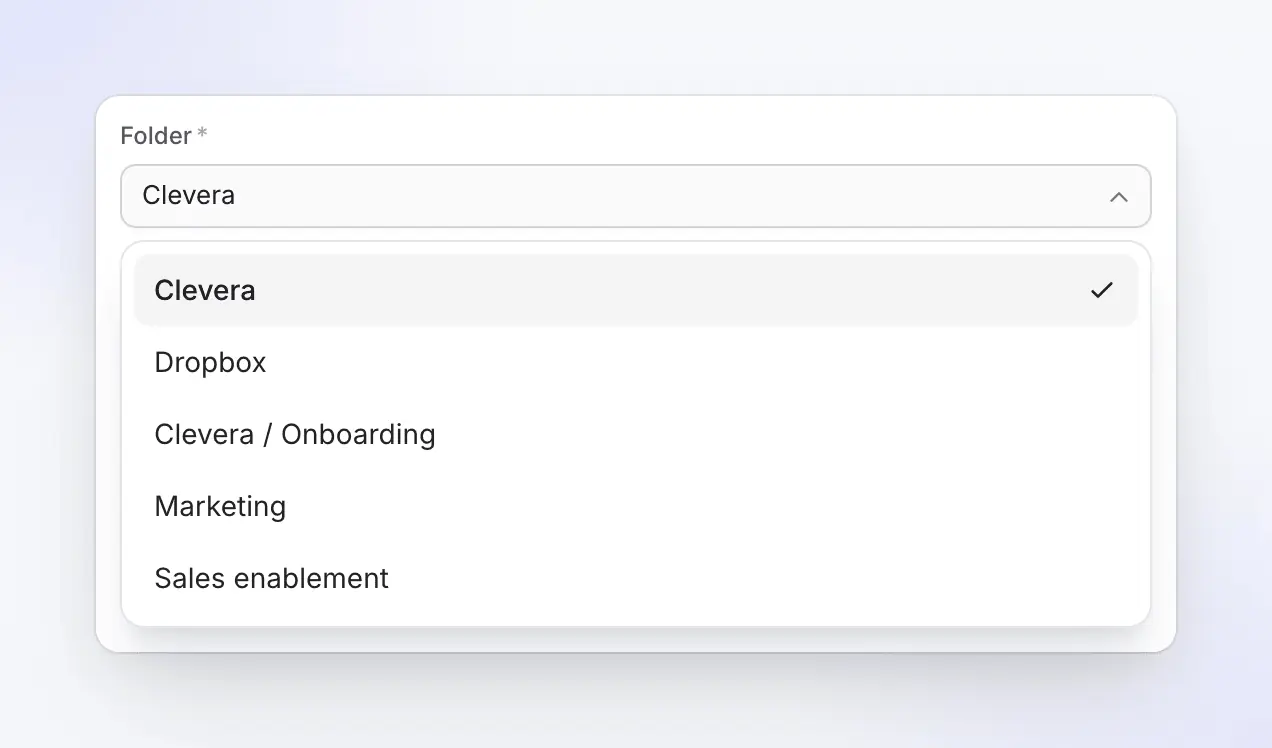
ทุก Dropbox ในที่เดียว
หน้า Integrations จะแสดงรายการ Dropbox ที่เชื่อมต่อแต่ละรายการพร้อมข้อมูลสิ่งที่ได้รับ ตั้งแต่ “ยังไม่มีการส่ง” ไปจนถึงจำนวนวิดีโอที่ส่งไปและเวลาที่ส่ง เพิ่มบัญชีอื่นได้ด้วยการคลิกเพียงครั้งเดียว
บัญชีที่เชื่อมต่อจะอยู่ในระดับพื้นที่ทำงาน (Workspace) ดังนั้นทั้งทีมจึงสามารถบันทึกลงใน Dropbox เดียวกันได้โดยไม่ต้องส่งรหัสผ่านต่อกัน
สร้างมาเพื่อการส่งต่องาน
ใครเป็นคนเปิดโฟลเดอร์ต่อ
และพวกเขาจะพบอะไรที่นั่น
Clevera บันทึกลงในโฟลเดอร์ของตัวเองใน Dropbox ของคุณ การแชร์ของ Dropbox จะทำหน้าที่ส่วนที่เหลือ แชร์โฟลเดอร์เพียงครั้งเดียว แล้ววิดีโอทุกรายการที่บันทึกลงไปจะไปถึงมือผู้ที่ต้องการใช้งานทันที
Editors
ไฟล์ตัดต่อที่พร้อมให้หยิบไปใช้
Clients
ผลงานที่จัดเก็บตามโปรเจกต์
Your team
คลังข้อมูลที่จัดระเบียบตัวเอง
กรอกข้อมูลให้คุณโดยอัตโนมัติ
สิ่งที่ Clevera กรอกให้
และสิ่งที่คุณเปลี่ยนแปลงได้
Dropbox ต้องการชื่อและสถานที่จัดเก็บ Clevera จะกรอกข้อมูลทั้งสองอย่างจากตัววิดีโอเองโดยไม่มีการใช้ AI เขียน และตรวจสอบกับกฎของ Dropbox ก่อนส่ง
- ชื่อไฟล์ตั้งค่าให้คุณแล้ว
- ชื่อของวิดีโอ สูงสุด 251 ตัวอักษร (255 ตัวอักษรหากรวม
.mp4) เว้นว่างไว้เพื่อใช้ชื่อวิดีโอ Dropbox ไม่อนุญาตให้ใช้/ \ < > : " | ? *ในชื่อไฟล์ ดังนั้น Clevera จะเปลี่ยนให้เมื่อบันทึก - โฟลเดอร์คุณเลือกเอง
- Clevera (ค่าเริ่มต้นที่สร้างขึ้นในการบันทึกครั้งแรก), ส่วนบนสุดของโฟลเดอร์แอปของ Clevera (Apps › Clevera-ai) หรือโฟลเดอร์ภายในนั้น ระบบจะจดจำค่านี้ต่อบัญชี
- โฟลเดอร์ย่อยตั้งค่าให้คุณแล้ว
- คอลเลกชันของวิดีโอ ซึ่งจะถูกสร้างขึ้นภายในโฟลเดอร์หากยังไม่มีอยู่ ล้างข้อมูลในช่องนี้เพื่อบันทึกลงในโฟลเดอร์หลักโดยตรง วิดีโอที่ไม่ได้อยู่ในคอลเลกชันใดจะไม่มีโฟลเดอร์ย่อย
- ชื่อซ้ำจัดการให้คุณแล้ว
- ไม่มีการเขียนทับ หากชื่อนั้นมีอยู่แล้ว Dropbox จะเก็บไว้ทั้งสองไฟล์และบันทึกไฟล์ใหม่เป็นตัวอย่างเช่น
Acme onboarding tour (1).mp4. - การแชร์คุณเลือกเอง
- ขึ้นอยู่กับคุณ Clevera ไม่ได้สร้างลิงก์แชร์ให้ คุณสามารถแชร์ไฟล์หรือโฟลเดอร์จาก Dropbox ได้เลย
การตั้งค่า
ตั้งค่าการเชื่อมต่อกับ Dropbox
ในเวลาประมาณสองนาที
คุณต้องมีพื้นที่ทำงาน (Workspace) ของ Clevera ในแผน Pro หรือ Custom เจ้าของหรือผู้ดูแลระบบของพื้นที่ทำงานจะเป็นผู้เชื่อมต่อ Dropbox หลังจากนั้นใครก็ตามที่สามารถแก้ไขวิดีโอได้ก็จะสามารถบันทึกวิดีโอลงที่นั่นได้
- 1
เปิดหน้า Integrations
ใน Clevera ให้เปิด Integrations จากแถบด้านข้าง Dropbox จะอยู่ในรายการภายใต้ Storage. - 2
เชื่อมต่อและอนุญาต
คลิก Connectลงชื่อเข้าใช้ Dropbox แล้วคลิก AllowDropbox จะแสดงรายการสิ่งที่ Clevera ขอเข้าถึงอย่างชัดเจน ได้แก่ ชื่อบัญชีของคุณ รวมถึงชื่อโฟลเดอร์และสิทธิ์ในการเพิ่มไฟล์ภายในโฟลเดอร์แอปของตัวเองที่ Apps › Clevera-ai - 3
เปิดวิดีโอที่เสร็จสมบูรณ์
ในวิดีโอ ให้คลิก Shareเปิด Publish แล้วคลิก Publish…เลือกบัญชี Dropbox ภายใต้ Storage. - 4
บันทึกไฟล์
ตรวจสอบเส้นทางในตัวอย่างแล้วคลิก Save to Dropboxหรือคลิก Keep as draft เพื่อทำต่อภายหลัง - 5
เปิดไฟล์ใน Dropbox
เมื่อแถบแสดงสถานะว่า Saved to Dropboxให้คลิก Open in Dropbox เพื่อดูไฟล์ในโฟลเดอร์ จากนั้นแชร์ได้ตามต้องการ
คำถามเกี่ยวกับการเชื่อมต่อกับ Dropbox
เชื่อมต่อ Dropbox ในหน้า Integrations ของ Clevera จากนั้นคลิก Save to Dropbox ในหน้าต่าง Publish ของวิดีโอ ไฟล์จะถูกตั้งชื่อและจัดเก็บให้คุณโดยอัตโนมัติ และหากวิดีโอยังไม่ได้เรนเดอร์ Clevera จะทำการเรนเดอร์และบันทึกไฟล์ให้ทันทีที่การเรนเดอร์เสร็จสิ้น โดยมี คู่มือการใช้งาน Dropbox อธิบายขั้นตอนในแต่ละหน้าจอ
ไม่ Clevera จำกัดการเข้าถึงเฉพาะโฟลเดอร์แอปของตัวเองที่ชื่อ Apps › Clevera-ai เท่านั้น จึงไม่สามารถมองเห็น แสดงรายการ หรือเปิดไฟล์อื่นใดใน Dropbox ของคุณได้ ภายในโฟลเดอร์นั้น Clevera จะเพิ่มไฟล์และอ่านชื่อโฟลเดอร์เพื่อแสดงรายการในตัวเลือกและตรวจสอบว่าไฟล์ที่บันทึกไว้ถูกส่งมาถึงแล้ว
ไม่เคย หากมีไฟล์ชื่อเดียวกันอยู่ในโฟลเดอร์ Dropbox จะเก็บไว้ทั้งสองไฟล์และเพิ่มตัวเลขต่อท้ายไฟล์ใหม่ นอกจากนี้ Clevera จะไม่แก้ไขไฟล์ใดๆ หลังจากบันทึกแล้ว
ได้ ผ่านทาง Dropbox โดย Clevera จะบันทึกไฟล์ไว้เป็นส่วนตัว คุณสามารถแชร์ไฟล์ โฟลเดอร์ Clevera หรือโฟลเดอร์ย่อยของคอลเลกชันจาก Dropbox ได้ และทุกสิ่งที่บันทึกไว้หลังจากนั้นจะเข้าถึงได้โดยบุคคลกลุ่มเดิม
ไม่ได้โดยตรง Clevera จะบันทึกเฉพาะภายในโฟลเดอร์แอปของตัวเองที่ชื่อ Apps › Clevera-ai ใน Dropbox ที่คุณเชื่อมต่อไว้เท่านั้น หากต้องการส่งวิดีโอให้ทีมของคุณ ให้แชร์โฟลเดอร์จากที่นั่นหรือย้ายไฟล์หลังจากบันทึกเสร็จแล้ว
Clevera เชื่อมต่อในฐานะแอปประเภท App-folder ซึ่ง Dropbox จะกำหนดโฟลเดอร์ให้หนึ่งโฟลเดอร์คือ Apps › Clevera-ai และ Clevera จะไม่สามารถเข้าถึงสิ่งใดนอกเหนือจากนั้นได้ ทุกสิ่งที่ Clevera บันทึกจะไปอยู่ที่นั่น และคุณสามารถย้ายหรือแชร์ไฟล์เหล่านั้นได้เหมือนไฟล์อื่นๆ
Dropbox รองรับการอัปโหลดสูงสุด 350 GB ซึ่งมากกว่าวิดีโอที่เรนเดอร์จาก Clevera มาก Dropbox ของคุณต้องมีพื้นที่ว่างเพียงพอสำหรับไฟล์ หากพื้นที่เต็ม การบันทึกจะหยุดลงพร้อมข้อความแจ้งเตือนและปุ่ม Retry
การบันทึกลง Dropbox ไม่ใช้เครดิต และการเรนเดอร์ก็ฟรีเช่นกัน การเผยแพร่ไปยังแพลตฟอร์มและพื้นที่จัดเก็บเป็นส่วนหนึ่งของแผน Pro และ Custom ดูที่ ราคา.
บันทึกครั้งเดียว อยู่ในโฟลเดอร์ Dropbox ทันที
Clevera เปลี่ยนการบันทึกหน้าจอของคุณให้เป็นวิดีโอที่มีเสียงบรรยาย และจัดเก็บไฟล์ MP4 ไว้ในโฟลเดอร์ Dropbox ของตัวเอง พร้อมให้คุณแชร์กับทีมตัดต่อและลูกค้าได้ทันที