การเชื่อมต่อกับ ClickUp
เปลี่ยนการบันทึกหน้าจอให้เป็น ClickUp Docs
เก็บคู่มือการใช้งานไว้ใน ClickUp Workspace เดียวกับงานของคุณ บันทึกกระบวนการเพียงครั้งเดียว แล้ว Clevera จะเขียนคู่มือแบบทีละขั้นตอนและเผยแพร่เป็น ClickUp Doc ใน Workspace ที่คุณเลือก พร้อมให้คุณนำไปลิงก์จากงาน รายการ และรายการตรวจสอบการเริ่มงานใหม่ได้ทันที
ClickUp Doc ต่อหนึ่งบทความ
หลาย Workspace
Doc เดิมเมื่อมีการอัปเดต
ไม่ใช้เครดิตในการเผยแพร่
สิ่งที่คุณทำได้
เอกสารกระบวนการที่อยู่ข้างงานจริง
ไม่ใช่ในวิกิที่ไม่มีใครเปิดอ่าน
ทีมที่บริหารโครงการใน ClickUp ต้องการคำแนะนำที่เข้าถึงได้ง่าย ไม่ว่าจะเป็น SOP ข้างงานที่ทำซ้ำๆ หรือคู่มือการเริ่มงานใหม่ข้างรายการตรวจสอบพนักงานใหม่ Clevera จะเขียน Docs เหล่านั้นจากการบันทึกหน้าจอ ดังนั้นคนที่รู้กระบวนการจึงต้องแสดงให้ดูเพียงครั้งเดียวเท่านั้น
SOP จากการบันทึกครั้งเดียว
บันทึกรายงานประจำสัปดาห์ การส่งมอบงานให้ลูกค้า หรือกระบวนการคืนเงิน Clevera จะเขียน Doc พร้อมขั้นตอนที่มีหมายเลขกำกับและลิงก์ไปยังภาพหน้าจอแต่ละภาพ
ClickUp Doc ของจริง
Doc และหน้าของมันจะถูกตั้งชื่อตามบทความและอยู่ใน Docs ของ Workspace ซึ่งคุณสามารถย้ายไปยัง Space, Folder หรือ List ใดก็ได้ และแชร์ได้เหมือนกับ Doc อื่นๆ
อัปเดตในที่เดิม
เผยแพร่บทความที่แก้ไขแล้วอีกครั้ง แล้ว Clevera จะเขียนหน้าเดิมที่เคยสร้างไว้ใหม่ Doc จะยังคงใช้ที่อยู่เดิม ดังนั้นลิงก์ในงานต่างๆ จึงยังคงใช้งานได้
ทุก Workspace ที่คุณใช้งาน
เอเจนซี่และบริษัทที่มีหลายทีมสามารถอนุญาตให้ใช้ ClickUp Workspace หลายแห่งพร้อมกันและเลือก Workspace ที่เหมาะสมสำหรับแต่ละบทความได้
ขั้นตอนที่ทำตามได้จริง
ขั้นตอนที่มีหมายเลข ตาราง โค้ด คำคม และรายการตรวจสอบจะถูกถ่ายโอนมา โดยที่ Callout จะแสดงเป็นคำคมที่ขึ้นต้นด้วยไอคอนและหัวข้อที่เป็นตัวหนา
ภาพหน้าจอที่คลิกดูได้ทันที
ภาพหน้าจอแต่ละภาพจะกลายเป็นลิงก์ 🖼️ พร้อมคำบรรยาย ซึ่งโฮสต์โดย Clevera บนลิงก์ที่ไม่มีวันหมดอายุ
วิธีการทำงาน
จากการบันทึกหน้าจอสู่ ClickUp Doc
ใน 4 ขั้นตอน
เจ้าของหรือผู้ดูแลระบบเชื่อมต่อ ClickUp เพียงครั้งเดียว จากนั้นใครก็ตามที่สามารถแก้ไขบทความได้ก็สามารถเผยแพร่ไปยัง Workspace ได้
- 1
เชื่อมต่อ ClickUp
ลงชื่อเข้าใช้ด้วย ClickUp และเลือก Workspace แต่ละแห่งที่ Clevera สามารถเผยแพร่ไปได้ - 2
Clevera เขียน Doc ให้
จากการบันทึกหน้าจอ Clevera จะเขียนคู่มือให้ ทั้งหัวข้อ ขั้นตอนที่มีหมายเลข Callout และภาพหน้าจอ - 3
เลือก Workspace
ในส่วน Share ให้เปิด Publish เลือก ClickUp Workspace แล้วคลิก Publish to ClickUp - 4
Doc ปรากฏขึ้น
Doc ใหม่จะไปอยู่ใน Docs ของ Workspace และ Clevera จะลิงก์คุณไปยัง Doc นั้นโดยตรง
ดูใน Clevera
การเผยแพร่ไปยัง ClickUp
จากหน้าต่าง Share ของบทความ
แท็บ Publish จะอยู่ถัดจากลิงก์ของบทความ การฝัง และการดาวน์โหลด เลือก ClickUp เลือก Workspace แล้วกดเผยแพร่
เลือก Workspace
รายการจะแสดง ClickUp Workspace ทุกแห่งที่คุณอนุญาตไว้ตอนเชื่อมต่อ Doc จะถูกสร้างขึ้นใน Docs ของ Workspace นั้น แทนที่จะอยู่ใน Space, Folder หรือ List ใดโดยเฉพาะ เพื่อให้คุณสามารถจัดเก็บไว้ที่ใดก็ได้ที่ทีมของคุณเก็บเอกสารกระบวนการ
ต้องการ Workspace อื่นในภายหลังใช่ไหม? เชื่อมต่อ ClickUp ใหม่และเลือก Workspace นั้นบนหน้าจอของ ClickUp
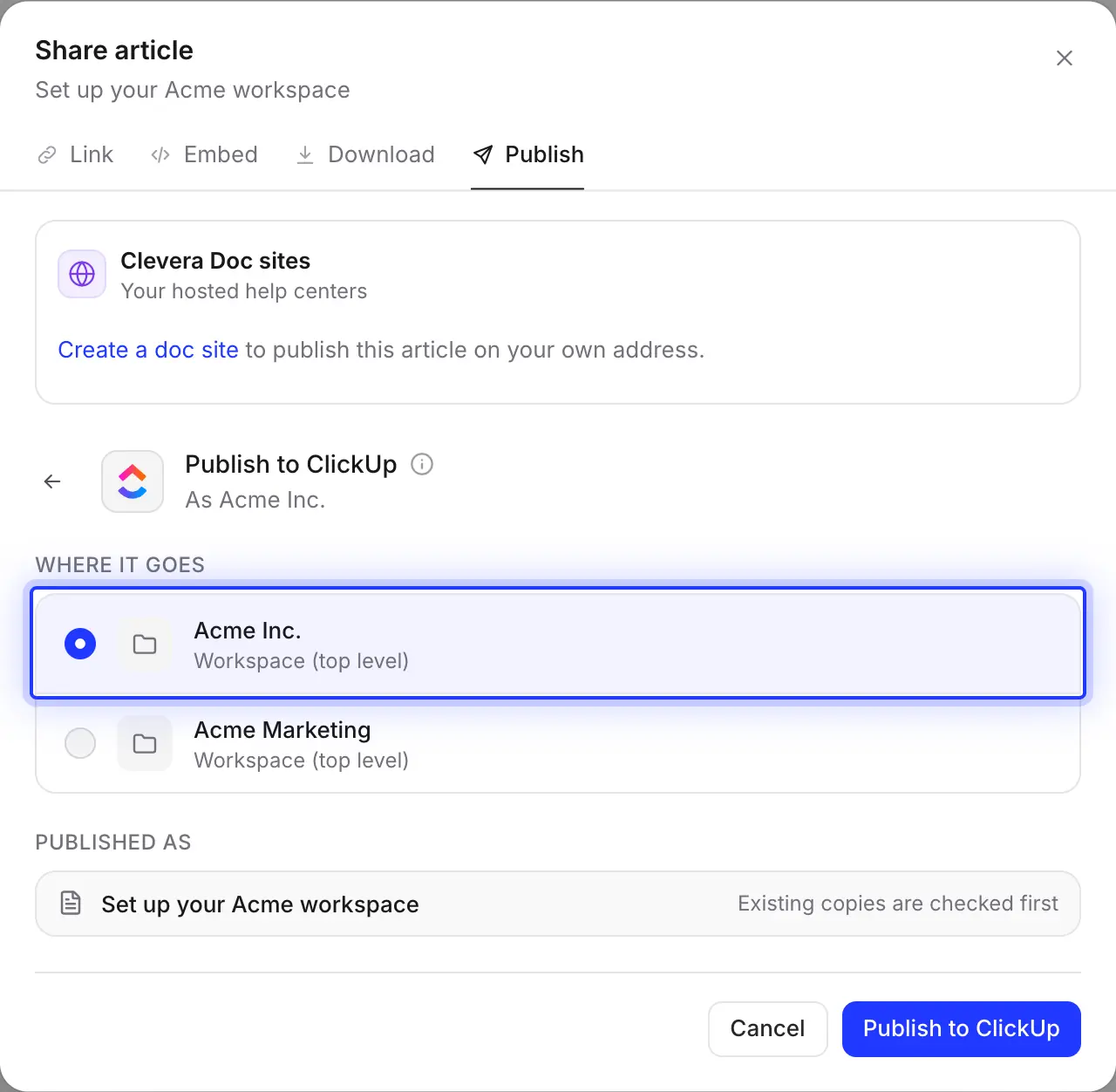
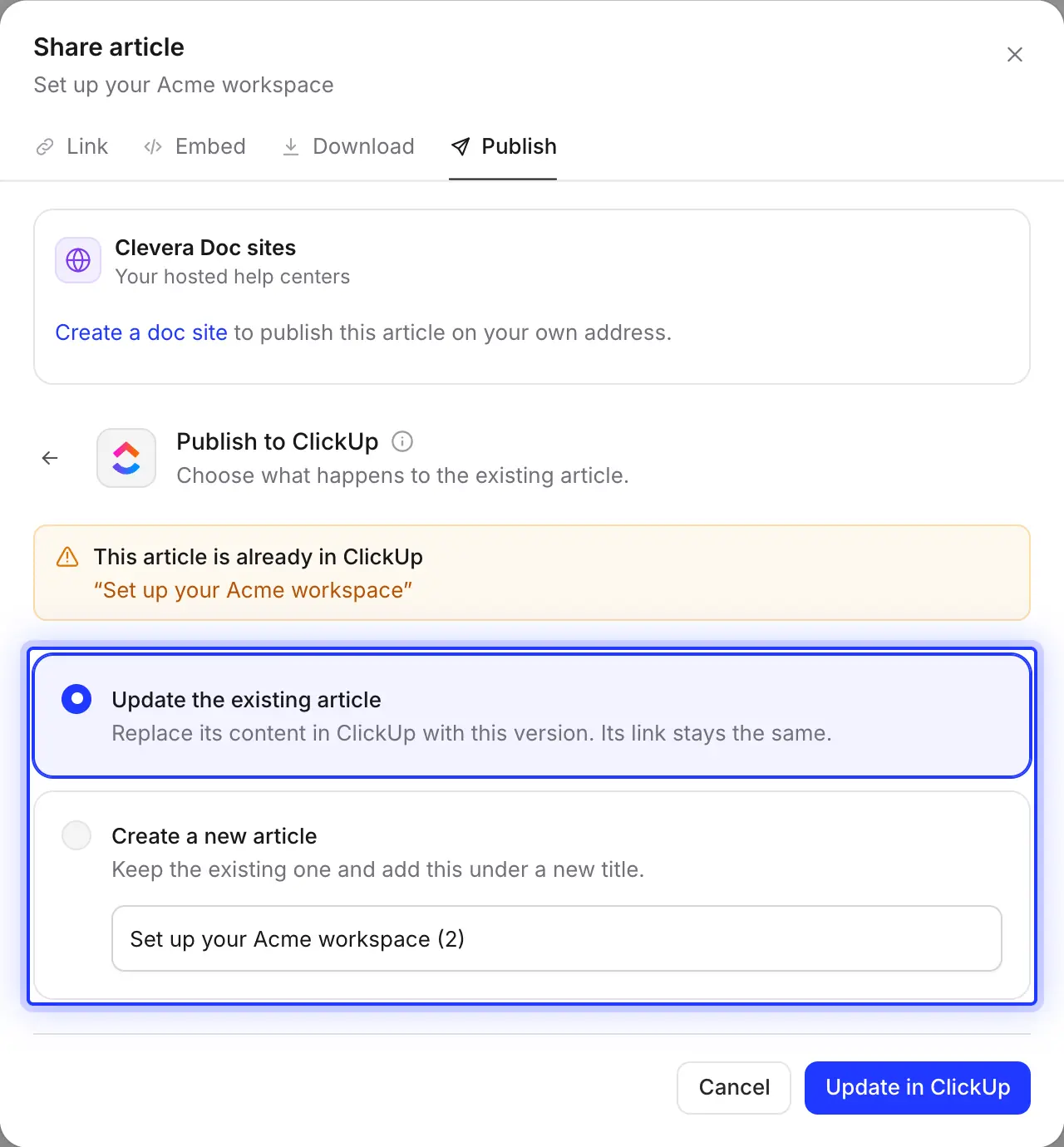
เขียน Doc ใหม่โดยใช้ลิงก์เดิม
ก่อนเผยแพร่ Clevera จะค้นหา Doc ที่มีชื่อเดียวกันใน Workspace หากคุณเลือกอัปเดต Clevera จะเขียนหน้าเดิมที่เคยสร้างไว้ใหม่ด้วยเวอร์ชันล่าสุด ส่วนหน้าอื่นๆ ใน Doc นั้นจะถูกเก็บไว้เหมือนเดิม หรือคุณจะสร้าง Doc ที่สองภายใต้ชื่อใหม่ก็ได้
การเปลี่ยนแปลงที่ทำกับหน้านั้นใน ClickUp จะถูกเขียนทับเมื่อมีการอัปเดต ดังนั้นควรให้ Clevera เป็นแหล่งข้อมูลหลัก
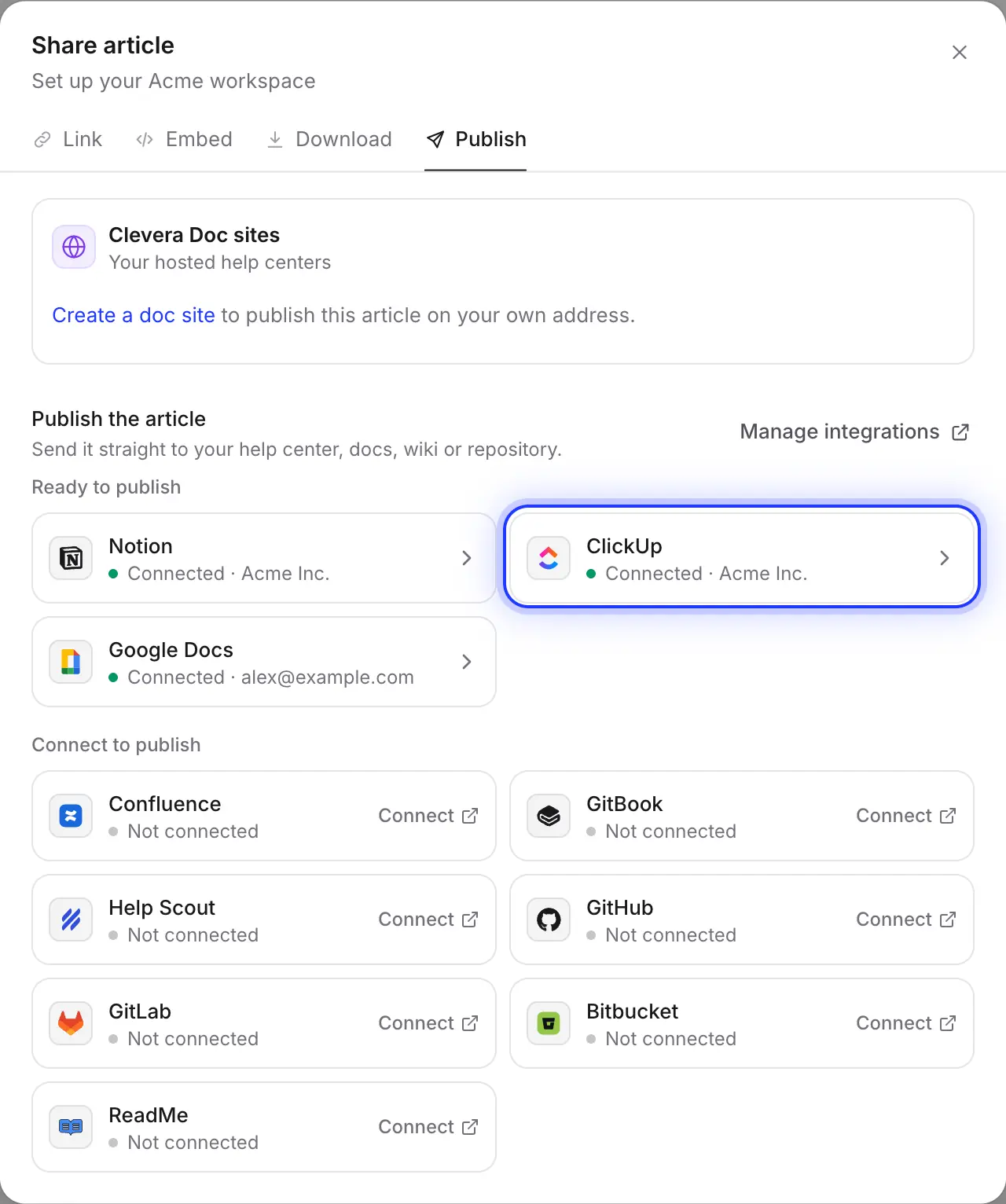
ClickUp, Notion และ Google Docs จากแท็บเดียว
หากบางส่วนของบริษัทอ่านผ่าน Notion หรือ Google Docs ให้เชื่อมต่อสิ่งเหล่านั้นด้วยและส่งบทความเดียวกันไปยังแต่ละที่โดยไม่ต้องเขียนใหม่
กรอกข้อมูลให้คุณ
สิ่งที่ ClickUp Doc มีให้
และสิ่งที่คุณคาดหวังได้
ClickUp Docs รองรับรูปแบบจากแอปภายนอกน้อยกว่าวิกิ นี่คือรายละเอียดว่าแต่ละส่วนของบทความจะแสดงผลอย่างไร
- Workspaceคุณเลือกเอง
- ClickUp Workspace ใดก็ตามที่คุณอนุญาตตอนเชื่อมต่อ ซึ่งบัญชีของคุณสามารถสร้าง Docs ได้ Doc จะถูกสร้างขึ้นในนามของผู้ที่เชื่อมต่อ ClickUp
- ชื่อ Doc และหน้าตั้งค่าให้คุณ
- ทั้งสองอย่างจะถูกตั้งชื่อตามบทความ หน้าจะบรรจุเนื้อหาบทความทั้งหมด ส่วนวิดีโอต้นฉบับจะไม่ถูกเพิ่มเข้าไป
- ข้อความและโครงสร้างแปลงให้คุณ
- หัวข้อสูงสุดระดับ 4, ตัวหนา, ตัวเอียง, ขีดฆ่า, โค้ดในบรรทัด, ลิงก์, รายการ, คำคม, เส้นแบ่ง และตาราง ขั้นตอนที่มีหมายเลขจะกลายเป็นรายการที่มีหมายเลขพร้อมชื่อขั้นตอนที่เป็นตัวหนา
- Callout และรายการตรวจสอบแปลงให้คุณ
- Callout จะกลายเป็นคำคมที่ขึ้นต้นด้วยไอคอนและชื่อเรื่องที่เป็นตัวหนา: ℹ️ ข้อมูล, 💡 เคล็ดลับ, ⚠️ คำเตือน, 📝 หมายเหตุ, ✅ สำเร็จ, 🚨 อันตราย รายการตรวจสอบจะขึ้นต้นด้วย ☐ หรือ ☑️
- ภาพหน้าจอลิงก์ให้คุณ
- ClickUp ไม่แสดงรูปภาพใน Doc ที่สร้างจากภายนอก ดังนั้นภาพหน้าจอแต่ละภาพจะเป็นลิงก์ 🖼️ พร้อมคำบรรยายด้านล่าง ลิงก์ไม่มีวันหมดอายุ คุณสามารถคัดลอกรูปภาพไปวางใน Doc เพื่อแสดงภาพแบบแทรกในบรรทัดได้
- โค้ด, Toggle และวิดีโอแปลงให้คุณ
- บล็อกโค้ดจะแสดงโดยไม่มีการเน้นสี Toggle จะกลายเป็นชื่อเรื่องที่เป็นตัวหนาพร้อมเนื้อหาที่เปิดอยู่ และวิดีโอจะกลายเป็นลิงก์ ▶ พร้อมชื่อเรื่อง
การตั้งค่า
ตั้งค่าการเชื่อมต่อกับ ClickUp
ในเวลาประมาณสองนาที
คุณต้องมี Workspace ของ Clevera ในแผน Pro หรือ Custom และแผน ClickUp ที่มี Docs บัญชี ClickUp ของคุณต้องสามารถสร้าง Docs ใน Workspace ที่คุณเผยแพร่ไปได้ การเผยแพร่ไม่ใช้เครดิต
- 1
เปิด Integrations
ใน Clevera ให้คลิกชื่อ Workspace ของคุณในแถบด้านข้าง เลือก Integrationsค้นหา ClickUp แล้วคลิก Connect. - 2
เลือก Workspace
ClickUp จะถามว่า Workspace ใดบ้างที่คุณอนุญาตให้ Clevera ใช้ เลือกแต่ละแห่งที่คุณต้องการเผยแพร่ไปและอนุมัติ - 3
เผยแพร่บทความ
ในตัวแก้ไข ให้คลิก Share → Publishคลิกที่ไทล์ ClickUp เลือก Workspace แล้วคลิก Publish to ClickUp. - 4
เปิดใน ClickUp
เมื่อคุณเห็น “Published to ClickUp.” ให้คลิก Open in ClickUp แล้วย้าย Doc ไปยัง Space หรือ List ที่ทีมของคุณจะเข้ามาดู
คำถามเกี่ยวกับการเชื่อมต่อกับ ClickUp
ClickUp ไม่แสดงรูปภาพใน Doc ที่สร้างจากภายนอก Clevera จึงเพิ่มลิงก์ 🖼️ ต่อหนึ่งภาพหน้าจอแทน ไปยังสำเนาที่โฮสต์ไว้บนลิงก์ที่ไม่มีวันหมดอายุ หากต้องการแสดงรูปภาพในบรรทัด ให้เปิดลิงก์แล้วคัดลอกรูปภาพไปวางใน Doc
ไม่ได้โดยตรง Doc จะถูกสร้างขึ้นใน Docs ของ Workspace คุณสามารถย้ายมันไปยัง Space, Folder หรือ List ใดก็ได้ใน ClickUp หลังจากนั้น
Clevera จะค้นหา Doc ที่มีชื่อเดียวกันและถามว่าต้องการทำอย่างไร การอัปเดตจะเขียนหน้าเดิมที่ Clevera เคยสร้างไว้ใหม่ (หรือหน้าแรกของ Doc) และ Doc จะยังคงใช้ที่อยู่เดิม หน้าอื่นๆ ใน Doc จะถูกเก็บไว้เหมือนเดิม
ได้ เลือก Workspace ทุกแห่งที่คุณต้องการเมื่อเชื่อมต่อ แต่ละแห่งจะปรากฏในแท็บ Publish หากต้องการเพิ่มในภายหลัง ให้เลือก Reconnect ในบัญชี ClickUp ของคุณบนหน้า Integrations
ไม่ การเผยแพร่เป็นแบบทางเดียว และการอัปเดตจะเขียนทับการเปลี่ยนแปลงที่ทำกับหน้านั้นใน ClickUp ให้แก้ไขบทความใน Clevera แล้วเผยแพร่อีกครั้ง
ไม่ มันจะทำงานต่อไปจนกว่าจะมีคนยกเลิกการเชื่อมต่อใน Clevera หรือลบสิทธิ์การเข้าถึงของ Clevera ใน ClickUp
การเผยแพร่ไปยัง ClickUp เป็นส่วนหนึ่งของแผน Pro และ Custom และไม่ใช้เครดิต ใน ClickUp แผนใดก็ตามที่มี Docs สามารถใช้งานได้ ดู ราคา.
SOP ถัดไปของคุณ อยู่ใน ClickUp แล้ว
บันทึกกระบวนการเพียงครั้งเดียว Clevera จะเขียน Doc และเผยแพร่ไปยัง Workspace ของคุณ