วิธีเปลี่ยนแพลตฟอร์มศูนย์ช่วยเหลือโดยไม่เสียทราฟฟิก
ย้ายศูนย์ช่วยเหลือของคุณไปยังแพลตฟอร์มใหม่โดยไม่เสียทราฟฟิกจากผลการค้นหา: การทำรายการ URL, แผนผังการทำ 301 redirect, การสลับ DNS, การตรวจสอบก่อนเปิดใช้งาน และสิ่งที่ควรเฝ้าระวัง
 Berkay Akpolatใช้เวลาอ่าน 18 นาที

ในการย้ายศูนย์ช่วยเหลือโดยไม่เสียทราฟฟิก คุณต้องทำให้ URL เก่าทุกรายการยังคงใช้งานได้ ให้ทำรายการที่อยู่ทั้งหมดที่ศูนย์ช่วยเหลือเดิมมี จับคู่แต่ละรายการเข้ากับหน้าใหม่ และตั้งค่าการเปลี่ยนเส้นทางแบบถาวร (301) จากโฮสต์เนมเดิมโดยการย้ายโฮสต์เนมนั้นไปยังแพลตฟอร์มใหม่ จากนั้นให้สลับระบบในช่วงเวลาที่มีผู้ใช้งานน้อย ทดสอบการเปลี่ยนเส้นทางทุกจุด อัปเดตลิงก์ที่คุณควบคุมได้ และเฝ้าดู Search Console เป็นเวลาสองสามสัปดาห์
อัปเดตเมื่อ 3 พฤศจิกายน 2026 สำหรับทีมสนับสนุนและทีมเอกสารที่กำลังย้ายออกจาก Zendesk Guide, Intercom Articles, Help Scout Docs, Document360, GitBook หรือเครื่องมือที่คล้ายกัน คำแนะนำของ Google อ้างอิงจาก Search Central ณ วันที่ดังกล่าว
อะไรทำให้เสียทราฟฟิกเมื่อคุณย้ายศูนย์ช่วยเหลือ?
การคัดลอกบทความนั้นเป็นเรื่องง่าย แต่ทราฟฟิกมักจะหายไปในช่องว่างระหว่างขั้นตอนเหล่านั้น:
| สิ่งที่ผิดพลาด | สิ่งที่ผู้อ่านและ Google เห็น | วิธีแก้ไข |
|---|---|---|
| ที่อยู่บทความเปลี่ยนและไม่มีการเปลี่ยนเส้นทาง | หน้า 404; หน้าเหล่านั้นจะหลุดจากดัชนี | ทำ 301 สำหรับ URL เก่าทุกรายการ (ขั้นตอนที่ 2) |
| โฮสต์เนมเดิมหายไปพร้อมกับเครื่องมือเก่า | ลิงก์เก่าทั้งหมดใช้งานไม่ได้ทันที | คงโฮสต์เนมเดิมไว้ แล้วย้ายไปที่โฮสต์ใหม่ (ขั้นตอนที่ 3) |
| ทุกอย่างเปลี่ยนเส้นทางไปที่หน้าแรกใหม่ | Google อาจมองว่าเป็น soft 404 | เปลี่ยนเส้นทางแบบหนึ่งต่อหนึ่งไปยังหน้าที่ใกล้เคียงที่สุด |
คำแปลยังอยู่ที่เดิม หรือ hreflang ยังชี้ไปที่ URL เก่า |
หน้าภาษาอื่นหลุดจากผลการค้นหาในท้องถิ่น | ย้ายแต่ละภาษาและอัปเดต hreflang |
| รูปภาพและไฟล์แนบยังโหลดจากเครื่องมือเก่า | ภาพหน้าจอและไฟล์ดาวน์โหลดเสียเมื่อปิดบัญชี | คัดลอกและทำแผนผัง URL ไฟล์แนบด้วย |
| ลิงก์ผลิตภัณฑ์ มาโคร และอีเมลชี้ไปที่ URL เก่า | เกิดการกระโดดหลายทอด และกลายเป็น 404 หากมีการลบ redirect | อัปเดตลิงก์ที่คุณเป็นเจ้าของ (ขั้นตอนที่ 5) |
เว็บไซต์ใหม่เปิดตัวพร้อม noindex หรือ robots.txt บล็อกเส้นทางเก่า |
หน้าเว็บหลุดจากดัชนี; Google ไม่เคยเห็น 301 | ตรวจสอบก่อนเปิดใช้งาน (ขั้นตอนที่ 7) |
คู่มือของ Google สำหรับ การย้ายเว็บไซต์ที่มีการเปลี่ยน URL เริ่มต้นด้วยแผนผัง: "สิ่งสำคัญคือต้องทำแผนผัง URL ของเว็บไซต์เก่าของคุณไปยัง URL สำหรับเว็บไซต์ใหม่" โดยแนะนำให้ใช้การเปลี่ยนเส้นทางฝั่งเซิร์ฟเวอร์แบบถาวร (301 หรือ 308)
ทำไมเรื่องนี้ถึงสำคัญ: ศูนย์ช่วยเหลือจะช่วยลดจำนวนตั๋วสนับสนุนได้ก็ต่อเมื่อผู้คนค้นหาหน้าเว็บที่ถูกต้องเจอ ใน ผลสำรวจลูกค้า 5,728 รายของ Gartner (เผยแพร่เมื่อสิงหาคม 2024) พบว่ามีเพียง 14% ของปัญหาการบริการที่ได้รับการแก้ไขอย่างสมบูรณ์ผ่านบริการตนเอง และใน 43% ของกรณีที่ล้มเหลว ลูกค้าไม่สามารถหาเนื้อหาที่เกี่ยวข้องกับปัญหาของตนได้ การย้ายระบบที่ทิ้งให้ผู้อ่านเจอกับหน้า 404 จะยิ่งเพิ่มตัวเลขดังกล่าว ดูตัวเลขเพิ่มเติมได้ใน สถิติการบริการตนเองของลูกค้า ของเรา
ขั้นตอนที่ 1: ฉันจะทำรายการ URL ทั้งหมดที่ศูนย์ช่วยเหลือของฉันมีได้อย่างไร?
สร้างสเปรดชีตหนึ่งชุดโดยให้หนึ่งแถวต่อหนึ่งที่อยู่เก่า ใช้แหล่งข้อมูลหลายแห่งเพราะแต่ละแห่งอาจตกหล่นบางอย่างไป:
- Sitemap: ศูนย์ช่วยเหลือส่วนใหญ่ที่โฮสต์ไว้จะเผยแพร่
sitemap.xmlซึ่งมักจะมีหนึ่งไฟล์ต่อภาษา ดาวน์โหลดไฟล์ sitemap ทั้งหมดตอนนี้: เมื่อ DNS ย้ายไปแล้ว แพลตฟอร์มเก่าจะหยุดให้บริการไฟล์เหล่านี้ที่โฮสต์เนมของคุณ - Search Console: ส่งออกรายงาน หน้าเว็บ (Pages) และ ประสิทธิภาพ (Performance) (ใช้ช่วงวันที่ยาวที่สุด) การส่งออกจะจำกัดที่ 1,000 แถว ดังนั้นสำหรับศูนย์ช่วยเหลือขนาดใหญ่ให้ใช้ Search Console API หรือโปรแกรมรวบรวมข้อมูลในโหมดรายการ ยืนยันโฮสต์เนมของศูนย์ช่วยเหลือตอนนี้ (คุณสมบัติโดเมนจะครอบคลุมทุกโดเมนย่อย) เพื่อให้คุณมีข้อมูลพื้นฐานก่อนการย้าย
- API หรือการส่งออกของแพลตฟอร์ม: ข้อมูลนี้จะให้ ID บทความ, ID ส่วน และทุกภาษาแก่คุณ Zendesk มี Help Center API, Intercom มีเพียง REST API (ไม่มีปุ่มส่งออก), Help Scout มี Docs API และ Document360 มีการส่งออก ZIP ของ Markdown, HTML หรือ JSON
- ไฟล์แนบและไฟล์ที่ฝังไว้: ไฟล์ PDF และไฟล์ดาวน์โหลดที่แนบมากับบทความก็มีลิงก์ย้อนกลับเช่นกัน เพิ่ม URL ของไฟล์เหล่านั้นลงในรายการด้วย
- Analytics และลิงก์ย้อนกลับ: หน้า Landing Page ยอดนิยมและหน้าที่เว็บไซต์อื่นลิงก์มาหาคือหน้าที่ต้องไม่เสียไป
เพิ่มคอลัมน์สำหรับ ID บทความ, ภาษา, จำนวนคลิกต่อเดือน, ลิงก์ย้อนกลับ, URL ใหม่ และคอลัมน์ "ทดสอบแล้ว" จัดเรียงตามจำนวนคลิก
ขั้นตอนที่ 2: ฉันจะสร้างแผนผังการเปลี่ยนเส้นทางได้อย่างไร?
แต่ละแพลตฟอร์มมีรูปแบบ URL ของตัวเอง ID บทความใน URL คือสิ่งที่ช่วยให้คุณจับคู่หน้าเก่ากับหน้าใหม่ได้:
| แพลตฟอร์ม | รูปแบบ URL บทความ | สิ่งที่ต้องทำแผนผังด้วย |
|---|---|---|
| Zendesk Guide (ปัจจุบันคือ Zendesk Knowledge) | /hc/en-us/articles/360001234567-Reset-your-password |
หน้าส่วนและหมวดหมู่, ไฟล์แนบ, ทุกภาษา (/hc/de/…) |
| Intercom Articles | /en/articles/1234567-reset-your-password |
หน้าคอลเลกชันและคำนำหน้าภาษาอื่น |
| Help Scout Docs | /article/123-reset-your-password |
หน้าหมวดหมู่และคอลเลกชัน |
| Document360 | /docs/reset-your-password หรือ /v1/docs/… |
หน้าหมวดหมู่และเส้นทางภาษา |
| GitBook, Mintlify, Docusaurus | เส้นทางตามโครงสร้างหน้าเว็บของคุณ | เวอร์ชันเก่าและหน้าที่คุณย้ายไป |
รูปแบบตามที่ปรากฏบนศูนย์ช่วยเหลือหรือเอกสารของผู้ให้บริการแต่ละราย ณ วันที่ 3 พฤศจิกายน 2026; ของคุณอาจแตกต่างออกไปหากคุณปรับแต่งไว้
กฎที่ช่วยรักษาอันดับการค้นหา:
- หนึ่ง URL เก่า ต่อ หนึ่ง URL ใหม่: ชี้บทความแต่ละรายการไปยังหน้าใหม่ของมันเอง Google เตือนว่าการส่ง URL เก่าจำนวนมากไปยังหน้าเดียว เช่น หน้าแรก "อาจถูกมองว่าเป็นข้อผิดพลาด soft 404"
- ครอบคลุมรูปแบบที่ได้รับทราฟฟิก: ลิงก์เก่ามักจะมี slug แบบเก่าหรือไม่มีเลย (Zendesk ให้บริการ
/hc/en-us/articles/360001234567โดยไม่มี slug ได้เช่นกัน) หากแพลตฟอร์มใหม่รองรับการเปลี่ยนเส้นทางแบบรูปแบบหรือ wildcard ให้จับคู่ที่ ID หากจับคู่ได้เฉพาะเส้นทางที่แน่นอน ให้เพิ่มแถวสำหรับรูปแบบที่ปรากฏจริงใน Search Console, analytics และลิงก์ย้อนกลับ - หนึ่งแถวต่อหนึ่งภาษา:
/hc/de/articles/…ควรนำไปสู่หน้าภาษาเยอรมัน ไม่ใช่หน้าภาษาอังกฤษ - ไม่มีการทำโซ่ต่อ: โปรแกรมรวบรวมข้อมูลของ Google ติดตามการเปลี่ยนเส้นทางได้สูงสุด 10 ทอด แต่คู่มือระบุว่าควรหลีกเลี่ยงการทำโซ่ต่อและเปลี่ยนเส้นทางตรงไปยังหน้าสุดท้าย หากคุณเคยย้ายระบบมาก่อน ให้อัปเดตการเปลี่ยนเส้นทางเก่าเหล่านั้นด้วย
- เลิกใช้หน้าเว็บอย่างตั้งใจ: หากบทความถูกลบไปแล้วและไม่มีอะไรมาแทนที่ ให้ปล่อยให้มันคืนค่า 404 หรือ 410 คู่มือ ข้อผิดพลาดในการรวบรวมข้อมูล ของ Google ระบุว่าให้คืนค่า 301 เมื่อหน้าเว็บ "มีการย้ายหรือมีการแทนที่ที่ชัดเจน"
นับจำนวนก่อนเลือกแพลตฟอร์ม: จำนวนบทความ × ภาษา บวกกับส่วน, หมวดหมู่, ไฟล์แนบ และรูปแบบ slug ศูนย์ช่วยเหลือที่มี 300 บทความใน 3 ภาษาต้องการการเปลี่ยนเส้นทางบทความประมาณ 900 รายการก่อนจะเริ่มทำอย่างอื่น แพลตฟอร์มบางแห่งจำกัดจำนวนการเปลี่ยนเส้นทางต่อเว็บไซต์ตามแผน และบางแห่งอาจข้ามการเปลี่ยนเส้นทางที่เกินขีดจำกัดโดยไม่แจ้งข้อผิดพลาดในการนำเข้า
ขั้นตอนที่ 3: เราควรใช้โดเมนศูนย์ช่วยเหลือเดิมหรือไม่?
ใช่ ควรใช้หากทำได้ การเปลี่ยนเส้นทางจะทำงานได้ก็ต่อเมื่อโฮสต์เนมตอบรับคำขอเท่านั้น หากศูนย์ช่วยเหลือของคุณอยู่ที่ help.yourcompany.com ให้คงโฮสต์เนมนั้นไว้ และเมื่อถึงเวลาเปลี่ยนระบบ ให้ชี้ไปที่แพลตฟอร์มใหม่ด้วยการเปลี่ยน DNS (ปกติคือ CNAME) จากนั้นแพลตฟอร์มใหม่จะตอบรับเส้นทางเก่าด้วย 301 ทำให้ลิงก์เก่า บุ๊กมาร์ก และผลการค้นหายังคงใช้งานได้
หาก URL ยังคงเหมือนเดิม Google จะมองว่าเป็นการ ย้ายเว็บไซต์โดยไม่มีการเปลี่ยน URL หากเปลี่ยนเฉพาะเส้นทางบนโฮสต์เนมเดิม คุณต้องมีแผนผัง 301 แต่ไม่จำเป็นต้องใช้เครื่องมือเปลี่ยนที่อยู่ (Change of Address) ของ Search Console
| ที่อยู่เดิมของศูนย์ช่วยเหลือของคุณ | สิ่งที่ต้องทำ |
|---|---|
ซับโดเมนของคุณเอง (help.yourcompany.com) |
เก็บไว้ โหลดแผนผังการเปลี่ยนเส้นทาง (redirect map) บนแพลตฟอร์มใหม่ แล้วย้ายซับโดเมนเมื่อถึงเวลาเปลี่ยนผ่าน (ขั้นตอนที่ 6) |
ที่อยู่ของผู้ให้บริการเท่านั้น บน Zendesk (yourcompany.zendesk.com/hc/…) |
ในขณะที่ Guide ยังใช้งานได้อยู่ Redirect Rules API ของ Zendesk สามารถส่ง URL ของบทความที่คืนค่า 404 ไปยัง URL ภายนอกแบบเต็มได้: สูงสุด 50,000 กฎต่อแบรนด์ ในทุกแผนของ Guide ยกเว้น Guide Lite Legacy สำหรับบทความที่เก็บถาวรหรือถูกลบไปแล้ว นั่นหมายความว่าคุณต้องเปิดใช้งาน Guide ไว้ตราบเท่าที่คุณยังเก็บการเปลี่ยนเส้นทางไว้ |
ที่อยู่ของผู้ให้บริการเท่านั้น บน Intercom (intercom.help/yourcompany) |
การเปลี่ยนเส้นทางของ Intercom จะชี้ไปได้แค่ภายในศูนย์ช่วยเหลือเดียวกันเท่านั้น วิธีแก้ปัญหา: เชื่อมต่อซับโดเมนของคุณเองใน Intercom ก่อน (ลิงก์ intercom.help เดิมจะเปลี่ยนเส้นทางไปที่นั่น) แล้วค่อยย้ายซับโดเมนนั้นไปยังแพลตฟอร์มใหม่ ไม่มีการระบุไว้ว่าลิงก์ intercom.help จะยังคงเปลี่ยนเส้นทางหลังจากนั้นหรือไม่ ดังนั้นควรทดสอบดู |
| ที่อยู่ของผู้ให้บริการเท่านั้น บน Help Scout | การเปลี่ยนเส้นทางของ Help Scout Docs สามารถชี้ไปยังที่อยู่ภายนอกได้ ให้ตรวจสอบรหัสสถานะด้วย curl -I เนื่องจากไม่มีการระบุไว้ในเอกสาร |
โฮสต์เนมใหม่โดยตั้งใจ (จาก support. ไปยัง help.) |
โฮสต์เนมเดิมต้องคอยส่ง 301 ต่อไป ยืนยันโฮสต์เนมทั้งสองใน Search Console และใช้ เครื่องมือเปลี่ยนที่อยู่ ซึ่งทำงานได้ในระดับโดเมนหรือซับโดเมน (ไม่ใช่สำหรับการย้ายพาธ) และต้องมีการทำ 301 จากหน้าแรกเดิมไปยังหน้าใหม่ |
สรุปคือ: หลีกเลี่ยงการเปลี่ยนโฮสต์เนมหากทำได้ จากการวิเคราะห์การย้ายโดเมน 1,052 รายการโดยเอเจนซี SEO SALT.agency (มิถุนายน 2026) พบว่าต้องใช้เวลาเฉลี่ย 304 วันกว่าที่ทราฟฟิกจะกลับมาเท่ากับช่วงก่อนย้าย นั่นเป็นการย้ายทั้งโดเมน ไม่ใช่แค่การเปลี่ยนศูนย์ช่วยเหลือ แต่ก็แสดงให้เห็นถึงความเสี่ยงเมื่อที่อยู่เดิมเปลี่ยนแปลง
ขั้นตอนที่ 4: ฉันจะย้ายเนื้อหาได้อย่างไร?
ใช้เครื่องมือนำเข้า (importer) หากแพลตฟอร์มใหม่มีเครื่องมือสำหรับเครื่องมือเก่าของคุณ มิฉะนั้นให้ส่งออกผ่าน API ของเครื่องมือเก่าแล้วแปลงเป็น Markdown หรือ HTML โดย Zendesk Guide ไม่มีปุ่มส่งออก: คุณต้องส่งออกผ่าน Help Center API (บทความ, ส่วน, หมวดหมู่, คำแปล) หรือแอปใน Marketplace หลังจากนำเข้าแล้ว ให้ตรวจสอบ:
- โครงสร้าง: หมวดหมู่, ส่วน และลำดับ ลำดับชั้นที่ลึกเกินไปอาจถูกทำให้แบนราบ
- รูปภาพและไฟล์แนบ: คัดลอกไปยังแพลตฟอร์มใหม่ ไม่ใช่การทำ hotlink ไปยังที่เก็บข้อมูลของเครื่องมือเก่า รูปภาพในบทความ Zendesk ที่จำกัดสิทธิ์จำเป็นต้องดาวน์โหลดผ่านการยืนยันตัวตน (API)
- คำแปล: แต่ละภาษาจะเข้ามาเป็นหน้าของตัวเอง โดยเชื่อมโยงกับต้นฉบับ หากคุณกำลังเพิ่มภาษาไปพร้อมกัน โปรดดู วิธีแปลศูนย์ช่วยเหลือและวิดีโอ
- ลิงก์ภายใน: ลิงก์ระหว่างบทความต้องชี้ไปยังที่อยู่ใหม่
- เนื้อหาที่จำกัดสิทธิ์: ฉบับร่าง, บันทึกภายใน และบทความที่จำกัดเฉพาะผู้ใช้บางกลุ่ม ตรวจสอบให้แน่ใจว่าไม่มีเนื้อหาใดหลุดออกสู่สาธารณะโดยไม่ได้ตั้งใจ
จากจุดนี้จนถึงช่วงเปลี่ยนผ่าน ให้หยุดการแก้ไขในเครื่องมือเก่า หรือนำเข้าการเปลี่ยนแปลงอีกครั้งก่อนที่คุณจะสลับระบบ
ขั้นตอนที่ 5: เราควรปรับปรุงลิงก์ใดด้วยตัวเอง?
การเปลี่ยนเส้นทางจะจัดการลิงก์ภายนอก ส่วนลิงก์ที่คุณเป็นเจ้าของควรชี้ไปยัง URL ใหม่โดยตรง:
- ลิงก์ช่วยเหลือและคำแนะนำ (tooltip) ภายในผลิตภัณฑ์ของคุณ
- ข้อความตอบกลับที่บันทึกไว้, มาโคร และข้อความตอบกลับสำเร็จรูป
- บทความแนะนำในวิดเจ็ตแชทของคุณ รวมถึง AI agent หรือแชทบอทใดๆ ที่ตอบคำถามจากศูนย์ช่วยเหลือ (ให้ชี้แหล่งข้อมูลความรู้ไปยังไซต์ใหม่)
- อีเมลต้อนรับและอีเมลสื่อสารตามวงจรชีวิตผู้ใช้
- ส่วนท้ายของเว็บไซต์, หน้าสถานะ และลิงก์เอกสาร
- วิดีโอและ PDF ที่แสดงที่อยู่ของศูนย์ช่วยเหลือ
ขั้นตอนที่ 6: เราจะสลับระบบโดยไม่ให้เกิดช่วงเวลาหยุดทำงานได้อย่างไร?
| เมื่อไหร่ | สิ่งที่ต้องทำ |
|---|---|
| หนึ่งสัปดาห์ก่อนหน้า | ลดค่า TTL ของระเบียน DNS ให้เหลือเพียงไม่กี่ชั่วโมง (คู่มือ การย้ายโฮสต์ ของ Google แนะนำให้ทำล่วงหน้าอย่างน้อยหนึ่งสัปดาห์) บันทึกแผนผังเว็บไซต์ (sitemap) เดิมไว้ ยืนยันการเข้าถึง Search Console |
| หนึ่งวันก่อนหน้า | หยุดการแก้ไขในเครื่องมือเก่าและนำเข้าการเปลี่ยนแปลงใหม่ทั้งหมด ทดสอบแผนผังการเปลี่ยนเส้นทางทั้งหมดบนที่อยู่ชั่วคราวของแพลตฟอร์มใหม่ หากมีการรองรับการเปลี่ยนเส้นทางที่นั่น |
| ช่วงเปลี่ยนผ่าน ในชั่วโมงที่เงียบเหงา | เปลี่ยน CNAME แพลตฟอร์มโฮสต์ส่วนใหญ่ออกใบรับรอง HTTPS หลังจากที่ DNS ชี้มาที่พวกเขาเท่านั้น ซึ่งอาจใช้เวลาหลายนาที ดังนั้นให้คอยดูจนกว่าระบบจะใช้งานได้จริง บางแพลตฟอร์มต้องการ CNAME แบบปกติ โดยไม่มีพร็อกซีหรือ CNAME flattening อยู่ข้างหน้า |
| ทันทีหลังจากนั้น | ดำเนินการทดสอบการเปลี่ยนเส้นทางเต็มรูปแบบ (ขั้นตอนที่ 7) |
| 30 วันถัดไป | ติดตามผล (ด้านล่าง) |
ขั้นตอนที่ 7: เราควรตรวจสอบอะไรในวันเปิดตัว?
- ทดสอบทุกแถวของแผนผัง ไม่ใช่แค่ตัวอย่าง โปรแกรมรวบรวมข้อมูลในโหมดรายการ หรือลูปสั้นๆ ด้านล่างรายการตรวจสอบ จะช่วยให้ทำเสร็จในไม่กี่นาที URL เดิมแต่ละรายการควรคืนค่า 301 (หรือ 308) ไม่ใช่ 302 และต้องไปถึง URL ใหม่ในครั้งเดียว
- เปิด URL เดิมที่ใช้งานบ่อยที่สุด 20 รายการในทุกภาษาด้วยตนเองและตรวจสอบว่าหน้าเว็บถูกต้อง
- แต่ละหน้าใหม่มีแท็ก canonical ที่อ้างอิงถึงตัวเอง และเวอร์ชันภาษาต่างๆ เชื่อมโยงถึงกันด้วย
hreflangบน URL ใหม่ -
robots.txtอนุญาตให้รวบรวมข้อมูล รวมถึงพาธเดิม (เช่น/hc/) เพื่อให้ Google เห็นการทำ 301 ไม่มีหน้าใดที่มีnoindexโดยไม่ได้ตั้งใจ - ส่งแผนผังเว็บไซต์ใหม่ใน Search Console Google ยังแนะนำให้ส่งแผนผังเดิมเพื่อให้รวบรวมข้อมูลการเปลี่ยนเส้นทางใหม่ หากคุณไม่สามารถโฮสต์แผนผังเดิมได้อีกต่อไป ให้ตรวจสอบ URL เดิมที่สำคัญที่สุดของคุณด้วยเครื่องมือตรวจสอบ URL แทน
- ค้นหา, ผู้ช่วย AI, ข้อเสนอแนะ และแบบฟอร์มติดต่อต้องทำงานได้บนไซต์ใหม่
ลูปนี้จะอ่านไฟล์ที่มี URL เดิมและ URL ใหม่บรรทัดละหนึ่งคู่ แล้วพิมพ์รหัสสถานะของ URL เดิมแต่ละรายการและปลายทางที่เปลี่ยนเส้นทางไป:
while read old new; do
  curl -s -o /dev/null -w "%{http_code} %{redirect_url} $old\n" "$old"
done < map.tsv
เราควรเก็บการเปลี่ยนเส้นทางไว้นานแค่ไหน?
คำตอบของ Google: "เก็บการเปลี่ยนเส้นทางไว้นานที่สุดเท่าที่จะเป็นไปได้ โดยทั่วไปอย่างน้อย 1 ปี" ในทางปฏิบัติ ให้เก็บไว้ตราบเท่าที่คุณยังใช้งานศูนย์ช่วยเหลืออยู่ ลิงก์เก่าๆ ยังคงอยู่ในคำตอบของฟอรัม อีเมลสนับสนุน และเว็บไซต์อื่นๆ อีกหลายปี และการเก็บการเปลี่ยนเส้นทางไว้ก็ไม่มีค่าใช้จ่ายใดๆ
เราควรเฝ้าระวังอะไรในช่วงสัปดาห์แรกๆ?
Google กล่าวว่า "คาดว่าจะมีการผันผวนชั่วคราวในการจัดอันดับเว็บไซต์ระหว่างการย้าย" และ "เว็บไซต์ขนาดเล็กถึงขนาดกลางอาจใช้เวลาสองสามสัปดาห์กว่าที่หน้าส่วนใหญ่จะย้ายเสร็จ" ในแต่ละสัปดาห์ ให้ตรวจสอบ:
- Search Console, หน้าเว็บ: รายการ "ไม่พบ (404)" ใหม่ที่ชี้ไปยังการเปลี่ยนเส้นทางที่ขาดหายไป
- Search Console, ประสิทธิภาพ: การคลิกไปยัง URL ใหม่ควรเพิ่มขึ้นในขณะที่ URL เดิมลดลง
- การเข้าถึงการเปลี่ยนเส้นทาง: URL เดิมใดที่ยังคงได้รับทราฟฟิก และมาจากที่ไหน
- การค้นหาที่ไม่มีผลลัพธ์ บนศูนย์ช่วยเหลือใหม่: ผู้อ่านกำลังบอกคุณว่ามีอะไรที่ไม่ได้ถูกย้ายมา คู่มือของเราเกี่ยวกับ ช่องว่างของเนื้อหาในศูนย์ช่วยเหลือ จะแสดงวิธีแก้ไขปัญหาเหล่านี้
Clevera จัดการการย้ายศูนย์ช่วยเหลืออย่างไร?
Clevera คือแพลตฟอร์ม AI ที่เปลี่ยนการบันทึกหน้าจอให้เป็นวิดีโอสอนการใช้งานพร้อมเสียงบรรยาย บทความช่วยเหลือแบบทีละขั้นตอน และหน้าเว็บในศูนย์ช่วยเหลือที่คุณโฮสต์ไว้ ใน 74 ภาษา ศูนย์ช่วยเหลือของ Clevera สามารถนำเข้าข้อมูลจากเครื่องมือที่คุณใช้อยู่ในปัจจุบันได้ทุกแผนโดยไม่มีค่าใช้จ่าย
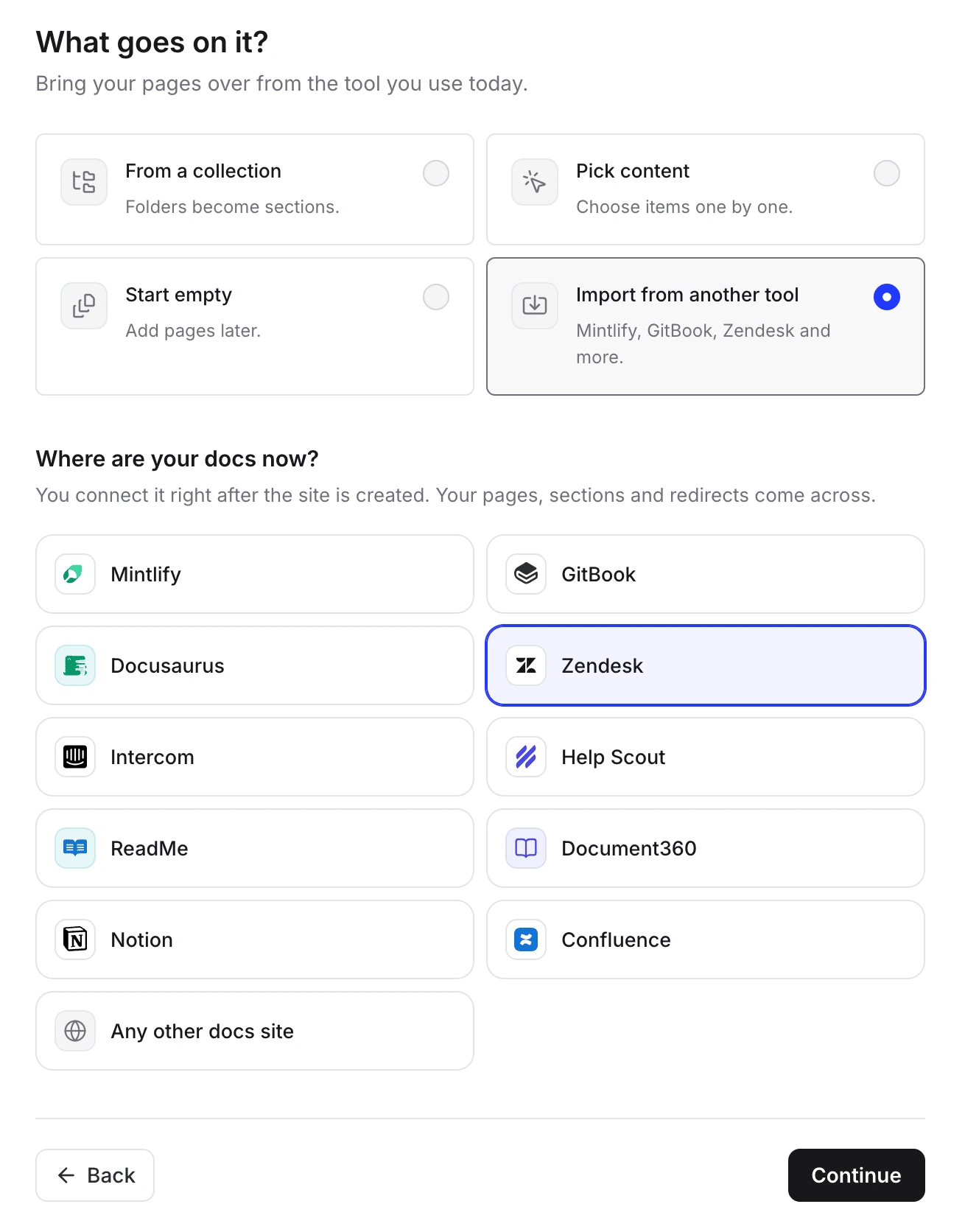
- ตัวนำเข้า: Zendesk, Intercom, Help Scout, Document360, GitBook, ReadMe, Mintlify, Docusaurus, Notion, Confluence หรือไซต์เอกสารสาธารณะอื่นๆ หรือไฟล์ zip ของ Markdown หรือ HTML คุณสามารถเชื่อมต่อด้วย API token, ไซต์สาธารณะ, Git repository หรือไฟล์ zip ขึ้นอยู่กับแพลตฟอร์ม สำหรับ Intercom จะอ่านได้จากไซต์สาธารณะเท่านั้น ดังนั้นบทความส่วนตัวใน Intercom จะไม่ถูกนำมาด้วย ส่วน Zendesk หรือ Document360 token จะนำการแปลภาษาที่คุณเพิ่มไว้ในไซต์มาด้วย ดูคำแนะนำสำหรับการ นำเข้าจาก Zendesk Guide, Intercom Articles, Help Scout และ Document360
- การเปลี่ยนเส้นทางจากที่อยู่เดิม: สร้างการเปลี่ยนเส้นทางจากที่อยู่เดิม จะเปิดใช้งานเป็นค่าเริ่มต้นเมื่อแหล่งข้อมูลมีที่อยู่เว็บ และการเปลี่ยนเส้นทางของ Help Scout เองก็จะถูกนำมาด้วย ซึ่งจะทำงานเมื่อโดเมนของคุณชี้มาที่ Clevera การเปลี่ยนเส้นทางจะจับคู่เส้นทางที่แน่นอน (ไม่มี wildcards) ดังนั้นให้เพิ่ม slug รูปแบบต่างๆ ที่ยังคงมีการคลิกเป็นการเปลี่ยนเส้นทางด้วยตนเอง
- ตรวจสอบก่อน: มีตัวอย่างให้เลือกยกเลิกการเลือกหน้า รายงานพร้อมคำเตือน และ เลิกทำการนำเข้า จนกว่าหน้าที่นำเข้าจะถูกเผยแพร่ ในกรณีที่แหล่งข้อมูลระบุว่าหน้าไม่เป็นสาธารณะ ระบบจะทำเครื่องหมายว่า จำกัด และเริ่มโดยไม่ได้ถูกเลือกไว้
- ข้อจำกัดในการตัดสินใจว่าจะรักษาทราฟฟิกของคุณไว้หรือไม่:
- การเปลี่ยนเส้นทางต้องใช้โดเมนของคุณเอง ซึ่งต้องใช้แพลน Starter ขึ้นไป ดังนั้นบนแพลน Free ลิงก์เดิมจะไม่เปลี่ยนเส้นทาง
- การเปลี่ยนเส้นทางที่การนำเข้าสร้างขึ้นจะนับรวมในขีดจำกัดการเปลี่ยนเส้นทางด้วยตนเองของแพลน และ ส่วนที่เกินจะถูกข้ามไป: 500 ต่อไซต์บน Starter, 2,000 บน Pro โดย 2,000 คือจำนวนสูงสุดที่ไซต์ใดๆ จะมีได้
- ภาษาที่เผยแพร่ต่อไซต์: 5 ภาษาบน Starter, ทั้งหมดบน Pro
- 2,000 หน้าต่อการนำเข้า
- การเปลี่ยนเส้นทางที่ Clevera เพิ่มในภายหลัง เมื่อคุณเปลี่ยนชื่อหรือย้ายหน้า จะเป็นแบบอัตโนมัติและไม่นับรวม
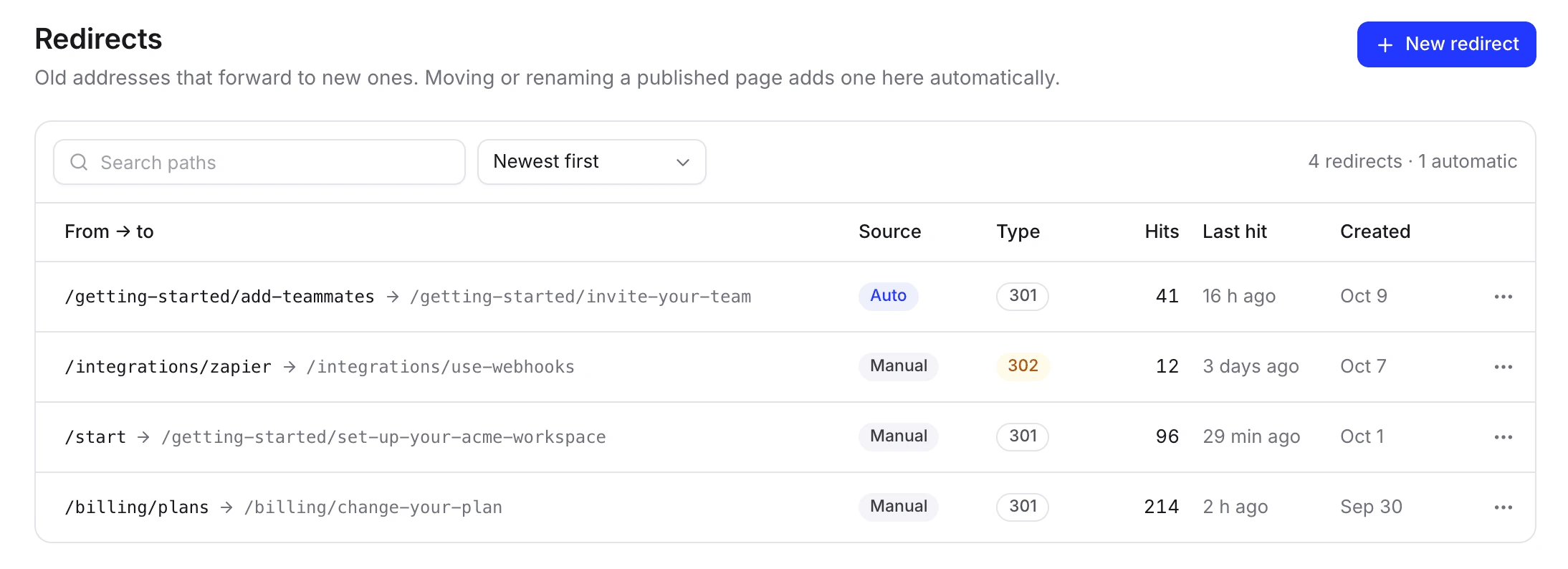
หลังจากการย้าย คุณจะได้รับระบบค้นหา, ผู้ช่วย Ask AI ที่ตอบคำถามผู้อ่านจากหน้าที่เผยแพร่ของคุณพร้อมแหล่งอ้างอิง, sitemap และ llms.txt (ดู วิธีทำให้เอกสารพร้อมสำหรับ AI) และข้อมูลเชิงลึกเกี่ยวกับการค้นหาที่ไม่พบผลลัพธ์ คุณสามารถส่งออกทั้งไซต์เป็น HTML หรือ Markdown ได้ตลอดเวลา บนแพลน Pro และ Custom ระบบ Autopilot สามารถติดตามการเปิดตัวของคุณและวางแผนอัปเดตบทความและวิดีโอที่ได้รับผลกระทบเพื่อให้คุณอนุมัติ
เมื่อ Clevera ไม่ใช่ทางเลือกที่เหมาะสม: หากศูนย์ช่วยเหลือเดิมของคุณมีที่อยู่มากกว่า 2,000 รายการที่ต้องเปลี่ยนเส้นทาง, หากต้องอยู่ในโฟลเดอร์ของไซต์หลักของคุณ (example.com/help; Clevera เชื่อมต่อได้เฉพาะ subdomain เท่านั้น), หากต้องอยู่ภายในเครื่องมือจัดการตั๋วของคุณ หรือหากคุณต้องพึ่งพาฟีเจอร์เฉพาะของ Zendesk เช่น custom user segments การเปรียบเทียบ ซอฟต์แวร์ศูนย์ช่วยเหลือที่ดีที่สุดสำหรับ SaaS และ ทางเลือกแทน Zendesk Guide ของเราครอบคลุมตัวเลือกอื่นๆ และ วิธีสร้างฐานความรู้ ครอบคลุมโครงสร้างที่คุณควรตั้งเป้าไว้
ลองนำเข้าก่อนที่คุณจะย้ายข้อมูลใดๆ
นำเข้าสำเนาศูนย์ช่วยเหลือของคุณไปยังศูนย์ช่วยเหลือ Clevera แบบฟรีและตรวจสอบผลลัพธ์ จะไม่มีการเปลี่ยนแปลงใดๆ ในเครื่องมือปัจจุบันหรือ DNS ของคุณจนกว่าคุณจะตัดสินใจ
ขั้นตอนทั้งหมดอยู่ใน นำเข้าและส่งออกไซต์เอกสาร และหน้า ซอฟต์แวร์ศูนย์ช่วยเหลือ จะแสดงสิ่งที่คุณได้รับหลังจากการย้าย
คำถามที่พบบ่อย
เราจะเสียอันดับใน Google หรือไม่เมื่อเปลี่ยนซอฟต์แวร์ศูนย์ช่วยเหลือ?
โดยปกติจะเสียเพียงช่วงสั้นๆ หาก URL เดิมทุกรายการเปลี่ยนเส้นทางไปยังหน้าที่ตรงกันและเนื้อหายังคงเหมือนเดิม Google ระบุว่าให้คาดหวัง "ความผันผวนชั่วคราว" การสูญเสียที่ยั่งยืนมักเกิดจาก 404, การเปลี่ยนเส้นทางไปที่หน้าแรก หรือชื่อโฮสต์เก่าที่หยุดตอบสนอง
เราสามารถใช้ URL เดิมเป๊ะๆ ได้หรือไม่?
ไม่ค่อยได้ แพลตฟอร์มส่วนใหญ่ใช้รูปแบบ URL ของตัวเองและไม่สามารถสร้าง /hc/en-us/articles/… ขึ้นมาใหม่ได้ โปรดสอบถามก่อนตัดสินใจ การรักษาชื่อโฮสต์เดิมด้วยแผนผัง 301 ที่สมบูรณ์จะให้ผลลัพธ์เดียวกันแก่ผู้อ่านและเครื่องมือค้นหา
ความแตกต่างระหว่างการย้ายระบบ Help Desk และการย้ายศูนย์ช่วยเหลือคืออะไร?
การย้ายระบบ Help Desk คือการย้ายตั๋ว รายชื่อผู้ติดต่อ และมาโครระหว่างเครื่องมือสนับสนุน โดยมักใช้บริการย้ายข้อมูล ส่วนการย้ายศูนย์ช่วยเหลือคือการย้ายบทความสาธารณะที่ผู้อ่านพบในการค้นหา ดังนั้นงานจะเกี่ยวข้องกับ URL, การเปลี่ยนเส้นทาง และโดเมน คุณสามารถทำอย่างใดอย่างหนึ่งโดยไม่ต้องทำอีกอย่างได้
เราต้องย้ายตั๋วของเราไปด้วยหรือไม่?
ไม่จำเป็น ศูนย์ช่วยเหลือสามารถย้ายแยกต่างหากได้ในขณะที่กล่องจดหมาย ประวัติการสนทนา และแชทยังคงอยู่ที่เดิม เพียงชี้วิดเจ็ต มาโคร และ AI agent ของคุณไปที่ศูนย์ช่วยเหลือใหม่
เราควรใช้การเปลี่ยนเส้นทางแบบ 301 หรือ 302?
301 หรือ 308 Google ถือว่าสิ่งเหล่านี้เป็นการถาวรและใช้หน้าใหม่เป็นหน้าหลัก (canonical) ส่วน 302 หมายความว่าการย้ายเป็นเพียงชั่วคราว
การย้ายศูนย์ช่วยเหลือใช้เวลานานเท่าใด?
การนำเข้าอาจใช้เวลาเพียงไม่กี่นาที ให้วางแผนเวลาสักสองสามวันสำหรับการทำรายการ URL, การตรวจสอบและทดสอบ, เวลาเตรียมตัวหนึ่งสัปดาห์สำหรับ DNS TTL และการติดตามผลอีกสองสามสัปดาห์หลังจากนั้น
จะเกิดอะไรขึ้นกับคำตอบของ AI ในเครื่องมือเดิมของเรา?
คำตอบเหล่านั้นจะยังคงอยู่กับเครื่องมือเดิม ตรวจสอบว่าแพลตฟอร์มใหม่ตอบคำถามผู้อ่านจากบทความของคุณหรือไม่ แพลนใดที่รวมฟีเจอร์นี้ไว้ และมีการคิดค่าใช้จ่ายต่อคำตอบ ต่อการแก้ไข หรือภายในโควตาต่อเดือนหรือไม่