Clevera for Chrome: บันทึกแท็บ หน้าต่าง หรือหน้าจอ
ส่วนขยาย Clevera สำหรับ Chrome พร้อมใช้งานแล้ว: บันทึกแท็บ หน้าต่าง หรือหน้าจอ พร้อมเสียงจากไมโครโฟนและกล้อง แล้วให้ Clevera เปลี่ยนเป็นวิดีโอ คู่มือ หรือบทความ
 Berkay Akpolatใช้เวลาอ่าน 13 นาที

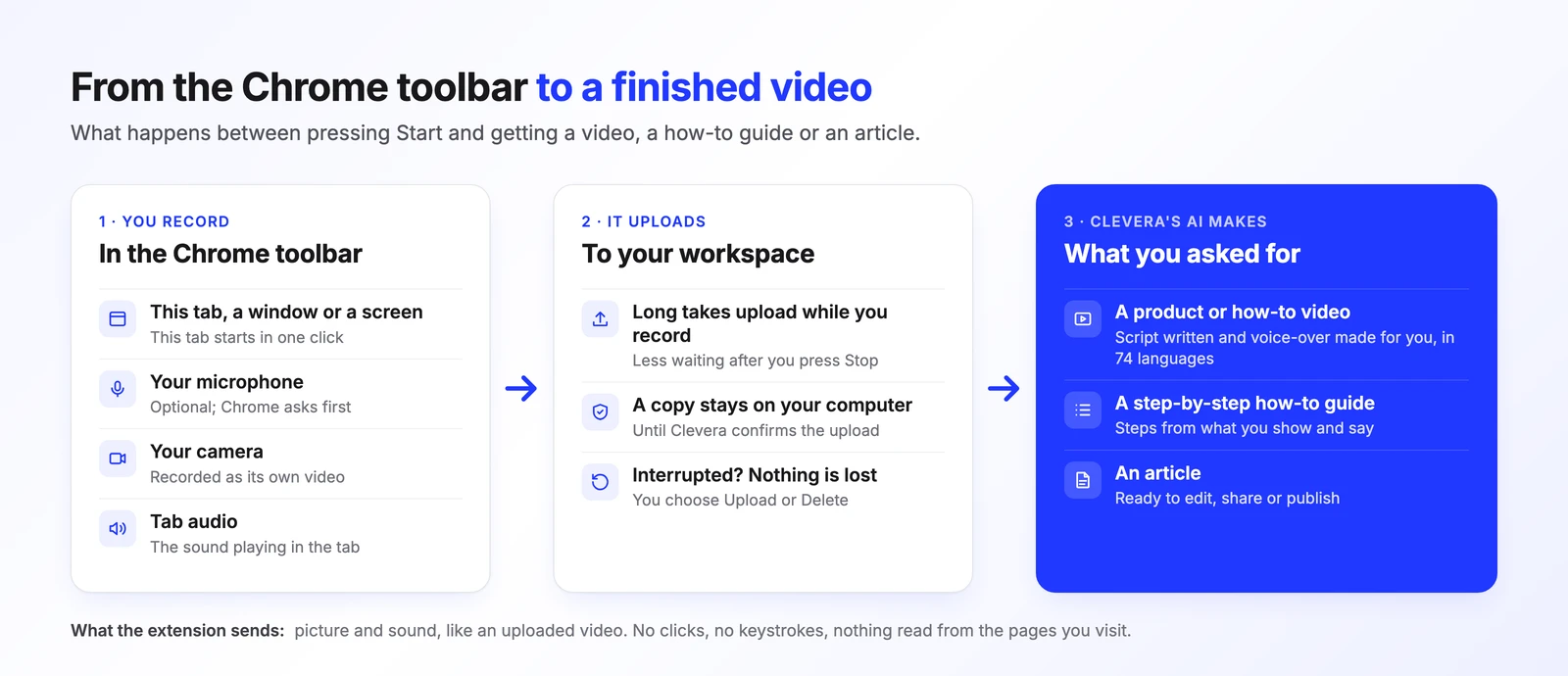
ตอนนี้ Clevera บันทึกจาก Chrome ได้แล้ว ส่วนขยาย Clevera สำหรับ Chrome ในชื่อ Clevera — Screen Recorder พร้อมให้ใช้งานใน Chrome Web Store แล้ววันนี้ เพียงคลิกไอคอน เลือกสิ่งที่ต้องการบันทึก พูดบรรยายตามต้องการ แล้วกดหยุด การบันทึกจะถูกส่งไปยังพื้นที่ทำงาน Clevera ของคุณโดยตรง ซึ่ง AI จะเขียนสคริปต์ สร้างเสียงบรรยาย และเปลี่ยนเป็นวิดีโอแนะนำผลิตภัณฑ์ คู่มือทีละขั้นตอน หรือบทความ
คุณไม่จำเป็นต้องติดตั้งโปรแกรมใดๆ ลงในคอมพิวเตอร์ และการบันทึกแท็บก็ไม่ต้องใช้สิทธิ์เข้าถึงระบบ เพียงแค่มี Chrome 116 ขึ้นไปและบัญชี Clevera เท่านั้น
สำหรับ Clevera การบันทึกจากส่วนขยายเปรียบเสมือนวิดีโอที่คุณอัปโหลด ทั้งภาพ เสียง และเสียงพูดของคุณ โดยระบบจะไม่บันทึกการคลิก การเคลื่อนไหวของตัวชี้ การเลื่อนหน้าจอ หรือข้อความที่พิมพ์ ซึ่งเป็นความตั้งใจเพื่อให้ส่วนขยายใช้งานง่ายและมีความเป็นส่วนตัว สิ่งที่เพิ่มเข้ามานอกเหนือจากการอัปโหลดไฟล์คือไมโครโฟนและกล้อง เสียงจากแท็บ และคุณไม่ต้องเสียเวลาส่งออกไฟล์หรือลากไปวางที่ไหนอีก
ส่วนขยายนี้เหมาะกับใคร?
เราสร้างโปรแกรมบันทึกหน้าจอบนเดสก์ท็อปสำหรับ Mac, Windows และ Linux มาก่อน ซึ่งยังคงเป็นวิธีที่บันทึกด้วย Clevera ได้ครบถ้วนที่สุด แต่แอปเดสก์ท็อปอาจไม่ใช่ตัวเลือกที่สะดวกเสมอไป นี่คือกลุ่มผู้ใช้ที่เรานึกถึง:
- ผู้ที่ใช้แล็ปท็อปของบริษัท หากฝ่ายไอทีเป็นผู้กำหนดสิ่งที่ติดตั้งได้ การใช้โปรแกรมบันทึกหน้าจอที่ต้องขอสิทธิ์เข้าถึงระบบอาจเป็นเรื่องยาก ส่วนขยาย Chrome มักจะเป็นทางเลือกที่ง่ายกว่า
- ผู้ใช้ Chromebook เราไม่มีแอปเดสก์ท็อปสำหรับ ChromeOS แต่ส่วนขยายนี้ทำงานได้เหมือนกับบนแพลตฟอร์มอื่น
- ผู้ที่ต้องการนำเสนอเว็บแอป หากผลิตภัณฑ์ แผงควบคุม หรือขั้นตอนที่คุณต้องการอธิบายอยู่ในแท็บเบราว์เซอร์ การบันทึกเฉพาะแท็บนั้นคือวิธีที่เหมาะสมที่สุด โดยแท็บอื่นๆ การแจ้งเตือน และหน้าต่างแชทที่มุมจอจะไม่ถูกบันทึกไปด้วย
- การบันทึกด่วนแบบครั้งเดียว เช่น เจ้าหน้าที่ฝ่ายสนับสนุนตอบคำถาม "ทำอย่างไร...?" ผู้จัดการผลิตภัณฑ์อธิบายบั๊ก หรือเพื่อนร่วมงานแนะนำตำแหน่งการตั้งค่า
เริ่มบันทึกครั้งแรกทีละขั้นตอน
เพิ่มลงใน Chrome และทำตามคู่มือต้อนรับ
ติดตั้งส่วนขยายจาก Chrome Web Store แท็บต้อนรับจะเปิดขึ้นหนึ่งครั้งพร้อม 4 ขั้นตอนสั้นๆ: ปักหมุด Clevera ไว้ที่แถบเครื่องมือ ลงชื่อเข้าใช้ อนุญาตการเข้าถึงไมโครโฟนและกล้อง (เลือกได้) และเรียนรู้วิธีเริ่มและหยุดบันทึก แต่ละขั้นตอนจะทำเครื่องหมายว่าเสร็จสิ้นโดยอัตโนมัติ
การปักหมุดสำคัญกว่าที่คิด ไอคอน Clevera คือจุดที่คุณใช้เริ่ม หยุดชั่วคราว และหยุดบันทึก ดังนั้นควรเข้าถึงได้ด้วยการคลิกเพียงครั้งเดียว
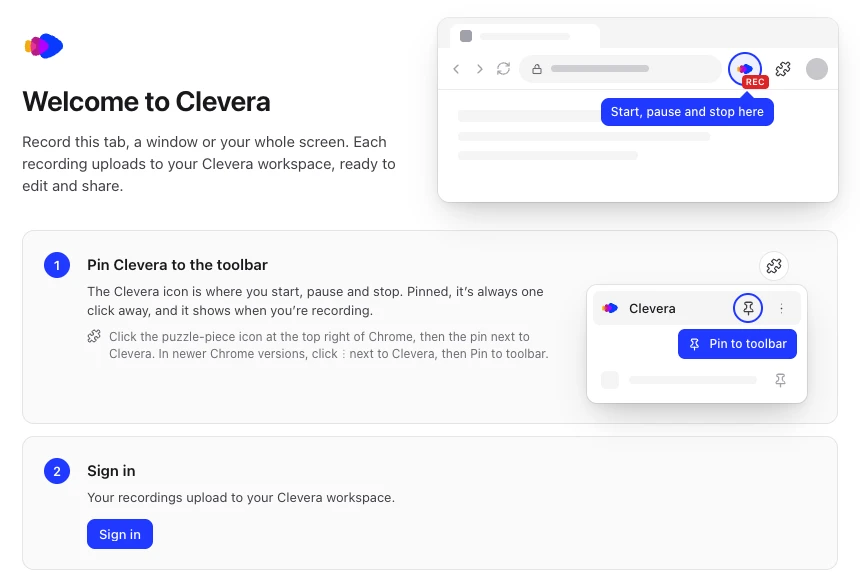
คู่มือต้อนรับจะเปิดขึ้นเพียงครั้งเดียวหลังจากที่คุณติดตั้งเสร็จ เลือกสิ่งที่ต้องการบันทึก
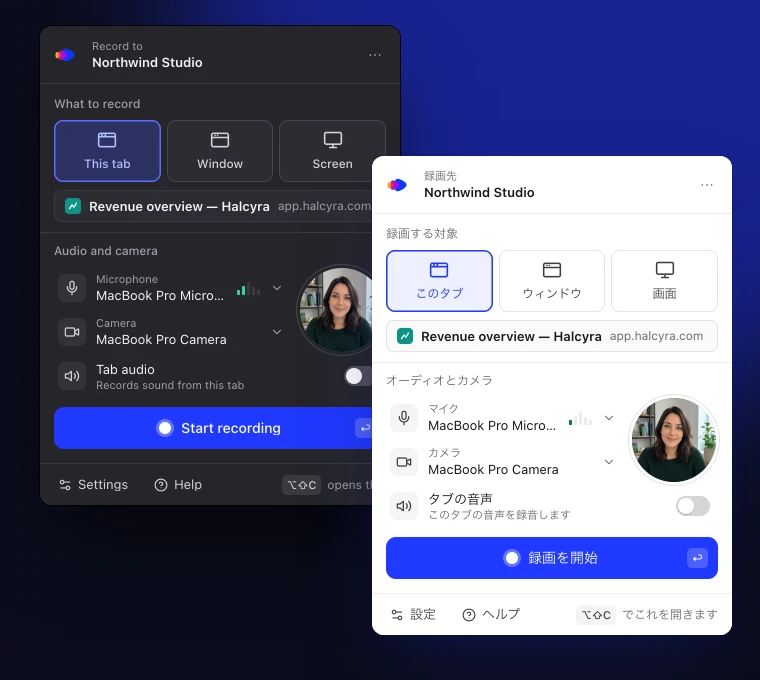
คลิกไอคอน Clevera หรือกด Alt+Shift+C (Option+Shift+C บน Mac) ในส่วน What to record ให้เลือกหนึ่งในสามตัวเลือก:
- This tab บันทึกเฉพาะแท็บที่คุณใช้งานอยู่ด้วยการคลิกเพียงครั้งเดียวโดยไม่มีหน้าต่างยืนยันการแชร์ ระบบจะติดตามแท็บนั้นหากคุณเปลี่ยนหน้าหรือเว็บไซต์ และการปิดแท็บจะเป็นการหยุดบันทึกและอัปโหลดทันที
- Window บันทึกหน้าต่างของแอปใดก็ได้ Chrome จะถามว่าต้องการบันทึกหน้าต่างไหนหลังจากคุณกด Start
- Screen บันทึกทั้งหน้าจอ Chrome จะถามว่าต้องการบันทึกหน้าจอใด
ในส่วน Audio and camera ให้เลือกไมโครโฟน (จะมีแถบวัดระดับเสียงแสดงว่าระบบได้ยินคุณ) และกล้อง หรือจะปิดไว้ก็ได้ กล้องจะแสดงเป็นตัวอย่างวงกลมในหน้าต่างป๊อปอัปเพื่อให้คุณตรวจสอบความเรียบร้อยก่อน สำหรับเสียง ให้เปิด Tab audio เมื่อใช้โหมด This tab หรือ Computer audio เมื่อใช้โหมด Screen บน Windows และ ChromeOS ส่วนการบันทึกแบบ Window และ Screen บน Mac หรือ Linux จะบันทึกเฉพาะเสียงจากไมโครโฟนเท่านั้น
หน้าเว็บของ Chrome เอง (หน้า
chrome://และ Chrome Web Store) ไม่สามารถบันทึกแบบแท็บได้ ให้ใช้โหมด Window หรือ Screen แทน บน Mac การบันทึกแบบ Window และ Screen จำเป็นต้องอนุญาตให้ Chrome เข้าถึงในส่วน Screen & System Audio Recording ใน System Settings ซึ่งส่วนขยายจะแจ้งเตือนหาก macOS บล็อกการทำงานนี้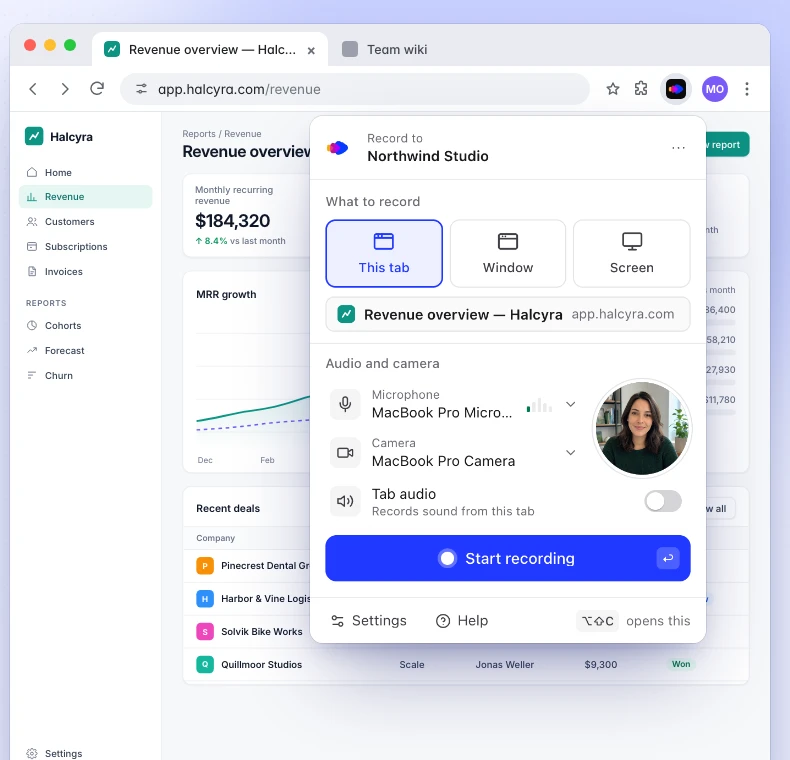
เลือกสิ่งที่ต้องการบันทึก ไมโครโฟน กล้อง และปุ่มเดียวเพื่อเริ่มบันทึก บันทึก จากนั้นหยุดชั่วคราว เริ่มใหม่ หรือหยุดจากแถบเครื่องมือ
กด Start recording ระบบจะนับถอยหลัง 3, 5 หรือ 10 วินาทีเพื่อให้คุณเตรียมตัว (คุณสามารถปิดได้ใน Settings) และบอกวิธีหยุดบันทึก จากนั้นหน้าต่างป๊อปอัปจะปิดลงและไอคอนจะแสดงป้าย REC สีแดง
คลิกไอคอนเมื่อต้องการใช้ตัวควบคุม: Pause, Stop, Restart… เพื่อลบการบันทึกเดิมและเริ่มนับถอยหลังใหม่ในแท็บ หน้าต่าง หรือหน้าจอเดิม หรือ Delete recording… ในขณะที่ Chrome เป็นแอปที่ใช้งานอยู่ คุณสามารถใช้คีย์ลัดในหน้าต่าง Chrome ใดก็ได้: Alt+Shift+X เพื่อหยุด และ Alt+Shift+K เพื่อหยุดชั่วคราวและบันทึกต่อ (ใช้ Option แทน Alt บน Mac) คุณสามารถเปลี่ยนคีย์ลัดเหล่านี้ได้ใน Chrome
ในการบันทึกแบบแท็บ สิ่งเหล่านี้จะไม่ปรากฏในวิดีโอของคุณ: ไม่มีแถบเครื่องมือลอยเหนือหน้าเว็บ ไม่มีวงกลมกล้องบังปุ่มที่คุณกำลังอธิบาย การบันทึกแบบ Window และ Screen จะบันทึกทุกอย่างที่อยู่บนหน้าจอนั้น ดังนั้นให้เปิดป๊อปอัปเฉพาะเมื่อจำเป็นเท่านั้น ปุ่ม Stop sharing ของ Chrome เองก็สามารถหยุดการบันทึกและอัปโหลดได้เช่นกัน
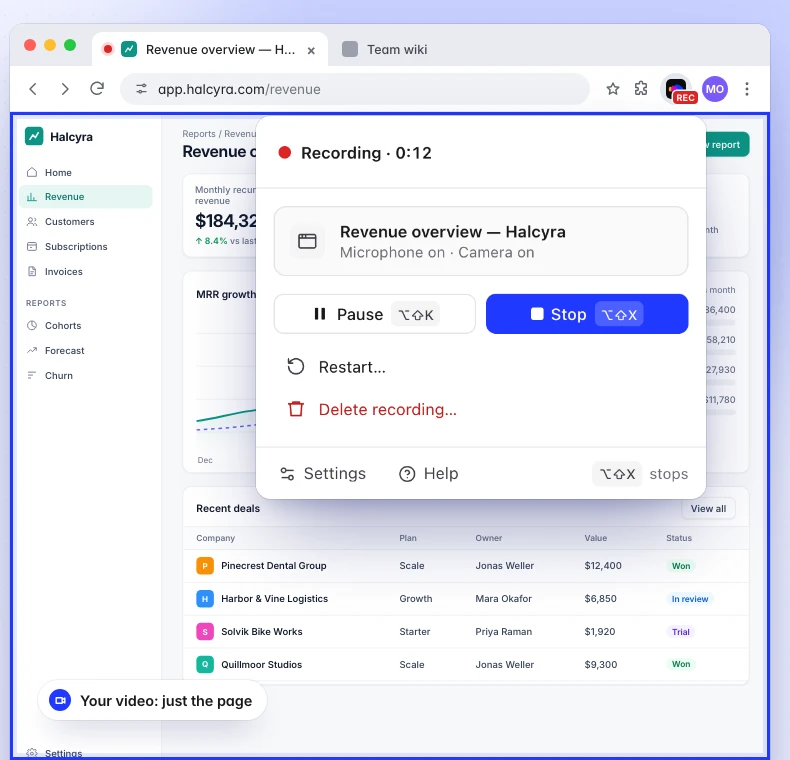
ตัวควบคุมจะอยู่หลังไอคอนแถบเครื่องมือ ซึ่งอยู่นอกเหนือหน้าเว็บที่คุณกำลังบันทึก
เกิดอะไรขึ้นหลังจากกด Stop?
การบันทึกจะถูกอัปโหลดไปยังพื้นที่ทำงานของคุณและเปิดใน Clevera โดยตั้งชื่อตามแท็บที่คุณบันทึก (หรือชื่อ "Window" หรือ "Screen") จากนั้นคุณสามารถใช้งานได้เหมือนการบันทึกอื่นๆ ของ Clevera เพียงบอกสิ่งที่คุณต้องการ แล้ว AI จะจัดการให้:
- วิดีโอแนะนำผลิตภัณฑ์หรือวิธีใช้งาน Clevera จะเขียนสคริปต์จากสิ่งที่คุณแสดงและพูด สร้างเสียงบรรยายในโทนเสียงที่คุณเลือก และสร้างวิดีโอในภาษาต่างๆ กว่า 74 ภาษา
- คู่มือทีละขั้นตอน ที่ใครก็สามารถทำตามได้โดยไม่ต้องดูวิดีโอ
- บทความ สำหรับศูนย์ช่วยเหลือหรือเอกสารของคุณ
กล้องของคุณจะถูกบันทึกเป็นวิดีโอแยกต่างหาก ดังนั้นในโปรแกรมแก้ไข คุณสามารถตัดสินใจได้ว่าจะวางไว้ตรงไหนหรือจะให้แสดงหรือไม่
สำหรับวิธีที่การบันทึกหน้าจอจะกลายเป็นเอกสาร อ่าน วิธีเปลี่ยนการบันทึกหน้าจอให้เป็นคู่มือฉบับเต็ม สำหรับส่วนของวิดีโอ ดู วิธีเปลี่ยนการบันทึกหน้าจอให้เป็นวิดีโอแนะนำวิธีใช้งาน
จะเกิดอะไรขึ้นหากการอัปโหลดล้มเหลว?
สิ่งที่แย่ที่สุดที่โปรแกรมบันทึกหน้าจอทำได้คือการทำไฟล์หายโดยที่คุณไม่สามารถบันทึกใหม่ได้ เช่น บั๊กที่เกิดขึ้นครั้งเดียว หรือการสาธิตที่ทำได้สำเร็จในที่สุด ดังนั้นส่วนขยายจึงใช้กฎเดียวกับแอปเดสก์ท็อปของเรา: สำเนาจะถูกเก็บไว้ในคอมพิวเตอร์ของคุณจนกว่า Clevera จะยืนยันการอัปโหลดสำเร็จ
ทุกวินาทีจะถูกบันทึกใน Chrome ขณะที่คุณอัด และการบันทึกยาวๆ จะเริ่มอัปโหลดก่อนที่คุณจะกดหยุด หากการเชื่อมต่อหลุด การอัปโหลดจะรอและดำเนินการต่อโดยอัตโนมัติ หาก Chrome ปิดตัวลงหรือคอมพิวเตอร์ดับกลางคัน ป๊อปอัปจะแสดงข้อความ We kept your recording ในครั้งถัดไป พร้อมตัวเลือก Upload หรือ Delete… หากการอัปโหลดไม่สำเร็จ การ์ดจะแจ้งเตือนและเก็บไฟล์ไว้ พร้อมปุ่ม Try again
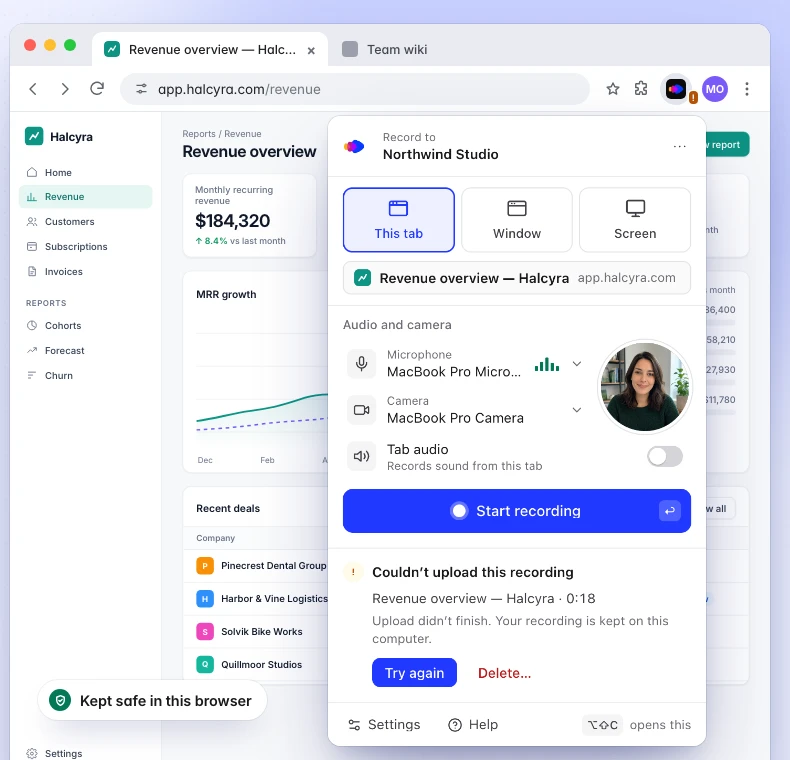
การบันทึกที่ไม่ได้อัปโหลดจะถูกลบออกจาก Chrome หลังจากผ่านไป 7 วัน โดยจะมีประกาศแจ้งเตือนก่อน มีข้อจำกัดที่ตรงไปตรงมาสองประการคือ การเริ่มบันทึกใหม่จำเป็นต้องมีการเชื่อมต่ออินเทอร์เน็ต เนื่องจาก Clevera จะเตรียมการอัปโหลดทันทีที่คุณกดเริ่ม และการลบส่วนขยายจะทำให้การบันทึกที่ยังไม่อัปโหลดถูกลบไปด้วย ดังนั้นโปรดอัปโหลดหรือลบออกก่อน กู้คืนการบันทึกจาก Chrome ที่ไม่ได้อัปโหลด อธิบายถึงการ์ดทุกใบที่คุณอาจพบ
ส่วนขยายนี้มองเห็นอะไรได้บ้าง?
โปรแกรมบันทึกหน้าจอคือซอฟต์แวร์ที่คุณไว้วางใจให้เข้าถึงหน้าจอของคุณ เราจึงจำกัดขอบเขตการเข้าถึงของส่วนขยายให้เหลือน้อยที่สุดเท่าที่จะทำได้:
- สื่อสารกับ Clevera เท่านั้น สิทธิ์การเข้าถึงเว็บไซต์เดียวคือ
app.clevera.aiซึ่งเป็นที่ที่คุณลงชื่อเข้าใช้และอัปโหลด โดยการบันทึกจะถูกส่งไปยังพื้นที่จัดเก็บข้อมูลที่ปลอดภัยของ Clevera ผ่าน HTTPS โดยจะไม่ขอเข้าถึงเว็บไซต์ที่คุณเยี่ยมชม - ไม่อ่านข้อมูลจากหน้าเว็บของคุณ ไม่มีการอ่านข้อความในหน้าเว็บ, ช่องกรอกข้อมูล, การคลิก, การกดแป้นพิมพ์ หรือประวัติการเข้าชม สำหรับตัวเลือก แท็บนี้ ระบบจะอ่านเพียงชื่อแท็บ (หรือที่อยู่เว็บไซต์หากไม่มีชื่อ) เพื่อตั้งชื่อไฟล์บันทึกของคุณ
- บันทึกเฉพาะช่วงระหว่างเริ่มและหยุด ไม่มีการบันทึกระหว่างการนับถอยหลังและขณะหยุดชั่วคราว โดยจะมีป้าย REC และตัวบ่งชี้การบันทึกของ Chrome แสดงให้เห็นเมื่อระบบกำลังทำงาน
- ไม่มีโฆษณา ไม่มีเครื่องมือวิเคราะห์ และไม่มีการติดตาม บันทึกการวินิจฉัยจะออกจากคอมพิวเตอร์ของคุณก็ต่อเมื่อคุณกด ส่งบันทึก ในการตั้งค่าเท่านั้น และบันทึกเหล่านั้นจะไม่รวมถึงไฟล์วิดีโอของคุณ
- ไมโครโฟนและกล้องต้องได้รับอนุญาต Chrome จะขออนุญาตจากคุณก่อน และคุณสามารถบันทึกโดยไม่ใช้ทั้งสองอย่างนี้ได้
สิทธิ์การเข้าถึงทุกอย่างและเหตุผลที่จำเป็นต้องใช้ได้ระบุไว้ใน สิ่งที่ส่วนขยาย Chrome จัดเก็บ ส่วน นโยบายความเป็นส่วนตัว ของเราจะครอบคลุมรายละเอียดที่เหลือ
ควรใช้ส่วนขยายหรือแอปเดสก์ท็อป?
ทั้งสองแบบอัปโหลดไปยังพื้นที่ทำงานเดียวกัน และคุณสามารถใช้ทั้งสองอย่างด้วยบัญชีเดียวกันได้ ความแตกต่างอยู่ที่ว่า Clevera รับรู้สิ่งที่คุณทำบนหน้าจอได้มากน้อยเพียงใด
| ส่วนขยาย Chrome | แอปเดสก์ท็อป | |
|---|---|---|
| ทำงานบน | Chrome 116+ บน Mac, Windows, Linux และ ChromeOS | macOS 12.3+, Windows 10 และ 11, Linux |
| การติดตั้ง | เพิ่มลงใน Chrome | ติดตั้งแอปและให้สิทธิ์การเข้าถึง |
| สิ่งที่คุณบันทึก | แท็บนี้, หน้าต่าง หรือหน้าจอ | จอแสดงผล, หน้าต่าง, พื้นที่ที่เลือก (Mac และ Windows); iPhone หรือ iPad บน Mac |
| ไมโครโฟนและกล้อง | ได้ โดยกล้องจะเป็นวิดีโอแยกต่างหาก | ได้ โดยแต่ละอย่างจะเป็นแทร็กแยกต่างหาก |
| เสียงอื่นๆ | เสียงจากแท็บ; เสียงคอมพิวเตอร์สำหรับหน้าจอใน Windows และ ChromeOS | เสียงระบบ (macOS 13+ บน Mac) |
| การคลิกและการพิมพ์ | ไม่บันทึก | บันทึกการคลิกเสมอ; ข้อความที่พิมพ์เป็นตัวเลือกเสริม ไม่บันทึกในช่องรหัสผ่าน |
| การซูมและขั้นตอนตามการคลิก | ไม่รองรับ | รองรับ |
| โน้ตสำหรับผู้บรรยาย | ไม่รองรับ | รองรับ |
| บันทึกได้นานที่สุด | 60 นาที | 60 นาที |
| หากเกิดข้อผิดพลาด | เก็บไว้ใน Chrome จนกว่าคุณจะอัปโหลดหรือลบออก | เก็บไว้ในคอมพิวเตอร์จนกว่าคุณจะอัปโหลดหรือลบออก |
เลือกใช้ส่วนขยาย Chrome เมื่อสิ่งที่คุณต้องการนำเสนออยู่ในเบราว์เซอร์ เมื่อคุณไม่สามารถหรือไม่อยากติดตั้งแอป หรือเมื่อคุณต้องการบันทึกเพียงแท็บเดียวเท่านั้น
เลือกใช้แอปเดสก์ท็อป เมื่อคุณบันทึกซอฟต์แวร์บนเดสก์ท็อปหรือหลายแอปพร้อมกัน ต้องการบันทึกเพียงบางส่วนของหน้าจอ หรือต้องการวิดีโอแนะนำการใช้งานที่สมบูรณ์แบบที่สุด เนื่องจากแอปสามารถบันทึกการคลิก เคอร์เซอร์ และการพิมพ์ของคุณ จึงสามารถซูมเข้าที่การกระทำแต่ละอย่างโดยอัตโนมัติและสร้างขั้นตอนแนะนำจากสิ่งที่คุณทำได้ ดู วิธีการทำงานของการซูมอัตโนมัติ นอกจากนี้ยังให้คุณใช้โน้ตส่วนตัวสำหรับผู้บรรยาย บันทึกเสียงจากทั้งคอมพิวเตอร์ และบันทึกหน้าจอ iPhone หรือ iPad บน Mac ได้ โพสต์เปิดตัวแอปเดสก์ท็อป มีรายละเอียดครบถ้วน และศูนย์ช่วยเหลือยังมี การเปรียบเทียบทั้งสองแบบ ที่ละเอียดกว่านี้
คำถามที่พบบ่อย
ส่วนขยาย Clevera Chrome ใช้งานฟรีหรือไม่?
ใช่ ติดตั้งได้ฟรี ในการบันทึก คุณต้องมีบัญชี Clevera ที่มีพื้นที่ทำงานในฐานะเจ้าของ ผู้ดูแลระบบ หรือผู้สร้างเนื้อหา และ แผน ของคุณจะเป็นตัวกำหนดสิ่งที่คุณสามารถสร้างได้จากการบันทึก คู่มือการติดตั้ง ครอบคลุมถึงการลงชื่อเข้าใช้และการบันทึกไปยังพื้นที่ทำงานอื่น
ใช้งานบน Chromebook ได้หรือไม่?
ได้ โดยทำงานบน Chrome 116 หรือใหม่กว่าบน ChromeOS, Mac, Windows และ Linux
บันทึกเสียงระบบได้หรือไม่?
ระบบจะบันทึกเสียงของแท็บที่คุณกำลังบันทึกด้วย เสียงจากแท็บ และเสียงของคอมพิวเตอร์ด้วย เสียงคอมพิวเตอร์ เมื่อคุณบันทึกหน้าจอใน Windows หรือ ChromeOS สำหรับเสียงจากแอปใดๆ บน Mac ให้ใช้แอปเดสก์ท็อป (macOS 13 หรือใหม่กว่า)
ตัวควบคุมการบันทึกจะปรากฏในวิดีโอของฉันหรือไม่?
ไม่ปรากฏในการบันทึกแท็บ: ตัวควบคุมจะอยู่หลังไอคอนแถบเครื่องมือ นอกเหนือจากหน้าเว็บ การบันทึกหน้าต่างหรือหน้าจอจะบันทึกทุกสิ่งที่อยู่บนหน้าจอนั้น รวมถึงป๊อปอัปหากคุณเปิดขึ้นมา คุณสามารถหยุดบันทึกได้ด้วยปุ่ม หยุดแชร์ ของ Chrome หรือสลับไปที่ Chrome แล้วกด Alt+Shift+X (Option+Shift+X บน Mac)
ส่วนขยายมองเห็นสิ่งที่ฉันพิมพ์หรือไม่?
ไม่ ส่วนขยายไม่บันทึกการกดแป้นพิมพ์ ข้อความที่พิมพ์ การคลิก การเลื่อนหน้าจอ หรือเนื้อหาในหน้าเว็บ โดยจะบันทึกเฉพาะภาพและเสียงที่คุณเลือก รวมถึงไมโครโฟนและกล้องหากคุณเปิดใช้งาน หากคุณต้องการสร้างขั้นตอนแนะนำจากการคลิกและการพิมพ์ของคุณ ให้ใช้ แอปเดสก์ท็อป
บันทึกได้นานเท่าไร?
สูงสุด 60 นาที โดยไม่นับรวมเวลาที่หยุดชั่วคราว ส่วนขยายจะแจ้งเตือนคุณเมื่อถึง 55 นาที และจะหยุดและอัปโหลดโดยอัตโนมัติเมื่อครบ 60 นาที
คู่มือถัดไปของคุณ เพียงคลิกเดียวจาก Chrome
เพิ่ม Clevera ลงใน Chrome บันทึกสิ่งที่คุณต้องการนำเสนอ แล้วรับวิดีโอ คู่มือ หรือบทความโดยไม่ต้องส่งออกไฟล์แม้แต่ไฟล์เดียว