จากบันทึกหน้าจอสู่คู่มือการใช้งาน ทีละขั้นตอน
วิธีเปลี่ยนบันทึกหน้าจอให้เป็นคู่มือการใช้งานทีละขั้นตอนด้วยเครื่องมือใดก็ได้: วิธีทำด้วยตัวเอง ตัวอย่างก่อนและหลังทำ การตรวจสอบร่างที่สร้างโดย AI และวิธีอัปเดตให้เป็นปัจจุบันอยู่เสมอ
 Berkay Akpolatใช้เวลาอ่าน 17 นาที
อัปเดตเมื่อ 3 พฤศจิกายน 2026
ในการเปลี่ยนบันทึกหน้าจอให้เป็นคู่มือการใช้งาน ให้จดบันทึกทุกการกระทำพร้อมประทับเวลาและจัดกลุ่มการกระทำเหล่านั้นเป็นงานๆ ไป เขียนคำแนะนำหนึ่งข้อต่อหนึ่งขั้นตอน (เช่น "คลิก บันทึก") แคปภาพหน้าจอก่อนการกระทำแต่ละครั้ง จากนั้นทดสอบขั้นตอนเหล่านั้นในผลิตภัณฑ์จริง หากทำด้วยมือ คุณอาจต้องใช้เวลาสองสามชั่วโมงสำหรับบันทึกความยาว 5 นาที เครื่องมือ AI สามารถร่างให้เสร็จได้ในไม่กี่นาที แต่คุณยังคงต้องตรวจสอบร่างนั้นอยู่ดี
คู่มือนี้จะแสดงวิธีการที่ใช้ได้กับทุกเครื่องมือ ตัวอย่างก่อนและหลังทำ วิธีตรวจสอบร่างที่สร้างโดย AI และวิธีอัปเดตคู่มือให้เป็นปัจจุบันเมื่อ UI ของคุณมีการเปลี่ยนแปลง
"จากบันทึกหน้าจอสู่คู่มือการใช้งาน" หมายความว่าอย่างไร?
จากบันทึกหน้าจอสู่คู่มือการใช้งาน คือการเปลี่ยนวิดีโอสาธิตการใช้งานให้เป็นคำแนะนำที่เป็นลายลักษณ์อักษรทีละขั้นตอน ซึ่งผู้อื่นสามารถทำตามได้โดยไม่ต้องดูวิดีโอ บันทึกหน้าจอจะจับภาพสิ่งที่เกิดขึ้นทีละคลิก ส่วนคู่มือการใช้งานจะบอกว่าต้องทำอะไร ตามลำดับอย่างไร สิ่งที่ต้องเตรียมก่อนเริ่ม และสิ่งที่ควรเห็นเมื่อทำสำเร็จ
บันทึกหน้าจอเดียวกันสามารถกลายเป็นเอกสารได้หลายประเภท:
| เอกสาร | สิ่งที่ตอบโจทย์ | ความยาวโดยทั่วไป |
|---|---|---|
| บทความวิธีใช้งาน (How-to) | "ฉันจะทำ X ได้อย่างไร?" สำหรับลูกค้า | 5–12 ขั้นตอน, ภาพหน้าจอหนึ่งภาพต่อขั้นตอนสำคัญ |
| หน้าแก้ไขปัญหา (Troubleshooting) | "X ใช้งานไม่ได้ ต้องทำอย่างไร?" | อาการ, สาเหตุ, วิธีแก้ไข, ต่อปัญหา |
| SOP (ขั้นตอนปฏิบัติงานมาตรฐาน) | "ทีมของเราทำ X อย่างไรให้เหมือนกันทุกครั้ง?" | ขั้นตอนพร้อมผู้รับผิดชอบ, ข้อมูลนำเข้า และการตรวจสอบ |
| บันทึกการอัปเดตผลิตภัณฑ์ | "มีอะไรเปลี่ยนไปและใช้งานอย่างไร?" | สิ่งใหม่ที่เพิ่มเข้ามา ตามด้วยวิธีใช้งานสั้นๆ |
| บทเรียนการฝึกอบรม | "สอนพนักงานใหม่ให้ทำ X" | ขั้นตอนพร้อมเหตุผลว่าทำไมแต่ละขั้นตอนถึงสำคัญ |
เลือกเอกสารประเภทเดียวต่อหนึ่งงาน คู่มือที่พยายามเป็นทั้งวิธีใช้งาน หน้าแก้ไขปัญหา และ SOP ในที่เดียว สุดท้ายจะไม่ได้ผลดีสักอย่าง
ทำไมไม่เผยแพร่วิดีโอหรือถอดความออกมาเลยล่ะ?
วิดีโอเพียงอย่างเดียวทำให้ผู้อ่านต้องคอยเลื่อนหาจุดที่ต้องการ คนที่ต้องการดูขั้นตอนที่ 7 ต้องหาบนไทม์ไลน์ และพวกเขาไม่สามารถคัดลอกค่าในช่องหรือชื่อการตั้งค่าจากเฟรมวิดีโอได้ นอกจากนี้ เครื่องมือค้นหาและระบบค้นหาในศูนย์ช่วยเหลือของคุณก็ไม่สามารถมองเห็นสิ่งที่เกิดขึ้นบนหน้าจอได้ และการค้นหาข้อมูลได้ง่ายคือจุดที่บริการตนเองมักล้มเหลว: ในการสำรวจของ Gartner จากลูกค้า 5,728 ราย เหตุผลที่พบบ่อยที่สุดที่บริการตนเองล้มเหลวคือลูกค้า ไม่สามารถหาเนื้อหาที่เกี่ยวข้องกับปัญหาของตนได้ (ใน 43% ของกรณี) (Gartner, 2024; ดูเพิ่มเติมใน สถิติการบริการตนเองของลูกค้า ของเรา)
การถอดความนั้นแย่กว่า การบรรยายจะดำเนินตามความคิดของผู้พูด ("เอ่อ... เราจะไปที่นี่ จริงๆ แล้วไม่ใช่ ต้องไปเมนูอื่น...") ไม่ใช่ตามงานของผู้อ่าน ความลังเลทุกครั้งจะกลายเป็นประโยค และเงื่อนไขเบื้องต้นก็ไม่เคยปรากฏ การถอดความคือวัตถุดิบ ไม่ใช่คู่มือการใช้งาน
วิธีแก้ไขคือการเก็บทั้งสองอย่างไว้ในที่ที่เหมาะสม: ขั้นตอนที่เป็นลายลักษณ์อักษรสำหรับคนที่ต้องการทำตามและค้นหาข้อมูล และวิดีโอสำหรับคนที่ต้องการเห็นภาพรวมของขั้นตอนทั้งหมด เผยแพร่ทั้งสองอย่างสำหรับงานที่มีขั้นตอนมากกว่าไม่กี่ขั้นตอนหรือสิ่งที่ลูกค้าถามบ่อย โดยวางวิดีโอไว้ด้านบนและขั้นตอนไว้ด้านล่าง ข้อความเพียงอย่างเดียวก็เพียงพอสำหรับงานอ้างอิงสั้นๆ ("เปลี่ยนรหัสผ่านของคุณ") และสิ่งที่ผู้คนต้องคัดลอกค่าต่างๆ วิดีโอเพียงอย่างเดียวเหมาะสำหรับภาพรวมหรือ คลิป "มีอะไรใหม่" เมื่อคุณเผยแพร่ทั้งสองอย่าง ให้สร้างจากบันทึกเดียวกัน เพื่อให้แสดงหน้าจอเดียวกันและคุณสามารถอัปเดตไปพร้อมกันได้
งานวิจัยด้านความง่ายในการใช้งานของ Nielsen Norman Group เกี่ยวกับวิดีโอแนะนำการใช้งานได้ข้อสรุปเดียวกันว่า: หากงบประมาณเอื้ออำนวย ควรใส่ทั้งข้อความและวิดีโอ เพราะผู้คนจะข้ามวิดีโอเมื่อไม่จำเป็น และจะดูเมื่อต้องการ (NN/g, 2020) และขั้นตอนที่เป็นลายลักษณ์อักษรต้องสามารถกวาดสายตาอ่านได้ง่าย: ในการศึกษาคลาสสิกของ NN/g ผู้ใช้ทดสอบ 79% มักจะกวาดสายตาอ่านหน้าใหม่เสมอ และมีเพียง 16% เท่านั้นที่อ่านทุกคำ (1997)
คุณควรใช้วิธีไหน?
มีสี่วิธีในการเปลี่ยนจากบันทึกหน้าจอเป็นเอกสาร ซึ่งแตกต่างกันที่ปริมาณงานเขียนที่คุณต้องทำเองและวิดีโอจะยังคงอยู่เป็นรูปแบบที่สองหรือไม่
| วิธีการ | ความพยายามสำหรับบันทึก 5 นาที | สิ่งที่คุณได้รับ |
|---|---|---|
| ทำด้วยมือ | 2–4 ชั่วโมง | ขั้นตอนและภาพหน้าจอที่คุณแคปเอง เหมาะสำหรับคู่มือเฉพาะกิจและเนื้อหาที่ต้องมีการควบคุม |
| ถอดความ + แชท AI | 1–2 ชั่วโมง | ร่างข้อความจากการบรรยาย; คุณยังต้องแคปภาพหน้าจอเอง |
| เครื่องมือจับภาพขั้นตอน (Scribe, Tango) | ไม่กี่นาที ทำใหม่ได้หากพลาดขั้นตอน | คู่มือภาพหน้าจอทีละคลิกจากการบันทึกสด ไม่มีวิดีโอที่มีเสียงบรรยาย |
| AI เปลี่ยนวิดีโอเป็นคู่มือ (Clevera, Trupeer, Document360's writing agent) | 10–30 นาทีในการตรวจสอบ | ขั้นตอนพร้อมภาพหน้าจอที่เลือกจากบันทึก; บางเครื่องมือยังสร้างวิดีโอที่มีเสียงบรรยายให้ด้วย |
ตัวเลขความพยายามเป็นเพียงการประมาณการคร่าวๆ สำหรับบันทึกที่สะอาดความยาว 5 นาทีของงานเดียว ไม่ใช่ข้อมูลที่วัดผลได้จริง บันทึกที่ยุ่งเหยิงและต้องถ่ายทำใหม่จะใช้เวลานานขึ้นในทุกวิธีการ ความสามารถของเครื่องมือ ณ เดือนพฤศจิกายน 2026
เครื่องมือจับภาพขั้นตอนจะเบากว่าสำหรับคู่มือการใช้งานเบราว์เซอร์แบบรวดเร็ว: คุณเพียงแค่ทำงานนั้นและขั้นตอนต่างๆ ก็จะปรากฏขึ้น เครื่องมือเหล่านี้สร้างขึ้นโดยเน้นการจับภาพสด Tango ไม่สามารถอ่านบันทึกที่คุณมีอยู่แล้วได้; Scribe เพิ่มการนำเข้าวิดีโอในเดือนกรกฎาคม 2026 แต่ผลลัพธ์ยังคงเป็นคู่มือภาพหน้าจอ ไม่ใช่วิดีโอที่มีเสียงบรรยาย AI writing agent ของ Document360 เปลี่ยนไฟล์ MP4 เป็นบทความข้อความ แต่ไม่ใช่เป็นวิดีโอ Clevera และ Trupeer ทำได้ทั้งสองอย่าง
คุณจะบันทึกหน้าจออย่างไรให้เขียนคู่มือได้ง่าย?
คู่มือการใช้งานที่แย่ส่วนใหญ่ถูกกำหนดไว้ตั้งแต่ก่อนจะเริ่มเขียนเสียอีก นิสัยห้าประการที่จะทำให้บันทึกหน้าจอของคุณใช้งานได้จริง:
- หนึ่งบันทึก, หนึ่งงาน "เชิญเพื่อนร่วมทีม" คือหนึ่งบันทึก "ตั้งค่าพื้นที่ทำงานของคุณ" คือห้าบันทึก
- เริ่มที่จุดที่ผู้อ่านเริ่ม หากงานเริ่มที่แดชบอร์ด ให้เริ่มบันทึกที่แดชบอร์ดโดยล็อกอินไว้แล้ว
- ใช้ข้อมูลตัวอย่างที่สะอาด ชื่อปลอม บัญชีทดสอบ ไม่มีอีเมลลูกค้าจริง คุณสามารถเบลอภายหลังได้ แต่มันช้ากว่า และเฟรมที่พลาดไปอาจกลายเป็นการรั่วไหลของข้อมูล
- บอกเหตุผล ไม่ใช่แค่บอกว่าทำที่ไหน "ฉันกำลังเปิดใช้งาน SSO เพื่อให้พนักงานใหม่ลงชื่อเข้าใช้ด้วยบัญชี Google" จะทำให้คุณได้ชื่อขั้นตอนฟรีๆ "ตอนนี้ฉันคลิกที่นี่" จะไม่ได้อะไรเลย
- ไม่ต้องเริ่มใหม่หากคลิกผิด ถอยกลับแล้วทำต่อ คุณจะตัดส่วนนั้นออกตอนเขียน ร่างจาก AI มักจะข้ามส่วนนั้นไป แต่ควรตรวจสอบอีกครั้ง
คุณจะเปลี่ยนบันทึกหน้าจอเป็นคู่มือการใช้งานด้วยมือได้อย่างไร?
นี่คือวิธีที่ใช้ได้กับทุกเครื่องมือ รวมถึงโปรแกรมเล่นวิดีโอทั่วไปและโปรแกรมแก้ไขเอกสาร มันเป็นวิธีเดียวกันไม่ว่าคุณจะเรียกมันว่าการเปลี่ยนวิดีโอเป็นคู่มือการใช้งาน หรือวิดีโอเป็นคู่มือทีละขั้นตอน
จดบันทึกทุกการกระทำพร้อมประทับเวลา
เล่นบันทึกด้วยความเร็วปกติและเขียนหนึ่งบรรทัดต่อหนึ่งการกระทำ:
0:42 opens Settings › Teamจดค่าที่พิมพ์ ตัวเลือกที่เลือก และสิ่งที่ผู้บรรยายอธิบาย จดบันทึกแม้กระทั่งการคลิกที่เงียบๆ: เพราะนั่นคือขั้นตอนที่เสียงบรรยายข้ามไป อย่าเพิ่งแก้ไขจัดกลุ่มการกระทำเป็นขั้นตอน
การคลิกสามครั้งที่มีจุดประสงค์เดียวกันคือหนึ่งขั้นตอน "เปิด การตั้งค่า, จากนั้น ทีม" คือหนึ่งขั้นตอน; "เลือกบทบาท" คืออีกขั้นตอนหนึ่ง ตั้งเป้าไว้ที่ 5–12 ขั้นตอน มากกว่า 12 มักหมายถึงงานสองงาน
เขียนแต่ละขั้นตอนเป็นคำแนะนำ
เริ่มต้นด้วยคำกริยา ระบุชื่อปุ่มควบคุมให้ตรงกับ UI โดยใช้ตัวหนา และเพิ่มผลลัพธ์เมื่อไม่ชัดเจน: "คลิก ส่งคำเชิญ เพื่อนร่วมทีมจะปรากฏในรายการเป็น รอดำเนินการ"
แคปภาพหน้าจอหนึ่งภาพต่อขั้นตอนสำคัญ
หยุดวิดีโอที่เฟรม ก่อน การคลิก เพื่อให้ผู้อ่านเห็นปุ่มที่พวกเขาต้องหา ครอบภาพให้เหลือเฉพาะส่วนที่เกี่ยวข้องและทำเครื่องหมายเป้าหมายด้วยกรอบหรือวงกลม เครื่องมือดึงเฟรมวิดีโอ ฟรีจะช่วยบันทึกเฟรมที่คุณเลือกได้แม่นยำ หรือดึงทุกๆ สองสามวินาที โดยไม่ต้องอัปโหลดวิดีโอ และ เครื่องมือเบลอภาพหน้าจอ จะช่วยเบลออีเมลและชื่อ
เพิ่มสิ่งที่บันทึกหน้าจอไม่ได้แสดง
สิ่งที่ต้องเตรียมก่อนเริ่ม (แผน, บทบาท, สิทธิ์), สิ่งที่เรียกว่า "เสร็จสิ้น" หน้าตาเป็นอย่างไร และสองหรือสามสิ่งที่มักจะผิดพลาด นี่คือส่วนที่ผู้อ่านพลาดมากที่สุด และไม่มีบันทึกใดที่มีข้อมูลเหล่านี้
ทดสอบโดยการลงมือทำจริง
ทำตามขั้นตอนของคุณเองในบัญชีใหม่โดยไม่ดูวิดีโอ ทุกจุดที่คุณลังเลคือขั้นตอนที่ขาดหายไปหรือป้ายกำกับที่ผิด
หากบันทึกของคุณเป็นวิดีโอ YouTube สาธารณะหรือไฟล์ MP4 สั้นๆ เครื่องมือแปลงวิดีโอเป็นคู่มือ แบบฟรีจะจัดการสองขั้นตอนแรกให้คุณ โดยจะสร้างขั้นตอนที่มีหมายเลขและระบุเวลาให้คุณนำไปแก้ไขต่อได้
บันทึกหน้าจอก่อนและหลังแปลงเป็นคู่มือมีหน้าตาเป็นอย่างไร?
นี่คือตัวอย่างจากแอปจัดการโปรเจกต์สมมติ (ไม่ใช่ Clevera): เสียงบรรยายความยาว 40 วินาทีจากการบันทึกหน้าจอขั้นตอนการเชิญเพื่อนร่วมทีม และผลลัพธ์คู่มือที่ควรจะเป็น
ก่อนแปลง: ถอดความ (แอปสมมติ)
"โอเค งั้นถ้าจะเพิ่มคน เราไปที่... การตั้งค่า มันอยู่ข้างล่างนี่ แล้วก็ทีม อ้อ เดี๋ยวสิ ตอนนี้มันย้ายไปอยู่ใต้ Workspace แล้ว งั้นไปที่ Workspace แล้วก็ Members จากนั้นจะมีปุ่มเชิญที่มุมขวาบน เราจะใส่อีเมลของเขา jane at acme dot com แล้วก็เลือกบทบาท ผมจะเลือกเป็น Viewer นะครับ Viewer สามารถคอมเมนต์ได้แต่แก้ไขอะไรไม่ได้ แล้วก็กดส่ง คุณจะเห็นว่าสถานะของเขาเป็นรอดำเนินการจนกว่าเขาจะตอบรับ"
หลังแปลง: คู่มือการใช้งาน (แอปสมมติ)
เชิญเพื่อนร่วมทีมเข้าสู่ Workspace ของคุณ
เพิ่มคนเข้าสู่ Workspace และเลือกสิ่งที่พวกเขาสามารถทำได้ คุณต้องมีบทบาทเป็น Admin
- ไปที่ Settings › Workspace › Members
- คลิก Invite
- ใส่อีเมลของพวกเขา
- เลือกบทบาท Viewers สามารถคอมเมนต์ได้แต่แก้ไขไม่ได้
- คลิก Send
เพื่อนร่วมทีมจะมีสถานะเป็น Pending จนกว่าพวกเขาจะตอบรับคำเชิญทางอีเมล หากพวกเขาไม่ได้รับอีเมล ให้บอกให้ตรวจสอบในโฟลเดอร์สแปม แล้วคลิก Resend
สิ่งที่เปลี่ยนไป: การเลี้ยวผิดทาง ("ตอนนี้มันย้ายไปอยู่ใต้ Workspace แล้ว") ถูกตัดออก การคลิกสามครั้งรวมเหลือขั้นตอนเดียว ข้อมูลเสริมเรื่อง Viewers กลายเป็นหมายเหตุที่มีประโยชน์ในขั้นตอนที่ 4 มีการเพิ่มข้อกำหนดเบื้องต้นและผลลัพธ์ที่คาดหวัง และเพิ่มบรรทัดการแก้ไขปัญหาเพื่อตอบคำถามที่พบบ่อยที่สุด บรรทัดสุดท้ายของตัวอย่าง ("ตรวจสอบสแปม แล้ว Resend") คือข้อมูลประเภทที่คุณต้องเพิ่มจากคลังคำถามสนับสนุน ไม่ใช่จากบันทึกหน้าจอ
คุณจะตรวจสอบคู่มือที่ AI เขียนจากบันทึกหน้าจอได้อย่างไร?
ร่างจาก AI นั้นรวดเร็วและถูกต้องเกือบทั้งหมด แต่ข้อผิดพลาดเป็นสิ่งที่คาดเดาได้ ดังนั้นควรตรวจสอบโดยเน้นจุดเหล่านี้:
| สิ่งที่ต้องตรวจสอบ | สิ่งที่มักผิดพลาด | วิธีตรวจสอบ |
|---|---|---|
| ทุกขั้นตอนเกิดขึ้นจริง | มีขั้นตอนที่ถูกสร้างขึ้นเองหรือรวมจากสองเหตุการณ์ | เปรียบเทียบรายการขั้นตอนกับไทม์ไลน์ของบันทึก |
| ป้ายกำกับตรงกับ UI | "คลิก Save changes" ทั้งที่ปุ่มเขียนว่า Save | อ่านป้ายกำกับตัวหนาเทียบกับภาพหน้าจอ |
| ภาพหน้าจอตรงกับขั้นตอน | เป็นภาพหลังจากคลิกไปแล้ว หรือเป็นหน้าจอที่ผิด | มองหาปุ่มควบคุมเป้าหมายในทุกภาพ |
| ข้อกำหนดเบื้องต้นถูกต้อง | ขาดข้อกำหนดเรื่องแผนหรือบทบาท | เพิ่มด้วยตัวเอง บันทึกหน้าจอไม่สามารถแสดงข้อมูลนี้ได้ |
| ไม่มีข้อมูลสำคัญหลุด | มีอีเมล โทเค็น หรือชื่อลูกค้าในภาพ | ซูมดูภาพหน้าจอทุกภาพก่อนเผยแพร่ |
| ใช้งานได้จริง | ขั้นตอนถูกต้องแต่ไม่ครบถ้วน | ลองทำตามขั้นตอนบนบัญชีทดสอบหนึ่งครั้ง |
คาดว่าจะใช้เวลาตรวจสอบประมาณสิบนาทีสำหรับคู่มือ 10 ขั้นตอน การข้ามขั้นตอนนี้คือสาเหตุที่ทำให้คู่มือที่ผิดพลาดถูกเผยแพร่ออกไป
คุณจะรักษาคู่มือให้เป็นปัจจุบันเมื่อ UI เปลี่ยนแปลงได้อย่างไร?
คู่มือที่สร้างจากบันทึกหน้าจอจะล้าสมัยในรูปแบบที่สังเกตได้ง่าย: ปุ่มย้ายที่ เมนูถูกเปลี่ยนชื่อ ภาพหน้าจอไม่ตรงกับความเป็นจริง นิสัยสามอย่างนี้ช่วยประหยัดเวลาได้:
- ตั้งชื่อปุ่มควบคุม ไม่ใช่ตำแหน่ง "คลิก Invite" ยังคงใช้ได้แม้มีการออกแบบใหม่ แต่ "คลิกปุ่มสีฟ้ามุมขวาบน" จะใช้ไม่ได้
- บันทึกงานที่เปลี่ยนไปใหม่ ไม่ใช่บันทึกทั้งคลัง เก็บแต่ละบันทึกไว้สำหรับหนึ่งงาน ดังนั้นการเปลี่ยน UI หนึ่งครั้งหมายถึงการบันทึกใหม่สั้นๆ เพียงครั้งเดียว คู่มือของเราเรื่อง การรักษาคู่มือให้เป็นปัจจุบัน มีขั้นตอนการทำงานในวันปล่อยอัปเดตแบบเต็มรูปแบบ
- ฝังวิดีโอแทนการอัปโหลดไฟล์ โปรแกรมเล่นวิดีโอแบบฝังสามารถอัปเดตได้ในที่เดียว แต่ไฟล์ MP4 ที่ดาวน์โหลดแล้วนำไปแปะในห้าเครื่องมือจะต้องถูกเปลี่ยนถึงห้าครั้ง
วิธีที่เร็วกว่าด้วย Clevera
Clevera คือแพลตฟอร์ม AI ที่เปลี่ยนบันทึกหน้าจอให้เป็นวิดีโอสอนการใช้งานพร้อมเสียงบรรยาย บทความช่วยเหลือแบบทีละขั้นตอน และหน้าเพจในศูนย์ช่วยเหลือของคุณ รองรับ 74 ภาษา นี่คือวิธีที่ Clevera จัดการขั้นตอนข้างต้น
บันทึก ใช้แอปเดสก์ท็อป Clevera สำหรับ Mac หรือ Windows, อัปโหลดวิดีโอที่คุณมีอยู่แล้ว (ไฟล์ Loom, MP4 จากเครื่องมือบันทึกใดก็ได้) หรือให้ Record with AI คลิกผ่านเว็บแอปสาธารณะในคลาวด์เบราว์เซอร์ให้คุณ แอปเดสก์ท็อปจะบันทึกการคลิกของคุณแยกจากวิดีโอ ซึ่งเป็นสิ่งที่ช่วยให้มันระบุตำแหน่งที่คุณคลิกได้อย่างแม่นยำ
เขียนบทความ คลิก Create เปิดแท็บ Article แล้วเลือก How-to article, Troubleshooting, SOP, Blog post หรือ Product update
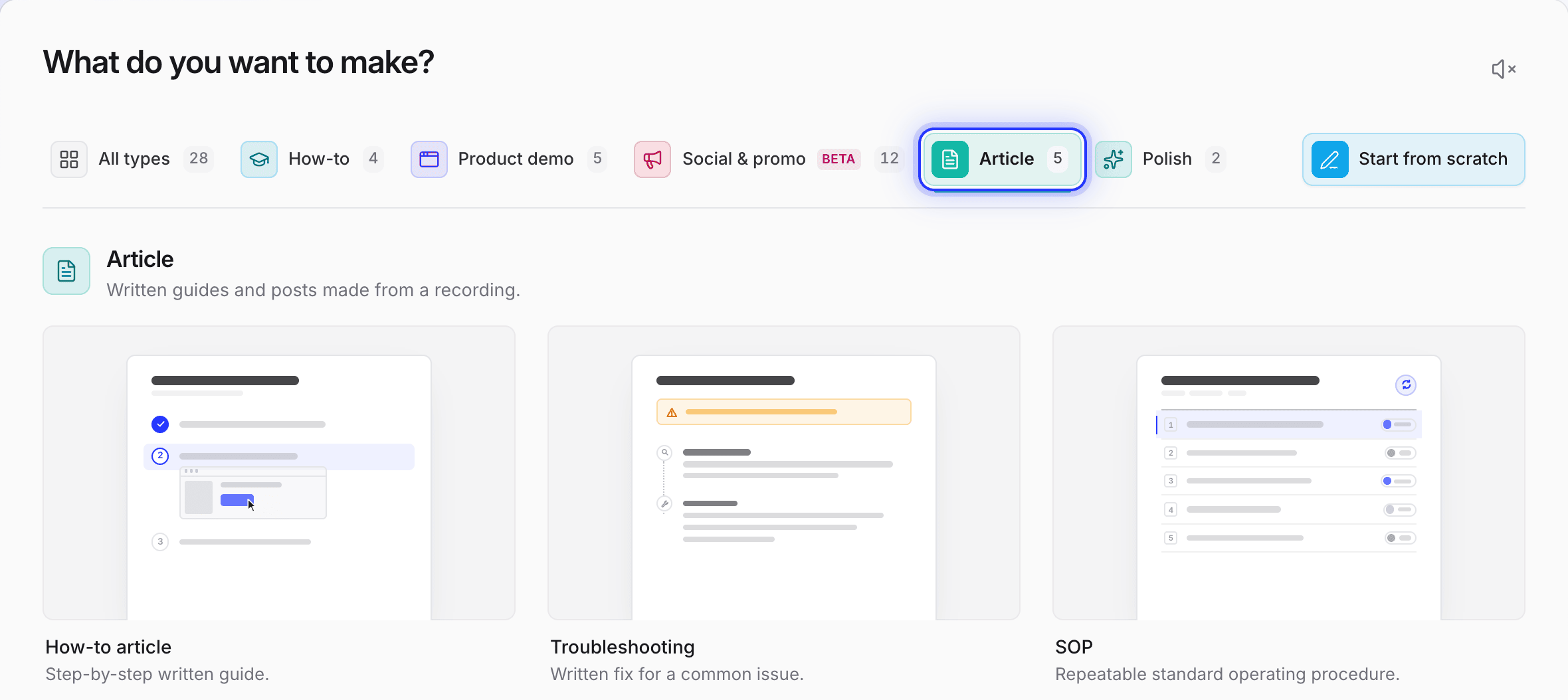
ตั้งค่า Tone, Depth (Auto, Brief, Standard หรือ In-depth), สีของตัวทำเครื่องหมายภาพหน้าจอ และภาษา จากนั้นคลิก Generate article บทความหนึ่งมักใช้ 5–15 เครดิต สำหรับการบันทึกผ่านแอปเดสก์ท็อปหรือ Record with AI, Clevera จะเลือกเฟรมก่อนการคลิกแต่ละครั้งและวาดวงกลมล้อมรอบจุดที่คุณคลิก สำหรับวิดีโอที่อัปโหลด AI จะดูวิดีโอและเลือกช่วงเวลาเองโดยไม่มีตัวทำเครื่องหมายการคลิก

บทความจะบอกเฉพาะสิ่งที่บันทึกหน้าจอแสดงเท่านั้น ให้เพิ่มสิ่งที่บันทึกไม่สามารถแสดงได้ เช่น ข้อกำหนดเรื่องแผนการใช้งาน ภายใต้ Add AI instructions ก่อนที่คุณจะกดสร้าง
ตรวจสอบและแก้ไข บทความจะเปิดขึ้นในตัวแก้ไขแบบบล็อก สลับภาพหน้าจอใดก็ได้ด้วยเฟรมอื่นโดยใช้ Capture from Video หรือใช้เมนู AI ของตัวแก้ไขเพื่อตรวจสอบข้อความเทียบกับบันทึกหน้าจอ ทุกเวอร์ชันจะถูกเก็บไว้ ดังนั้นคุณสามารถเปรียบเทียบหรือกู้คืนเวอร์ชันก่อนหน้าได้

เพิ่มวิดีโอ จากบันทึกหน้าจอเดียวกัน ให้สร้างวิดีโอสอนการใช้งานพร้อมเสียงบรรยาย: Clevera จะเขียนสคริปต์ สร้างเสียงพากย์ AI ซูมไปยังจุดที่คุณคลิก และเพิ่มคำบรรยาย ใส่ลงในบทความด้วยบล็อก Clevera video เมื่อคุณแก้ไขวิดีโอในภายหลัง ลิงก์แชร์ การฝัง และหน้าศูนย์ช่วยเหลือทั้งหมดที่แสดงวิดีโอนั้นจะเล่นเวอร์ชันใหม่ (Clevera เรียกว่า LiveSync) ไฟล์ MP4 ที่ดาวน์โหลดไปจะไม่เปลี่ยนแปลง
นี่คือวิดีโอสอนการใช้งานที่ Clevera สร้างจากบันทึกหน้าจอเดียวของผู้ดูแลร้านค้า (แบรนด์ถูกสมมติขึ้นสำหรับตัวอย่างนี้):
เผยแพร่ นำบทความไปไว้ในศูนย์ช่วยเหลือ Clevera ของคุณ (มีให้ทุกแผน รวมถึงแผน Free; ใช้โดเมนของคุณเองได้ตั้งแต่แผน Starter), ดาวน์โหลดเป็น PDF, Word, Markdown หรือ HTML หรือฝังไว้ การเผยแพร่ไปยัง Notion, Confluence, GitBook, ReadMe และเครื่องมืออื่นๆ มีให้ในแผน Pro และ Custom
ค่าใช้จ่าย แผน Free ให้คุณ 100 เครดิตต่อเดือนและบันทึกหน้าจอได้สูงสุด 3 นาที โดยไม่ต้องใช้บัตร (แชร์ลิงก์และฝังได้เท่านั้น ไม่สามารถดาวน์โหลด MP4) แผน Starter ราคา $29 ต่อเดือนเมื่อชำระรายปี ($36 ต่อเดือน) แผน Pro เพิ่มการเชื่อมต่อเพื่อเผยแพร่และเริ่มต้นที่ $86.80 ต่อเดือนเมื่อชำระรายปีสำหรับผู้สร้าง 2 คน ($124 ต่อเดือน) ราคา ณ วันที่ 3 พฤศจิกายน 2026; ดู ราคา สำหรับแผน Pro และ Custom, Autopilot สามารถร่างบทความและวิดีโอที่อัปเดต เมื่อคุณเผยแพร่ GitHub release หรืออัปเดตหน้า changelog เพื่อให้คุณอนุมัติ
จุดที่ Clevera อาจไม่เหมาะ: หากคุณต้องการเพียงคู่มือคลิกต่อคลิกสำหรับงานบนเบราว์เซอร์และไม่ต้องการวิดีโอ เครื่องมือจับภาพขั้นตอนจะเบากว่า Clevera ไม่มีส่วนขยายเบราว์เซอร์
เริ่มใช้งานฟรี หรืออ่าน วิธีเปลี่ยนบันทึกหน้าจอเป็นบทความ ในศูนย์ช่วยเหลือ สำหรับภาพรวมผลิตภัณฑ์ ดูที่ เครื่องมือสร้างคู่มือ AI และ การเปลี่ยนบันทึกหน้าจอเป็นวิดีโอสอนการใช้งาน
คำถามที่พบบ่อย
AI สามารถเปลี่ยนวิดีโอเป็นคู่มือได้หรือไม่? ได้ เครื่องมือแปลงวิดีโอเป็นคู่มือ เช่น Clevera, Trupeer และตัวแทนการเขียนของ Document360 จะอ่านบันทึกหน้าจอและเขียนขั้นตอนที่มีหมายเลขพร้อมภาพหน้าจอ ร่างบทความใช้เวลาเพียงไม่กี่นาที; วางแผนเวลาไว้ 10–30 นาทีเพื่อตรวจสอบป้ายกำกับ ภาพหน้าจอ และข้อกำหนดเบื้องต้นเทียบกับผลิตภัณฑ์
ฉันสามารถใช้บันทึกหน้าจอที่ทำไว้แล้ว เช่น Loom หรือ MP4 ได้หรือไม่? ได้ ด้วยทุกวิธี ยกเว้น Tango ซึ่งต้องการการจับภาพแบบสด Scribe รองรับการนำเข้าไฟล์ MP4, MOV, WebM และ MKV ใน Clevera วิดีโอที่อัปโหลดจะไม่มีข้อมูลการคลิก ดังนั้น AI จะเลือกช่วงเวลาภาพหน้าจอโดยการดูวิดีโอและไม่มีตัวทำเครื่องหมายการคลิก; บันทึกจากแอปเดสก์ท็อปของ Clevera จะระบุตำแหน่งการคลิกที่แม่นยำ
การเขียนเอกสารจากวิดีโอบันทึกหน้าจอความยาว 10 นาทีด้วยตัวเองต้องใช้เวลานานแค่ไหน? โดยประมาณแล้ว คุณควรเผื่อเวลาไว้ครึ่งวัน: หนึ่งชั่วโมงสำหรับจดบันทึกขั้นตอน หนึ่งถึงสองชั่วโมงสำหรับการเขียนและแคปหน้าจอ และอีกหนึ่งชั่วโมงสำหรับการทดสอบและแก้ไข วิดีโอ 10 นาทีมักจะมีงานอยู่สองถึงสามอย่าง ดังนั้นมันควรจะกลายเป็นบทความสองถึงสามบทความ
วิธีนี้ใช้กับแอปบนเดสก์ท็อปได้หรือไม่ ไม่ใช่แค่เว็บแอป? ได้ หากคุณบันทึกด้วยโปรแกรมบันทึกหน้าจอบนเดสก์ท็อป ส่วนขยายเบราว์เซอร์จะจับภาพได้เฉพาะในเบราว์เซอร์เท่านั้น Scribe และ Tango มีฟีเจอร์บันทึกหน้าจอเดสก์ท็อปในแผนแบบชำระเงิน ส่วนแอปเดสก์ท็อปของ Clevera สามารถบันทึกแอปใดก็ได้บน Mac หรือ Windows
ฉันสามารถทำสิ่งนี้โดยไม่ต้องอัปโหลดวิดีโอไปที่ไหนได้หรือไม่? ได้ โดยการทำด้วยตัวเอง เครื่องมือดึงเฟรมวิดีโอ แบบฟรีจะอ่านวิดีโอในเบราว์เซอร์ของคุณ ดังนั้นไฟล์จะไม่ถูกส่งออกจากอุปกรณ์ของคุณ ส่วนเครื่องมือ AI รวมถึง Clevera จะต้องอัปโหลดวิดีโอเพื่อประมวลผล
ฉันควรพากย์เสียงขณะบันทึกหรือไม่? ควรพากย์อธิบายเหตุผล เครื่องมือ AI ส่วนใหญ่จะใช้เสียงพากย์ของคุณเพื่ออธิบายแต่ละขั้นตอน และการบันทึกแบบเงียบจะทำให้ได้บทความที่เนื้อหาไม่ครบถ้วน พูดให้เป็นธรรมชาติเข้าไว้ คุณไม่จำเป็นต้องเผยแพร่เสียงของคุณเว้นแต่คุณจะเลือกทำเช่นนั้น
เอกสารกับวิดีโอสอนการใช้งานต่างกันอย่างไร? เอกสารเขียนขึ้นเพื่อให้ผู้อื่นทำตามและค้นหาได้ง่าย ประกอบด้วยขั้นตอน ภาพหน้าจอ และสิ่งที่ต้องเตรียมก่อนเริ่ม ส่วนวิดีโอสอนการใช้งานจะแสดงขั้นตอนการทำงานตั้งแต่ต้นจนจบ ศูนย์ช่วยเหลือส่วนใหญ่ต้องการทั้งสองอย่างสำหรับงานที่ถูกถามถึงบ่อยที่สุด