Clevera สำหรับ Linux และโปรแกรมบันทึกหน้าจอโฉมใหม่สำหรับ Mac และ Windows
วันนี้ Clevera มีโปรแกรมบันทึกหน้าจอสำหรับ Linux แล้ว พร้อมแอปโฉมใหม่บน Mac และ Windows: เลือกบันทึกได้ทั้งหน้าจอ หน้าต่าง หรือเฉพาะส่วน, บันทึก iPhone บน Mac ได้ และการอัปโหลดที่ไม่เคยทำไฟล์หาย
 Berkay Akpolatใช้เวลาอ่าน 9 นาที

วันนี้ Clevera มีโปรแกรมบันทึกหน้าจอสำหรับ Linux แล้ว และแอปบน Mac กับ Windows ก็ได้รับการออกแบบใหม่ หากคุณต้องบันทึกวิดีโอสอนการใช้งาน เดโม หรือเนื้อหาช่วยเหลือ คุณจะได้รับประสบการณ์การบันทึกแบบเดียวกันทั้งสามแพลตฟอร์ม: เลือกสิ่งที่จะบันทึก เพิ่มเสียงและกล้องของคุณ กดเริ่ม แล้ววิดีโอจะถูกส่งตรงไปยังพื้นที่ทำงาน Clevera ของคุณ ซึ่งจะถูกเปลี่ยนเป็นวิดีโอพร้อมคำบรรยายและบทความแบบทีละขั้นตอน
แอปโฉมใหม่บน Mac และ Windows เปิดตัวเมื่อวันที่ 31 ตุลาคม ส่วน Clevera สำหรับ Linux จะตามมาในวันที่ 1 พฤศจิกายน โดยมาในรูปแบบ AppImage สำหรับคอมพิวเตอร์ Intel/AMD และ ARM64
แอปเดสก์ท็อปบันทึกอะไรได้บ้างที่วิดีโอหน้าจอทั่วไปทำไม่ได้?
วิดีโอหน้าจอทั่วไปบอก Clevera ได้แค่ว่ามีอะไรอยู่บนหน้าจอ แต่แอปเดสก์ท็อปจะบันทึกตำแหน่งที่คุณคลิก การเคลื่อนที่ของเคอร์เซอร์ และสิ่งที่คุณพิมพ์ไว้เป็นข้อมูลแยกต่างหากควบคู่ไปกับวิดีโอ นี่คือสิ่งที่ Clevera นำไปใช้เพื่อซูมเข้าหาการกระทำแต่ละอย่างโดยอัตโนมัติ และเขียนคู่มือพร้อมภาพหน้าจอที่ถูกต้องในทุกขั้นตอน ตัวพอยน์เตอร์จะไม่ถูกฝังลงในวิดีโอ ทำให้โปรแกรมตัดต่อสามารถวาดพอยน์เตอร์ได้อย่างคมชัดและติดตามการเคลื่อนไหวได้
หากคุณต้องการเห็นภาพรวมว่าเกิดอะไรขึ้นหลังจากที่คุณกดหยุด โปรดอ่าน วิธีเปลี่ยนวิดีโอสอนการใช้งานให้เป็นคู่มือฉบับสมบูรณ์
มีอะไรใหม่ในโปรแกรมบันทึกบน Mac และ Windows
เปิดโปรแกรมบันทึกจากไอคอน Clevera ในแถบเมนู (Mac) หรือพื้นที่แจ้งเตือน (Windows) ภายใต้ สิ่งที่ต้องการบันทึก ให้เลือก หน้าจอ (Display), หน้าต่าง (Window) หรือ พื้นที่ (Area):
- หน้าต่าง (Window) ให้รายการหน้าต่างที่เปิดอยู่พร้อมขนาดที่ตั้งค่าไว้ล่วงหน้า เพื่อให้เบราว์เซอร์มีขนาดที่พอดี เช่น 1920 × 1080 ก่อนที่คุณจะเริ่มบันทึก
- พื้นที่ (Area) ให้คุณวาดส่วนของหน้าจอที่ต้องการ ใช้ปุ่มลูกศรเพื่อปรับตำแหน่ง และใช้ค่าที่ตั้งไว้ล่วงหน้าอย่าง 1280 × 720 เพื่อกำหนดขนาดที่แม่นยำ
ภายใต้ เสียงและกล้อง ให้เลือกไมโครโฟนของคุณ (พร้อมตัววัดระดับเสียงแบบเรียลไทม์), กล้อง และสวิตช์ เสียงระบบ (System audio) สำหรับเสียงจากแอปและวิดีโอ บน Mac เสียงระบบต้องใช้ macOS 13 ขึ้นไป โดยเสียงนี้จะมีแทร็กแยกต่างหากเมื่อไม่ซ้ำกับไมโครโฟนของคุณ เพื่อป้องกันเสียงสะท้อน แอปจะจดจำการตั้งค่าของคุณไว้สำหรับครั้งถัดไป
เปิดกล้องแล้วใบหน้าของคุณจะปรากฏในวงกลมที่คุณสามารถลากไปวางที่ไหนก็ได้ เลื่อนเมาส์ไปที่วงกลมเพื่อสลับขนาดระหว่างเล็ก กลาง และใหญ่ หรือซ่อนไว้ในขณะที่กล้องยังคงบันทึกอยู่ กล้องจะถูกบันทึกเป็นแทร็กแยกต่างหากและนำไปวางในโปรแกรมตัดต่อ เพื่อให้คุณปรับแต่งได้ในภายหลัง
เมื่อมีบางอย่างขัดขวางการบันทึก เช่น การอนุญาตที่ไม่ครบถ้วน โปรแกรมจะแจ้งวิธีแก้ไขแทนที่จะหยุดทำงานเงียบๆ ในขณะที่คุณบันทึก แถบเครื่องมือขนาดเล็กจะช่วยให้คุณหยุดชั่วคราว เริ่มใหม่ ลบ หรือหยุดบันทึก พร้อมแจ้งเตือนเมื่อเวลาหรือพื้นที่ดิสก์ใกล้เต็ม และมีแผงบันทึกส่วนตัวสำหรับประเด็นสำคัญที่ผู้ชมจะไม่มีวันเห็น การบันทึกจะหยุดและอัปโหลดโดยอัตโนมัติเมื่อครบ 60 นาทีในทุกแพลตฟอร์ม
การตั้งค่าแบบมีคำแนะนำ
เมื่อคุณเปิดแอปครั้งแรก หน้าต่างการตั้งค่าจะแนะนำขั้นตอนการลงชื่อเข้าใช้ การอนุญาตที่จำเป็นสำหรับหน้าจอ ไมโครโฟน และกล้อง รวมถึงข้อตกลงในการบันทึกสั้นๆ จากนั้นจะมีทัวร์แนะนำสั้นๆ ซึ่งคุณสามารถดูซ้ำได้ในภายหลังที่ การตั้งค่า → ขั้นสูง แอปจะใช้ภาษาเดียวกับคอมพิวเตอร์ของคุณ โดยรองรับทั้งหมด 19 ภาษา ดู ติดตั้งแอปเดสก์ท็อป Clevera สำหรับคำแนะนำฉบับเต็ม
บันทึก iPhone หรือ iPad บน Mac ได้หรือไม่?
ได้ ด้วยแอปบน Mac เชื่อมต่อ iPhone หรือ iPad ของคุณเข้ากับ Mac ด้วยสาย USB ที่รองรับการรับส่งข้อมูล ปลดล็อกอุปกรณ์ แล้วแตะ เชื่อถือ (Trust) ในครั้งแรกที่ระบบถาม จากนั้นเลือกไทล์ iPhone/iPad ในตัวเปิดแอปแล้วกด เริ่มบันทึก ใช้งานแอปบนอุปกรณ์ตามปกติและพูดบรรยายผ่านไมโครโฟนของ Mac Clevera จะบันทึกหน้าจอของอุปกรณ์ เสียงของอุปกรณ์ และเสียงของคุณ
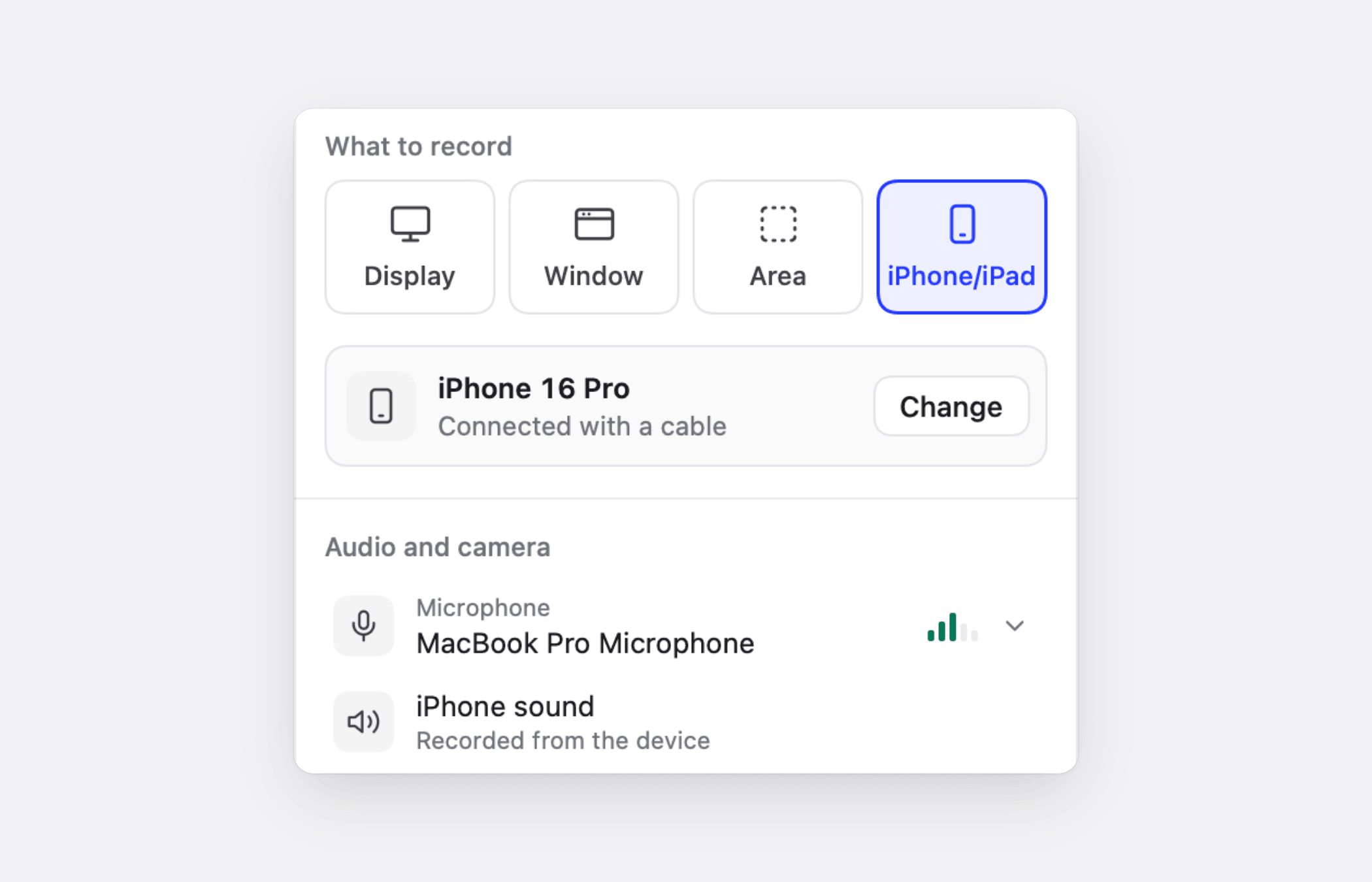
มีบางสิ่งที่ทำงานต่างออกไปบนอุปกรณ์ การแตะและการพิมพ์จะไม่ถูกบันทึก ดังนั้น Clevera จะทำงานจากวิดีโอและคำบรรยายของคุณแทนที่จะใช้การคลิก ไม่มีกล้องแบบวงกลมหรือเสียงระบบ โปรดเปิดโหมดห้ามรบกวนก่อน เพราะการแจ้งเตือนบนอุปกรณ์จะปรากฏในวิดีโอด้วย รายละเอียดเพิ่มเติมอยู่ใน บันทึก iPhone หรือ iPad
จะเกิดอะไรขึ้นหากการอัปโหลดถูกขัดจังหวะ?
ไม่มีอะไรสูญหาย การบันทึกทุกครั้งจะถูกบันทึกลงในคอมพิวเตอร์ของคุณก่อนและจะถูกลบออกหลังจากอัปโหลดเสร็จสิ้นเท่านั้น หากการเชื่อมต่อของคุณหลุด การอัปโหลดจะหยุดชั่วคราวและกลับมาทำงานต่อโดยอัตโนมัติ การ์ดอัปโหลดจะแสดงความคืบหน้าและเวลาที่เหลือ และแจ้งให้คุณทราบอย่างชัดเจนเมื่อการอัปโหลดหยุดชั่วคราว ต้องการให้คุณลงชื่อเข้าใช้ หรือสามารถลองใหม่ได้
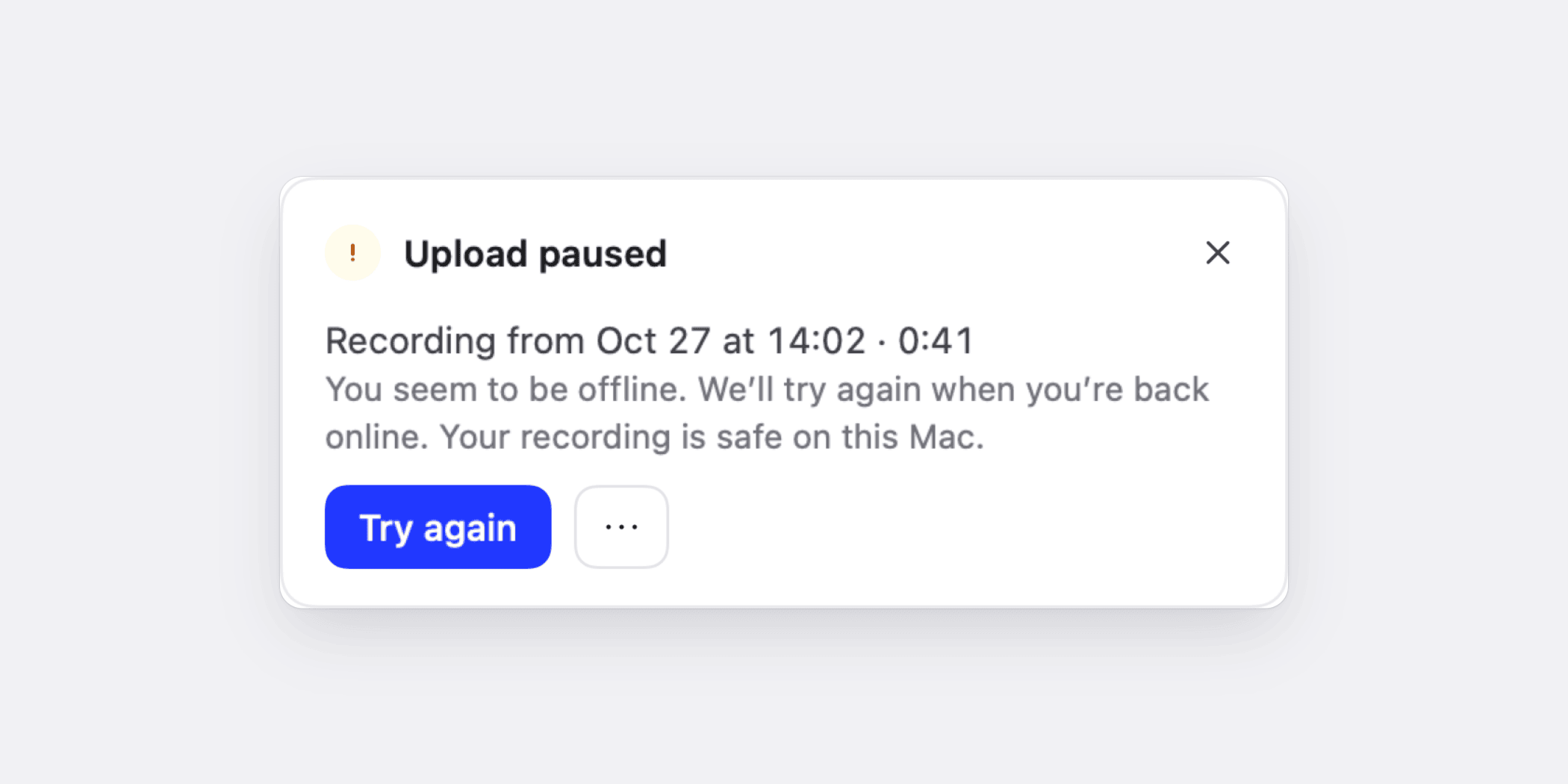
หาก Clevera ปิดตัวลงก่อนการบันทึกจะเสร็จสิ้น ไม่ว่าจะเกิดจากแอปค้าง การบังคับปิด หรือไฟดับ สิ่งที่คุณบันทึกไว้จะยังคงอยู่ ในครั้งถัดไปที่เปิด Clevera การ์ด "เราเก็บการบันทึกของคุณไว้" จะเสนอให้คุณอัปโหลดไฟล์นั้น นอกจากนี้ การบันทึกจะอัปโหลดไปยังบัญชีที่สร้างมันขึ้นมาเท่านั้น แม้ว่าคุณจะสลับบัญชีในระหว่างนั้นก็ตาม ดู กู้คืนการบันทึกที่อัปโหลดไม่เสร็จ
โปรแกรมบันทึกหน้าจอสำหรับ Linux
Clevera สำหรับ Linux นำโปรแกรมบันทึกแบบเดียวกันมาสู่เดสก์ท็อป Linux มีไฟล์ AppImage สองเวอร์ชัน หนึ่งสำหรับ Intel และ AMD (x86_64) และอีกหนึ่งสำหรับ ARM64 (aarch64) ไม่แน่ใจว่าต้องใช้เวอร์ชันไหน? รัน uname -m ในเทอร์มินัล เราทดสอบบน Ubuntu ที่ใช้ GNOME
ในการติดตั้ง ให้ดาวน์โหลด AppImage สำหรับคอมพิวเตอร์ของคุณ ทำให้เป็นไฟล์ที่เรียกใช้งานได้ (ใน Files: คุณสมบัติ → อนุญาตให้เรียกใช้ไฟล์เป็นโปรแกรม, หรือ chmod +x) แล้วเปิดใช้งาน Clevera จะเพิ่มตัวเองลงในรายการแอปของคุณ ไม่จำเป็นต้องใช้ตัวจัดการแพ็คเกจหรือสิทธิ์ผู้ดูแลระบบ เก็บไฟล์ไว้ในโฟลเดอร์ในไดเรกทอรีหลักของคุณ เพราะ Clevera จะอัปเดตตัวเองโดยการแทนที่ไฟล์เดิม
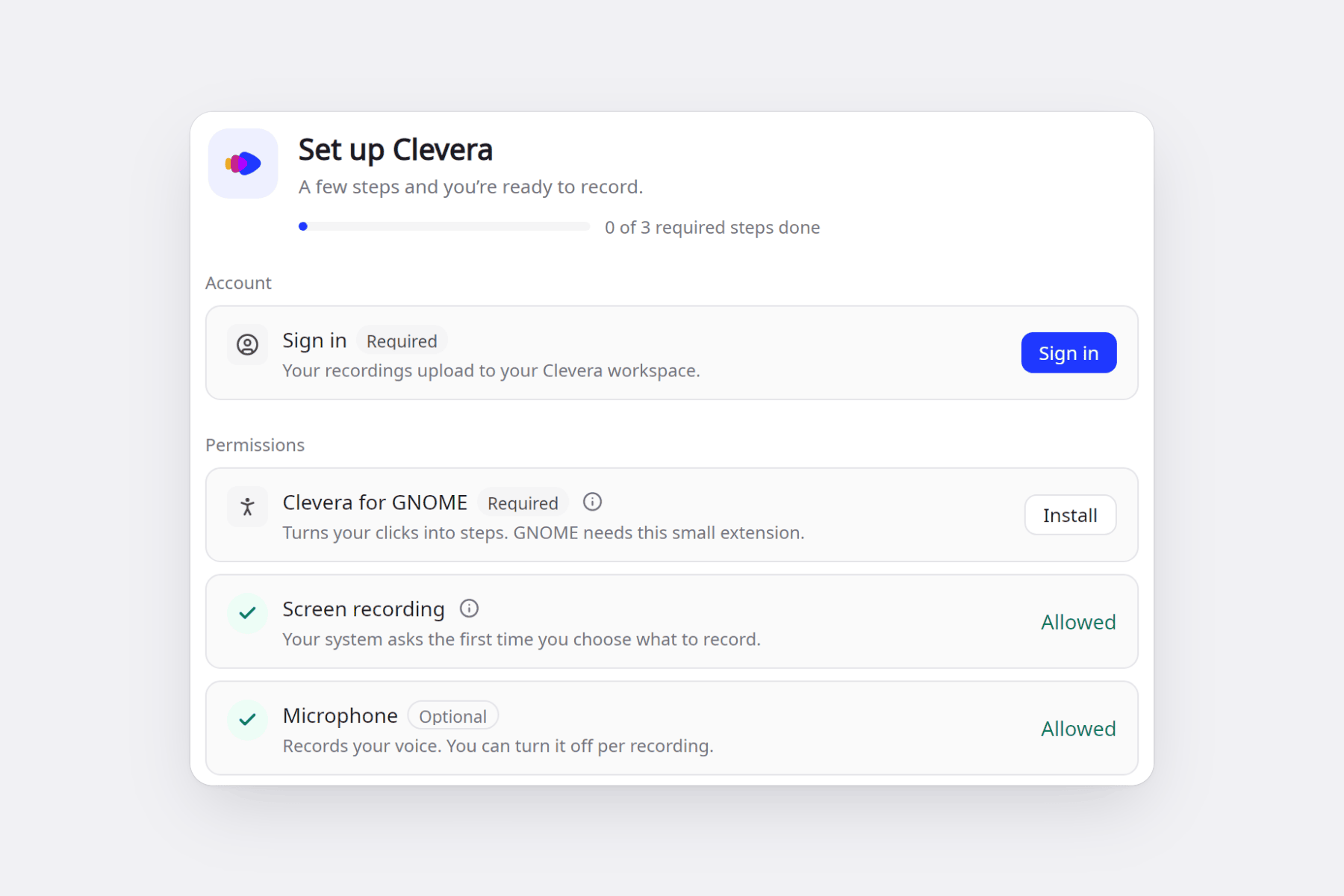
บน GNOME การตั้งค่าจะติดตั้งส่วนขยายขนาดเล็กที่ชื่อว่า Clevera สำหรับ GNOME ซึ่งจะเปลี่ยนการคลิกของคุณให้เป็นขั้นตอนในคู่มือ ควบคุมการซูมอัตโนมัติ และซ่อนแถบบันทึกไม่ให้ปรากฏในวิดีโอ จำเป็นต้องออกจากระบบและเข้าสู่ระบบใหม่หนึ่งครั้งก่อนที่ส่วนขยายจะโหลด การบันทึกการคลิกจะทำงานบน GNOME ที่ใช้ Wayland ส่วนบน KDE Plasma หรือเซสชัน X11 นั้น Clevera จะบันทึกหน้าจอ เสียง และพอยน์เตอร์ แต่จะไม่บันทึกการคลิก การบันทึกข้อความที่พิมพ์เป็นตัวเลือกเสริม และช่องรหัสผ่านจะไม่ถูกบันทึกเด็ดขาด
บน Linux คุณสามารถบันทึกทั้งหน้าจอหรือหน้าต่างเดียว พร้อมไมโครโฟน กล้องแบบวงกลม และเสียงจากแอปและวิดีโอ กล่องโต้ตอบการแชร์ของเดสก์ท็อปจะถามคุณหนึ่งครั้ง และ Clevera จะจดจำตัวเลือกนั้น คุณจะได้รับประสบการณ์การนับถอยหลัง แถบบันทึก และ 19 ภาษาเช่นเดียวกับบน Mac และ Windows เพิ่มทางลัดได้จาก การตั้งค่า → ทางลัด หลังจากนั้นเดสก์ท็อปของคุณจะจดจำค่าเหล่านั้นไว้ การอัปเดตจะมีการลงลายเซ็นดิจิทัล ติดตั้งในขณะที่แอปไม่ได้ใช้งาน และย้อนกลับอัตโนมัติหากเวอร์ชันใหม่ไม่สามารถเริ่มทำงานได้
มีสองสิ่งที่ยังไม่มีบน Linux: การบันทึกเฉพาะส่วนของหน้าจอ (Area) และการบันทึก iPhone หรือ iPad ซึ่งต้องใช้แอปบน Mac ดูคู่มือฉบับเต็มได้ที่ ติดตั้งและใช้งาน Clevera บน Linux
วิธีการรับแอป
ไปที่ หน้าดาวน์โหลด ระบบจะเลือกไฟล์ที่เหมาะสมสำหรับคอมพิวเตอร์ของคุณและแสดงรายการไฟล์ Linux ทั้งสองเวอร์ชัน หากคุณมีแอปบน Mac หรือ Windows อยู่แล้ว แอปจะอัปเดตตัวเองในเบื้องหลัง โดยไม่รบกวนระหว่างการบันทึกหรือการอัปโหลด เมื่อคุณบันทึกเสร็จแล้ว Clevera จะจัดการส่วนที่เหลือให้เอง: ดูว่า AI บันทึกหน้าจอ เปลี่ยนวิดีโอให้เป็นคู่มือได้อย่างไร หรือเปรียบเทียบกับเครื่องมืออื่นๆ ในบทความ AI บันทึกหน้าจอที่ดีที่สุด ของเรา
คำถามที่พบบ่อย
โปรแกรมบันทึกบนเดสก์ท็อปฟรีหรือไม่?
ใช่ แอปพลิเคชันนี้ดาวน์โหลดได้ฟรีและใช้งานได้กับทุกแพลนของ Clevera รวมถึงแพลน Free ที่ให้เครดิต 100 เครดิตต่อเดือนและวิดีโอความยาวสูงสุด 3 นาที โดยสามารถแชร์ผ่านลิงก์หรือฝังวิดีโอได้ ส่วนแพลนแบบชำระเงินจะเพิ่มสิทธิ์การดาวน์โหลดไฟล์ MP4 และเครดิตที่มากขึ้น ดู ราคา
ความต้องการของระบบมีอะไรบ้าง?
Mac: macOS 12.3 ขึ้นไป บน Apple silicon หรือ Intel (ระบบเสียงต้องใช้ macOS 13) Windows: Windows 10 เวอร์ชัน 1903 ขึ้นไป (แนะนำเวอร์ชัน 2004 ขึ้นไป) แบบ 64 บิต Linux: Ubuntu 24.04 ขึ้นไป, Fedora หรือ Debian 13 พร้อม GNOME 46 ขึ้นไป หรือ KDE Plasma 6 บน Wayland หรือ X11 บน Intel/AMD หรือ ARM64 (ฟีเจอร์ click-to-step ต้องใช้ GNOME)
ฉันต้องใช้ไฟล์ Linux ตัวไหน?
คอมพิวเตอร์และแล็ปท็อปส่วนใหญ่ที่ใช้โปรเซสเซอร์ Intel หรือ AMD ต้องใช้ไฟล์ x86_64 ส่วนแล็ปท็อป ARM และเครื่องเสมือน Linux บน Mac ที่ใช้ Apple silicon ต้องใช้ไฟล์ ARM64 โดย uname -m จะแสดงให้เห็นว่าคุณใช้แบบไหนอยู่
Clevera เปลี่ยนการคลิกให้เป็นขั้นตอนบน KDE หรือ X11 ได้หรือไม่?
ยังไม่ได้ การคลิกจะกลายเป็นขั้นตอนในคู่มือเฉพาะบน GNOME ที่ใช้ Wayland ผ่านส่วนขยาย Clevera for GNOME เท่านั้น สำหรับบน KDE Plasma หรือเซสชัน X11 นั้น Clevera จะบันทึกหน้าจอ เสียง และตัวชี้เมาส์ของคุณ แต่จะไม่บันทึกการคลิก
แอป Linux ยังทำอะไรไม่ได้บ้าง?
แอปสามารถบันทึกทั้งหน้าจอหรือหน้าต่างเดียวได้ แต่ยังไม่สามารถบันทึกเฉพาะบางส่วนของหน้าจอ ส่วนการบันทึก iPhone และ iPad จะใช้งานได้เฉพาะในแอป Mac เท่านั้น
บันทึกครั้งเดียว ได้ทั้งวิดีโอและคู่มือ
ดาวน์โหลดโปรแกรมบันทึกหน้าจอ Clevera สำหรับ Mac, Windows หรือ Linux แล้วเปลี่ยนการสาธิตครั้งต่อไปของคุณให้เป็นวิดีโอแนะนำการใช้งานพร้อมคำบรรยาย

